Chrome வலது-கிளிக் மெனுவில் "Gemini-யிடம் கேள்" விருப்பத்தை அகற்றுதல்
Google Chrome வலது-கிளிக் மெனுவிலிருந்து "Ask Gemini / Gemini-யிடம் கேள்" விருப்பத்தை விரைவாக முடக்கி முழுமையாக மறைக்கவும்.
Flag முகவரியை நகலெடுக்கவும்
Chrome சோதனை அம்சம் (Flag) முகவரியை நகலெடுக்க கீழே உள்ள பெட்டி அல்லது நகலெடு பொத்தானைக் கிளிக் செய்யவும்:
புதிய தாவலில் திறக்கவும்
Chrome இல் புதிய தாவலைத் திறக்கவும் (குறுக்குவழி: Ctrl + T அல்லது Cmd + T), நகலெடுக்கப்பட்ட முகவரியை முகவரிப் பட்டியில் ஒட்டி Enter அழுத்தவும்.
Glic ஐ முடக்கவும்
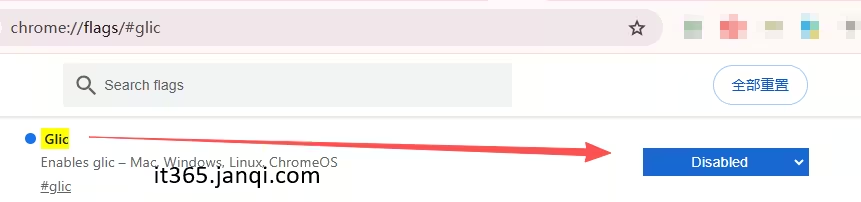
Flag அமைப்புகள் பக்கத்தில் Glic எனப் பெயரிடப்பட்ட விருப்பத்தைக் கண்டறியவும் (இது தானாகவே ஹாலைட் செய்யப்படும்). அதன் தேர்வை Default அல்லது Enabled என்பதிலிருந்து Disabled ஆக மாற்றவும்.
Chrome ஐ மீண்டும் தொடங்கவும்
அமைப்பை மாற்றிய பிறகு, பக்கத்தின் கீழே மீண்டும் தொடங்குவதற்கான அறிவிப்பு தோன்றும். கீழ் வலது மூலையில் உள்ள Relaunch (மீண்டும் தொடங்கு) பொத்தானைக் கிளிக் செய்யவும். உலாவி மீண்டும் தொடங்கியதும், வலது-கிளிக் மெனுவிலிருந்து "Gemini-யிடம் கேள்" விருப்பம் வெற்றிகரமாக அகற்றப்படும்!
Chrome வலது-கிளிக் மெனுவில் "Gemini-யிடம் கேள்" என்பதை எவ்வாறு மீட்டெடுப்பது?
பின்னர் "Gemini-யிடம் கேள்" அம்சத்தை மீண்டும் இயக்க விரும்பினால், இந்த படிகளைப் பின்பற்றவும்:
- உங்கள் உலாவியில்
chrome://flags/#glicஎன்பதை மீண்டும் நகலெடுத்து திறக்கவும். - Glic அமைப்பை மீண்டும் Default (இயல்புநிலை) அல்லது Enabled (இயக்கப்பட்டது) என மாற்றவும்.
- உலாவியை மீண்டும் தொடங்க பக்கத்தின் கீழே உள்ள Relaunch (மீண்டும் தொடங்கு) பொத்தானைக் கிளிக் செய்யவும்.
பரிந்துரைக்கப்பட்ட இலவச கருவிகள்
ஆன்லைன் Word கருவிப்பெட்டி
உள்நுழைவு அல்லது மென்பொருள் நிறுவல் இல்லாமல் உங்கள் உலாவியில் நேரடியாக Word docx கோப்புகளைத் திருத்தலாம், வடிவம் அமைக்கலாம் மற்றும் தளவமைக்கலாம்.
ஆன்லைன் PDF கருவிப்பெட்டி
PDF கோப்புகளை ஒருங்கிணைக்கவும், பிரிக்கவும், சுருக்கவும், வாட்டர்மார்க் சேர்க்கவும் மற்றும் உள்ளடக்க அட்டவணை & மெட்டாடேட்டாவை ஆஃப்லைனில் திருத்தவும்.
பக்கவாட்டு Word/PDF ஒப்பீட்டுக் கருவி
ஒத்திசைக்கப்பட்ட ஸ்க்ரோலிங் மூலம் இரண்டு Word, PDF அல்லது உரைக்கோப்புகளை பக்கவாட்டில் முன்னோட்டம் பார்த்து ஒப்பிடவும்.
PDF தானியங்கி ஸ்க்ரோல் ரீடர்
சரிசெய்யக்கூடிய வேகத்தில் மென்மையான, ஹேண்ட்ஸ்-ஃப்ரீ தானியங்கி ஸ்க்ரோலிங் மூலம் PDF கோப்புகளைத் திறந்து படிக்கவும்.
தொகுதி உரை செயலாக்கக் கருவிகள்
தொகுதி தேடல்/மாற்றுதல், முன்னொட்டு/பின்னொட்டு சேர்த்தல், URLகள் அல்லது மின்னஞ்சல்களைக் கிளிக் செய்யக்கூடிய இணைப்புகளாகப் பிரித்தெடுத்தல்.
Excel இல் காலியான வரிசைகளை நீக்குதல்
தரவு இழப்பு இல்லாமல் தொகுதியாக Excel விரிதாாள்களில் காலியான வரிசைகளை (அனைத்தும், கீழே அல்லது நடுவில்) விரைவாக நீக்கவும்.
ஒத்திசைக்கப்பட்ட ஸ்க்ரோலிங்குடன் 2 Word ஆவணங்களை ஒப்பிடுக
உயர்ந்த துல்லியமான ஒத்திசைக்கப்பட்ட ஸ்க்ரோலிங்குடன் இரண்டு Word ஆவணங்களைப் பக்கவாட்டில் திறக்கவும். ஒப்பந்த வரைவுகளை ஒப்பிடுவதற்கு ஏற்றது.