"Ask Gemini" aus dem Chrome-Kontextmenü entfernen
Entfernen und deaktivieren Sie die Option "Ask Gemini" schnell aus dem Google Chrome-Kontextmenü (Rechtsklick).
Flag-Adresse kopieren
Klicken Sie auf das Feld unten oder die Schaltfläche "Kopieren", um die Chrome-Flag-Adresse zu kopieren:
In neuem Tab öffnen
Öffnen Sie einen neuen Tab in Chrome (Tastenkombination: Strg + T oder Cmd + T), fügen Sie die kopierte Adresse in die Adressleiste ein und drücken Sie die Eingabetaste.
Glic deaktivieren
Suchen Sie auf der Einstellungsseite nach der Option Glic (sie wird automatisch hervorgehoben). Ändern Sie die Auswahl von Default oder Enabled auf Disabled.
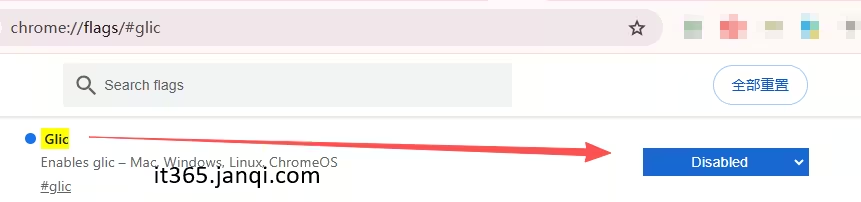
Chrome neu starten
Nachdem Sie die Einstellung geändert haben, erscheint unten auf der Seite eine Eingabeaufforderung zum Neustarten. Klicken Sie unten rechts auf die Schaltfläche Relaunch (Neustart). Nach dem Neustart ist die Option "Ask Gemini" erfolgreich aus dem Kontextmenü entfernt!
Wie stellt man "Ask Gemini" im Chrome-Kontextmenü wieder her?
Wenn Sie die Funktion "Ask Gemini" später wieder aktivieren möchten, folgen Sie einfach diesen Schritten:
- Kopieren Sie
chrome://flags/#glicund öffnen Sie die Adresse erneut im Browser. - Ändern Sie die Einstellung Glic zurück auf Default (Standard) oder Enabled (Aktiviert).
- Klicken Sie unten auf die Schaltfläche Relaunch (Neustart), um den Browser neu zu starten.
Empfohlene kostenlose Tools
Online Word-Toolbox
Bearbeiten, formatieren und gestalten Sie Word-docx-Dateien direkt im Browser. Keine Anmeldung oder Installation erforderlich.
Online PDF-Toolbox
PDFs lokal und offline zusammenfügen, teilen, komprimieren, mit Wasserzeichen versehen und Metadaten bearbeiten.
Word/PDF-Vergleichstool (Nebeneinander)
Vorschau und Vergleich von zwei Word-, PDF- oder Textdateien nebeneinander mit synchronisiertem Scrollen.
PDF Auto-Scroll Reader
Öffnen und lesen Sie PDF-Dateien mit stufenlosem, freihändigem Auto-Scrollen bei anpassbarer Geschwindigkeit.
Text-Batch-Verarbeitung
Suchen/Ersetzen in Batches, Präfixe/Suffixe hinzufügen, URLs/E-Mails extrahieren und in anklickbare Links umwandeln.
Leere Zeilen in Excel löschen
Leere Zeilen in Excel-Tabellen (alle, unten oder in der Mitte) schnell im Batch löschen, ohne Daten zu verlieren.
Zwei Word-Dokumente synchron scrollen
Öffnen Sie zwei Word-Dokumente nebeneinander mit hochpräzisem synchronem Scrollen. Perfekt für den Vergleich von Verträgen oder Veröffentlichungen.