"Vraag het Gemini" uit Chrome-rechtermuisknopmenu verwijderen
Verwijder en schakel de optie "Vraag het Gemini" snel uit in het rechtermuisknopmenu van Google Chrome om deze volledig te verbergen.
Flag-adres kopiëren
Klik op het vak hieronder of op de knop Kopiëren om het Chrome-experimentele vlag-adres te kopiëren:
Openen in een nieuw tabblad
Open een nieuw tabblad in Chrome (sneltoets: Ctrl + T of Cmd + T), plak het gekopieerde adres in de adresbalk en druk op Enter.
Glic uitschakelen
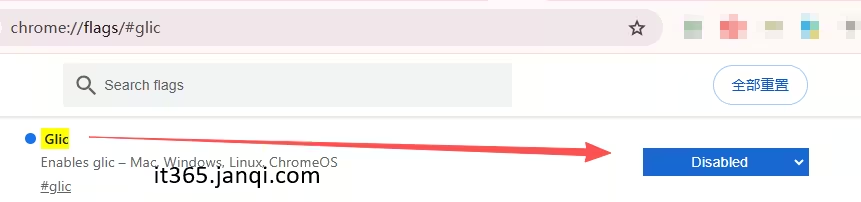
Zoek op de pagina met instellingen naar de optie Glic (deze wordt automatisch gemarkeerd). Wijzig de selectie van Default of Enabled naar Disabled.
Chrome opnieuw starten
Na het wijzigen van de instelling verschijnt er onderaan de pagina een melding om te herstarten. Klik rechtsonder op de knop Relaunch (Opnieuw starten). Zodra de browser herstart is, is de optie "Vraag het Gemini" succesvol verwijderd uit het rechtermuisknopmenu!
Hoe herstel je "Vraag het Gemini" in het Chrome-rechtermuisknopmenu?
Als je de functie "Vraag het Gemini" later weer wilt inschakelen, volg dan deze stappen:
- Kopieer en open
chrome://flags/#glicopnieuw in je browser. - Zet de optie Glic terug op Default (Standaard) of Enabled (Ingeschakeld).
- Klik onderaan op de knop Relaunch (Opnieuw starten) om je browser te herstarten.
Aanbevolen gratis tools
Online Word Toolbox
Bewerk, meervoudig opmaken en lay-out van Word docx-bestanden rechtstreeks in je browser. Geen registratie of installatie vereist.
Online PDF Toolbox
PDF's lokaal offline samenvoegen, splitsen, comprimeren, watermerken en inhoudsopgave/metadata bewerken.
Naast elkaar Word/PDF-vergelijker
Bekijk en vergelijk twee Word-, PDF- of tekstbestanden naast elkaar met gesynchroniseerd scrollen.
PDF Auto-Scroll Reader
Open en lees PDF-bestanden met soepel, handsfree automatisch scrollen op aanpasbare snelheid.
Tekst verwerken in batch
Batch zoeken/vervangen, voor- en voegsels toevoegen, URL's of e-mails uitlezen en omzetten naar klikbare links.
Lege rijen in Excel verwijderen
Verwijder snel lege rijen in Excel-werkbladen (alle, onderaan of in het midden) in batch zonder gegevens te verliezen.
2 Word-documenten vergelijken met synchroon scrollen
Open twee Word-documenten naast elkaar met uiterst nauwkeurig gesynchroniseerd scrollen. Ideaal voor contracten of concepten.