Xóa menu chuột phải "Hỏi Gemini" trên Chrome
Xóa và tắt nhanh tùy chọn "Ask Gemini / Hỏi Gemini" trong menu ngữ cảnh chuột phải của Google Chrome, ẩn nó hoàn toàn.
Sao chép địa chỉ Flag
Nhấp vào ô bên dưới hoặc nút Sao chép để sao chép địa chỉ tính năng thử nghiệm (Flag) của Chrome:
Mở trong thẻ mới
Mở một thẻ mới trong Chrome (phím tắt: Ctrl + T hoặc Cmd + T), dán địa chỉ vừa sao chép vào thanh địa chỉ rồi nhấn Enter.
Tắt Glic
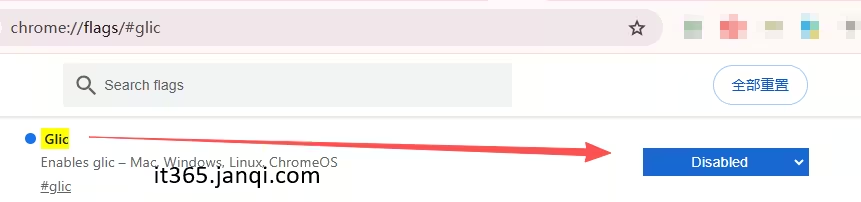
Trên trang cài đặt tính năng thử nghiệm, tìm tùy chọn có tên Glic (tùy chọn này sẽ được tự động tô sáng). Thay đổi lựa chọn từ Default hoặc Enabled thành Disabled.
Khởi động lại Chrome
Sau khi thay đổi cài đặt, một thông báo yêu cầu khởi động lại Chrome sẽ xuất hiện ở cuối trang. Nhấp vào nút Relaunch (Khởi động lại) ở góc dưới bên phải. Khi trình duyệt khởi động lại, tùy chọn "Hỏi Gemini" sẽ xóa thành công khỏi menu chuột phải!
Làm thế nào để khôi phục "Hỏi Gemini" trong menu chuột phải Chrome?
Nếu bạn muốn bật lại tính năng "Hỏi Gemini" sau này, chỉ cần thực hiện theo các bước sau:
- Sao chép và mở lại
chrome://flags/#glictrong trình duyệt của bạn. - Thay đổi cài đặt Glic trở lại Default (Mặc định) hoặc Enabled (Đã bật).
- Nhấp vào nút Relaunch (Khởi động lại) ở cuối trang để khởi động lại trình duyệt.
Công cụ miễn phí đề xuất
Hộp công cụ Word trực tuyến
Chỉnh sửa, định dạng và dàn trang tệp Word docx trực tiếp trong trình duyệt của bạn. Không cần đăng nhập hay cài đặt phần mềm.
Hộp công cụ PDF trực tuyến
Gộp, tách, nén, thêm hình mờ cho PDF và chỉnh sửa mục lục/dữ liệu tả cục bộ ngoại tuyến.
Công cụ so sánh Word/PDF song song
Xem trước và so sánh hai tệp Word, PDF hoặc văn bản song song với cuộn đồng bộ.
Trình đọc PDF cuộn tự động
Mở và đọc tệp PDF với cuộn tự động mượt mà không cần dùng tay ở tốc độ có thể điều chỉnh.
Công cụ xử lý văn bản hàng loạt
Tìm kiếm/thay thế hàng loạt, thêm tiền tố/hậu tố, trích xuất URL hoặc email thành liên kết có thể nhấp.
Xóa dòng trống trong Excel
Xóa nhanh các dòng trống trong bảng tính Excel (tất cả, ở dưới cùng hoặc ở giữa) hàng loạt mà không mất dữ liệu.
So sánh 2 tài liệu Word với cuộn đồng bộ
Mở hai tài liệu Word song song với cuộn đồng bộ độ chính xác cao. Hoàn hảo để so sánh hợp đồng hoặc bản thảo.