Odstranit "Zeptat se Gemini" z nabídky pravého tlačítka v Chrome
Rychle zakažte a odstraňte možnost "Ask Gemini / Zeptat se Gemini" z kontextové nabídky Google Chrome, abyste ji zcela skryli.
Zkopírujte adresu příznaku
Kliknutím na pole níže nebo tlačítko Kopírovat zkopírujte adresu experimentálního příznaku Chrome:
Otevřete na nové kartě
Otevřete novou kartu v Chrome (zkratka: Ctrl + T nebo Cmd + T), vložit zkopírovanou adresu do adresního řádku a stiskněte Enter.
Zakažte Glic
Na stránce nastavení příznaků vyhledejte možnost s názvem Glic (bude automaticky zvýrazněna). Změňte její výběr z Default nebo Enabled na Disabled.
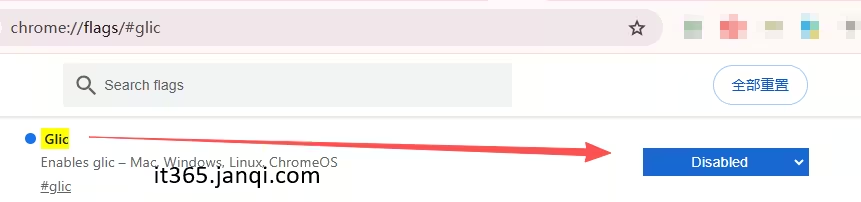
Restartujte Chrome
Po změně nastavení se ve spodní části stránky zobrazí výzva k restartu. Klikněte na tlačítko Relaunch (Restartovat) v pravém dolním rohu. Po restartu prohlížeče bude možnost "Zeptat se Gemini" úspěšně odstraněna z kontextové nabídky!
Jak obnovit "Zeptat se Gemini" v nabídce pravého tlačítka v Chrome?
Pokud chcete funkci "Zeptat se Gemini" později znovu povolit, postupujte takto:
- Zkopírujte a znovu otevřete
chrome://flags/#glicve svém prohlížeči. - Změňte nastavení Glic zpět na Default (Výchozí) nebo Enabled (Povoleno).
- Kliknutím na tlačítko Relaunch (Restartovat) v dolní části stránky restartujte prohlížeč.
Doporučené bezplatné nástroje
Online nástroje pro Word
Upravujte, formátujte a sázejte soubory Word docx přímo v prohlížeči. Bez přihlášení nebo instalace.
Online nástroje pro PDF
Slučujte, rozdelem, komprimujte, opatřujte vodoznakem PDF a upravujte obsah/metadata lokálně offline.
Prohlížeč a srovnávač Word/PDF vedle sebe
Náhled a porovnání dvou souborů Word, PDF nebo textových souborů vedle sebe se synchronizovaným posouváním.
Čtečka PDF s automatickým posouváním
Otevírejte a čtěte soubory PDF s plynulým automatickým posouváním bez použití rukou při nastavitelné rychlosti.
Nástroje pro hromadné zpracování textu
Hromadné vyhledávání/nahrazování, přidávání předpon/přípon, extrace URL a e-mailů do klikatelných odkazů.
Odstranění prázdných řádků v Excelu
Rychle odstraňujte prázdné řádky v listech Excelu (všechny, dole nebo uprostřed) hromadně bez ztráty dat.
Porovnání 2 dokumentů Word se synchronizovaným posouváním
Otevřete dva dokumenty Word vedle sebe se vysoce přesným synchronizovaným posouváním. Ideální pro porovnávání smluv.