A "Kérdezze meg a Geminit" eltávolítása a Chrome jobb klikk menüjéből
Kapcsolja ki és távolítsa el gyorsan az "Ask Gemini / Kérdezze meg a Geminit" opciót a Google Chrome környezeti menüjéből, hogy teljesen elrejtse azt.
Másolja a flag címet
Kattintson az alábbi mezőre vagy a Másolás gombra a Chrome kísérleti funkciójának (flag) címének másolásához:
Nyissa meg egy új lapon
Nyisson meg egy új lapot a Chrome-ban (billentyűparancs: Ctrl + T vagy Cmd + T), illessze be a másolt címet a címsorba, majd nyomja meg az Enter billentyűt.
Kapcsolja ki a Glic opciót
A flag beállítások oldalán keresse meg a Glic nevű opciót (automatikusan ki lesz emelve). Változtassa meg a kijelölést a Default vagy Enabled értékről Disabled értékre.
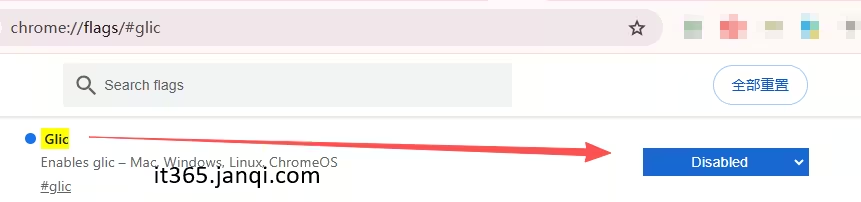
Indítsa újra a Chrome-ot
A beállítás módosítása után a lap alján megjelenik egy újraindítási kérelem. Kattintson a jobb alsó sarokban található Relaunch (Újraindítás) gombra. A böngésző újraindítása után a "Kérdezze meg a Geminit" opció sikeresen eltűnik a jobb klikk menüből!
Hogyan állítható vissza a "Kérdezze meg a Geminit" a Chrome jobb klikk menüjében?
Ha később újra engedélyezni szeretné a "Kérdezze meg a Geminit" funkciót, kövesse az alábbi lépéseket:
- Másolja ki és nyissa meg újra a
chrome://flags/#gliccímet a böngészőjében. - Állítsa vissza a Glic beállítást Default (Alapértelmezett) vagy Enabled (Engedélyezve) értékre.
- Kattintson a lap alján található Relaunch (Újraindítás) gombra a böngésző újraindításához.
Ajánlott ingyenes eszközök
Online Word eszköztár
Szerkessze, formázza és tördelje a Word docx fájlokat közvetlenül a böngészőjében. Bejelentkezés vagy szoftvertelepítés nélkül.
Online PDF eszköztár
Egyesítsen, bontson fel, tömörítsen, vízjelezzen PDF-fájlokat, valamint szerkessze a tartalomjegyzéket és a metaadatokat helyileg, offline módban.
Egymás melletti Word/PDF összehasonlító
Előnézet és két Word, PDF vagy szövegfájl összehasonlítása egymás mellett szinkronizált görgetéssel.
PDF olvasó automatikus görgetéssel
Nyissa meg és olvassa a PDF-fájlokat sima, kéz nélküli automatikus görgetéssel, állítható sebességgel.
Csoportos szövegfeldolgozó eszközök
Tömeges keresés/csere, előtagok/utótagok hozzáadása, URL-ek vagy e-mailek kinyerése kattintható hivatkozásokká.
Üres sorok törlése az Excelben
Gyorsan törölheti az üres sorokat az Excel munkalapokon (összeset, alul vagy középen) tömegesen, adatvesztés nélkül.
2 Word dokumentum összehasonlítása szinkronizált görgetéssel
Nyisson meg két Word dokumentumot egymás mellett nagy pontosságú szinkronizált görgetéssel. Tökéletes szerződéstervezetek összehasonlításához.