Премахване на "Попитайте Gemini" от менюто с десен бутон на Chrome
Бързо изключете и премахнете опцията "Ask Gemini / Попитайте Gemini" от контекстното меню на Google Chrome, за да я скриете напълно.
Копирайте адреса на флага
Кликнете върху карето по-долу или бутона за копиране, за да копирате адреса на експерименталната функция (Flag) на Chrome:
Отворете в нов раздел
Отворете нов раздел в Chrome (пряк път: Ctrl + T или Cmd + T), поставете копирания адрес в адресната лента и натиснете Enter.
Изключете Glic
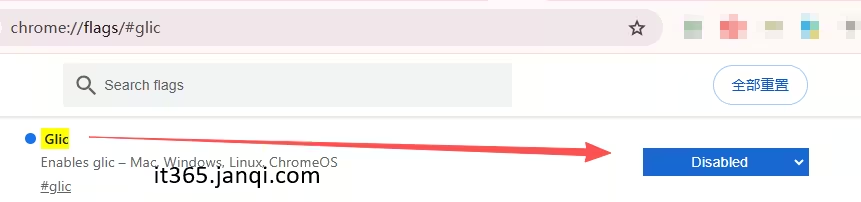
На страницата с настройки на флаговете намерете опцията с име Glic (тя ще бъде подчертана автоматично). Променете избора от Default или Enabled на Disabled.
Рестартирайте Chrome
След като промените настройката, в долната част на страницата ще се появи подкана за рестартиране. Кликнете върху бутона Relaunch (Рестартиране) в долния десен ъгъл. След рестартирането на браузъра опцията "Попитайте Gemini" ще бъде успешно премахната от контекстното меню!
Как да възстановите "Попитайте Gemini" в контекстното меню на Chrome?
Ако по-късно искате отново да включите функцията "Попитайте Gemini", просто следвайте тези стъпки:
- Копирайте и отворете отново
chrome://flags/#glicвъв вашия браузър. - Променете настройката на Glic обратно на Default (По подразбиране) или Enabled (Включено).
- Кликнете върху бутона Relaunch (Рестартиране) в долната част на страницата, за да рестартирате браузъра.
Препоръчани безплатни инструменти
Онлайн набор от инструменти за Word
Редактирайте, форматирайте и оформяйте Word docx файлове директно във вашия браузър. Без вход или инсталиране на софтуер.
Онлайн набор от инструменти за PDF
Обединявайте, разделяйте, компресирайте, добавяйте воден знак към PDF и редактирайте съдържанието и метаданните локално офлайн.
Инструмент за сравнение на Word/PDF
Преглеждайте и сравнявайте два Word, PDF или текстови файла един до друг със синхронизирано превъртане.
PDF четец с автоматично превъртане
Отваряйте и четете PDF файлове с плавно автоматично превъртане без ръце с регулируема скорость.
Инструменти за пакетна обработка на текст
Пакетно търсене/замяна, добавяне на префикси/суфикси, извличане на URL адреси или имейли в кликаеми връзки.
Изтриване на празни редове в Excel
Бързо изтривайте празни редове в електронни таблици на Excel (всички, в долната част или в средата) пакетно без загуба на данни.
Сравнение на 2 Word документа със синхронно превъртане
Отваряйте два Word документа един до друг с високоточно синхронизирано превъртане. Перфектно за сравнение на проекти за договори.