刪除Chrome右鍵問問 Gemini 菜單
快速刪除和禁用 Google Chrome 瀏覽器右鍵菜單中的“Ask Gemini”選項,隱藏Chrome右鍵的“問問 Gemini”菜單
1
複製配置地址
點擊下方輸入框或複製按鈕,複製 Chrome 實驗功能配置地址:
chrome://flags/#glic
2
在新分頁中打開
在 Chrome 瀏覽器中新建一個分頁(快捷鍵 Ctrl + T 或 Cmd + T),在網址列貼上剛才複製的地址,然後按下回車鍵打開。
3
禁用 Glic 菜單
在打開的實驗功能配置頁面中,找到名為 Glic 的設定項(頁面會自動高亮顯示),將其右側的下拉菜單由 Default 或 Enabled 修改為 Disabled。
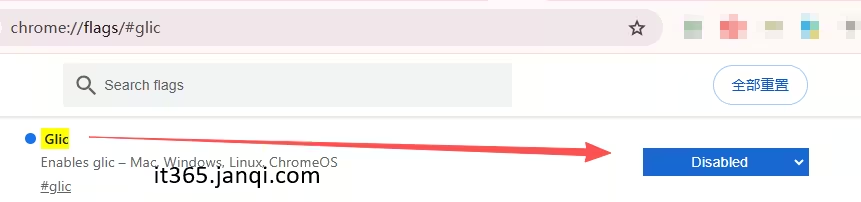
4
重啟瀏覽器生效
修改設定後,Chrome 頁面底部會彈出重啟提示。點擊右下角的 Relaunch (重新啟動) 按鈕。瀏覽器重啟後,右鍵菜單中的“問問 Gemini / Ask Gemini”選項就已經被成功刪除了!
已在 Windows/Mac Chrome 瀏覽器版本 150.0.7871.127(正式版本) (64 位) 中實踐測試,完全能夠刪除掉這個 Gemini 右鍵菜單。
如何恢復 Chrome 右鍵 Gemini 菜單顯示?啟用 Gemini 右鍵菜單
如果您以後需要重新開啟問問 Gemini 功能,只需按照以下步驟恢復:
- 點擊複製並重新在瀏覽器中打開
chrome://flags/#glic - 將 Glic 設定項重新修改為 Default(預設)或 Enabled(啟用)
- 點擊頁面底部的 Relaunch (重新啟動) 按鈕重啟瀏覽器即可。
免費工具推薦
線上 Word 工具箱
直接在瀏覽器中編輯、格式化和排版 Word docx 檔案,無需登入註冊,無需安裝軟體。
線上 PDF 工具箱
本地離線合併、拆分、壓縮、加浮水印,以及修改 PDF 文檔的目錄和元數據。
Word/PDF 雙視窗左右對比工具
在雙視窗面板中左右對比並預覽兩個 Word、PDF 或文字檔案,支援滾動同步。
PDF 自動滾屏閱讀器
使用自動平滑滾動和可調節速度打開並閱讀 PDF 檔案,免手扶提供舒適的閱讀體驗。
文本工具,批量查找/替換/加前綴&後綴等/網址提取...
多種工具,支援在文本中批量查找和替換內容,添加統一的前綴或後綴,自動識別並轉換網址和電子郵件為可點擊的超連結。
快速刪除Excel表格空行
快速刪除Excel表格中空行,刪除全部空行,刪除表格底部空行,刪除數據中間的空行,高效批量刪除,可按需控制刪除範圍,不丟失表格原數據,無需手工選擇空行來刪除。
同時打開兩個 Word 文檔、同步滾動
左右並排打開兩個 Word 文檔進行高精度同步滾動!非常適合對比合同草稿或論文修改版本。