Chrome राइट-क्लिक 'Gemini से पूछें' मेनू हटाएं
Google Chrome राइट-क्लिक संदर्भ मेनू से "Ask Gemini / Gemini से पूछें" विकल्प को तुरंत अक्षम करें और पूरी तरह से छुपाएं।
फ़्लैग पता कॉपी करें
Chrome प्रायोगिक फ़्लैग पता कॉपी करने के लिए नीचे दिए गए बॉक्स या कॉपी बटन पर क्लिक करें:
नए टैब में खोलें
Chrome में एक नया टैब खोलें (शॉर्टकट: Ctrl + T या Cmd + T), एड्रेस बार में कॉपी किया गया पता पेस्ट करें और Enter दबाएं।
Glic को अक्षम करें
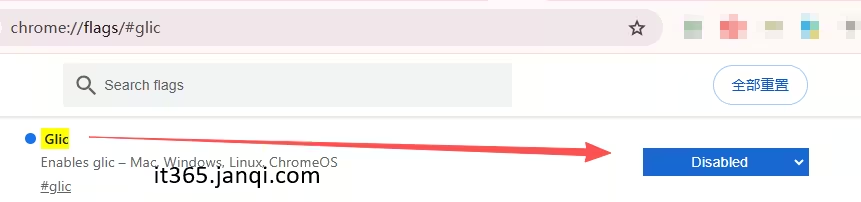
फ़्लैग सेटिंग्स पृष्ठ में Glic नाम का विकल्प ढूंढें (यह स्वचालित रूप से हाइलाइट हो जाएगा)। इसके ड्रॉपडाउन चयन को Default या Enabled से बदलकर Disabled करें।
Chrome पुनः प्रारंभ करें
सेटिंग बदलने के बाद, पृष्ठ के नीचे पुनः प्रारंभ करने का संकेत दिखाई देगा। नीचे दाएं कोने में Relaunch (पुनः प्रारंभ) बटन पर क्लिक करें। ब्राउज़र पुनः प्रारंभ होने पर, राइट-क्लिक मेनू से "Gemini से पूछें" विकल्प सफलतापूर्वक हटा दिया जाएगा!
Chrome राइट-क्लिक में "Gemini से पूछें" कैसे पुनर्स्थापित करें?
यदि आप बाद में "Gemini से पूछें" सुविधा को फिर से सक्षम करना चाहते हैं, तो बस इन चरणों का पालन करें:
- कॉपी करें और अपने ब्राउज़र में फिर से
chrome://flags/#glicखोलें। - Glic सेटिंग को वापस Default (डिफ़ॉल्ट) या Enabled (सक्षम) पर बदलें।
- ब्राउज़र को पुनः प्रारंभ करने के लिए पृष्ठ के निचले भाग में Relaunch (पुनः प्रारंभ) बटन पर क्लिक करें।
अनुशंसित मुफ़्त टूल
ऑनलाइन Word टूलबॉक्स
बिना लॉगिन या सॉफ़्टवेयर इंस्टॉल किए सीधे अपने ब्राउज़र में Word docx फ़ाइलों को संपादित और प्रारूपित करें।
ऑनलाइन PDF टूलबॉक्स
स्थानीय रूप से ऑफ़लाइन PDF फ़ाइलों को मर्ज करें, विभाजित करें, कंप्रेस करें, वॉटरमार्क जोड़ें और मेटाडेटा संपादित करें।
Word/PDF साथ-साथ तुलना टूल
सिंक्रनाइज़ स्क्रॉलिंग के साथ दो Word, PDF या टेक्स्ट फ़ाइलों को एक साथ देखें और तुलना करें।
PDF ऑटो-स्क्रॉल रीडर
आरामदायक पढ़ने के लिए समायोज्य गति पर सुचारू, हैंड्स-फ़्री ऑटो-स्क्रॉलिंग के साथ PDF फ़ाइलें खोलें और पढ़ें।
टेक्स्ट बैच प्रोसेसिंग टूल
बैच खोज/प्रतिस्थापन, उपसर्ग/प्रत्यय जोड़ना, क्लिक करने योग्य लिंक में URL या ईमेल निकालना।
Excel में खाली पंक्तियां हटाएं
डेटा खोए बिना बैच में Excel स्प्रेडशीट में खाली पंक्तियों (सभी, नीचे या मध्य) को तुरंत हटाएं।
सिंक-स्क्रॉल के साथ 2 Word दस्तावेज़ों की तुलना करें
उच्च-सटीकता सिंक्रनाइज़ स्क्रॉलिंग के साथ दो Word दस्तावेज़ों को पास-पास खोलें। अनुबंधों की तुलना के लिए आदर्श।