Chrome রাইট-ক্লিক মেনু থেকে "Gemini-কে জিজ্ঞাসা করুন" সরানো
Google Chrome রাইট-ক্লিক কনটেক্সট মেনু থেকে "Ask Gemini / Gemini-কে জিজ্ঞাসা করুন" অপশনটি দ্রুত নিষ্ক্রিয় করুন এবং এটি পুরোপুরি লুকান।
ফ্ল্যাগ ঠিকানা অনুলিপি করুন
Chrome পরীক্ষামূলক বৈশিষ্ট্য (Flag) ঠিকানা অনুলিপি করতে নিচের বাক্স বা অনুলিপি বোতামে ক্লিক করুন:
নতুন ট্যাবে খুলুন
Chrome-এ একটি নতুন ট্যাব খুলুন (শর্টকাট: Ctrl + T বা Cmd + T), ঠিকানার বারে অনুলিপিকৃত ঠিকানাটি পেস্ট করুন এবং Enter চাপুন।
Glic নিষ্ক্রিয় করুন
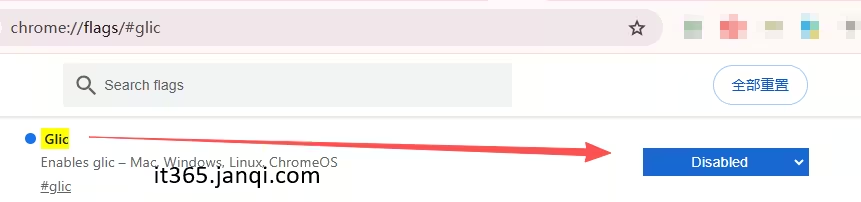
ফ্ল্যাগ সেটিংস পৃষ্ঠায় Glic নামের অপশনটি খুঁজুন (এটি স্বয়ংক্রিয়ভাবে হাইলাইট হবে)। এর নির্বাচন Default বা Enabled থেকে পরিবর্তন করে Disabled করুন।
Chrome পুনরায় চালু করুন
সেটিংস পরিবর্তন করার পর, পৃষ্ঠার নিচে পুনরায় চালু করার নির্দেশিকা দেখা যাবে। নিচে ডান কোণায় থাকা Relaunch (পুনরায় চালু করুন) বোতামে ক্লিক করুন। ব্রাউজার পুনরায় চালু হওয়ার সাথে সাথেই রাইট-ক্লিক মেনু থেকে "Gemini-কে জিজ্ঞাসা করুন" অপশনটি সফলভাবে সরানো হবে!
Chrome রাইট-ক্লিক মেনুতে কীভাবে "Gemini-কে জিজ্ঞাসা করুন" পুনরুদ্ধার করবেন?
আপনি যদি পরে "Gemini-কে জিজ্ঞাসা করুন" বৈশিষ্ট্যটি পুনরায় সক্ষম করতে চান, তবে এই ধাপগুলি অনুসরণ করুন:
- আপনার ব্রাউজারে
chrome://flags/#glicপুনরায় অনুলিপি করে খুলুন। - Glic সেটিংস পুনরায় Default (ডিফল্ট) বা Enabled (সক্ষম) নির্বাচন করুন।
- ব্রাউজার পুনরায় চালু করতে পৃষ্ঠার নিচের Relaunch (পুনরায় চালু করুন) বোতামে ক্লিক করুন।
সুপারিশকৃত বিনামূল্যে টুলস
অনলাইন Word টুলবক্স
কোনো লগইন বা সফটওয়্যার ইনস্টল ছাড়াই আপনার ব্রাউজারে সরাসরি Word docx ফাইল সম্পাদনা, বিন্যাস ও লেআউট করুন।
অনলাইন PDF টুলবক্স
PDF ফাইল একত্রিতকরণ, বিভাজন, সংকুচিত করা, ওয়াটারমার্ক যোগ এবং সূচিপত্র ও মেটাডেটা অফলাইনে স্থানীয়ভাবে সম্পাদনা করুন।
পাশাপাশি Word/PDF তুলনা টুল
সিঙ্ক করা স্ক্রোলিংয়ের মাধ্যমে পাশাপাশি দুটি Word, PDF বা টেক্সট ফাইল পূর্বাবলোকন এবং তুলনা করুন।
PDF অটো-স্ক্রোল রিডার
সামঞ্জস্যযোগ্য গতিতে মসৃণ, হ্যান্ডস-ফ্রি অটো-স্ক্রোলিং সহ PDF ফাইল খুলুন এবং পড়ুন।
ব্যাচ টেক্সট প্রসেসিং টুলস
ব্যাচ অনুসন্ধান/প্রতিস্থাপন, উপসর্গ/প্রত্যয় যোগ করা, URL বা ইমেল ক্লিকযোগ্য লিঙ্কে নিষ্কাশন।
Excel-এ খালি সারি মুছুন
ডেটা হারানো ছাড়াই ব্যাচে Excel স্প্রেডশীটে খালি সারিগুলি (সমস্ত, নিচে বা মাঝে) দ্রুত মুছুন।
সিঙ্ক-স্ক্রোল সহ ২ টি Word নথি তুলনা করুন
উচ্চ-সঠিকতার সিঙ্ক করা স্ক্রোলিং সহ পাশাপাশি দুটি Word নথি খুলুন। চুক্তির খসড়া তুলনার জন্য আদর্শ।