Ta bort "Fråga Gemini" från högerklicksmenyn i Chrome
Inaktivera och ta snabbt bort alternativet "Ask Gemini / Fråga Gemini" från högerklicksmenyn i Google Chrome för att dölja det helt.
Kopiera flagg-adressen
Klicka på rutan nedan eller kopieringsknappen för att kopiera Chromes experimentella flagg-adress:
Öppna i en ny flik
Öppna en ny flik i Chrome (kortkommando: Ctrl + T eller Cmd + T), klistra in den kopierade adressen i adressfältet och tryck på Enter.
Inaktivera Glic
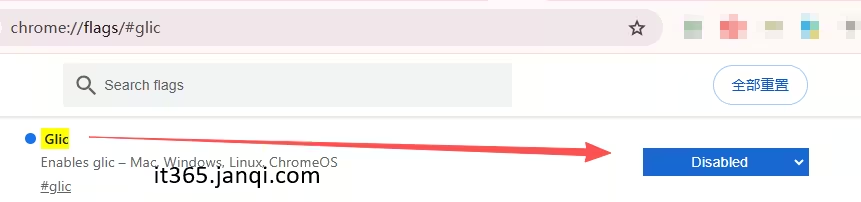
Leta reda på alternativet Glic på sidan för flagginställningar (det markeras automatiskt). Ändra inställningen från Default eller Enabled till Disabled.
Starta om Chrome
När du har ändrat inställningen visas en uppmaning om omstart längst ned på sidan. Klicka på knappen Relaunch (Starta om) i det nedre högra hörnet. När webbläsaren har startats om har alternativet "Fråga Gemini" tagits bort från högerklicksmenyn!
Hur återställer man "Fråga Gemini" i högerklicksmenyn i Chrome?
Om du vill aktivera funktionen "Fråga Gemini" igen senare följer du bara dessa steg:
- Kopiera och öppna
chrome://flags/#glicigen i din webbläsare. - Ändra inställningen för Glic tillbaka till Default (Standard) eller Enabled (Aktiverad).
- Klicka på knappen Relaunch (Starta om) längst ned på sidan för att starta om webbläsaren.
Rekommenderade gratisverktyg
Online Word-verktygslåda
Redigera, formatera och layouta Word docx-filer direkt i din webbläsare. Ingen inloggning eller installation krävs.
Online PDF-verktygslåda
Slå ihop, dela, komprimera, vattenstämpla PDF-filer samt redigera innehållsförteckning och metadata lokalt offline.
Jämförelseverktyg för Word/PDF sida vid sida
Förhandsgranska och jämför två Word-, PDF- eller textfiler sida vid sida med synkroniserad rullning.
PDF-läsare med automatisk rullning
Öppna och läs PDF-filer med smidig, handsfree automatisk rullning med justerbar hastighet.
Verktyg för batchbearbetning av text
Batchsök/ersätt, lägg till prefix/suffix, extrahera webbadresser eller e-post till klickbara länkar.
Ta bort tomma rader i Excel
Ta snabbt bort tomma rader i Excel-kalkylblad (alla, längst ned eller i mitten) i batch utan att förlora data.
Jämför 2 Word-dokument med synkroniserad rullning
Öppna två Word-dokument sida vid sida med högprecisions synkroniserad rullning. Perfekt för att jämföra avtalsutkast.