Rimuovere "Chiedi a Gemini" dal menu contestuale di Chrome
Rimuovi e disattiva rapidamente l'opzione "Chiedi a Gemini" dal menu del tasto destro di Google Chrome per nasconderla completamente.
Copia indirizzo del Flag
Fai clic sul riquadro sottostante o sul pulsante Copia per copiare l'indirizzo delle funzionalità sperimentali (Flag) di Chrome:
Apri in una nuova scheda
Apri una nuova scheda in Chrome (scorciatoia: Ctrl + T o Cmd + T), incolla l'indirizzo copiato nella barra degli indirizzi e premi Invio.
Disattiva Glic
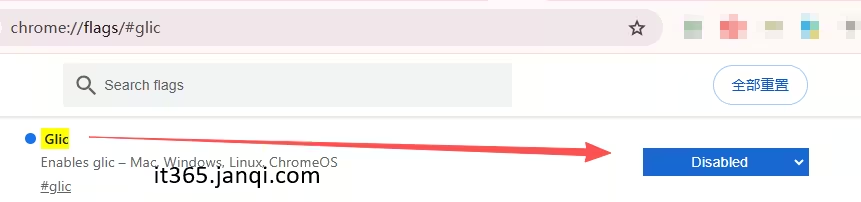
Nella pagina delle impostazioni dei flag, cerca l'opzione chiamata Glic (verrà evidenziata automaticamente). Modifica la selezione da Default o Enabled a Disabled.
Riavvia Chrome
Dopo aver modificato l'impostazione, in fondo alla pagina apparirà un avviso per riavviare Chrome. Fai clic sul pulsante Relaunch (Riavvia) in basso a destra. Al riavvio del browser, l'opzione "Chiedi a Gemini" sarà rimossa dal menu contestuale!
Come ripristinare "Chiedi a Gemini" nel menu contestuale di Chrome?
Se desideri riattivare la funzione "Chiedi a Gemini" in seguito, segui semplicemente questi passaggi:
- Copia e apri di nuovo
chrome://flags/#glicnel tuo browser. - Riporta l'impostazione Glic su Default (Predefinito) o Enabled (Abilitato).
- Fai clic sul pulsante Relaunch (Riavvia) in fondo alla pagina per riavviare il browser.
Strumenti gratuiti consigliati
Toolbox Word online
Modifica, formatta e impagina file Word docx direttamente nel browser. Senza registrazione né installazione.
Toolbox PDF online
Unisci, dividi, comprimi, aggiungi filigrane e modifica metadati o indici di file PDF in locale offline.
Visualizzatore comparativo Word/PDF affiancato
Anteprima e confronto di due file Word, PDF o di testo affiancati con scorrimento sincronizzato.
Lettore PDF ad autoscroll
Apri e leggi file PDF con scorrimento automatico fluido e velocità regolabile per una lettura confortevole.
Strumenti di elaborazione testo in blocco
Ricerca/sostituzione in blocco, aggiunta di prefissi/suffissi, estrazione di URL ed email in link cliccabili.
Elimina righe vuote in Excel
Elimina rapidamente le righe vuote nei fogli Excel (tutte, in fondo o in mezzo) in blocco senza perdere dati.
Confronta 2 documenti Word con scorrimento sincrono
Apri due documenti Word affiancati con scorrimento sincronizzato ad alta precisione. Perfetto per confrontare contratti o bozze.