Chrome 우클릭 'Gemini에게 질문' 메뉴 삭제
Google Chrome 우클릭 컨텍스트 메뉴에서 "Ask Gemini / Gemini에게 질문" 옵션을 빠르게 비활성화하여 완전히 숨깁니다.
플래그 주소 복사
아래 입력창 또는 복사 버튼을 클릭하여 Chrome 실험 기능(Flags) 설정 주소를 복사합니다:
새 탭에서 열기
Chrome에서 새 탭을 열고(단축키: Ctrl + T 또는 Cmd + T), 주소창에 복사한 주소를 붙여넣은 후 Enter 키를 누릅니다.
Glic 비활성화
열린 실험 기능 설정 페이지에서 Glic 항목을 찾습니다(자동으로 하이라이트 표시됨). 오른쪽 드롭다운 메뉴를 Default 또는 Enabled에서 Disabled로 변경합니다.
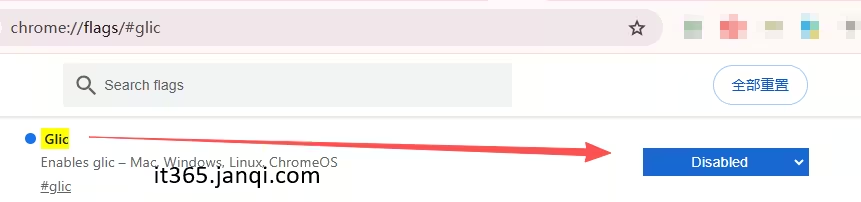
브라우저 다시 시작
설정을 변경하면 페이지 하단에 다시 시작 안내가 표시됩니다. 오른쪽 하단의 Relaunch(다시 시작) 버튼을 클릭합니다. 브라우저가 다시 시작되면 우클릭 메뉴에서 "Gemini에게 질문 / Ask Gemini" 옵션이 성공적으로 삭제됩니다!
Chrome 우클릭 'Gemini에게 질문' 메뉴를 복원하려면?
나중에 'Ask Gemini' 기능을 다시 활성화하려면 다음 단계를 따라 복원하세요:
- 복사하여 브라우저 주소창에
chrome://flags/#glic를 다시 엽니다. - Glic 설정을 Default(기본값) 또는 Enabled(사용)으로 다시 변경합니다.
- 페이지 하단의 Relaunch(다시 시작) 버튼을 클릭하여 브라우저를 다시 시작합니다.
무료 추천 툴
온라인 Word 툴박스
로그인이나 프로그램 설치 없이 브라우저에서 직접 Word docx 파일을 편집, 서식 지정 및 레이아웃을 조정하세요.
온라인 PDF 툴박스
로컬 오프라인 환경에서 PDF 합치기, 분할, 압축, 워터마크 추가 및 목차·메타데이터를 편집하세요.
Word/PDF 나란히 비교 뷰어
두 개의 Word, PDF 또는 텍스트 파일을 화면에 나란히 띄워 동기화 스크롤로 편리하게 비교하세요.
PDF 자동 스크롤 리더
속도 조절이 가능한 매끄러운 자동 스크롤 기능으로 손대지 않고 편안하게 PDF를 읽으세요.
텍스트 일괄 처리 툴
텍스트 일괄 찾기/바꾸기, 접두사/접미사 추가, URL 및 이메일 주소 자동 추출 및 클릭 가능한 링크 변환.
Excel 빈 행 일괄 삭제
Excel 시트의 빈 행(전체, 하단, 데이터 중간)을 원본 데이터 손실 없이 한 번에 삭제하세요.
Word 문서 2개 동기화 스크롤 비교
두 개의 Word 문서를 나란히 열어 고정밀 동기화 스크롤로 비교하세요. 계약서 초안이나 논문 수정본 비교에 최적입니다.