Eliminar "Pregunta a Gemini" del menú del botó dret de Chrome
Desactiva i elimina ràpidament l'opció "Ask Gemini / Pregunta a Gemini" del menú contextual del botó dret de Google Chrome per amagar-la completament.
Copia l'adreça del Flag
Fes clic al quadre de sota o al botó de copiar per copiar l'adreça de la funció experimental (flag) de Chrome:
Obre en una pestanya nova
Obre una pestanya nova a Chrome (drecera: Ctrl + T o Cmd + T), enganxa l'adreça copiada a la barra d'adreces i prem Enter.
Desactiva Glic
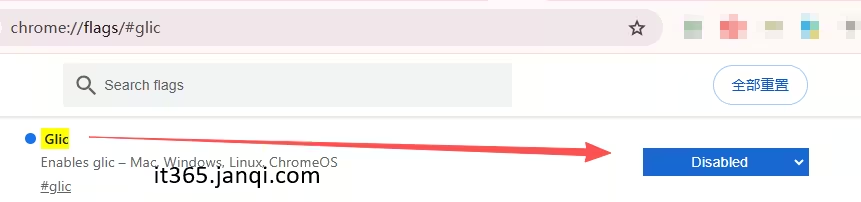
A la pàgina de configuració de flags, cerca l'opció anomenada Glic (es ressaltarà automàticament). Canvia la selecció de Default o Enabled a Disabled.
Torna a iniciar Chrome
Després de canviar la configuració, apareixerà un avís de reinici a la part inferior de la pàgina. Fes clic al botó Relaunch (Reiniciar) a la cantonada inferior dreta. Quan el navegador es torni a iniciar, l'opció "Pregunta a Gemini" s'haurà eliminat amb èxit del menú del botó dret!
Com restaurar "Pregunta a Gemini" al menú del botó dret de Chrome?
Si vols tornar a activar la funció "Pregunta a Gemini" més endavant, només cal que segueixis aquests passos:
- Copia i torna a obrir
chrome://flags/#glical teu navegador. - Torna a canviar la configuració de Glic a Default (Per defecte) o Enabled (Activat).
- Fes clic al botó Relaunch (Reiniciar) a la part inferior de la pàgina per reiniciar el navegador.
Eines gratuïtes recomanades
Caixa d'eines Word en línia
Edita, formata i maqueta fitxers Word docx directament al teu navegador. Sense registres ni instal·lació de programari.
Caixa d'eines PDF en línia
Combina, divideix, comprimeix, afegeix marca d'aigua a PDF i edita taula de continguts i metadades localment fora de línia.
Visualitzador i comparador Word/PDF de costat
Previsualitza i compara dos fitxers Word, PDF o de text de costat amb desplaçament sincronitzat.
Llector PDF amb desplaçament automàtic
Obre i llegeix fitxers PDF amb un desplaçament automàtic fluid i sense mans a una velocitat ajustable.
Eines de processament de text per lots
Cerca/substitució per lots, afegir prefixos/sufixos, extreure URL o correus electrònics en enllaços clicables.
Eliminar files buides a Excel
Elimina ràpidament files buides en fulls de càlcul Excel (totes, a la part inferior o al mig) per lots sense pèrdua de dades.
Comparar 2 documents Word amb desplaçament sincronitzat
Obre dos documents Word de costat amb desplaçament sincronitzat d'alta precisió. Perfecte per comparar esborranys de contractes.