Chrome右クリックの「Geminiに質問」メニューを削除
Google Chromeの右クリックコンテキストメニューから「Ask Gemini / Geminiに質問」項目をすばやく無効化し、完全に非表示にします。
設定URLをコピー
以下の入力ボックスまたはコピーボタンをクリックして、Chromeの実験機能(Flags)設定URLをコピーします:
新しいタブで開く
Chromeで新しいタブを開き(ショートカット:Ctrl + T または Cmd + T)、アドレスバーにコピーしたURLを貼り付けて Enter キーを押します。
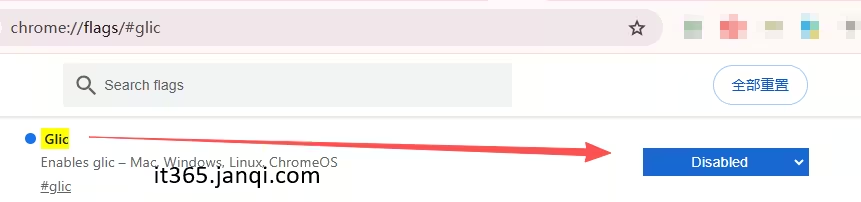
Glic を無効化
開いた実験機能設定ページで Glic という項目を探します(自動的にハイライト表示されます)。右側のドロップダウンメニューを Default または Enabled から Disabled に変更します。
ブラウザを再起動
設定変更後、ページ下部に再起動の確認が表示されます。右下の Relaunch(再起動) ボタンをクリックします。ブラウザが再起動すると、右クリックメニューから「Geminiに質問 / Ask Gemini」が正常に削除されます!
Chrome右クリックの「Geminiに質問」メニューを復元するには?
後から「Ask Gemini」機能を再有効化したい場合は、以下の手順で復元できます:
- コピーしてブラウザで
chrome://flags/#glicを再度開きます。 - Glic 設定を Default(デフォルト)または Enabled(有効)に戻します。
- ページ下部の Relaunch(再起動) ボタンをクリックしてブラウザを再起動します。
無料ツールのおすすめ
オンライン Word ツールボックス
ブラウザ上でWord (docx) ファイルを直接編集・フォーマット・レイアウト調整。ログインやソフトインストールは不要。
オンライン PDF ツールボックス
ローカルオフラインでPDFの結合、分割、圧縮、透かし追加、目次やメタデータの編集が可能。
Word/PDF 2画面左右比較ツール
2画面パネルでWord、PDF、テキストファイルを左右に並べて同期スクロール閲覧・比較。
PDF 自動スクロールリーダー
滑らかな自動スクロールと速度調整機能を備え、ハンズフリーで快適にPDFを閲覧。
テキスト一括処理ツール
一括検索・置換、接頭辞/接尾辞の追加、URLやメールアドレスの自動検出・リンク変換。
Excelの空白行を一括削除
Excelシート内の空白行(全体、末尾、データ中間)を一括削除。元データを損なうことなく効率的に削除。
2つのWord文書を同期スクロール比較
2つのWord文書を左右並べて高精度に同期スクロール比較。契約書案や論文修正版の比較に最適。