Αφαίρεση του "Ρωτήστε το Gemini" από το μενού δεξιού κλικ του Chrome
Απενεργοποιήστε και αφαιρέστε γρήγορα την επιλογή "Ask Gemini / Ρωτήστε το Gemini" από το μενού δεξιού κλικ του Google Chrome για να την αποκρύψετε πλήρως.
Αντιγράψτε τη διεύθυνση Flag
Κάντε κλικ στο παρακάτω πλαίσιο ή στο κουμπί αντιγραφής για να αντιγράψετε τη διεύθυνση των δοκιμαστικών λειτουργιών (flags) του Chrome:
Ανοίξτε σε νέα καρτέλα
Ανοίξτε μια νέα καρτέλα στο Chrome (συντόμευση: Ctrl + T ή Cmd + T), επικολήστε τη διεύθυνση που αντιγράψατε στη γραμμή διευθύνσεων και πατήστε Enter.
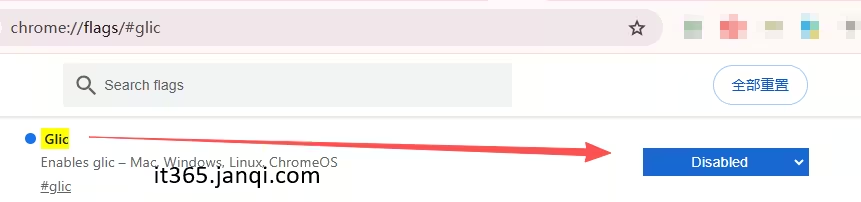
Απενεργοποιήστε το Glic
Στη σελίδα ρυθμίσεων των flags, βρείτε την επιλογή με το όνομα Glic (θα επισημανθεί αυτόματα). Αλλάξτε την επιλογή από Default ή Enabled σε Disabled.
Επανεκκινήστε το Chrome
Αφού αλλάξετε τη ρύθμιση, θα εμφανιστεί μια ειδοποίηση επανεκκίνησης στο κάτω μέρος της σελίδας. Κάντε κλικ στο κουμπί Relaunch (Επανεκκίνηση) στη κάτω δεξιά γωνία. Μετά την επανεκκίνηση του προγράμματος περιήγησης, η επιλογή "Ρωτήστε το Gemini" θα έχει αφαιρεθεί με επιτυχία από το μενού δεξιού κλικ!
Πώς να επαναφέρετε το "Ρωτήστε το Gemini" στο μενού δεξιού κλικ του Chrome;
Εάν θέλετε να επανενεργοποιήσετε τη λειτουργία "Ρωτήστε το Gemini" αργότερα, απλώς ακολουθήστε αυτά τα βήματα:
- Αντιγράψτε και ανοίξτε ξανά το
chrome://flags/#glicστο πρόγραμμα περιήγησής σας. - Αλλάξτε τη ρύθμιση Glic ξανά σε Default (Προεπιλογή) ή Enabled (Ενεργοποιημένο).
- Κάντε κλικ στο κουμπί Relaunch (Επανεκκίνηση) στο κάτω μέρος της σελίδας για να επανεκκινήσετε το πρόγραμμα περιήγησης.
Προτεινόμενα δωρεάν εργαλεία
Διαδικτυακή εργαλειοθήκη Word
Επεξεργαστείτε, μορφοποιήστε και διαμορφώστε αρχεία Word docx απευθείας στο πρόγραμμα περιήγησής σας. Χωρίς απαιτούμενη σύνδεση ή εγκατάσταση λογισμικού.
Διαδικτυακή εργαλειοθήκη PDF
Συγχωνεύστε, διαχωρίστε, συμπιέστε, προσθέστε υδατογράφημα σε αρχεία PDF και επεξεργαστείτε πίνακα περιεχομένων και μεταδεδομένα τοπικά εκτός σύνδεσης.
Εργαλείο σύγκρισης Word/PDF δίπλα-δίπλα
Προεπισκόπηση και σύγκριση δύο αρχείων Word, PDF ή κειμένου δίπλα-δίπλα με συγχρονισμένη κύλιση.
Πρόγραμμα ανάγνωσης PDF με αυτόματη κύλιση
Ανοίξτε και διαβάστε αρχεία PDF με ομαλή, αυτόματη κύλιση χωρίς χέρια σε προσαρμόσιμη ταχύτητα.
Εργαλεία μαζικής επεξεργασίας κειμένου
Μαζική αναζήτηση/αντικατάσταση, προσθήκη προθεμάτων/επιθεμάτων, εξαγωγή διευθύνσεων URL ή email σε μετρήσιμους συνδέσμους.
Διαγραφή κενών γραμμών στο Excel
Διαγράψτε γρήγορα κενές γραμμές σε υπολογιστικά φύλλα Excel (όλες, στο κάτω μέρος ή στη μέση) μαζικά χωρίς απώλεια δεδομένων.
Σύγκριση 2 εγγράφων Word με συγχρονισμένη κύλιση
Ανοίξτε δύο έγγραφα Word δίπλα-δίπλα με συγχρονισμένη κύλιση υψηλής ακρίβειας. Ιδανικό για σύγκριση σχεδίων συμβάσεων.