Eliminar "Preguntar a Gemini" del menú del botón derecho en Chrome
Elimina y desactiva rápidamente la opción "Preguntar a Gemini" del menú contextual de Google Chrome para ocultarla por completo.
Copiar dirección de la Flag
Haz clic en la casilla de abajo o en el botón Copiar para copiar la dirección de funciones experimentales (Flags) de Chrome:
Abrir en una nueva pestaña
Abre una nueva pestaña en Chrome (atajo: Ctrl + T o Cmd + T), pega la dirección copiada en la barra de direcciones y presiona Enter.
Desactivar Glic
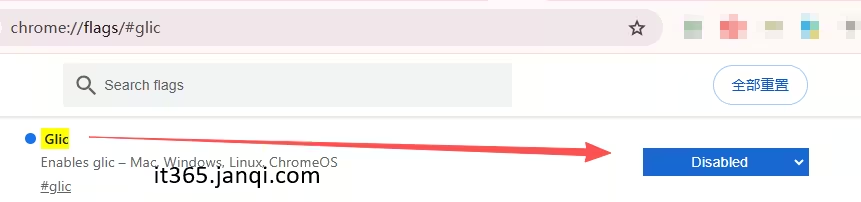
En la página de configuración de flags, busca la opción llamada Glic (se resaltará automáticamente). Cambia su selección de Default o Enabled a Disabled.
Reiniciar Chrome
Tras cambiar la configuración, aparecerá un aviso de reinicio en la parte inferior de la página. Haz clic en el botón Relaunch (Reiniciar) en la esquina inferior derecha. Al reiniciar el navegador, ¡la opción "Preguntar a Gemini" habrá desaparecido del menú contextual!
¿Cómo restaurar "Preguntar a Gemini" en el menú contextual de Chrome?
Si deseas volver a activar la función "Preguntar a Gemini" más adelante, solo sigue estos pasos:
- Copia y abre de nuevo
chrome://flags/#glicen tu navegador. - Cambia la opción Glic de nuevo a Default (Predeterminado) o Enabled (Habilitado).
- Haz clic en el botón Relaunch (Reiniciar) en la parte inferior para reiniciar el navegador.
Herramientas gratuitas recomendadas
Caja de herramientas Word en línea
Edita, da formato y maqueta archivos Word docx directamente en tu navegador. Sin registro ni instalación.
Caja de herramientas PDF en línea
Une, divide, comprime, añade marcas de agua y edita metadatos o índices de archivos PDF de forma local sin conexión.
Visor comparativo de Word/PDF lado a lado
Previsualiza y compara dos archivos Word, PDF o de texto lado a lado con desplazamiento sincronizado.
Lector de PDF con desplazamiento automático
Abre y lee archivos PDF con desplazamiento automático suave y velocidad ajustable para una lectura cómoda.
Herramientas de procesamiento de texto en lote
Búsqueda y reemplazo en lote, añadir prefijos/sufijos, extraer URL o correos electrónicos en enlaces de clic.
Eliminar filas vacías en Excel
Elimina rápidamente filas en blanco en hojas de Excel (todas, al final o en medio) en lote sin perder datos.
Comparar 2 documentos Word con desplazamiento síncrono
Abre dos documentos Word lado a lado con desplazamiento sincronizado de alta precisión. Ideal para comparar contratos o borradores.