Supprimer "Demander à Gemini" du menu clic droit Chrome
Supprimez et désactivez rapidement l'option "Demander à Gemini" du menu contextuel clic droit de Google Chrome pour la masquer complètement.
Copier l'adresse du Flag
Cliquez sur la zone ci-dessous ou sur le bouton Copier pour copier l'adresse des fonctionnalités expérimentales (Flags) de Chrome :
Ouvrir dans un nouvel onglet
Ouvrez un nouvel onglet dans Chrome (raccourci : Ctrl + T ou Cmd + T), collez l'adresse copiée dans la barre d'adresse et appuyez sur Entrée.
Désactiver Glic
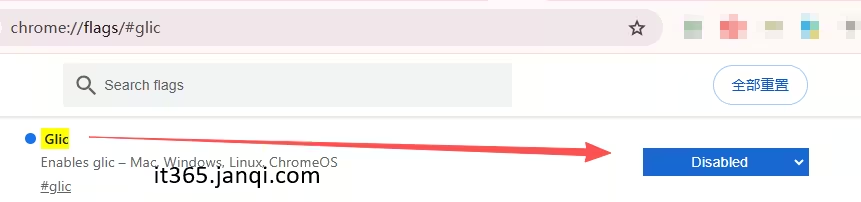
Sur la page de configuration des fonctionnalités expérimentales, recherchez l'option nommée Glic (elle est automatiquement mise en surbrillance). Changez son statut de Default ou Enabled à Disabled.
Relancer Chrome
Après avoir modifié le paramètre, une invite de relance apparaît en bas de la page. Cliquez sur le bouton Relaunch (Relancer) en bas à droite. Une fois le navigateur redémarré, l'option "Demander à Gemini" aura disparu du menu contextuel !
Comment restaurer "Demander à Gemini" dans le menu contextuel Chrome ?
Si vous souhaitez réactiver la fonctionnalité "Demander à Gemini" plus tard, suivez simplement ces étapes :
- Copiez et ouvrez à nouveau
chrome://flags/#glicdans votre navigateur. - Remettez le paramètre Glic sur Default (Par défaut) ou Enabled (Activé).
- Cliquez sur le bouton Relaunch (Relancer) en bas de la page pour redémarrer votre navigateur.
Outils gratuits recommandés
Boîte à outils Word en ligne
Éditez, formatez et mettez en page vos fichiers Word docx directement dans votre navigateur. Sans inscription ni installation.
Boîte à outils PDF en ligne
Fusionnez, divisez, compressez, filigranez vos PDF et modifiez leur sommaire et métadonnées localement hors ligne.
Visualiseur comparatif Word/PDF côte à côte
Prévisualisez et comparez deux fichiers Word, PDF ou texte côte à côte avec défilement synchronisé.
Lecteur PDF avec défilement automatique
Ouvrez et lisez vos fichiers PDF avec un défilement automatique fluide et une vitesse réglable pour une lecture confortable.
Outils de traitement de texte par lot
Recherche/remplacement par lot, ajout de préfixes/suffixes, extraction d'URL et de courriels en liens cliquables.
Supprimer les lignes vides dans Excel
Supprimez rapidement les lignes vides dans vos feuilles de calcul Excel (toutes, en bas ou au milieu) par lot sans perdre de données.
Comparer 2 documents Word en défilement synchrone
Ouvrez deux documents Word côte à côte avec un défilement synchronisé haute précision. Idéal pour comparer des contrats ou révisions.