Chrome రైట్-క్లిక్ మెనూ నుండి "Geminiని అడగండి" తీసివేయడం
Google Chrome రైట్-క్లిక్ కాంటెక్స్ట్ మెనూ నుండి "Ask Gemini / Geminiని అడగండి" ఎంపికను త్వరగా డిసేబుల్ చేయండి మరియు పూర్తిగా దాచండి.
ఫ్లాగ్ చిరునామాను కాపీ చేయండి
Chrome ప్రయోగాత్మక ఫీచర్ (Flag) చిరునామాను కాపీ చేయడానికి దిగువ పెట్టె లేదా కాపీ బటన్ను క్లిక్ చేయండి:
కొత్త ట్యాబ్లో తెరిచి చూడండి
Chromeలో కొత్త ట్యాబ్ను తెరవండి (షార్ట్కట్: Ctrl + T లేదా Cmd + T), కాపీ చేసిన చిరునామాను అడ్రస్ బార్లో పేస్ట్ చేసి Enter నొక్కండి.
Glicని డిసేబుల్ చేయండి
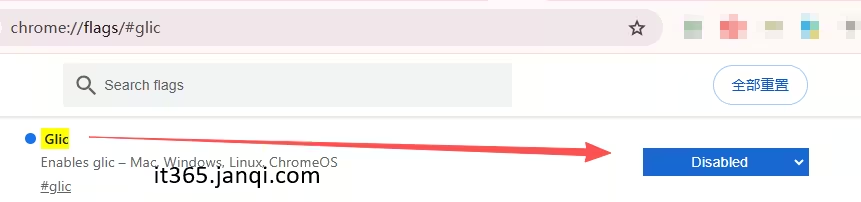
ఫ్లాగ్ సెట్టింగ్ల పేజీలో Glic అని పేరు ఉన్న ఎంపికను కనుగొనండి (ఇది స్వయంచాలకంగా హైలైట్ చేయబడుతుంది). దాని ఎంపికను Default లేదా Enabled నుండి Disabledకి మార్చండి.
Chromeని రీలాంచ్ చేయండి
సెట్టింగ్ను మార్చిన తర్వాత, పేజీ దిగువన రీలాంచ్ చేయమని ఒక హెచ్చరిక కనిపిస్తుంది. దిగువ కుడి మూలలో ఉన్న Relaunch (రీలాంచ్) బటన్ను క్లిక్ చేయండి. బ్రౌజర్ పునఃప్రారంభమైన తర్వాత, రైట్-క్లిక్ మెనూ నుండి "Geminiని అడగండి" ఎంపిక విజయవంతంగా తీసివేయబడుతుంది!
Chrome రైట్-క్లిక్ మెనూలో "Geminiని అడగండి"ని ఎలా పునరుద్ధరించాలి?
మీరు తర్వాత "Geminiని అడగండి" ఫీచర్ను మళ్లీ ఎనేబుల్ చేయాలనుకుంటే, ఈ దశలను అనుసరించండి:
- మీ బ్రౌజర్లో
chrome://flags/#glicని మళ్లీ కాపీ చేసి తెరవండి. - Glic సెట్టింగ్ను తిరిగి Default (డిఫాల్ట్) లేదా Enabled (ఎనేబుల్ చేయబడింది)కి మార్చండి.
- బ్రౌజర్ను పునఃప్రారంభించడానికి పేజీ దిగువన ఉన్న Relaunch (రీలాంచ్) బటన్ను క్లిక్ చేయండి.
సిఫార్సు చేయబడిన ఉచిత టూల్స్
ఆన్లైన్ Word టూల్బాక్స్
ఏలాంటి లాగిన్ లేదా సాఫ్ట్వేర్ ఇన్స్టాలేషన్ లేకుండా మీ బ్రౌజర్లో నేరుగా Word docx ఫైళ్లను ఎడిట్ చేయండి, ఫార్మాట్ చేయండి మరియు లేఅవుట్ చేయండి.
ఆన్లైన్ PDF టూల్బాక్స్
PDF ఫైళ్లను విలీనం చేయండి, విభజించండి, కుదించండి, వాటర్మార్క్ జోడించండి మరియు విషయ సూచిక & మెటాడేటాను ఆఫ్లైన్లో ఎడిట్ చేయండి.
పక్కపక్కనే Word/PDF పోలిక టూల్
సింక్రొనైజ్ చేసిన స్క్రోలింగ్తో రెండు Word, PDF లేదా టెక్స్ట్ ఫైళ్లను పక్కపక్కనే ప్రివ్యూ చేయండి మరియు పోల్చండి.
PDF ఆటో-స్క్రోల్ రీడర్
సర్దుబాటు చేయగల వేగంతో సున్నితమైన, హ్యాండ్స్-ఫ్రీ ఆటో-స్క్రోలింగ్తో PDF ఫైళ్లను తెరిచి చదవండి.
టెక్స్ట్ బ్యాచ్ ప్రాసెసింగ్ టూల్స్
బ్యాచ్ శోధన/భర్తీ, ప్రిఫిక్స్/సఫిక్స్ జోడించడం, URLలు లేదా ఇమెయిల్లను క్లిక్ చేయగల లింక్లుగా సంగ్రహించడం.
Excelలో ఖాళీ రోస్ను తొలగించండి
డేటా కోల్పోకుండా బ్యాచ్గా Excel స్ప్రెడ్షీట్లలో ఖాళీ రోస్ను (అన్ని, దిగువన లేదా మధ్యలో) త్వరగా తొలగించండి.
సింక్-స్క్రోల్తో 2 Word డాక్యుమెంట్లను పోల్చండి
అధిక ఖచ్చితత్వంతో కూడిన సింక్రొనైజ్ చేసిన స్క్రోలింగ్తో రెండు Word డాక్యుమెంట్లను పక్కపక్కనే తెరవండి. ఒప్పంద ముసాయిదాలను పోల్చడానికి అనువైనది.