
Double Commander yapılandırma ayarlarını dosyaya kaydeder. YapılandırmaAyarları bölümünden bu profillerin konumunu yapılandırabilirsiniz. Bu dosyaları elle düzenlemek genellikle gerekli değildir, çünkü birkaç istisna dışında Double Commander parametrelerinin tümü program arabirimi üzerinden elde edilebilir.
Başlıca belgeler şunlardır:
doublecmd.xmlTüm ana program ayarları;
doublecmd.cfg, tüm program bileşenlerini başlatmadan vedoublecmd.xmlyüklenmeden önce uygulanan ayarlar;
DoubleCommander, tüm renk ayarlarıyla Açık ve Koyu profillerinde renk değerlerini saklar ve mevcut temaya (açık veya koyu tema) göre profili otomatik olarak seçer.
extassoc.xmldosya uzantısının ilişkilendirilmesi;
Favoritetabs.xmlkoleksiyon etiketleri;
history.xmlkomut satırı ve dizin geçmişi, arama ve değiştirme vb.;
Multiarc.inidış arşivleyici;
pixmaps.txtdosya uzantılarını MIME türü simge adlarıyla eşleştirir.
session.inialt program penceresinin boyutu, konumu ve durumu (bu ayarlar her ekran çözünürlüğü için ayrı kaydedilir);
shortcuts.scfklavye düzeni ayarları;
tabs.xmlEtiketlerin listesini açar;
Diğer belgeler..& Bekleyin..
Multiarc.inivepixmaps.txt hariç dosyalar otomatik olarak oluşturulur: Bunlar Double Commander dağıtımlarında ("varsayılan" klasöründe) bulunur ve programı ilk çalıştırdığınızda yapılandırma klasörüne kopyalanır.
doublecmd.xmldosyasındaki yapılandırma sürümü veri depolama biçimini tanımlar: Programın yeni bir sürümünde değiştirilirse (örneğin, yeni parametreler eklenirse veya mevcut parametreler değiştirilmişse), Double Commander ilk açılışta profili günceller. Yükseltme işlemidoublecmd.xml 'in önceki sürümlerini yedekleyecektir.
Seçenekler penceresi, Double Commander 'da hemen hemen tüm seçeneklerin ayarlanmasına izin verir, ancak bazıparametreler yalnızcadoublecmd.xml yapılandırma dosyasında elle değiştirilebilir.
Pencerenin alt kısmında parametre adına filtreleme sağlanır: program sadece eşleşen parametreleri içeren parçaları görüntüler. Program Yardımı 'nın ilgili bölümünü açmak içinYardım düğmesini veyaF1 Anahtarlar.
Double Commander, yapılandırma iletişim kutusunu açmak ve istenen bölüme hızla atlamak için birkaçdahili komutiçerir.
Double Commander bazı ayarları içe/dışa aktarmayı destekler: Katalog kısayol listesi, sık kullanılan etiketler, harici arşivleyici, araç çubuğu (ana araç çubuğu ve orta araç çubuğu), araç ipuçları. Ayrıca, kısayol tuşları listesi yeni dosyalara kaydedilebilir ve aralarında geçiş yapabilirsiniz.
Not: Dosya veya dizin seçim düğmesinin sağında,düğmenin uygun yolu seçmesi için bazı işlevler bulunur. : Açılır menüde ortam değişkenleri de dahil olmak üzere değişkenlerin bir listesi veburada açıklanan bazı ek işlevler bulunur.
Bunlar Double Commander tarafından kullanılabilir çeşitli çeviriler. Tercih ettiğiniz dili seçebilirsiniz.
Double Commander 'ın bazı davranışlarını etkileyen birkaç parametre vardır.
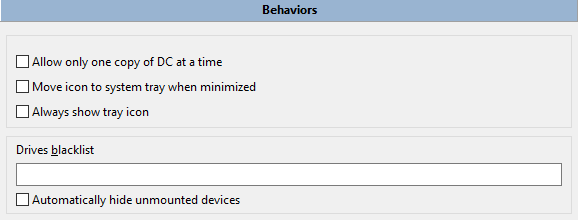
Aynı anda yalnızca bir DC kopyasına izin verilirEtkinleştirilirse programın yalnızca bir kopyası çalıştırılabilir. Double Commander 'ın ikinci kopyasını çalıştırmayı denerseniz, ilk kopya etkinleştirilir.
Simge küçültülürken simge sistem çekmecesine küçültüldüğündeDouble Commander simgesini panelde (veya Windows görev çubuğunda) değil sistem tepsisinde (bildirim alanı) görüntüler.
Her zaman tepsi simgesini gösterEtkinleştirilirse, paneldeki (veya Windows görev çubuğundaki) Double Commander pencere düğmesinin yanı sıra tepsi simgesi de görüntülenir.
Sürücü kara listesi,sürücü paneli menü çubuğunda bazı sürücüleri gizlemek için kullanılır. Her öğe sürücü/bağlama noktası için tam yolu içermelidir. Birden fazla sürücüyü noktalı virgülle ayırın ";" boşluk olmadan. Örneğin:/media/cdrom;/mnt/win_c(Linux) veyaa:\;b:\;d:\(Windows). Unix/Linux 'ta AppImage dosyaları gibi joker maskeler de kullanabilirsiniz:/tmp/.mount_*。Gizli sürücüler hala kullanılabilir, örneğin bunları dizin kısayol listesi menüsünden açabilir veya yolları elle değiştirebilirsiniz.
Bağlanmamış aygıtların otomatik gizlenmesi,bağlı olmayan aygıtlarısürücü düğme çubuğundan vesürücü listesindenotomatik olarak kaldırılır.
Bu bölüm Double Commander aracı (F4İzleyici (F3) ve dosya karşılaştırma araçları) ve terminal başlatmak için komut.
Farkı düzenlemek, görüntülemek ve bulmak için harici programlar belirleyebilirsiniz. Bu harici programlar iç araçların yerine kullanılacaktır.
Bu bölüm iki parametre grubuna sahiptir:
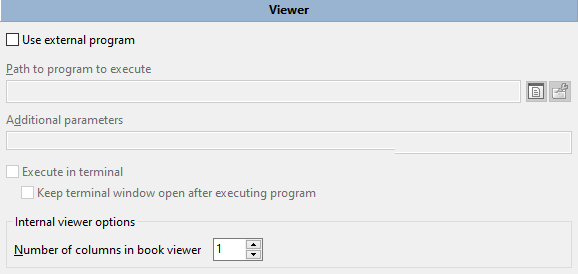
İlk set, dosyayı görüntülemek için harici bir program belirtmenizi sağlar. Double Commander, görüntüleyiciyi her aradığınızda otomatik olarak son başlangıç parametresi olarak tam dosya adını ekler.
Ayrıca:Terminal penceresini açık tutmak Konsol programları ve/veya program terminalleri çıktısı için önemli olduğunda (veya yalnızca hata ayıklama sırasında geçici olarak) yararlı olabilir.
Bir sonraki parametre kümesidahili görüntüleme seçenekleridir, ancak neredeyse tüm parametreler ve anahtarlaryerleşik görüntüleyici penceresinde kullanılabilir.
Kitap Görüntüleyici 'deki sütunsayısı Bu deseninaçıklamasınabakın.
Ayrıcabirkaç parametre sadecedoublecmd.xml yapılandırma dosyasında elle değiştirilebilir.
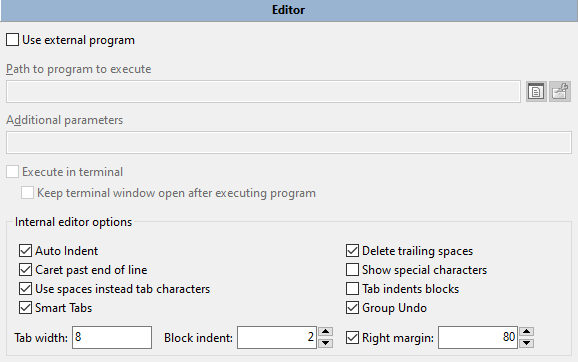
İlk parametre seti, metin dosyasını düzenlemek için harici bir program belirtmenizi sağlar. Düzenleyiciyi her çağırdığınızda Double Commander otomatik olarak son başlangıç parametresi olarak tam dosya adını ekler.
Ayrıca:Terminal penceresini açık tutmak Konsol programları ve/veya program terminalleri çıktısı için önemli olduğunda (veya yalnızca hata ayıklama sırasında geçici olarak) yararlı olabilir.
Dahili Editör Seçenekleri:
Otomatik girintiyeizin verilir.EnterYeni bir satır oluşturduğunuzda, imleç bir önceki satırla aynı önde gelen boşluk miktarında girintilenir.
Son Boşluğu SilSon Boşluğu otomatik olarak siler; bu yalnızca düzenlenmiş satırlarda geçerlidir.
İmleç satır sonu, imlecin satır sonu konumuna girmesine izin veren boş alanı aşıyor.
Özel karakterlerboşluk ve sekmeler için özel karakterleri görüntüler.
Sekme yerine boşluk kullanın,sekmeyi belirli sayıda boşluk karakterine dönüştürür (girerken).
Sekme sekme girintilerietkinse,Tab VeShift+Tab Metni seçtiğinizde blok girintileri kaldırılır ve girintileri kaldırılır.
Akıllı sekmekullanımıTabBir tuş olduğunda, imleç önceki satırdaki bir sonraki boş olmayan karaktere taşınır.
Grupla Geri AlEtkinleştirildiğinde, aynı tür değişiklikler her tek metin değişikliğini geri almak/yinelemek yerine, tek bir çağrıyla geri alma veya yineleme komutunda işlenir.
Sekme genişliğiSekmenin genişliği (karakter cinsinden). Sekme yerine boşluk kullanmaetkinleştirilmişse,TabAnahtar, belirtilen boşluk karakterlerinin sayısını ekler. Akıllı sekmeseçeneği etkinleştirildiğinde bu ayar geçerli değildir.
Blok girintisi, uygun komutu kullanırken girintilerin arttırılacağı veya azaltılacağı karakter sayısını ayarlar.
Sağdaki sınırlayıcısatır uzunluğu, belirli bir konumda ince dikey çizgi ile işaretlenir: Satırlar zorla kesilmez, bu sadece görsel bir ipucu. Dizenin uzunluğunu sınırlamak için önerilen durumlarda kullanışlıdır (örneğin, 80 veya 120 karakter).
2.3.2.1. Araç > Düzenleyici > Vurgulayıcı
Yerleşik editör SynEdit bileşenini kullanır ve SynEdit 'in sözdizimi vurgulama kuralları ayarları bu bölümde kullanılabilir.
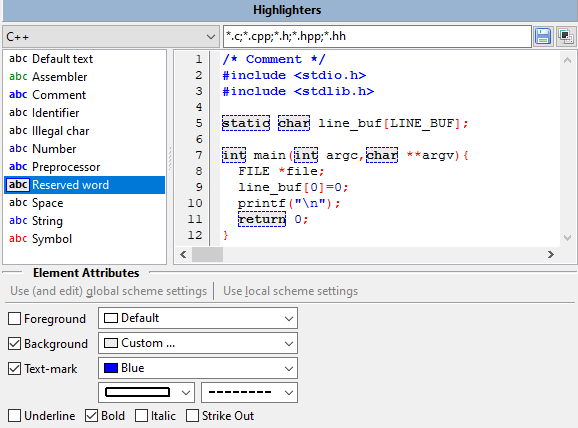
Pencerenin üst kısmında dosya türünü (düz metin, programlama ve işaretleme dilleri) içeren bir açılır menü ve dosya uzantısı listesi alanı bulunur. Düğme:
Kaydetmek –, dosya uzantıları listesindeki değişiklikleri kaydeder.
Listeyi – varsayılan değerlere sıfırla.
Pencerenin sol tarafında seçili dosya türü için kullanılabilir öğelerin listesi ve sağ tarafta önizleme alanı bulunur.
Anahtar kelimeler, dizgiler, sayılar, operatörler ve daha fazlası için kullanılan metin ve arka plan rengini ve yazı tipi stilini (alt çizgi, kalın, italik ve üstü) değiştirebilirsiniz. Varsayılan metin için yalnızca metin ve arka plan renkleri kullanılabilir.
Metin işaretleri,öğelerin çevresine kenarlık eklemek için kullanılır: Renk, sınırlama kutusu türü ve çizgi türünü seçebilirsiniz.
Genel şema ayarlarını kullanma (ve düzenleme)veyerel şema ayarlarını kullanma yalnızca varsayılan metin için geçerlidir: bir kerede tüm dosya türlerinin rengini değiştirebilir veya yalnızca belirli dosya türlerinin rengini değiştirebilirsiniz.
Tüm ayarlarcolors.json dosyasına kaydedilir.
Not: Dosya çözümlemesi (sözdizimi analizi), anahtar kelime listesi ve daha fazlası için olası değişiklikler (düzeltme veya iyileştirme):
Ayrıca, Double Commander SynUniHighlighter bileşenini kullanarak sözdizimi vurgulamakta, daha fazla bilgi içinsık sorulan sorularabakınız.
2.3.3. Alet > Karşılaştırma Aracı
Hemen hemen tüm parametreler ve anahtarlar, bu bölümde sadece iki parametre kümesi olan yerleşik karşılaştırma penceresinde kullanılabilir.
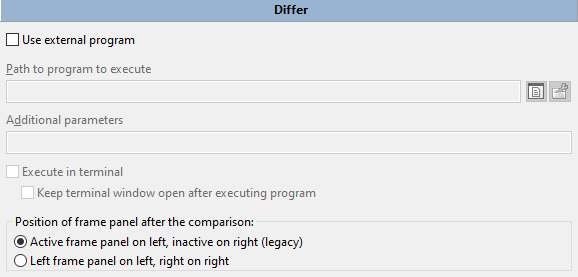
Birinci set, dış dosya karşılaştırma programı belirtmenizi sağlar. Double Commander her çağrıldığında son başlangıç parametresi olarak tam dosya adını otomatik olarak ekler.
Ayrıca:Terminal penceresini açık tutmak Konsol programları ve/veya program terminalleri çıktısı için önemli olduğunda (veya yalnızca hata ayıklama sırasında geçici olarak) yararlı olabilir.
Karşılaştırmalı çerçeve panelinin konumu, dosya adlarının karşılaştırma programına (dahili veya harici) iletildiği sırayı tanımlar:
Etkin Çerçeve paneli sol tarafta, etkin olmayan panelde sağ tarafta – Etkin Dosyalar panelinden gelen dosya karşılaştırma programının sol panelinde açılır ve sağ panelde ikinci dosya açılır.
Sol çerçeve paneli sol tarafta, sağ çerçeve panelinde sağ çerçeve paneli – sol Dosya panelinden dosya karşılaştırma programının sol panelinde açılır ve sağ panelde ikinci dosya açılır.
Etkin panelde iki dosya seçiliyse, ilk dosya karşılaştırma programının sol panelinde açılır.
Bu bölüm terminal başlatma parametrelerini içerir:
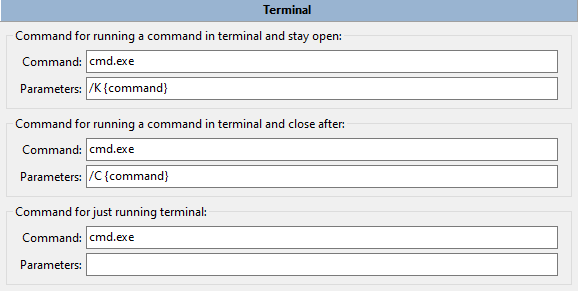
İlk iki set bir terminalde komutları çalıştırmak için kullanılır (komut satırında hangi komutun çalıştığını belirtmek için parametre alanında kullanın.{command})。Bunlar araç çubuğu düğmelerinde, dahili dosya ilişkilerinde, yerleşik metin düzenleyicisini, görüntüleyicisini ve dosya karşılaştırma araçlarınıdeğiştirmekiçin harici bir uygulama başlattığınızda kullanılabilir. Bu eylemleri dosya bağlam menüsüne (Eylem alt menüsüne)ekleyebilirsiniz.
Ayrıca, ilk grup kullanım için kullanılır.Shift+Enter İmlecin altındaki dosyayı uçbirim üzerinde açın ve komutu komut satırından çalıştırın (ancakTerminal penceresi etkinse komut orada çalıştırılır).
Üçüncü grup, terminal çağrıldığında çalıştırılacak komutu belirtmenize izin verir (iç komutcm_RunTerm, varsayılan olarakF9)。
Varsayılan değer:
Windows için:cmd.exe
macOS: Double Commander, sistem ayarlarında belirtilen programı otomatik olarak algılar.
Linux ve diğer Unix benzeri sistemler:
Debian ve Debian tabanlı dağıtımlar (Ubuntu, Linux Mint, antiX, Devuan vs.) x-terminal-emulator kullanılır: Bu sistemler tarafından varsayılan olarak kullanılan terminallere sembolik bir bağlantıdır.
Aksi takdirde, Double Commander masaüstü ortamı ayarlarından değerleri almaya çalışır: Cinnamon, GNOME, KDE, LXDE, LXQt, MATE veya Xfce.
Otomatik algılama başarısız olursa Double Commander xterm kullanır.
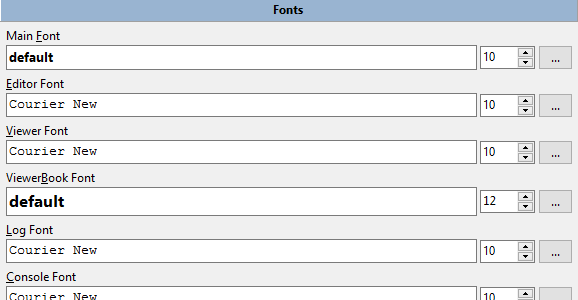
Editör olarak kullanabilirsiniz (F4İzleyici (F3Dosya paneli (ana font) ve Double Commander arayüzünün diğer öğeleri yazı tipini ve boyutunu seçer. Her alt satır, seçilen fontun nasıl görüneceğini görmenizi sağlar. Önemli bir not: Editörün ve görüntüleyicinin fontlarıeşit genişlikteolmalıdır. Aşağıdaki resim, yukarıdaki penceredeki orantılı yazı tipini (garip aralıklara dikkat edin) ve aşağıdaki pencerede normal aralıkta görünen sabit genişlikteki yazı tipini gösterir. Ayrıca, belirli ölçek fontları kullanırken karakterler birbirlerinin üzerine yazılabilir ve garip görünebilir.
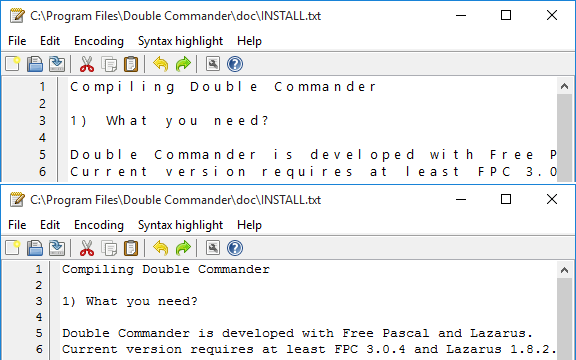
Üstte normal (orantılı) fontlar, altında sabit genişlikte fontlar vardır.
Siz de kullanabilirsiniz.CtrlYazı tipi boyutunu değiştirmek için fare tekerleği, bu özellik aşağıdaki arayüz öğelerinde veya Double Commander bölümünde çalışır:
Sağ ve sol paneldeki dosyaların listesi;
Mevcut dizin (adres) sütunu;
Fonksiyon Düğme Çubuğu;
Ağaç görünümü menüsü;
Dosya iletişim kutusundaki arama sonuçlarını bulun;
İç Editör;
Dahili görüntüleyici (Görüntüleyici metin gösteriyorsa, bu işlem yazı tipi boyutunu değiştirir; görüntü ise yakınlaştırma komutu olarak kullanılır).
Sistem ayarlarına bakılmaksızın font rasterleştirme türünü de seçebilirsiniz,<Quality> açıklamasına bakın.
Bu bölüm, diğer ayarlar bölümünde yer almayan renk ayarlarını içerir. Parametreler kategorilere göre gruplandırılmıştır.
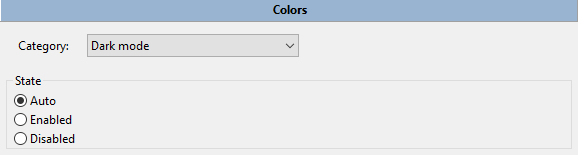
1. Karanlık mod,karanlık mod desteğini etkinleştirir veya devre dışı bırakır (yalnızca macOS ve Windows 10 1809 ve üzeri). Durum:
Sistem – ayarları otomatik olarak kullanılacaktır.
Zorla – etkinleştir.
Devre – dışı bırak.
2. Görüntüleyici'nin yerleşikdosya görüntüleyicisi tarafından kullanılan renk ayarları (bkz. Görüntüleme modu açıklaması):
Kitap ModuKitap görüntüleme modu için metin ve arka plan rengini ayarlayabilirsiniz.
Görüntü Modu:
Arka Plan 1: – Resim görüntülendiğinde pencerenin arka plan rengini ayarlar.
Arka Plan 2: –Görüntüleme saydamlığı etkinse, iç görüntüleyici saydamlığı temsil etmek için arka plan olarak bir masa deseni kullanır ve arka plan 2 karenin rengini tanımlar. Ayarlanmazsa, görüntüleyici otomatik olarak değerleri hesaplar: Koyu bir arka plan için açık renkli kareler kullanılır ve tersi de geçerlidir.
3. İçKarşılaştırma Aracı: Satırların, ekleme, silme ve değiştirme ve ikili moddaki farklı karakterlerin rengini değiştirebilirsiniz.
4. GünlükAyarları Günlük penceresinde bilgi mesajları, hata mesajları ve başarılı eylemler için metin rengi seçenekleri. Ayrıca, bu renklerdoğrulama toplamı sonuçları penceresinde de kullanılır.
5. DizinİçDizin Senkronizasyon Aracı:
Sol taraf: – Sol tarafta kopyalanan veya silinen dosyaları seçin.
Sağ taraf: – Sağ tarafta kopyalanan veya silinen dosyaları seçin.
Bilinmeyen: – Aynı isimde ancak farklı bir dosya.
6. Sürücü Kullanılabilir Alan GöstergesiBurada sürücünün kullanılabilir alanı göstergesinin görünümünü değiştirebilirsiniz:
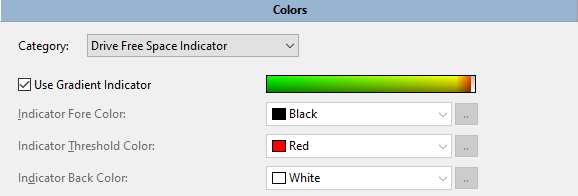
Double Commander degradeleri (yeşilden kırmızıya) veya ikinci durumda renk ve arka plan seçebilirsiniz basit tek renkli bir gösterge gösterebilir. Gösterge Eşik Rengikullanılabilir disk alanının % 10 'dan az olduğu durumlarda kullanılacaktır.
Gösterge örneği tıklanabilir, böylece nasıl göründüğünü görebilirsiniz.
2.5.1. Renk > Dosyaları paneli
Bu bölüm, Dosya panelinin görünümü için ayarları içerir:
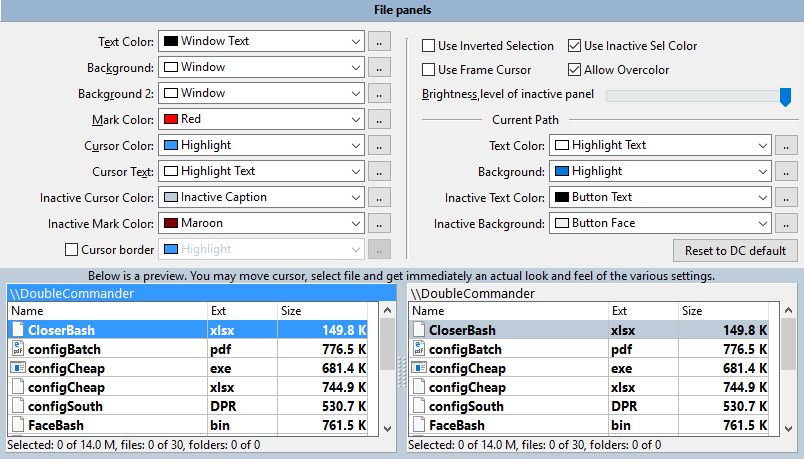
Buradaki renk ayarları her iki dosya panelinin genel ayarlarıdır. Bu ayarlar, paneldeki her sekme sayfası için kendi renk ayarlarını ve daha fazlasını ayarlayabilen özel sütun stili geçersiz kılmaları oluşturarak oluşturulabilir! Daha fazla bilgi için bkz. Dosya görünümü sütunu özel sütunlar. Geçerli sütun stilini ayarlamanız (varsayılan olarak) veya kendi stilinizi oluşturup bunları herhangi bir sekme sayfasına uygulamanız gerekir.
Buradan dosya panelini işlemek için hangi rengi seçebilirsiniz:metin rengi,arka plan,arka plan 2,işaretleyici rengi,imleçrengi,etkin olmayan imleç rengi,etkin olmayan işaretleyici rengi, veimleç kenarlığı (çerçeve imlecini kullanmıyorsanız).İki arka plan seçeneğiyle, panelde, bazı ekran görüntülerinde gösterildiği gibi alternatif çizgiler oluşturabilirsiniz.
Etiketli metnin ve imlecin altındaki etiketli metnin rengini tersçevirmek için ters seçimi kullanın.
Etkin olmayan renk seçimi kullanetkin olmayan panellerde imleci de gösterir.
Çerçeve imlecini kullanmakDouble Commander düz dikdörtgen yerine çerçeve kullanır.
Geçersiz kılma rengine izin verirdosya adlarının varsayılan renkten farklı renkleri kullanma yeteneğini etkinleştirir (bkz. Renk dosya türleri bölümüne).
Geçerli yolparametreleri grubunda, etkin ve etkin olmayan dosyalar panelleri içingeçerli dizin çubuğunun metin ve arka plan rengini değiştirebilirsiniz.
Burada etkin olmayan panellerin parlaklığını da azaltabilirsiniz.
Pencerenin altında bir önizleme alanı vardır, böylece tüm değişiklikleri bir kerede görebilirsiniz.
DC Varsayılan Olarak Sıfırladüğmesi tüm parametreleri varsayılan değerlere sıfırlar.
Izgara rengi de değiştirilebilir, ancak yalnızca elle değiştirilebilir. Uygulamayı kapatmanız,colors.json dosyasını açmanız ve değiştirmeniz gerekir.FilePanelNesnenin içindeGridLineAnahtar değer. (Colors.jsondosyasındaki renklerin iki profilde depolandığını unutmayın: açık renkli temalar için "Light", koyu temalar için "Dark".)
Renk formatı: Double Commander$BBGGRRBiçim renk değerlerini ondalık sayılar olarak kaydeder. Örneğin, çivit rengi kullanmak istiyorsanız#4B0082($RRGGBBYeniden düzenleme yapmanız gerekir, elde edersiniz.82004BŞimdi bu onaltılık sayıyı ondalık sayıya dönüştürmeniz gerekiyor. Veya geçici olarak bir dosya türü için renk ekleyebilir (aşağıda gösterildiği gibi),colors.json'da ad veya maskesine göre bulabilir, değeri kopyalayabilir ve silebilirsiniz.
Burada farklı renklerin verilmesi gereken dosya türünü belirleyebilirsiniz. Renkparametresinin geçersiz kılınmasına izin ver (varsayılan olarak etkindir).
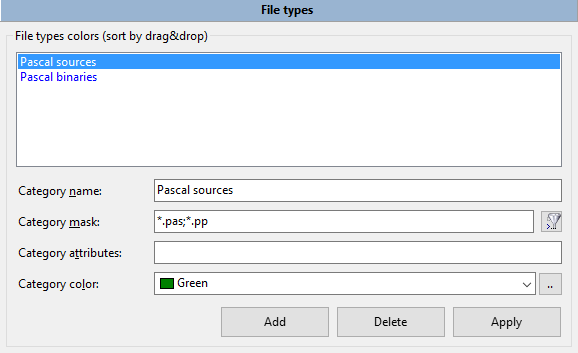
Kategori adısatırında dosyanın açıklamasını, amacını veya onu açan programın açıklamasını yazabilirsiniz.
Kategori maskesininsatırına, eşleşen dosya türüne ait joker maskesi koyun ("*" sembolü herhangi bir sayıda karakteri eşleştirir, sembol "? (Herhangi bir kelimeyi ifade eder). Burada noktalı virgül kullanabilirsiniz ";" Birden çok dosya türünü ayırın, aralarında boşluk olmadan. Arama şablonunu da kullanabilirsiniz ( (İçerik eklentileri kullanılarak yapılan aramalar dahil).
Kategori özelliklerisatırına dosya özelliklerini yerleştirebilirsiniz ve DC eşleşen özelliklere sahip herhangi bir dosyayla eşleşir (arama şablonu kullanılırken kullanılamaz). Dosya özellikleri şu şablonlar tarafından belirlenir:
Windows: [d Veyal]rahs[c Ya dae]tp
Linux/Linux için:[b、c、d、f、l Ya das]rwxrwxrwx
Başka bir deyişle, şablon dosya listesindeki özellik metin dizesiyle eşleşmesi gerekir. Değerin açıklaması:
| Windows 'daki Özellikler | |
|---|---|
| Karakter harfleri | anlamı anlamına gelir |
a | ) Arşivleme |
C | Sıkıştırma (NTFS sıkıştırması) |
D | Katalogları |
e | Şifreleme (EFS şifreleme) |
h | Saklama |
Sembol | Bağlantısı |
P | Zayıflama |
r | Okur |
S | sistemi |
T | Geçici |
| Unix/Linux 'ta özellikler (dosya türleri) | |
|---|---|
| Dosya Türü Harf | Anlamları |
b | ) Ekipmanlar |
C | Karakter Aygıtı |
D | Katalogları |
f | Adlandırma Kanalı (FIFO) |
Sembol | Bağlantısı |
S | Soketleri |
Unix/Linux şablonlarının ikinci bölümü görüntüleme izinleri: okuma (r), yazma (w), çalıştırma (x). Değerler şu sırayla üç grup halinde gruplandırılır: kullanıcılar (sahipler), kullanıcı grupları, diğer tüm kişiler.
Eğer özellik ayarlanmazsa,"-" işareti ile değiştirilmesi gerekiyorsa, gereksiz özellikler gizlenmelidir: "*" sembolü herhangi bir sayıda karakter ile eşleşir, sembol "? "Herhangi bir karakteri temsil eder. Örneğin,?r*(Windows) veya?r-*(Linux) Tüm salt okunur dosya ve klasörleri bulur.
Listedeki renkleri kullanabilir veya kullanabilirsiniz.". "Düğme rengini belirtir.
Özelleştirdikten sonra "Uygula" düğmesine tıklamayı unutmayın.
Double Commander, listeyi ilk eşleşene kadar yukarıdan aşağıya kontrol eder: Listedeki daha yüksek kurallar aşağıdaki kuralların herhangi birini geçersiz kılar.

Burada etkin dosyalar panelinde belirli tuşlara basıldığında ne olacağını ayarlayabilirsiniz:harfler ,Alt+ harfler,Ctrl+Alt+ harfler.Şunlardan birini seçebilirsiniz: Hiçbir şey yapmamak, komut satırına odaklamak ve komut girmek,
hızlı arama çalıştırmak veya hızlı filtreleme.
Dizini değiştirmek için sağ ve sol oklar (Lynx hareketi gibi)右箭头Bir dizini açın veya imlecin altındaki programı çalıştırın.左箭头Ana dizini açın (yalnızcatam modda).
Bu bölümde komutları başlatmak için kullanılan tuşları ayarlayabilir ve bu komutlar için parametreler belirleyebilirsiniz.
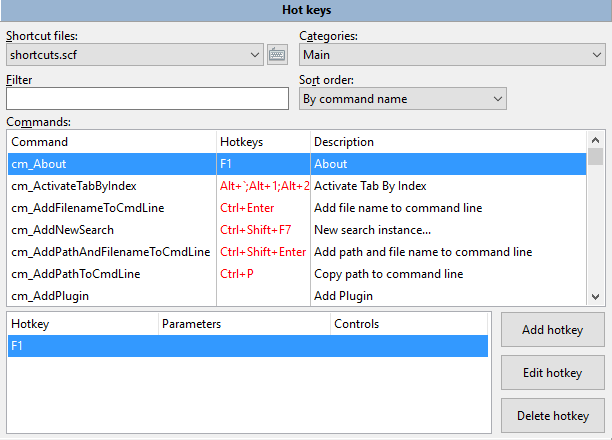
Kısayol dosyası,kısayol dosyaları listesi için açılan menülerden oluşan bir dizi içerir. Bunlar program ayarları dizininde depolanır.
Sağ tarafta dosya ile ilgili menü düğmesi bulunur:
Geçerli dosyanın eylemleri: Şimdi kaydedin, yeniden adlandırın, kopyalayın ve silin.
DC varsayılan olarak geri yükle.
Bir önceki ve sonraki kategoriye geçmek için komutlar.
Komut tablosunun sıralama düzenini değiştirmek için komut (aşağıya bakın).
Kategorikısayol kısayol kombinasyonunu gösteren kategoriler: Tanrım. Kopyala/Taşı iletişim kutusu, karşılaştırma, Yorum Düzenle iletişim kutusu, Editörlük, dosyaları bulmak, Toplu Yeniden Adlandırma Aracı, Senkronizasyon Dizinleri, Görüntüleyici.
Filtre,iç komutları daha hızlı aramanızı sağlar.
Sıralama düzeniKomut tablosunun sıralamasını değiştirmek için:
Emir adıyla.
Tuşlara basın (gruplama) – Birden fazla kısayol atanmışsa, bunlar noktalı virgül ile ayrılır ";" listelenir.
(Her satır bir kısayol)
Double Commander 'da kullanılabileniç komutların listesi. Liste üç sütunu içeren bir tablo olarak görüntülenir:
Komut (İç Komut Adı).
Kısayol (Kısayol).
Açıklama (kısa açıklama).
Pencerenin altındaki tablo, seçilen komutun atadığı klavye kısayollarını, parametreleri ve arabirim öğelerini gösterir (aşağıya bakın).
Kısayol eklemek kısayol kısayolları eklemek, kısayol eklemek için bir pencere açar.
Kısayol tuşları düzenlemekaynı pencereyi açacaktır, ancak kısayol tuşları ve diğer seçenekler zaten ayarlanmıştır.
Kısayol kısayolunu silmek, listede seçilen kısayolu siler.
Kısayol tuşları eklemek için pencere:
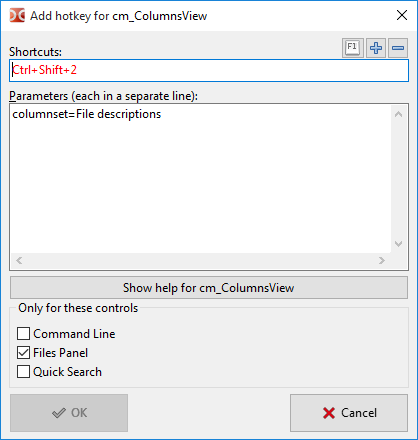
Yeni kısayolkısayolu burada gösterilir. Kutuya tıklayın ve yeni bir kısayol girmek için klavye tuş birleşimine basın. Eğer yeni kombinasyon başka bir komut tarafından kullanılmışsa Double Commander bir uyarı gösterecektir.
Parametreler (her satır bir):Komut için çeşitli parametreler belirlenmesine izin verir. Parametrelerin çoğuparametre = değerler olarak eklenmelidir (aksi belirtilmedikçe) ve her biri tırnak işaretleri olmadan ve özel karakterleri ve boşlukları kaçış başka yollarla ayrı satırlarda olmalıdır. Aşağıdaki düğme, Double Commander'ın ilgili yardım dosyasındaki komut açıklamasını açacaktır.
Bu denetim kısayollarıyalnızca seçilen arabirim öğesine odaklandığında çalışır: komut satırı, dosya veya Hızlı Arama paneli.
Aşağıdaki düğmeler pencerenin sağ tarafında bulunur:
F1 düğmesi, harf ve değiştirici tuşlara göre gruplanan kullanılabilir klavye kısayollarının bir listesini içeren menüyü görüntüler.
"+" düğmesi klavye kısayoluna başka bir alan ekler (en fazla beş).
"-" düğmesi son kısayolu listeden kaldırır.
İç komutlar için iki şekilde birden fazla kısayol ayarlayabilirsiniz:kısayol tuşu Ekle düğmesinikullanın ve ardından "+" düğmesini birden fazla kez kullanın veyakısayol tuşu ekle düğmesini birden fazla kez kullanın.İkinci yöntem, seçilen komutun farklı parametrelerle yürütülmesine izin verir.
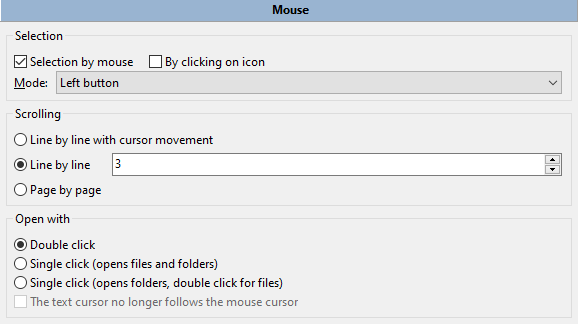
İlk parametre kümesiseçimlerdir:
Fare Seçimi –, fare kullanarak dosya ve klasörlerin seçimini kaldırma özelliğini etkinleştirir.
Bir simgeye tıklanarak –, bir simgeye fare tıklamasıyla dosya seçmenizi sağlar. Küçük resim görünümündeki simgeye tıklayın Seçmek resmin sol kısmına tıkladığınızda çalışır (1/4 veya % 25).
Mod – ayarı sol veya sağ fare düğmesi.
Daha fazla bilgi için bkz. Dosya alt bölümünü seçme.
Paneldeki dosya listesini kaydırmak için fare kaydırma tekerleğini kullanın.
Satır satır kaydırma ve imleci hareket – ettirme, kaydırma gerçekleşmeden önce paneli yukarı veya aşağı taşır.
Tek satır kaydırma – imleci dosya üzerinde kalır ve kaydırma hemen gerçekleşir. Ayrıca sayıları da belirleyebilirsiniz.
Sayfa başına kaydırma – öncekiyle aynıdır, ancak kaydırma satırlara göre değil sayfaya göre yapılır (daha hızlı kaydırma).
Açılma şekli, panelde görüntülenen dosya listesinin öğesinde fare düğmesini kullandığınızda başlatılacak eylemleri belirler:
Başlangıç işlemini çift tıklatın (varsayılan).
Dosya ve klasörleri açmak için tıklatın.
Yalnızca klasörü açmak için tıklayın. Dosya için çift tıklatmanız gerekir.
Metin imleçleri artıkson iki değer için fare imlecini takip etmez. Tıklatma etkinse, metin imlecini varsayılan olarak takip eder: Bu, dosya veya klasörlerin yanlışlıkla açılmasını önlemeye yardımcı olur.İstemiyorsanız (veya beğenmiyorsanız) devre dışı bırakabilirsiniz.
Bu bölüm sürükleyipbırakmaile ilgili ayarları içerir.
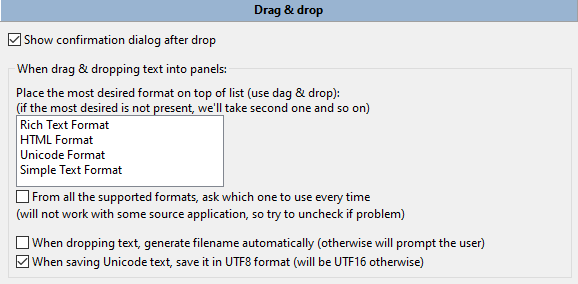
Sürükleyip bıraktıktan sonra,etkin dosyalar paneli içinde veya paneller arasında dosyaları sürükleyip bıraktığınızda beklenmeyen hataları önlemeye yardımcı olan bir onay iletişim kutusu görüntülenir: Double Commander, dosyayı normal kopyalarken veya taşırken benzer bir onay iletişim kutusu görüntüler.
Sonraki özellik yalnızca Windows 'ta kullanılabilir: Web tarayıcısında veya sözcük işlemcisinde (LibreOffice Writer veya Microsoft Word gibi) seçtiğiniz metni sürükleyip bırakabilirsiniz. Burada dosya formatını (RTF, HTML veya düz metin dosyaları) seçebilir, kodlayabilir ve otomatik ad oluşturmayı etkinleştirebilirsiniz.
Bu bölümde çeşitli dosya sıralama seçenekleri ve tarih/saat ve boyut biçimleri ayarlayabilirsiniz.
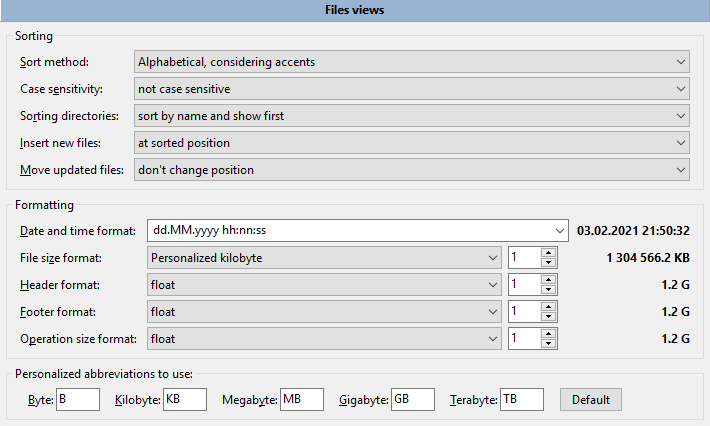
Sıralama yöntemiDosya panelinde sıralama yöntemini ayarlar:
Alfabetik olarak, aksan işaretlerini dikkate alarak – Bu yöntem, sistem dili ve bölgesel ayarların özeliği göz önünde bulundurularak alfabetik olarak sıralanacaktır: ek karakterler de dikkate alınacaktır (örneğin, Alman dillerinde değişen semboller ve diğer akıntı karakterleri veya Rusça 'da "ё" harfi).
Alfabetik sıralama, özel karakterlere – önceki yönteme benzer ancak liste ayrıca özel karakterlere ve noktalama işaretlerine göre alfabetik olarak da sıralanır.
Doğal sıralama: Harfler ve Sayılar – Bu yöntem sayıları sayısal olarak sıralar: Örneğin,"3"20"den önce görüntülenir çünkü 20 3'ten büyük.
Özel karakterlerin doğal sıralama –, önceki yönteme benzer ancak özel karakterler ve noktalama işaretlerine göre de sıralanır.
Büyük/küçük harfduyarlı eklemede seçilen yöntem:
Büyük/küçük harf duyarsız;
Bölgesel ayarlara göre (aAbBcC);
Önce büyük harf sonra küçük harf (ABCabc).
Dizinleri sıralamadizinleri dosya listesindeki konumunu ayarlar:
İsimlere göre sıralanır ve ilk olarak gösterilir;
Bir dosya gibi sıralayın ve ilk olarak görüntüleyin;
Dosya gibi sıralanır.
Yeni dosyaekleme Yeni dosyanın listede konumunu ayarlamak için:
Dosya listesinin üst kısmında;
Katalogdan sonra (dizin dosyadan önce sıralanırsa);
Pozisyon olarak;
Dosya listesinin en altında.
Güncellenen dosyaları taşımaSıralama için kullanılan dosya özellikleri değiştiyse (değişiklik tarihi, boyut vb.) konumu ayarlayın:
Yer değiştirme;
Yeni dosya ile aynı ayarları kullanın;
Pozisyonunuza geçin.
Biçimlendirmegrubundaki ilk parametretarih ve saat formatıdır. Açılır listeden mevcut şablonlardan birini seçebilir veya tarih ve saat biçimlendirme karakterleriyle kendi biçiminizi ayarlayabilirsiniz.
Biçimlendirme karakterleri aşağıda gösterildiği gibi (Free Pascal belgelerinedayanmaktadır). Bazı değerler işletim sisteminin bölgesel ayarlarına bağlıdır!
Örneğin, 2021.01.24 09:06:02 kullanacağız (yani)yyyy.mm.dd hh:mm:ss(Amerika Birleşik Devletleri).
| olası karakterler | ||
|---|---|---|
| Karakter | açıklaması | örneği |
c | Kısa tarih biçimi ve uzun zaman biçimi (saat sıfır değilse) | 1/24/2021 9:06:02 |
f | cile aynıdır, ancak zaman sıfır olsa bile | 1/24/2021 9:06:02 |
D | Ayın Tarihleri | 24 |
dd | Ay 'da tarih (sıfır başında) | 24 |
DDD | : Gündüzleri (Sun | ) |
dddd | Pazar günü (tam) | Sunday |
dddd | Kısa Tarih Biçimi | 1/24/2021 |
dddddd | Uzun Tarih Biçimi | Sunday, Ocak 24, 2021 |
m | ay veya dakika (önceh veyahh belirleyicisi varsa) | 1 |
mm | ay veya dakika (önceh veyahh belirleyicisi varsa), önde gelen sıfır ile | 01 |
Mmm | Ay (kısaltılmış) | Jun |
mmmm | Ay (Tamamlanmış) | January |
YY | Yıl (çift sayı) | 21 |
YYYYY | Yılı ( | 2021 | )
h | Saat | 9 |
hh | saat (sıfır önde) | 09 |
n | dakika | 6 |
nn | dakika (önde gelen sıfır) | 06 |
S | saniye | 2 |
ss | saniye (sıfır) | 02 |
z | milisaniye | 1 |
zzz | milisaniye (sıfır başında) | 001 |
T | Kısa Zaman Formatı | 9:06 |
tt | Uzun Süre Formatı | 9:06:02 |
am/pm | 12 saatlik sistemi kullanır ve buna göre am ve pm görüntüler (ayrıca AM/PM, a/m veya A/M); örneğin,t AM/PM | 09:06 |
/ | Tarih ayırıcı | ekle/ |
: | Zaman ayırıcı ekle | : |
"text" | metin metni; örneğin,yyyy "AD" | 2021 AD |
Sonraki parametre dosya boyutunu biçimlendirir:
Dosya boyutu formatı – Dosya panelinde kullanılır.
Başlık biçimi – sürücü listesinde ve kullanılabilir alan etiketlerinde kullanılır.
Altbilgi formatı – Dosya panelinin durum çubuğunda kullanılır.
İşlem boyutu formatı – dosya eylemleri iletişim kutusunda kullanılır: kopyalama, taşıma, sağlama toplamı hesaplama vb.
Ayrıca sağ tarafta ondalık ayracını izleyen ondalık basamağı (başka bir deyişle, sayıların ve ondalık bölümlerin ayırıcısı) ayarlayabilirsiniz: 0, 1, 2 veya 3.
Dosya boyutu birimleri: Bayt, kilobayt, megabayt, gigabayt, terbayt veya kayan nokta (Double Commander, boyutunuza göre birimleri otomatik olarak seçer).
Addaki "kişiselleştirme", Double Commander 'ın aşağıdaki listedekişiselleştirilmiş kısaltmalarıkullanacağı anlamına gelir. Varsayılandüğmeler, bunları seçili dilin varsayılan değerlerine sıfırlar (ilgili dil dosyasında belirtildiği gibi).
2.8.1. Dosya Görünümü > Dosya Görünümü Ekl
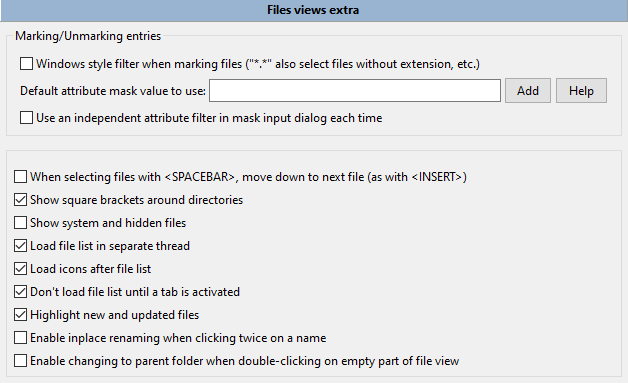
Etiketleme/Etiketleme Girişi:
Dosyaları etiketlerken Windows stil filtresini kullan ("*.* "Ayrıca uzantısı olmayan dosyaları seçin, vb) – Varsayılan olarak, mask"*.* "Uzantı olan herhangi bir dosya adıyla eşleşir ve herhangi bir dosya adı için maske kullanın"*". Eğer etkinse, mask "*.* "Herhangi bir belge eşleşecek.
Kullanılan varsayılan özellik maskesi değeri – şu komutlar için kullanılır:
Tümünü Seç(cm_MarkAll)
Tüm Seçimleri Kaldır(cm_MarkUnmarkAll)
Ters seçim(cm_MarkInvert),
Bir grup seçin(cm_MarkPlus)
Vebir grubun seçimini kaldırın (cm_MarkMinus).
Örneğin, bu komutların yalnızca dosyalarla kullanılmasını istiyorsanız belirtind-。
Düğmeekleme, dosya özellikleri seçim penceresini açar ve bunu kullanabilir veya elle girebilirsiniz. Dosya özellikleri ve kullanımı hakkında daha fazla bilgi içinburayabakın.
Maske giriş iletişim kutusunda her zaman ayrı bir özellik filtresi kullanın – Etkinleştirilirse, özellik filtresi bir grup seçin (cm_MarkPlus) ve bir grup (cm_MarkMinus) komut seçimini kaldırın iletişim kutusuna eklenir.
Boşluk çubuğunu kullanarak bir dosya seçtiğinizde, ekleme tuşu gibi bir sonraki dosyayageçin空格Bir tuş seçildiğinde imleç aşağı hareket eder. Varsayılan anahtar:Shift+DownYa daShift+Up。
İçindekiler çevresinde köşeli parantezlerin gösterilmesi, simge devre dışı bırakıldığında içindekiler ve dosyalar arasında görsel olarak ayrım yapılmasına yardımcı olur. Bunları başka semboller de kullanabilirsiniz, bakınız.<FolderPrefix>Ve<FolderPostfix>Parametrelerinaçıklaması.
Sistem ve Gizli DosyalarEtkinleştirilirse, Double Commander dosya ve klasörleri (Windows) veya adı nokta karakteriyle başlayan dosyaları (Linux ve diğer Unix benzeri sistemler) görüntüler. Bu ayarana menüdende değiştirilebilir.
Ayrı bir iş parçacığında dosya listesini yüklemekvedosya listesinin arkasına simge parametrelerini yüklemek, paneldeki dosya listesinin görüntülenmesini hızlandırmak için tasarlanmıştır; yani büyük bir dizin açıldığında uygulama penceresinin asılı kalmasını azaltır.
Double Commander,sekme etkinleştirilmeden önce dosya listesibaşlatıldığında, önceki oturumda açık olan etkin olmayan sekmelerin dosya listesini yüklemez.
Yeni ve güncellenmiş dosyaları vurgulamaEtkinleştirildiğinde, şu anda oluşturmakta olduğunuz veya değiştirdiğiniz dosya adları yanıp söner.
Ad çift tıklatıldığında yerinde yeniden adlandırma, Windows Gezgini 'nde olduğu gibi, sol fare tıklamasıyla dosyayı yeniden adlandırmak için kullanılan tuşa bağlı olmayan ek bir özelliktir. Tıkladıktan sonra, fare imlecini en az bir saniye hareketsiz kalmalıdır. Fare Ayarlarıbölümünde, dosyaları ve klasörleri seçin çift tıklatın veya sadece dosyayı çift tıklatın.
Dosya görünümünün boş bir bölümünde çift tıklattığınızda ana klasöre değişiklikyapmak dizin gezinmesini basitleştiren ek bir özelliktir. Ancak sütun kümesi kullanıyorsanız ve geçerli dizindeki dosyalar panele sığmıyorsa (başka bir deyişle dikey kaydırma çubukları görüyorsanız) bu geçerli değildir.
Burada sadece iki parametre var.
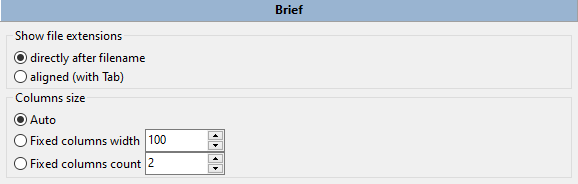
Dosya uzantılarını göster:Doğrudan dosya adının arkasına ya daarkasına hizalama (sekme kullanarak).İkinci durumda, dosya uzantısı sütunun sağına hizalanarak ayrı görüntülenir.
Sütun boyutu: Double Commander otomatik olarak boyutu (dosya adının uzunluğuna bağlı olarak değişir) veya sütun genişliğini (piksel cinsinden) veya sütun sayısını ayarlayabilirsiniz.
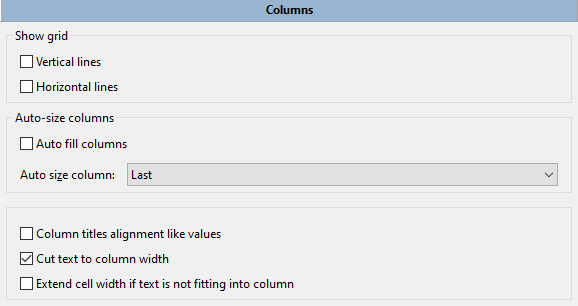
İlk grupızgarayı gösterir:
Dikey çizgiler – panelde dikey ızgara çizgilerini etkinleştirir.
Yatay çizgiler – panelde yatay ızgara çizgilerini etkinleştirir.
Aşağıdaki ekran bu hassas ızgara etkisini göstermektedir. Sol ekran görüntüsünde dikey ve yatay çizgiler etkinleştirildi, sağ ekran görüntüsü yok.

Çizgi rengini değiştirebilirsiniz, ayrıntılar içinburaya bakın.
Sütunları otomatik doldurmaEtkinleştirilirse, pencere yeniden boyutlandırıldığında (veya boş alan varsa), Double Commander bir sonraki seçeneğiotomatik olarak ayarlar sütunu: (ilk sütun veya son sütun) seçilen sütunu. Yatay kaydırma çubuğu kullanılamaz.
Sütun başlığı değerlerle aynı hizalamalıdır. Etkinleştirilirse, Double Commander sütun başlığını içerikle hizalar (sola değil).
Sütun içeriği genişliğinden büyükse:
Metni sütun genişliğine kırın. – Bazen sütun metni diğer sütunlarla çakışabilir. Bu seçenek sütun sınırları içindeki ek metni keser.
Metin sütuna sığmıyorsa hücre genişliğini genişletir – Metin sığmıyorsa ve bitişik hücreler boşsa, metin bitişik hücreleri de kaplar.
2.8.3.1. Dosya Görünümü > Sütunu > Özel Sütun
Bu bölümde panelin görünümünü, sütunu, rengini, yazı tipini vb. özelleştirebilirsiniz. Double Commander bu konuda çok başarılı.
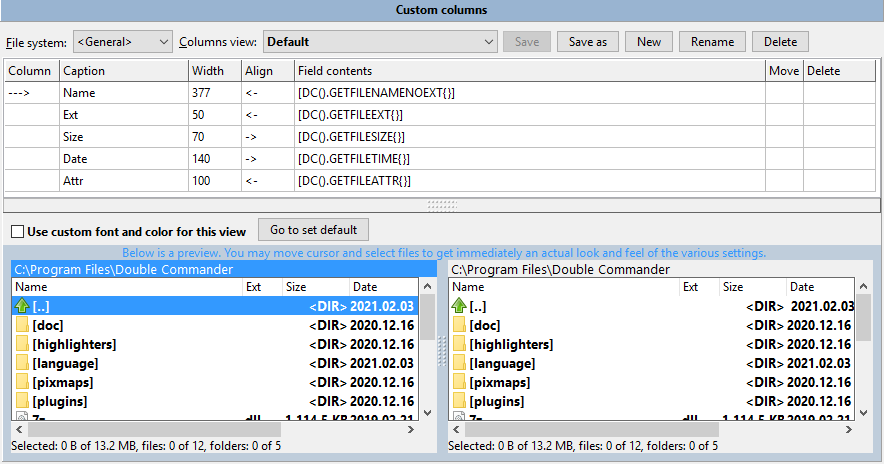
Pencerenin altında bir önizleme alanı vardır, böylece tüm değişiklikleri bir kerede görebilirsiniz.İmleci hareket ettirebilir ve dosyaları seçerek çeşitli ayarların gerçek görünümünü ve hissini anında elde edebilirsiniz.
Dosya sistemi,WFX eklentisinin sütun ayarlarına geçiş yapmanıza izin verir (yüklü eklenti destekliyorsa).
Sütun görünümündekimevcut sütun stillerinin listesi. Varsayılan bir stil var.
Seçili sütun kümesine yapılan değişikliklerikaydeder.
Farklı Kaydetmekseçili sütun kümesini (olduğu gibi veya değiştirildiği gibi) yeni bir adla kaydetmenizi sağlar.
Yeni Seçilen sütunu temel alan yeni bir sütun kümesi oluşturur. Aynı adı kullanın + geçerli tarih ve saat.
Yeniden adlandırmak, yeni bir ad girmenizi ister.
Seçili sütun kümesinisil.
Aşağıda sütun sayısını, adını, içeriğini, konumunu ve boyutunu ayarlayabileceğiniz antolojinin sütun tabloları yer almaktadır. Tablodaki satır sayısı, toplanan sütun sayısına eşittir. Yeni Sütun Ekleme: Kullanma下箭头Tablonun yanındaki boş alanı sağ tıklatın veyasütun Ekle 'yiseçin.
Bunlar sütun tablolarını belirleyen parametrelerdir (düzenlemek için kutuya tıklayın):

Sütunseçilen sütunun göstergesini gösterir.
Başlık,sütun başlık çubuğunda görüntülenecek sütun adlarını belirtir.İstediğiniz herhangi bir isim ayarlayabilirsiniz.
Programın başlangıcında ayarlanan sütun genişliği piksel cinsinden. Not: Genişlik sütun içeriğine bağlıdır, örneğin dosya uzantısı sıralaması daha küçük bir genişliğe sahip olacaktır.
HizalamaSütun içeriğinin hizalamasını ayarlar. Değiştir:
- "Sol taraf;
- "Sağ taraf;
"=" – Ortala hizalayın.
Alan İçeriğiSütunun temel içeriğini ayarlar. Bir hücre seçtiğinizde, sağ tarafta "+" düğmesi görüntülenir ve Double Commander 'ın iç alanını (alt menü "DC") veya WDX eklentisinin yüklü olduğu alanları (alt menü "eklentiler") seçebilirsiniz.İç Alan Listesi:
GETFILENAME – dosya adı ve uzantısı (text.txt).
GETFILENAMENOEXT – dosya adı ve uzantısı yok (text).
GETFILEEXT – dosya uzantısı (noktadan sonuna kadar, örneğin txt).
GETFILESIZE – dosya veya dizin boyutu. Varsayılan olarak görünüm,dosya görünümü bölümünde seçilen seçeneklere bağlıdır, ancak olası tüm boyut formatları da kullanılabilir.
GETFILETIME – dosya veya dizin değiştirme tarihi.
GETFILECREATIONTIME – dosya veya dizin oluşturma tarihi.
GETFILELASTACCESSTIME – dosya veya dizin son erişim tarihi.
GETFILECHANGETIME – dosya veya dizin durumu değiştirme tarihi.
GETFILEATTR – dosya veya dizin özellikleri. Bir dize veya sayısal (sekizlik) değer seçebilirsiniz. Windows 'ta, Unix özellikleri Dosya panelinde görüntüleniyorsa (örneğin FTP eklentilerini kullanarak) sekizlik değerler kullanılabilir. Dize değerlerinin ayrıntılı açıklaması içinburaya bakın.
GETFILEPATH – 'ın mevcut proje yolu. Kullanım: Genellikle arama sonuçları için kullanılır.
GETFILEGROUP – dosya sahiplerinin gruplarını görüntüler.
GETFILEOWNER – dosya sahibini gösterir.
GETFILELINKTO – yolları ve dosyaları, yani bu sembolün bağlantısının ne olduğunu gösterir.
GETFILETYPE – dosya türü (örneğin, Windows Gezgini veya MIME türü).
–GETFILECOMMENT descript.ion 'dan dosya veya dizin açıklaması (açıklamalar)(ayrıntılar için buraya bakın).
GETFILECOMPRESSEDSIZE – dosya boyutunu sıkıştırır (NTFS sıkıştırması kullanıldığında gerçek boyuttur).
Varsayılan olarak, zaman damgası olan alanlarDosya Görünümü Ayarları bölümünde seçilen tarih ve saat biçimini kullanır. Ayrıca, doğrudan sütun içi parantezler içinde tercih ettiğiniz biçimi belirtebilirsiniz,karakterleri aynı tarih ve saat ile biçimlendirebilirsiniz.
Taşıma, satırların taşınmasına izin verir (sütunları yeniden sıralamaya eşdeğerdir). Taşıma kutusunu çift tıklatın, bir döndürücünün göründüğünü ve satırı yukarı taşımak için üst bölümü tıklatarak (sütun sola hareket eder) görürsünüz.
Silmeherhangi bir satırı kaldırmak için izin verir. Silmek için: Satırın kaldırma kutusuna tıklayın. Sonra tekrar tıklayın ve bu sefer kaldırma sembolü görüntülenir. Üçüncü kez tıklarsanız, tablo kaldırılır.
Daha sonra, Dosya panelinin görünümünü değiştirebilirsiniz.
Ayarlar VarsayılanRenk Dosyası PaneliAç bölümüne gidin.
Bu görünüm için özel fontlar ve renkler kullanın, yalnızca bu sütun kümesi için dosya panelinin görünümünü değiştirmenize izin verir (gerekirse her sütuna ayrı). Dosya panelindeki fontları veRenk Dosyaları panelinden genel ayarları geçersiz kılabilirsiniz:
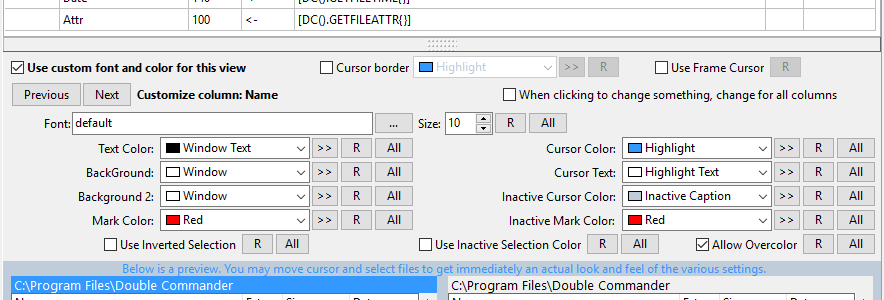
Not:İmleç kenarlıkları veçerçeve imlecini kullanmak yalnızca tüm kümeye uygulanabilir.
Bir önceki,bir sonraki sütunu değiştir.
Özel sütunlar, özel sütunun adını gösterir.
>> –Paletten herhangi bir renkteki düğmeyi seçin.
RVarsayılan değerleri geri döndürür.
Tümdeğişiklikler diğer sütunlar için uygulanır.
Eklenti, Double Commander 'ın işlevselliğini geliştiren bir uzantıdır.
Başlangıçta bazı düzenli ayarlar vardır.
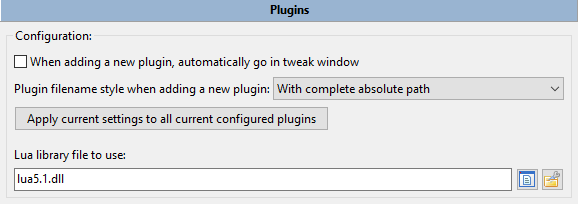
Yeni bir eklenti eklediğinizde, otomatik olarak ayarlama penceresinegirin aşağıdakiayarlama düğmesinin açıklamasına bakın.
Yeni eklentiler eklendiğinde eklentinin dosya adı stiliBurada, eklentinin eklenmesiyle yolun nasıl ayarlanacağını seçebilirsiniz:
Tam mutlak yolu kullanın.
% COMMANDER_PATH%'ye göre yol.
Belirtilen yola göre.
Ayrıca, seçili yöntemi eklediğiniz eklentilere de uygulayabilirsiniz.
Kullanmak istediğiniz Lua kitaplığı dosyasınıntam adı, dosya bir program dizininde veya sistem kitaplığı dizininde bulunuyorsa, yalnızca dosya adıdır. Bu yol Double Commander çalıştırılabilir dosyaya göre olabilir. (Lua betikleri otomatikleştirmek ve içerik eklentisi olarak kullanılabilir, ayrıntılariçin buraya bakın.)
Birkaç tür eklenti vardır:
1. Paketleme Eklentileri (WCX)
Paketleme eklentisi, belirli türdeki dosyaları, genellikle arşiv formatındaki paketlemek için kullanılır. Bazı eklentiler ayrıca yeni arşivlerin oluşturulmasını ve mevcut arşivlerin değiştirilmesini de destekler.
Bazı eklentiler seçili dosyaların listesini kaydetmenize veya toplu işleme kullanmanıza izin verir: bağlar oluşturma, dosyaları dönüştürme, belirli koşullar altında kopyalama vb.
Sıra önemlidir: Uygun eklentiyi seçerken, Double Commander yukarıdan aşağıya uzantı ile kontrol etmeye başlar. Liste görünümlerini değiştirmek veuzantı/eklentidüğmesine basın.
2.İçerik Eklentileri (WDX)
İçerik eklentisi, dosya özelliklerini veya içerik bilgilerini (örneğin, EXIF veya ID3 etiketi) almak için kullanılır. Bu verileri dosya aramasında veya toplu yeniden adlandırma araçlarında, sütun koleksiyonlarında ve araç ipuçlarında kullanabilirsiniz.
Double Commander ayrıca Lua dilinde yazılmış içerik eklentilerini de destekler (komut dosyaları normal eklentiler gibi eklenir). Örnekler program klasöründe bulunabilir (plugins/wdx/scripts).
3. Dosya Sistemi Eklentileri (WFX)
Dosya sistemi eklentileri kendi dosya sistemlerini kullanır veya diğer dosya sistemlerine ve cihazlara (yerel veya uzak) erişim sağlar. Örneğin, FTP sunucusu, ağ dizinleri, mobil cihazlar. Ayrıca bir dosya listesi, çalışan işlemler ve hizmetler veya Windows kayıt defteri de olabilir.
4. Liste Eklentileri (WLX)
Yerleşik görüntüleyici düz metin dosyalarını, bazı görüntü formatlarını ve konsol komut çıktılarını görüntüler ve eklentiler bu listeyi genişletmenizi sağlar: elektronik belgeler ve veritabanları, ses ve video dosyaları, font dosyaları, arşiv içeriği, bazı dosyalar hakkında ayrıntılar, sözdizimi vurgulanan kaynak kod dosyaları.
Sıra önemlidir: Uygun eklentiyi seçerken Double Commander yukarıdan aşağıya doğru kontrol etmeye başlar.
5. Arama Eklentileri (DSX)
Arama eklentisi Double Commander 'in dosyaları bulmak için konsol programını kullanan kendi eklenti türüdür (örneğin, Locate, Everything veya Recoll). DSX eklenti arayüzü, arama parametre değerlerinin"Standart" ve "Gelişmiş" sekmelerinden gönderilmesine olanak tanır.
Düğmeler:
Ekle – Açık Dosya Seçimi iletişim kutusu. Alternatif olarak,cm_AddPlugindahili komutunu kullanabilirsiniz(eklenti de otomatik olarak yüklenebilir).
Devre – Dışı Bırak Seçilen eklentilerin geçici olarak devre dışı bırakılmasına izin ver.
Listeden – seçilen eklentiyi kaldır (eklenti dosyasını kaldırmayın!)
Ayarlamaişlemi eklenti türüne bağlıdır:
WCX: eklenti yolunu değiştirmek, dosya uzantılarını ayarlamak ve özellikleri desteklemek;
WDX ve WLX: Eklenti yolunu, görüntüleme adını veya algılama dizelerini değiştirme;
WFX: Eklenti yolunu veya görüntü adını değiştirin.
Yapılandırma – Eklentinin kendi ayarları penceresini açar (seçili eklenti destekliyorsa).
Double Commander, WCX ve WFX eklentilerindeki şifreleri korumak için ana parola kullanımını destekler (eklenti geliştiricisi bunu kullanıyorsa). Bu kullanışlıdır, çünkü parolanız şifreleme ile korunacak ve sadece bir şifreyi hatırlamanız gerekir. Parola iki kez şifrelenir, önce Blowfish (448 bit) ve ardından AES (256 bit) kullanılır.
Not: Şu anda, Double Commander ana şifreyi değiştirmeyi desteklemiyor: Gerekirse, eklenti ayarlarında ana parolanın kullanımını devre dışı bırakmanız, programı kapatmanız,profil dizininiaçmanız,pwd.inikaldırmanız, programı yeniden çalıştırmanız ve eklenti ayarlarında ana şifreyi etkinleştirmeniz gerekir. Eski veya gereksiz kayıtlı şifreleri silmek için programı kapatmanız vepwd.ini dosyasını elle düzenlemeniz gerekir.
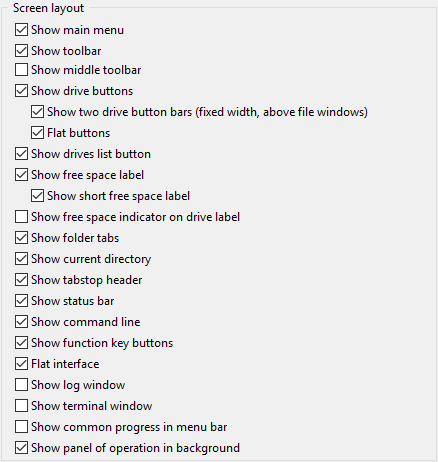
Ana pencerenin düzenini buradan değiştirebilirsiniz. Tüm mevcut seçeneklerin yukarıdaki ekran görüntüsünde (düzen) açıklandığını düşünüyorum. Aşağıdaki ekran görüntüsü, tüm düzen seçenekleri seçilmediğinde DC 'nin nasıl görüneceğini gösterir.
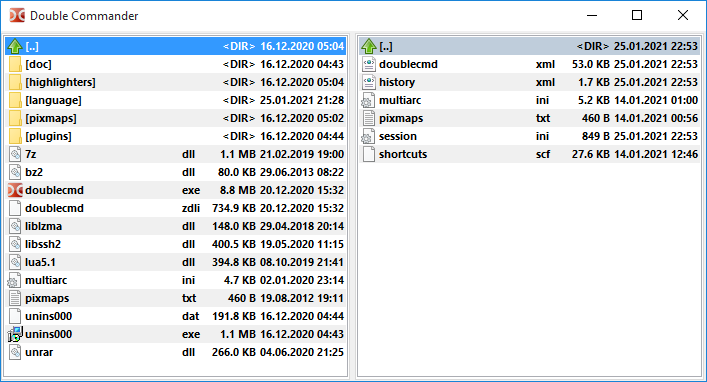
2.10.1. Düzen > Sürücü Listesi düğmesi
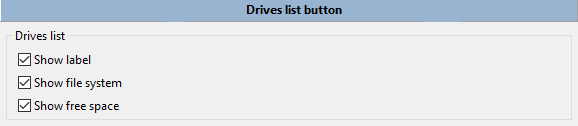
Bu bölümde, Double Commander 'ınSürücü Listesi menüsünde görüntüleneceği ek bilgileri seçebilirsiniz: sürücü etiketi, dosya sistemi ve kullanılabilir alan.
2.10.2. Mizanpaj > Ağacı Görünüm menüsü
Bu bölümde ağaç görünümü menüsünü etkinleştirebilir ve nerede kullanılacağını seçebilirsiniz.
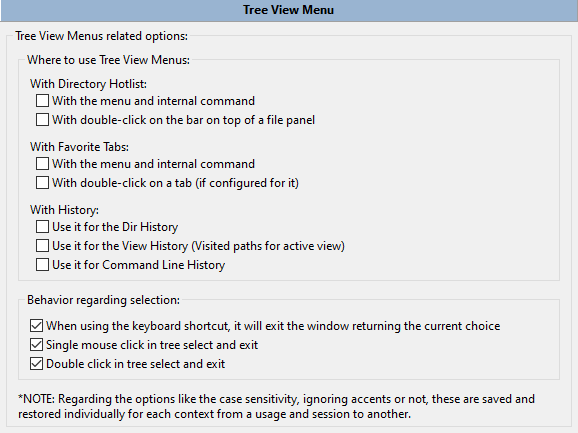
Ağaç görünümü menüsü, bazı Double Commander menülerini ayrı bir pencerede ağaçta görüntülemenin bir yoludur: Katalog kısayol listesi, koleksiyon etiketleri, katalog ve komut satırı geçmişi. Bu içerik oluşturma ve filtre, istediğiniz menü öğelerini hızlı bir şekilde seçmenize yardımcı olacaktır.
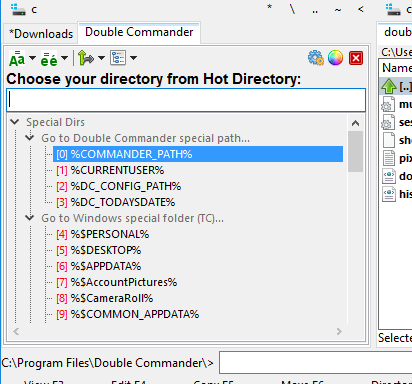
İlgili iç komutların parametrelerini kullanarak ağaç görünümü menüsünün konumunu ayarlayabilirsiniz:
Menü etkin panelin sol üst köşesinden görüntülenecektir;
Menü geçerli fare imlecinin konumunda görüntülenir.
Parametrelerkısayol ayarlarında belirlenebilir veyaaraç çubuğuna düğme eklenebilir.
Double Commander ayrıca ana menüyü ve araç çubuğunu ağaç olarak görüntüleyebilir (her zaman pencerenin merkezinde),cm_ShowMainMenu vecm_ShowButtonMenu komutlarının açıklamalarına bakın.
2.10.3. Mizanpaj > Ağacı Görünüm Menü Rengi
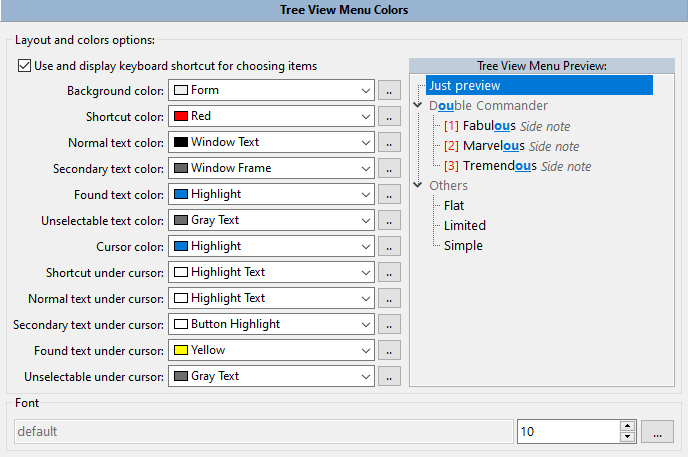
Burada menünün görünümünü tercihlerinize göre özelleştirebilirsiniz ve önizleme kaydetmeden önce tüm değişiklikleri gösterecektir.
2.11. Araç çubukları ve araç çubukları > arasındaki araç çubuğu
Nasıl kullanılacağını ve yapılandıracağınızı öğrenmek için özelaraç çubuğuyardım sayfasına bakın.
2.11.2. Araç Çubukları > Ek Araç Çubukları
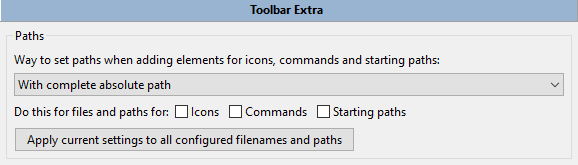
Bu bölümde simgeler, komutlar ve başlangıç yolları eklerken yolu nasıl ayarlayacağınızı seçebilirsiniz:
Tam mutlak yolu kullanın.
% COMMANDER_PATH%'ye göre yol.
Belirtilen yola göre.
Ayrıca, seçili yöntemi eklediğiniz yollara da uygulayabilirsiniz.
Bu bölüm dosya işlemleriyle ilgili ayarları içerir.
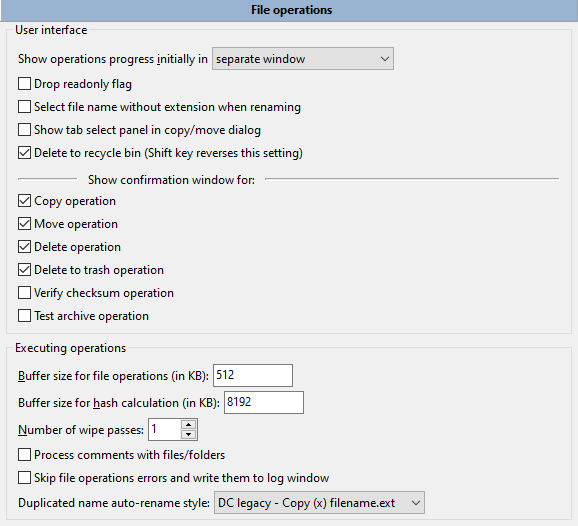
İlk görüntüleme işlemi ilerleme durumunudosya işlem ilerlemesinin ilk nasıl ve nerede görüntüleneceğini ayarlar:
Ayrı pencereler;
Ayrı pencereleri küçültmek;
Çalışma paneli: İşlev tuşları düğme çubuğunun üstündeki özel panel kullanılacak
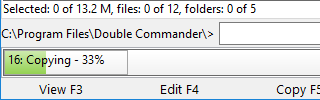
(İlerlemeyi ayrı bir pencerede görüntülemek için fare tıklamasıyla değiştirebilirsiniz.)
Salt okunur bayrağı kaldırEtkinleştirilirse, Double Commander bu bayrağı Windows 'da atar ve Linux' ta "w" özelliğini ekler. Bir CD/DVD ortamından dosyaları kopyalarsanız (bu dosyalar varsayılan olarak salt okunur özelliklerini korur), bu çok kullanışlı olacaktır.
Yeniden adlandırma sırasında uzantısız bir dosya adı seçinve etkinleştirilirse kullanılırF2 Anahtar yeniden adlandırma dosya adının son noktasından önceki tüm karakterleri seçer, aksi takdirde dosya adının tamamı seçilir.
Kopyala/Taşı iletişim kutusunda etiket seçim panelini gösterHedefpanelinde birden fazla etiket varsa, kopyalarken/taşırken hedef etiketi seçebilirsiniz:
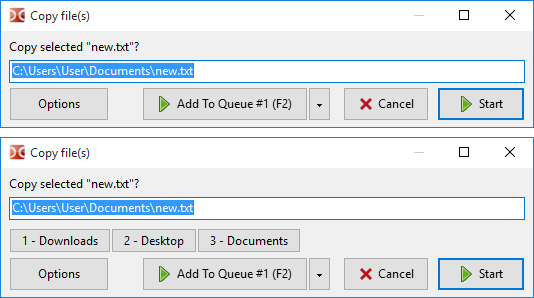
Çöp kutusuna sil (Shift tuşu bu ayarı tersine çevirir)Eğer etkinse, tuşuna bastığınızdaF8 VeyaDel Double Commander, seçilen dosyayı veya imlecin altındaki dosyayı çöp kutusuna (çöp kutusuna) siler.Shift+F8 Ya daShift+Del kalıcı olarak silinecektir. Seçili değilse, bu tuşların davranışı tersine çevrilir.
Onay penceresini gösterDouble Commander onay iletişim kutusunun dosya işlemlerini gösterir. Varsayılan olarak maksimum güvenlik davranışı seçilir. Sürükle ve bırakkullandığınızda, bu parametre grubunun dikkate alınmayacağını unutmayın: Bu durumda Double Commanderfare sürükle ve bırak ayarları bölümünde bağımsız parametreler kullanır.
Aşağıdaki parametreler doğrudan eylem yürütme ile ilişkilidir.
Dosya İşlemleri Arabelleği Boyutu (KB)veHash Hesaplama Arabellek Boyutu (KB) parametreleri dosyaları kopyalama, taşıma, bölme veya birleştirme, dosyalara göre arama ve sağlama toplamının hesaplanması gibi işlemler için ayrılan bellek boyutunu ayarlar. Evrensel bir değer olmadığını hatırlamalısınız, ancak daha uygun bir boyut bulmaya çalışabilirsiniz.
Not: İlk parametre, Windows 'un kopyalama özelliğinde kullanılmaz, çünkü kopyalama sistem özelliklerini kullanır.
Silme sayısıBuradagüvenli silinen dosyaların yeniden yazma sayısını belirleyebilirsiniz.
Dosya/klasörler için yorumlarişleme Açıksa ve yorumlarla bir dosya/klasörünüz varsa ve başka bir klasöre kopyalarsanız veya taşırsanız, yorumlar dosya/klasörle birlikte kopyalanır veya hedef konuma taşınır.
Dosya işlem hatalarını atla ve bunları günlük penceresine yaz.Dosya işlemi hataları oluştuğunda, hata mesajı açılır iletişim kutusunda değil, panelin altındaki günlük penceresinde görüntülenir. Bu yararlı olabilir çünkü hata penceresi işlemi duraklatır. Günlükayarları bölümünde, toplam mesaj sayısını sınırlayabilir ve yalnızca "Error" durumundaki iletilere izin verebilirsiniz.
Bu parametre çoğu dosya eyleminde dikkate alınır: dosyaları kopyalama, taşıma, silme, silme, birleştirme ve bölme, dosya özelliklerini (zaman damgası, sahip, özellikler) ayarlama, sağlama toplamının hesaplanması ve arşivleme, WFX eklentileri ve GVfs 'lerin işlenmesinde dosya işlemleri.
Yinelenen Ad Otomatik Yeniden Adlandırma StiliHedef dizinde aynı ada sahip bir dosya zaten varsa (yani, Kopyala/Taşı iletişim kutusundakaynak dosyayı otomatik yeniden adlandırma veyahedef dosyayı otomatik yeniden adlandırma seçiliyse) dosyayı otomatik olarak yeniden adlandırma şablonu ayarlayın:"Copy (x) filename (x).ext" veya "filename(x).ext"; burada "x" sayacı (2, 3, 4 vb.).
2.12.1. Dosya işlemleri > Dosya arama
Bkz.Dosya bulma yardım sayfasında açıklama.
2.12.2. Dosya işlemlerini > toplu olarak yeniden adlandırma
Toplu Yeniden Adlandırma aracıyardım sayfasındaki açıklamalara bakın.
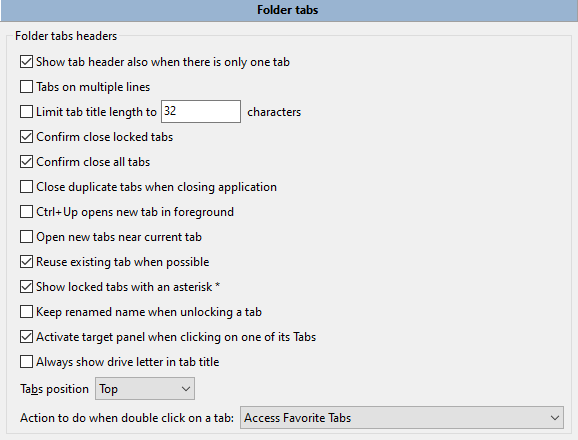
Etiket başlığı tek bir etiket olsa bile,bu seçenek devre dışı bırakılırsa ve panelde yalnızca bir etiket varsa, etiket başlığı görüntülenmez (genellikle görsel olarak daha çekici).
Çok satırlı etiketler(yalnızca Windows) Klasör etiketleri tek bir satırda görüntülenmiyorsa, birden çok satıra yerleştirilir. Aksi takdirde, sağ tarafta kaydırma düğmesi görüntülenir (GTK2: sağ ve sol tarafta).
Etiket başlıklarının uzunluğunuuzun adlarla sınırlamak etiketi bu uzunluğu sınırlar ve bu değer aşılırsa gösterilen ad kırpılır.
Kilit sekmesini kapatmayı onaylaEtkinleştirilirse, kilit sekmesini kapatmak istediğinizde bir onay istenir. Aksi takdirde, bu etiketler normal etiketler gibi kapatılır.
Tüm sekmeleri kapatmayı onaylaTüm Sekmeleri Kapatkomutu işaretlenmişse ve etkinleştirilmişse, bu seçenek etkin olmayan tüm etiketleri kaldırmak istediğinizi onaylamanızı ister.
Uygulamayı kapatırken yinelenen etiketleri kapatEtkinleştirilirse, Double Commander açık sekmelerin listesini kontrol eder ve tekrarlanan etiketleri kapatır (her panel ayrı işlenir!) Sadece ilkini (soldan başlayarak) kaydedin.
Ctrl+Up Ön planda yeni sekme açarBu seçenekKlasörü Yeni sekmede Aç komutunun (cm_OpenDirInNewTab) davranışını değiştirir: Etkinleştirilirse, Double Commander imlecin altındaki dizin için yeni bir sekme açar ve bu sekmeye geçer.
Geçerli sekmenin yanında yeni bir sekme açEtkinleştirilirse, yeni sekme geçerli etkin sekmenin sağında oluşturulur. Etkin değilse, yeni etiket sağdaki son sekmeden sonra eklenir.
Kilit etiketleri yeni bir sekmede dizini değiştirmek için mevcut etiketleri mümkün olduğunca yeniden kullan: Seçilen klasör herhangi bir sekmede açıksa, etiket yeni bir etiket oluşturmak yerine etkinleştirilir.
Etiket kapatma düğmesi(yalnızca Unix benzeri sistemler) Seçilirse, sekmede sekmede sekmeyi kapatmak için tıklamanıza izin veren küçük bir "x" düğmesi görüntülenir.
Kilitli ve kilitli olmayan etiketler arasında ayrım yapmak içinkilit etiketlerini yıldız * ile görüntüler. Kilit etiketi "*" olarak etiketlenecektir. DownloadsEtiketleri Kilitli:

Etiket kilidini açarken yeniden adlandırEtiket durumunu "kilitleme" den "normal etiket" olarak değiştirdiğinizde Double Commander normal etiket adını (geçerli klasör adı) döndürür: Bu seçenek, değiştirilmiş adın korunmasına izin verir.
Sekmeye tıkladığınızda hedef panelini etkinleştirinEtkinleştirilirse, diğer paneldeki bir sekmeye tıkladığınızda odak otomatik olarak panele aktarılır (etkin panel olur). Ayrıca, bu şekilde paneller arasında geçiş yaptığınızda imleç konumu korunur.
Sürücü harfini her zaman sekme başlığında göster(yalnızca Windows) sürücü harfini ve klasör adının önünde iki nokta üst üste (örneğin "c:plugins").
Etiket konumuKlasör etiketlerini Dosya panelinin üstüne veya altına yerleştirir.
Sekmeyi çift tıklattığınızda yapılan eylemler:Aşağıdakilerden birini seçebilirsiniz:
Herhangi bir işlem yapılmaması;
Bu etiketi kapatın;
Koleksiyon etiketlerine erişin (geçerli etiketi kaydetme, kaydedilmiş koleksiyonu veya yapılandırmayı yükleme);
Etiket menüsünde aynı öğeyle aynı öğeyle etiketlenmiş açılır menüleri görüntüler.
2.13.1. Klasör Etiketi > Koleksiyon Etiketi
Kaydedilen sekmelerin listesiSık Kullanılanlar menüsünde vecm_LoadFavoriteTabs komutu tarafından çağrılan açılır menülerde kullanılabilir.
Bu bölümde bunları yönetebilirsiniz: sırasını, adını değiştirme, gereksiz olanları kaldırma, sıralama veya alt menülerde gruplama.
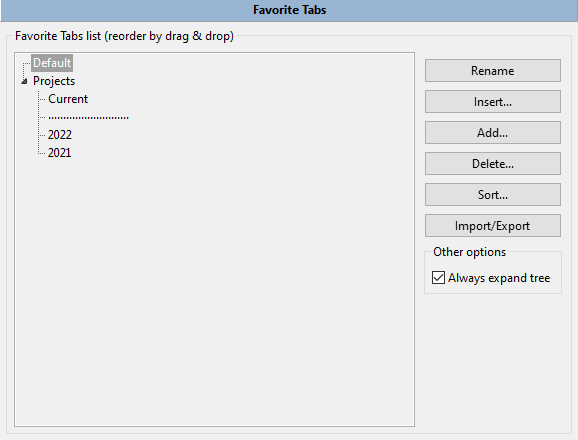
Ayrıca girişleri seçili dizine dışa aktarabilir ve bunları içe aktarabilirsiniz. Her giriş ayrı bir.tab dosyasına kaydedilir (gerekirse, bu dosyalardan etiketleri yüklemekiçin cm_LoadTabskomutunu kullanabilirsiniz).
Giriş bağlam menüsüne bazı tipik eylemler eklendi.
2.13.2. Klasör Etiketi > Klasör Etiketi Ekl
Bu bölüm koleksiyon etiketleri için ek ayarlar içerir.
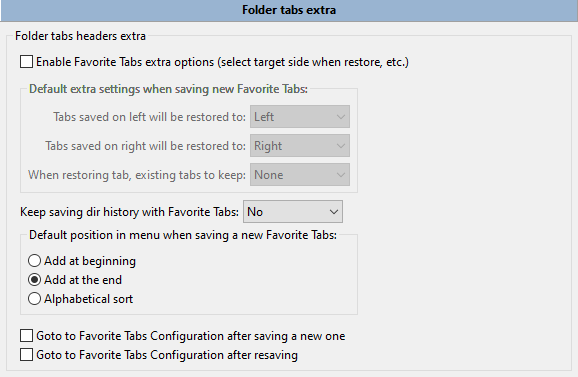
Sık kullanılan sekme ek seçeneklerini etkinleştir (geri yüklerken hedef tarafı seç vb.)Varsayılan olarak, kaydedilen sekmeler aynı panelde geri yüklenir ve açık tüm sekmelerin yerini alır; bu seçenekleri kullanarak değiştirebilirsiniz:
Sol tarafta kaydedilen sekmeler geri dönecektir:
Sağda kaydedilen sekmeler geri yüklenir:
Etiketleri geri yüklerken, mevcut etiketleri korumak istediğiniz etiketler: – toplu etiketler açık sekmeye eklenir.
Her parametre için isteğe bağlı değerler şunlardır:sol,sağ,etkin,etkin olmayan,iki taraf veyahiçbiri.
Sık kullanılan etiketlerle dizin geçmişini kaydetme Etkinleştirveya her etiket için erişim dizininin geçmişini kaydetme devre dışı bırak.
Ayrıca her sekme kümesi için bu parametreleri ayrı uygulayabilirsiniz.
Yeni koleksiyon etiketlerini kaydederken menüdeki varsayılan konum, yeni koleksiyonun eklendiği sırayı belirler:
Başına Ekl
Sonuna kadar ekleyin.
Alfabetik sırayla.
Ayrıca, yeni koleksiyonu kaydettikten veya mevcut koleksiyonu yeniden kaydettikten sonrasık kullanılan sekme ayarları bölümünü otomatik olarak açmayı da seçebilirsiniz:
Yeni koleksiyon etiketi kaydedildikten sonra Sık Kullanılan Etiket Yapılandırmasına gidin.
Yeniden kaydettikten sonra sık kullanılan etiket yapılandırmasına gidin.
Burada, Double Commander işleminin günlük dosyası adını (dosya kopyalama veya taşıma, dizin oluşturma, dış uygulama başlatma vb.) günlüğe kaydetmeyi seçebilirsiniz. Ayrıca hangi işlemleri kaydetmek istediğinizi seçebilirsiniz.
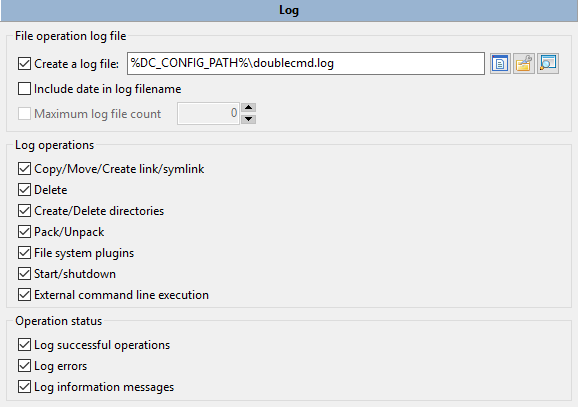
Günlük dosyası adına tarih eklemekiçin etkinleştirilmişse, Double Commander her gün için ayrı bir dosya oluşturur. Bu durumda, günlük dosyalarının sayısını ayarlayabilirsiniz: eski dosyalar otomatik olarak silinir.
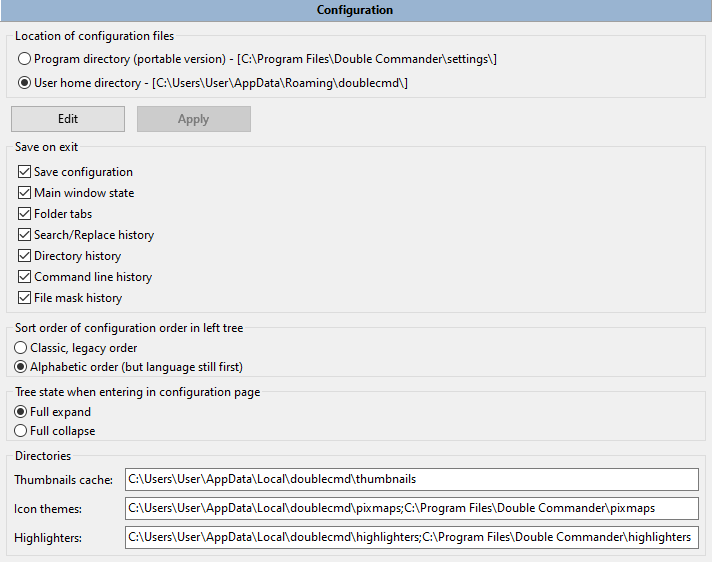
Profil KonumuBurada tüm profillerin depolanacağı yeri seçebilirsiniz (ayrıca tam yolu da burada görebilirsiniz):
Program dizinindeki "settings" klasörü (taşınabilir sürüm).
Kullanıcı ana dizini.
Double Commander, bir gösterge olarak program dizinindeki "settings" klasöründe boş birdoublecmd.inf dosyası kullanır: Eğer bir dosya varsa, Double Commander yapılandırma dosyasını "settings" klasöründen yükler ve buraya kaydeder, aksi takdirde Double Commander geçerli kullanıcının klasörünü kullanır. Taşınabilir sürümü almak içindoublecmd.infdosyasını elle ekleyebilir veya depolama yöntemini kullanıcının klasörüne değiştirerek silebilirsiniz.
Double Commander'ı--config-dirparametresini kullanarak başlatırsanız, DC yalnızcakomut satırına ayarlanır ve yapılandırma dosyasının tam yolunu görüntüler.
Profillerin bulunduğu bir dizine hızlı bir şekilde gitmek için,içindekiler kısayol listesi menüsündekiözel bir dizin alt menüsünü kullanabilir veya%DC_CONFIG_PATH% değişkenini kullanabilirsiniz.
DüzenleveUygula düğmeleridoublecmd.xml profilinin açılmasınıve ayarları elle değiştirmenizi sağlar. Bazı ayarların uygulanabilmesi için Double Commander 'ın yeniden başlatılması gerektiğini unutmayın.
Not (veya küçük hile): Bu yöntem, DC 'yi yeniden başlatmadan ayarların hemen uygulanmasını sağlar (ancak hepsi değil!): Örneğin, Dosya panelindeki simge boyutunu değiştirebilir ve hemen uygulayabilirsiniz, ancak yeniden başlatmadan programın dilini değiştiremezsiniz.
Çıkış sırasında burada kaydetDouble Commander 'ın çıkış sırasında neyi kaydedeceğini seçebilirsiniz. Onay KutusuKaydetme Yapılandırması Kaydetmeyi Etkinleştir veya Devre Dışı Bırak:
Ana pencere durumu – Uygulama penceresinin boyutu ve konumu.
Klasör etiketleri – sağ ve sol panelde açık sekmelerin listesi.
Arama/değiştirme – geçmişi (dosya adı maskesi hariç, aşağıya bakın), Toplu Yeniden adlandırma araçlarındaki maske geçmişi ve metin arama ve değiştirme geçmişi: Dosya içeriği arama, görüntüleyici, yerleşik düzenleyici ve yerleşik karşılaştırlayıcılar, dizin kısayol listesi ve araç çubuğu ayarlarında arama ve değiştirme. Her girişin metin arama seçeneği durumu (büyük harf duyarlı,normal ifadeler veonaltılık) kaydedilir.
Katalog geçmişi – Ziyaret edilen tüm dizinlerin listesi (aşağıdaki talimatlara bakınız).
Komut satırı geçmişi –Komut satırında kullanılan komut.
Dosya Maske Geçmişi – Double Commander, kullanılan dosya maskesinin genel geçmişini birçok araç için kaydeder: Dosya, dizin senkronizasyonu ve arşiv çözümlerindeki filtreleri bulmak, dosya gruplarını seçmek ve seçimini kaldırmak için komutlar.
Geçmişteki maksimum giriş sayısı 50 ile sınırlıdır.
Erişim dizininin geçmişi hakkında bir not: Double Commander oturum sırasında bellekte 255'e kadar erişilen dizini saklar (ancak program kapatıldığında yalnızca son 50 giriş kaydedilir). cm_DirHistorykomutunu çağırdığınızda açılan menüden geçmiş girişlerinin sayısını değiştirebilirsiniz (varsayılan değer 30 'dur,<DirHistory> sekmesinde bakınız)Count Özellikler), ancakAğaç Görünümü menüsünü kullandığınızda, mevcut tüm geçmiş görüntülenir.
Not: Arama şablonları geçmişten bağımsızdır ve ayrı kaydedilir (doublecmd.xmlyapılandırma dosyasında).Şablon listesini yönetmek için,Dosya Arama aracını kullanabilirsiniz.
Listelerin bir kısmının görünümünü ayarlamayı seçebilirsiniz:
Soldaki ağaçta sıralama düzeni – Klasik (örneğin, Double Commander kaynak kodu ve Yardımı) veya alfabetik olarak seçebilirsiniz. Her iki durumda dadil bölümü ilk olacaktır.
Yapılandırma sayfasına girdiğinizde ağaç durumu – tüm ağacı genişletir veya daraltır.
Burada Double Commander 'ın küçük resim önbelleğini, simge temasını ve dahili editör sözdizimi vurgulanan dosyaları saklamak için kullanabileceği dizinlerin listesini görebilirsiniz. Onları değiştiremezsiniz, bu sadece bilgi.
Portable modu kullanıyorsanız Double Commander yalnızca program dizinindeki uygun klasörleri ("cache","pixmaps" ve "highlighters") kullanır. Bu kipte, program dizinindeki "plugins" klasörü eklentinin otomatik kurulumu için kullanılacaktır (ayrıntılariçin burayabakın).
Bu bölüm,Hızlı Arama/Filtre Araçları için ayarları içerir. Hızlı Arama paneldeki dosya adlarını aramak için kullanılır ve Hızlı Filtre uygun olmayan tüm dosya adlarını gizler.
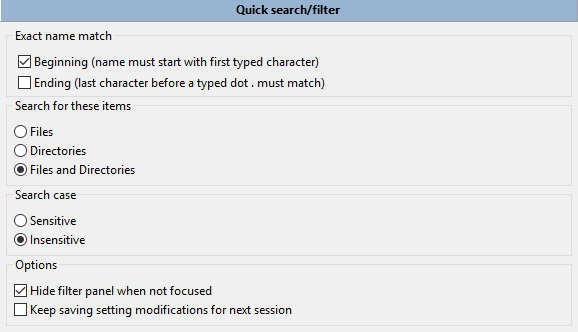
Tam İsim Eşleşmesi:
Başlangıç (ad ilk giriş karakteriyle başlamalıdır) –, girilen metnin "text*" maskesiyle eşleşeceğini belirtir; burada "*" herhangi bir sayıda karakter olur.
Son (nokta numarasını girin. Önceki son karakter eşleşmelidir) – Girdiğiniz karakterde nokta varsa, ad bu karakterlerle bitmelidir. Örneğin,"dx.l" yazarsanız, dosya maskesi "*dx.l*" olacaktır.
Herhangi bir seçenek seçili değilse, girilen karakterler dosya adının herhangi bir bölümünde olabilir.
Başlamayıseçmeyi tercih ederim(ad ilk giriş karakteriyle başlamalıdır) ve sonra aramak istediğim dosya adının yalnızca ilk karakterini, ardından ikinci karakteri girebilirim, vb. Böylece dosyaları hızlı bir şekilde konumlandırabilirsiniz.
Aşağıda büyük/küçük harf duyarlılığı ayarlayabilir ve hangi aradığınızı seçebilirsiniz: yalnızca dosyalar, yalnızca dizinler veya her ikisi de arama yapabilirsiniz.
Bu seçenekler dinamik olarak hızlı arama/filtre çubuğunda değiştirilebilir. Ayrıca arama ve filtreleme arasında geçiş yapabilirsiniz.
Seçenekler:
Odağı kaybettiğinizde filtre panelini gizleyin – Odağı dosya paneline taşıdığınızda Hızlı Arama/Filtre paneli otomatik olarak gizlenir. Panelleribasit görünümdegizlemek düzgün çalışmadığından, doğru çözüm bulunana kadar bu seçenek göz ardı edilir.
Varsayılan – olarak, Hızlı Arama panelinde değiştirilen tüm parametreler program kapatılana kadar bellekte kalır ve bu seçenek bu davranışı değiştirmenize izin verir.
Bu bölüm, ayarın diğer bölümlerinde uygun bir konuma sahip olmayan parametreleri içerir:
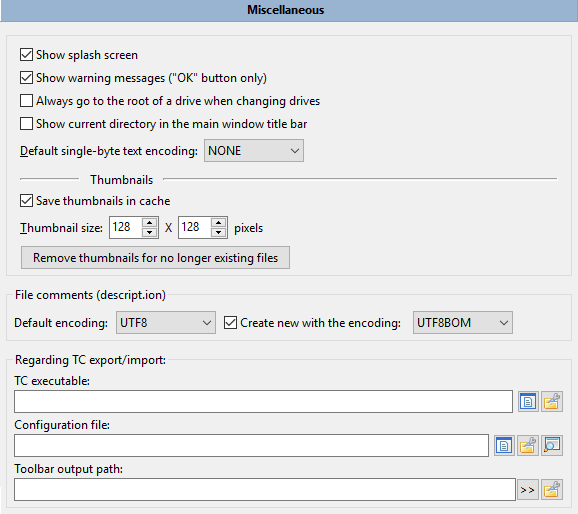
Etkinse, ana pencere göstermeden önce Double Commander program simgesini ve sürümünü, derleme tarihini ve Lazarus, FPC ve işletim sisteminin sürümlerini içeren bir başlangıç ekranı görüntüler.
Bir uyarı mesajı göster (sadece "Tamam" düğmesi)Etkinleştirildiğinde bir uyarı mesajı görüntülenir. (Örneğin, Double Commander, hedef dizindeki dosya sistemi kısıtlamaları nedeniyle dosyanın bazı özelliklerini veya özelliklerini ayarlayamaz.)
Sürücüyü değiştirirken her zaman sürücü kök dizinine gidinSeçilmezse, Double Commander sürücüdeki en son açılan dizine gider (bu durumda sürücü düğmesine iki kez basarak sürücünün kök dizinine gidebilirsiniz).
Geçerli dizini ana pencere başlık çubuğunda gösterEtkinleştirilirse, Double Commander geçerli dizinin adını ve etkin panel yolunu ana pencere başlık çubuğunda gösterir.
Varsayılan tek baytlık metin kodlaması:Varsayılan olarak (NONE), yerleşik dosya görüntüleyicileri ve yerleşik düzenleyiciler otomatik kodlama algılama kullanır, ancak varsayılan olarak desteklenen tek baytlık kodlamalardan birini belirtebilirsiniz. Bu parametre çoklu baytlık kodlamanın (UTF-8, UTF-16 vb.) otomatik algılamasını etkilemez. Ayrıca özel değerler de sunulmaktadır:
ANSI – varsayılan sistem ANSI kodlaması (sistem yerel ayarlarına bağlıdır).
OEM – varsayılan sistem OEM (DOS) kodlama (sistem bölgesel ayarlarına bağlı olarak).
Küçük resimlerBurada görüntünün küçük resim boyutunu ayarlayabilir ve küçük resim kaydetme önbelleğini etkinleştirebilirsiniz (aksi takdirde, küçük resim önbelleği program kapatılana kadar bellekte saklanır). Parametre değerleri uygundosya listesi görünüm modunda ve yerleşikgörüntüleyicidekullanılır. Küçük resim önbelleği diziniyapılandırma bölümünde bulunabilir. Double Commander PNG veya JPEG (yalnızca.bmp,.jpg ve.jpeg) formatlarını kullanır. Küçük resim adı, kaynak dosyasının tam adı için MD5 değeridir. Kaynak dosyanın tam adı, boyutu ve değiştirilme tarihi dosyaya eklenir.
Artık var olmayan dosyalar için küçük resimleri kaldırdüğmesi eski küçük resimleri kaldırmaya yardımcı olur.
Burada, mevcutdosya yorumlarının varsayılan kodlamasını (OEM, ANSI veya UTF-8) ve yeni dosyaların kodlamasını (UTF-8 BOM, UTF-16 LE veya UTF-16 BE) ayarlayabilirsiniz.
Bir sonraki parametre seti Total Commander 'denKatalog kısayol listesi vearaç çubukları içinkullanılır: Total Commander çalıştırılabilir dosyasının ve ana profilinin yolu ve adı ve araç çubuğu dosyasının bulunduğu dizin.
Double Commander 'ın otomatik yenilemesine izin verir veCtrl+R Manuel Yenile komutu aynı.
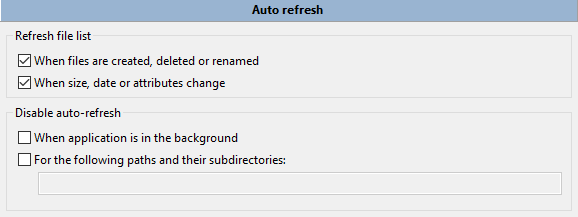
Dosya listesini yenileyinDouble Commander 'ın hangi olaylara cevap vermesi ve dosya listesini ve durum çubuğunu güncelleştirmesi gerektiğini belirtir:
Dosya oluşturulduğunda, silindiğinde veya yeniden adlandırıldığında.
Boyut, tarih veya özellik değiştiğinde.
Mümkünse Double Commander dosya listesinde uygun değişiklikler yapar, aksi takdirde dosya listesini tamamen yeniden okur. Çok sayıda değişiklik varsa (dosyaların dörtte birinden fazlası etkilenirse veya toplam değişiklik 100 'den fazla olursa), dosya listesi tamamen yeniden okunur.
Not: Bu özellik bağlı ağ dizinleri içinde düzgün çalışmayabilir.
Her iki seçenek de devre dışı bırakılırsa, Double Commander üçüncü taraf uygulamalarda yapılan değişiklikleri izlemez ve programda dosya sisteminde yapılan değişiklikleri yaptıktan sonra tüm dosya listesini yeniden okur.
Sanal dosya sisteminde (WFX eklentisi, GVfs), bir dosyayı oluşturduğunuzda, sildiğinizde veya yeniden adlandırdığınızda, Double Commander dosyanın tamamını yeniden okur.
Not: Nihai sonuçların, Dosya Görünümü Ayarları bölümündeyeni dosya ekleme vegüncelleştirilmiş dosya parametrelerini taşıma değerlerine bağlı olabileceğini unutmayın.
Ayrıca otomatik yenilemeyi devre dışı bırakabilirsiniz:
Double Commander penceresi arka planda veya küçültüldüğünde.
Belirtilen yolları ve alt dizinleri için, bunları yalnızca noktalı virgül ile listeleyin ";" boşluk olmadan ayırın (örneğin)/home;/media/cdrom)。
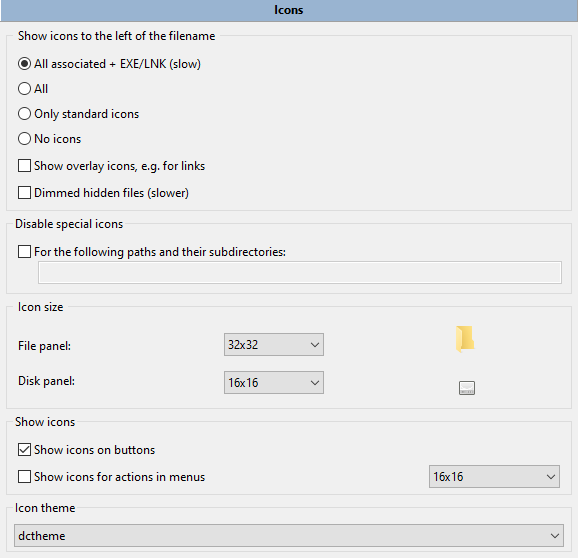
İlk seçenek, adların solunda dosya tipi simgelerinin gösterilmesini sağlar:
Tüm ilişkilendirmeler + EXE/LNK (daha yavaş) –hepsi aynıdır, ancak ek olarak: .exe,.ico,.cur,.ani ve kısayol (Windows) simgeleri, uygulama dizinlerindeki uygulama simgeleri (yani.app, macOS),.desktop ve.directory (Linux ve diğer Unix benzeri sistemler). DC ayrıcadesktop.ini (Windows) ve.directory (Linux) dosyalarında belirtilen klasör simgelerini de gösterecektir.
Tümü –, herhangi bir programla ilişkilendirilmiş tüm dosya türlerinin simgelerini gösterecektir (Sistem Ayarları ve Double Commander dosyasından).
Yalnızca standart simgeler – yalnızca pixmaps.txt dosyasında listelenen simgeleri ve dosya ilişkilendirme ayarlarında simgeleri görüntüler. Bu durumda, Double Commander simge temasındaki simgeleri yalnızca kullanabilirsiniz (program klasöründekipixmaps/dctheme/XxX/mimetypes dizinine bakın) veya tam (yollu) dosya adı belirtebilirsiniz. Simge teması oluşturmasık sorulan sorularda açıklanmıştır.
Simge yok.
Geçersiz kılma simgesini göster, örneğin bağlantıetkinse Double Commander,.lnk dosyaları ve bağlantı okları gibi üzerine yazma simgesini görüntüler.
Gizli dosyaları soldurma (yavaş)Etkinleştirildiğinde, Double Commander gizli dosyaların simgesini % 50 saydamlıkla gösterecektir.
Özel Simgeler Devre Dışı BırakBelirli dizinler ve alt dizinleri için özel simgelerin (üzerine yazma simgeleri,.exe/.lnk dosyalarından gelen simgeler) yüklemelerini devre dışı bırakabilirsiniz, yalnızca bunları noktalı virgül ile listeleyin ";" ayrılmış, boşluk olmadan.
Simge boyutuaşağıdaki boyutlardan birini seçebilirsiniz:
Dosya paneli – 16x16, 24x24, 32x32 veya 48x48.
Disk paneli – 16x16, 24x24 veya 32x32.
Ana menü – 16x16, 24x24 veya 32x32.
Düğmede simgeyi gösterEtkinleştirilirse, Double Commander konuşma penceresindeki düğmelerde bir simge görüntüler (OK,İptal,Başlat,Kuyruğa Ekle vb.).
Menü işlemesinde simge gösterEtkinleştirilirse, Double Commander, uygulama penceresinin ana menüsünde ve toplu yeniden adlandırma aracında simge görüntüler. Bu seçenek ayrıca Katalog kısayol tuşları listesinde ve sık kullanılan etiket menülerinde alt menü simgelerinin görüntülenmesini de sağlar.
Son parametresimgesi temasında, açılır menüden bir simge kümesi seçebilirsiniz. Double Commander kendiDCTheme Simge Teması ile gelir, ancak kendi temalarınızı oluşturabilir ve ekleyebilirsiniz, daha fazla bilgi içinsık sorulan sorularabakın.
Not: Unix benzeri sistemlerde, Double Commander öncelikle sistem simgesi temasını kullanır ve eğer bazı simgeler yoksa kendi simgesini kullanır.
Belirli dosya ve klasörleri yoksay (her satırda bir tane): panelde görünmezler.
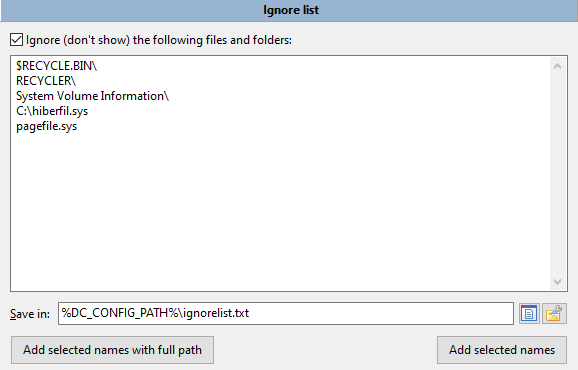
Dosyanın tam yolunu ya da dosya adını kullanabilirsiniz.
joker karakterler "*" ve "? "*" Herhangi bir sayıda karakter, sembol anlamına gelir." (Herhangi bir kelimeyi ifade eder).
Maske dizin ayırıcıyla sona erdiğinde, yalnızca dizinle eşleşir.
Kaydet:Yoksayılan listenin konumu (varsayılan olarakdoublecmd.xml yakınındakiignorelist.txt).
Seçili adı ve tam yolu eklemek, etkin panelde seçilen tüm dosya/klasörler (varsa) veya imlecin altındaki dosyaların tam yolunu ekler.
Seçili adı eklemek, etkin panelde seçilen tüm dosya/klasörler (varsa) veya imlecin altındaki dosyanın adını ekler. Bu da her yerde saklanacakları anlamına gelir.
Not: Bu iki düğme klasör adının sonuna dizin ayırıcı eklemez.
Bu seçeneği açmak veya kapatmak içincm_SwitchIgnoreList dahili komutunu kullanabilir ya da araç çubuğuna veya kısayol tuşlarına düğme ekleyebilirsiniz.
Nasıl kullanılacağını ve yapılandıracağınızı öğrenmek için özelarşiv işlemeyardım sayfasına bakın.
Bu bölüm, fare imlecini dosyanın üzerine geldiğinde araç ipucu ayarlarını içerir.
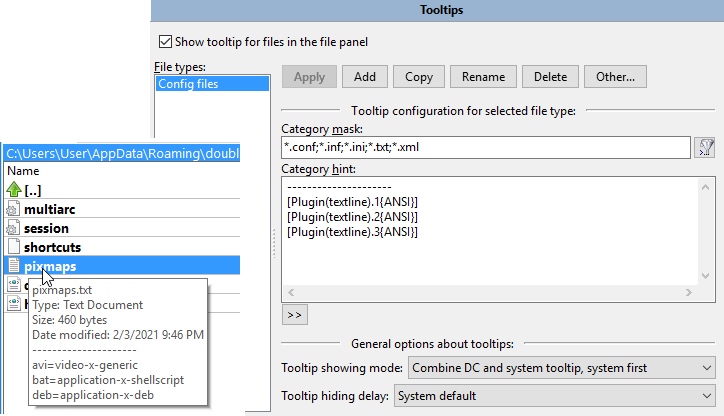
Dosya panelinde dosyanın araç ipuçlarını görüntüleyerekaraç ipuçlarını kullanma özelliğini etkinleştirir.
Dosya türü,dosya gruplarının listesini içerir. Double Commander listeyi yukarıdan aşağıya kontrol eder ilk eşleşme olana kadar: Listedeki yüksek dosya grupları aşağıdaki dosya gruplarının üzerine yazar.
Düğme:
Uygulama –, seçilen dosya türü için ayarları kaydeder.
Eklemek – yeni bir dosya türü ekleyecektir ve dosyanın açıklamasını, rolünü veya açabileceğiniz programı yazabileceğiniz bir ad gerektirir.
Kopyalama –, seçilen dosya türünü kopyalar ve yeni bir ad verir.
Yeniden adlandırmak –, seçilen dosya türü için yeni bir ad ister.
Silmek – seçilen dosya türünü siler.
Diğerleri... Düğme bir menüdür:
Değişiklikleri iptal etmek –, seçilen dosya türündeki kaydedilmemiş tüm değişiklikleri sıfırlar.
Sıralama aracı ipucu dosya türleri –, dosya türlerini alfabetik olarak sıralar (önce büyük harf sonra küçük harf).
Dışarı.... Ve içeri aktarma. –Araç ipuçlarının DC araç ipucu dosyalarına dışa aktarılmasına ve bu dosyalardan (genel veya kısmen) içe aktarılmasına izin verir.
Aşağıda, seçili dosya türü için araç ipucu içeriğini yapılandırabilirsiniz.
Kategori maskesisatırına joker maskesini dosya türüne eşleştirmek için yerleştirir ("*" sembolü herhangi bir sayıda karakteri eşleştirir, sembol "? (Herhangi bir kelimeyi ifade eder). Burada noktalı virgül kullanabilirsiniz ";" Birden çok dosya türünü ayırın, aralarında boşluk olmadan. Arama şablonunu da kullanabilirsiniz ((İçerik eklentileri kullanılarak yapılan aramalar dahil).
Kategori ipucualanında, herhangi bir metin girebilir ve bilgi almak için WDX eklenti alanını kullanabilirsiniz ("düğmesi).
Kalan parametreler genel araç ipucu parametresleridir.
Araç ipucu görüntüleme moduDouble Commander 'ın hangi araç ipucu türünü görüntüleyeceğini ve bunların nasıl birleştirileceğini belirler (eğer her iki tür de varsa):
DC ve sistem araç ipuçlarını birleştirin, DC öncelikli (geleneksel).
DC ve Sistem Araç İpuçlarını birleştirin, sistem önceliklidir.
Mümkün olduğunca DC araç ipuçlarını görüntüleyin, aksi takdirde sistem araç ipuçları görüntülenir.
Yalnızca DC araç ipuçlarını göster.
Yalnızca sistem araç ipuçlarını göster.
Sistem araç ipuçlarının içeriği işletim sistemine bağlıdır:
Windows: Dosya adı ve Windows Gezgini 'nde aynı içerik. Eğer bilgi alınamıyorsa Double Commander Linux ve diğer Unix benzeri sistemlerle aynı içeriği görüntüler.
Linux ve diğer Unix benzeri sistemler: Dosya adı, değişiklik tarihi ve boyutu.
Araç ipuçlarının ilk satırı her zaman dosya adı içerir vekategori ipucu alanında bir şey belirtmezseniz DC araç ipuçları yalnızca dosya adını içerir.
Araç İpuçlarını gizle GecikmeAyarlama Araç ipucunun görüntüleme süresini ayarlar: Sistem varsayılan, 1 saniye, 2 saniye, 3 saniye, 5 saniye, 10 saniye, 30 saniye, 1 dakika ve Asla gizlenir (fare imlecini başka bir dosya veya dosya panelinin dışına taşıdığınızda araç ipuçları gizlenir).
Bu bölümün başında açıklanan ekran görüntüsünde, metin dosyasının seçili satırlarının içeriğini gösterentextline.wdxeklentisini kullanan bir araç ipucu örneğini görebilirsiniz (bu örnekte birinci, ikinci ve üçüncü satırlar), birleşik DC ve Sistem Araçları İpuçları, Sistem Önceliği Modu.
Bu seçenek profil ilişkilendirmesini açar. Tüm ilişkilendirilmiş kümelerextassoc.xml dosyasında bulunur.
Buradan dosya ilişkilendirmelerini özelleştirebilir ve seçilen dosya türü için komut veya betik ayarlayabilirsiniz. Komutlar dosyanınbağlam menüsüne eklenir. Double Commander ayrıca, herhangi bir işlem eklemeden dosya türü için simgelerin ayarlanmasına (veya değiştirilmesine) izin verir.
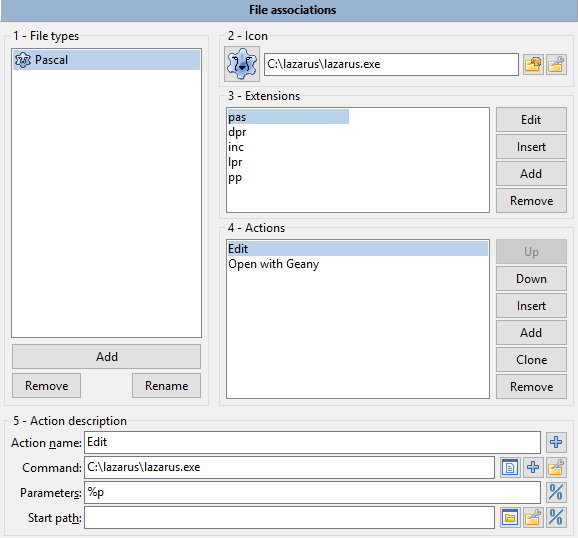
Dosya türüuzantı listesi içerir. Her grup birçok dosya uzantısı içerebilir ve bu gruplar çeşitli programlarla ilişkilendirilebilir.
Yeni bir grup ekle. Bir grup adı girmelisiniz.
Bir grubu kaldır.
Yeniden adlandırma, grup için yeni bir ad belirlemenizi sağlar.
SimgelerBu grup için bir simge yolu belirleyebilirsiniz. Double Commander yaygın olarak kullanılan görüntü formatlarını destekler ve Windows 'ta ikili çalıştırılabilir dosyadaki simgeleri de kullanabilirsiniz (.exe veya.dll); Bu durumda DC mevcut simgelerden otomatik olarak uygun boyutu seçer. Ayrıca, yalnızca uzantı olmayan simge adlarını da belirtebilirsiniz (genellikle MIME türü simgeleri kullanılır):
Windows: Double Commander kendi geçerli simge temasındaki simgeyi kullanır.
Linux ve diğer Unix benzeri sistemler: Double Commander, öncelikli olduğu için sistem simgesi temasındaki simgeyi kullanacaktır. Bir simge dosyası yoksa, program kendi geçerli simge temasındaki simgeyi kullanır.
Bu kullanışlı bir yoldur, çünkü Double Commander mevcut simgelerden otomatik olarak uygun boyutu seçer ve simge temalarının değişimini dikkate alır.
UzantılarBurada seçilen grup için bir uzantı ayarlayabilirsiniz (nokta olmadan). Dikey çizgi kullanabilirsiniz."|"Birden fazla uzantı ekleyin (aralarında boşluk yok). Özel Değer:
herhangibir dosya;
Herhangibir dosya;
default – Belirli bir uzantı ilişkilendirmesi mevcut olmadığında kullanılır.
Listeye yeni uzantının ekleneceği geçerli konumuekler.
EkleYeni uzantı listenin sonuna ekler.
Gruptan uzantıyı kaldır.
Buradagrup için komutlar ayarlayabilirsiniz.
Listeye yeni eylemler eklemek için geçerli konumuekle.
EkleYeni eylemler listenin sonuna eklenir.
Listeden kaldırma işleminikaldır.
Yukarı,aşağı, hareket.İşlemler (birden fazla varsa) yeniden sıralanabilir.
İşlem Adı:İşlem türünü ayarlar. Seçenekler:
Açılır menüden
Aç – ve bas.Enter Veya çift tıklattığınızda eylem gerçekleşir.
Göster – ve tıklaF3 Daha sonra operasyon yapılacaktır.
Editörden – AşağıF4 Daha sonra operasyon yapılacaktır.
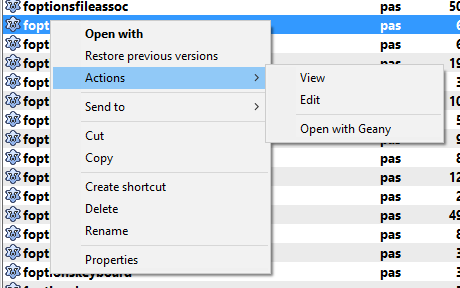
Dosya bağlam menüsünde görüntülenen diğer işlemler (alt menü "Eylemler").
Masaüstünüzdekiherhangi bir komut komut. Ayrıca birkaç makro da mevcuttur (ad büyük/küçük harf duyarlıdır!):
{! DC-EDITOR} – İç Editörü çağırmak;
{! DC-VIEWER} – İç Görüntüleyici çağırmak;
{! Editor} – Çağrı Editor (iç veya dış, yapılandırmaya bağlı olarak);
{! VIEWER} – Görüntüleyiciyi çağırmak (yapılandırmaya bağlı olarak iç veya dış);
{! Terminalde – çalışır ve sonunda açık kalır.
{! TERMSTAYOPEN} – Terminalde çalışır ve sonunda açık kalır;
{! TERMANDCLOSE = – Terminalde çalışır ve sonunda kapatılmasını ister.
Kullanım {! DC-VIEWER} Makrolar için "görüntüleme" işlemi hızlı görüntüleme için dikkate alınacak ve diğer makrolar ve komutlar göz ardı edilecektir.
{! - Evet. TERMANDCLOSE}, % t0 ve % t1 değişkenlerini birleştirme ve kullanma yeteneği eklendi {! Geriye dönük uyumluluk için ayrılmıştır.
Bir komut olarak, Double Commander 'ıniç komutlarınıkullanabilirsiniz.İç komutlar için parametre her satır bir tane belirtir, bu nedenle burada yalnızca bir tane belirtebilirsiniz. Ayrıca, dahili komutucm_ExecuteScriptkullanarakLua komut dosyasını çalıştırabilirsiniz, bu durumdacm_CopyFullNamesToClip veyacm_SaveSelectionToFilekullanarak seçtiğiniz dosyanın adını alabilirsiniz.
Parametrelerkomutu parametreleri değişkenleri içerir:
"yüzde" değişkeninden gelen herhangi bir değişken.
<? Komuta? Sistem – kabuğunda "command" komutunu çalıştırın ve çıktıyı yukarıdaki komutlara verin.
En azından bir dosya adı belirtmelisiniz, genellikle%p Ya da%p0 İmlecin altındaki dosyalar için kullanılır.
Yolu Başlatkomutu başlangıç dizini. Bu dizin, başlatıcının çalışma dizini olacaktır, eğer açıkça belirtmeniz gerekmiyorsa, sadece alanı boş bırakın: Bu durumda, çalışma dizini etkin dosyalar panelinin geçerli dizini (normal dosyalar) veya geçici dosyaların sistem dizini (arşivlerden ve WFX eklentilerinden dosyalar) olacaktır.
Mevcut tüm işlemler bağlam menüsünün Eylemler alt menüsünde görüntülenir:
2.23.1. Dosya İlişkilendirme > Dosya İlişkilendirmesi Ekl
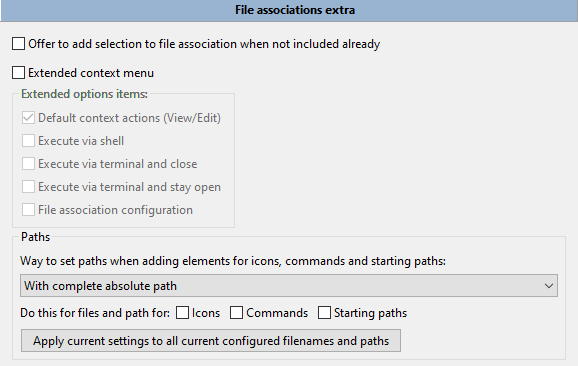
Seçili dosya zaten yapılandırılmış dosya türünedahil değilse, dosya ekleme seçeneği,erişim dosyasıyla ilişkilendirilmiş dosyalarla ilişkilendirilmiş olduğunda, ekleme seçeneği sunar. Bu,"açık yol" işlemlerini hızlı bir şekilde eklemenin bir yoludur: Double Commander sizden bir tür adı ve yürütülebilir dosya belirtmenizi isteyecektir ve diğer her şey otomatik olarak yapılacaktır.
Genişletilmiş bağlam menüsü, Eylem alt menüsüne bazı öğeler eklemenizi sağlar:
Dosyayı görüntüleyicide ve düzenleyicide açmak için varsayılan bağlam eylemi (Görüntüle/Düzenle) – komutu. Yerleşik araçlar veya harici uygulamalar kullanılır (ayarlara bağlı olarak) ve dahili dosya ilişkileri yoksayılır.
Kullan Makro {! Hey! - Evet. TERMSTAYOPEN} çalışır (ayrıntılar için buraya bakın):
shell ile uygulama
Terminal üzerinden çalıştırma ve kapatma
Terminal üzerinden çalıştır ve açık tut
Dosya İlişkilendirme Yapılandırması –Dosya İlişkilendirme Ayarları bölümünü açar.
Aşağıda, simgeler, komutlar ve başlangıç yolları eklerken yolu nasıl ayarlayacağınızı seçebilirsiniz:
Tam mutlak yolu kullanın.
% COMMANDER_PATH%'ye göre yol.
Belirtilen yola göre.
Ayrıca, seçili yöntemi eklediğiniz yollara da uygulayabilirsiniz.
Nasıl kullanılacağını ve yapılandıracağınızı öğrenmek için özelkatalog kısayol listesiyardım sayfasına bakın.
2.24.1. Katalog Kısayol Listesi > Katalog Kısayol Listesi Listesi Listesi Listesi Listeleri Ekl
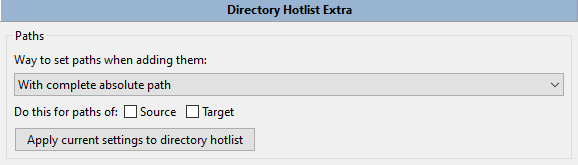
Bu bölümde yol ve hedef yolu nasıl ayarlayacağınızı seçebilirsiniz:
Tam mutlak yolu kullanın.
% COMMANDER_PATH%'ye göre yol.
Belirtilen yola göre.
Ayrıca, seçili yöntemi eklediğiniz yollara da uygulayabilirsiniz.
Rustem tarafından oluşturulmuş (dok_rust@bk.ru)
İngilizce versiyonu Rod J tarafından çevrilmiştir (rodmac_shiels@hotmail.com)
