
Double Commander sıkıştırılmış dosyaları basit klasörler gibi işleyebilir.
Örneğin, panelde bir ZIP dosyamız varsa, basitçe onu seçebilir ve basabiliriz.EnterAnahtar, panel ZIP 'in içeriğini gösterir, tıpkı bir dizine geçiş yaptığımız gibi.
Double Commander son derece esnektir ve sıkıştırılmış dosyaları kendi arayüzleri üzerinden işlemek için harici bir program kullanır. Sıkıştırılmış dosyaları işlemek için iki farklı ilke kullanır:
Bir arşiv dosyasını açmaya çalıştığımızda, Double Commander önce mevcut paketleyici eklentilerinin listesini kontrol eder.
Sıkıştırılmış bir dosyanın içine girdikten sonra, dosyaları görüntülemek, başka bir panele kopyalamak ve bazı sınırlı işlevler gibi bazı temel işlevleri gerçekleştirebiliriz.
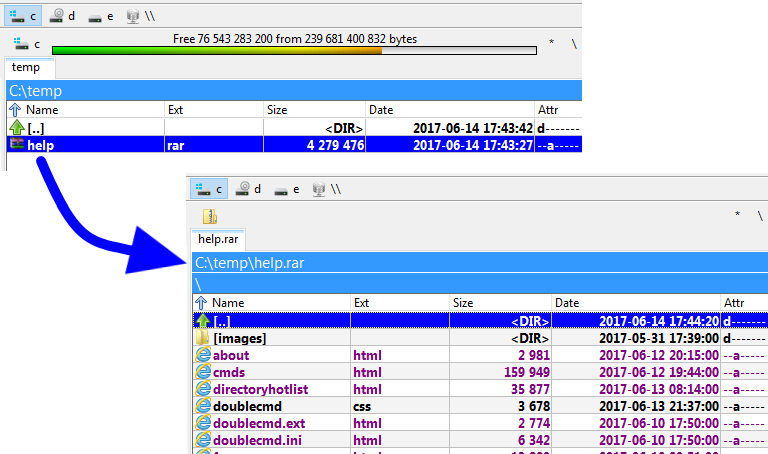
Aşağıdaki resim bir örnek gösterir, sıkıştırılmış dosya "help.rar" seçip basarız.EnterAnahtar, bir katalog gibi:
İzleme (F3(Editörlük (F4Double Commander komutundan sonra imlecin altındaki dosyayı geçici dosyanın sistem dizinine çıkarır ve açar. Görüntüleyici kapatıldığında, geçici dosyalar silinir. Düzenleyicide açık olan dosya değiştirilirse, Double Commander yeniden paketlemeyi sağlayacaktır (sıkıştırılmış dosya biçimi ve paketleyici eklentisi veya harici arşiv aracı bu özelliği destekliyorsa).
Çift tıklama veya basınEnterTuşlarda Double Commander paket dosyası için özellikler penceresi gösterir:
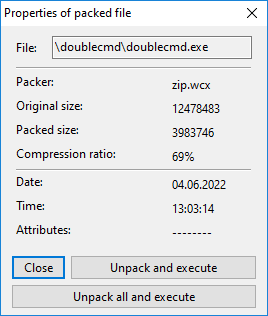
Paketleyicisatırı, kullanılan paketleyici eklentisinin adını veya harici arşiv aracının adını görüntüler.
Düğmeler:
Kapatmak – Özellikler penceresini kapatır.
Double – Commander, imlecin altındaki dosyaları geçici dosyanın sistem dizinine çıkarır ve dahili veya sistem dosyası ilişkilerindeki varsayılan eylemi çağırır.
Hepsini açın ve – öncekine benzer şekilde çalıştırın, ancak önce arşivin tüm içeriği çıkarılır.
Double Commander, otomatik<olarak AutoExtractOpenMask>kullanılarak ilgili programda açılmasına izin verir.
Double Commander kapatıldığında tüm geçici dosyaları siler.
Double Commander'ı harici bir "paketleyici eklentisi" dosyası kullanarak sıkıştırılmış arşivleri yapılandırabiliriz.
Kurulumdan bu yana, Double Commander bu.WCX eklenti dosyalarındanbazılarınıiçeriyordu.
Ayrıca, internette başka eklentiler de var. .WCX eklentilerini arayabiliriz.
Ayrıca, Total Commander için üretilen eklentilerin temelde Double Commander ile de kullanılabileceğini unutmayın.
Bunları yüklemek, etkinleştirmek veya yapılandırmak için yapılandırma seçeneklerine erişmemiz gerekir...& WCX Eklentisi:
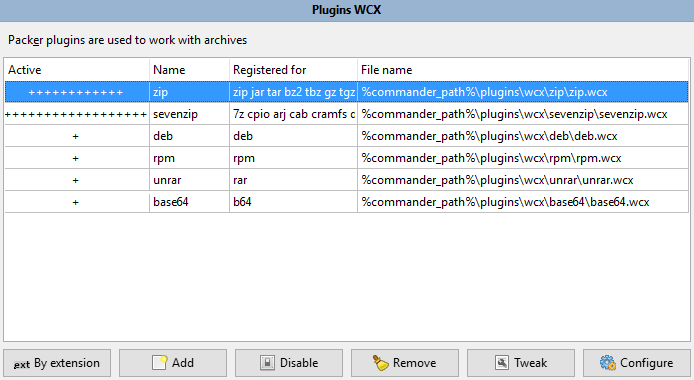
Bazı formatların salt okunur olduğunu, yani yalnızca içerik, açma ve test edilebilir olduğunu unutmayın.
Bazen kullanmak istediğimiz arşiv dosyası türü için bir eklenti mevcut değil.
Veya herhangi bir nedenle, bazen eklentilerde bulunmayan özellik ve işlevlerden yararlanmak için harici paketleyiciler kullanmak isteyebiliriz.
Double Commander, dış arşiv araçlarını işlemek için Total Commander'e benzerMultiArceklentisinin çalışma prensibini kullanır.
Basitçe söylemek gerekirse,harici bir arşivleme aracının kullanılması şu şekilde özetlenebilir: tanıdık arşivleme aracını başlatmanın bir yoludur, ancak Arşivleme aracı yürütülebilir dosyalara çeşitli parametreler sağlayarak uygulamaya entegre edilmiş gibi görünmesini sağlayan Double Commander tarafından yönlendirilir.
Bu sayfanın geri kalanı bu soruyu ele alacak: Double Commander'i, ihtiyacımız olanı yapmak için harici arşiv aracını başlatmak için nasıl yapılandıracağız.
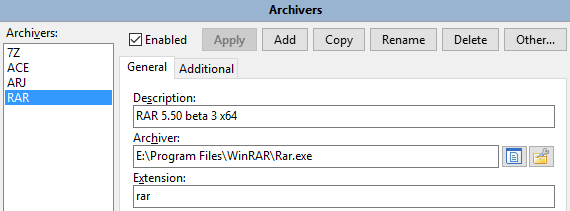
Diyelim ki.rar arşivini işlemek için "rar.exe" kullanmak istiyoruz.
Tahmin ettiğimiz gibi, temel olan şey, dış arşiv araçlarının nasıl çağrılacağını yapılandırmamız gerektiğidir...
Bu, aşağıdaki resimde gösterildiği gibi, Seçenek Arşivi aracını yapılandırarak yapılır:
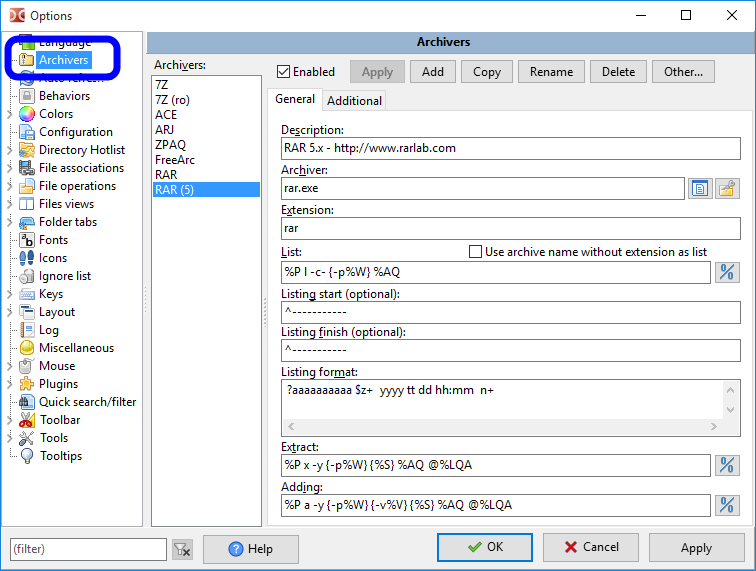
Tüm ayarlarmultiarc.ini dosyasında saklanır.
Bir sonraki bölümde, Double Commander 'in dış paketleyicilerin kullanımını doğru bir şekilde entegre etmek için bize sunduğu çeşitli olasılıkları göreceğiz.
Her alanı burada tanımlamayacağız, çünkü bir kez çok sezgisel olacak, ancak entegre bir örneği ayrıntılı olarak tanımlamak için zaman harcayacağız.
"rar.exe" harici arşiv araçlarının entegrasyonunu açıklayacağız. Tam adım örnekten daha iyi bir şey yoktur.
Alttaki "Ekle" düğmesine tıklıyoruz, arşiv aracına anlamlı bir isim veriyoruz ve sonra yapılandırabiliyoruz.
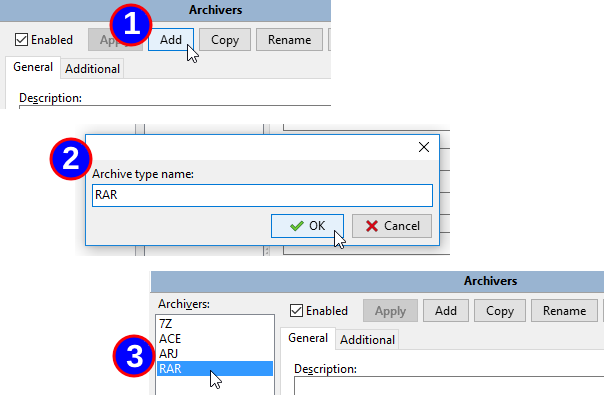
Daha sonra arşivleme aracı için anlamlı bir açıklama belirtmemiz gerekir, arşivleme aracı çalıştırılabilir dosyanın tam konumunu ve ardından arşiv aracıyla ilişkilendirilmiş dosya adı uzantısı (noktasız) olacaktır.
Birden fazla uzantımız varsa, bunları tek bir virgülle ayırın, boşluk eklemeyin.
Not: Double Commander çift uzantıları destekler (örneğin,"tar.gz","tar.xz", vb.) ve uzantılar listesinin başına yerleştirilmelidir (yani "tar.gz","gz" dan önce ").
Daha önce de belirtildiği gibi, istediğimiz işlemi yapmak için harici arşiv aracı çalıştırılabilir dosyaların nasıl çağrılacağını yapılandırmamız gerekir.
Bunu yapmamıza yardımcı olmak için, Double Commander, yapılandırabileceğimiz çeşitli işlemler için yapılandırma dizelerini doldurmak için bize birçok özel değişken verdi.
Aşağıdaki tablo, kullanılabilen değişkenleri ve bunların ne ile değiştirileceğini gösterir:
| Komut Tanımları | |
|---|---|
| Değişken İfadesinin | Anlamı |
%P | Arşiv aracının uzun adı (Archiver anahtarında gösterildiği gibi) |
%p | Arşiv aracının kısa adı (Archiver anahtarında gösterildiği gibi) |
%A | Arşiv dosyasının uzun adı |
%a | Arşiv dosyasının kısa adı |
%L | dosya listesi adı. Dosya listesi, harici arşiv aracı tarafından işlenecek dosyaların adlarını içeren dosyadır. Dosya adı uzundur. |
%l | Kısa dosya isimleri içeren dosyaların listesi |
%F | İşlenecek tek dosyanın adı. Arşivleme aracı, tüm dosya adları işlenene kadar birkaç kez çalıştırılır. Bu değişken yalnızca hedef arşiv aracı komut satırındaki dosyaların listesini desteklemiyorsa kullanılmalıdır. |
%V | Birim Boyutu (çoklu arşivler için) |
%W | Şifreleri |
%E< errorlevel> | Kabul edilebilir en yüksek komut hata seviyesi. Mesela.. %E20, 1 ve 2 hata düzeylerinin kabul edilebilir olduğunu belirtir. Bu değişken komutun herhangi bir yerinde belirlenebilir. Eğer yoksa, sadece hata seviyesi 0 başarı olarak kabul edilir. |
%O< modifier> | Varsayılan olarak Double Commander arşiv çıktısını OEM kodlamasından UTF-8'e dönüştürür. Kodlamayı geçersiz kılmak için bu seçeneği kullanın. Aşağıdaki olası kodlama değiştiricilerine bakın. Sadece "Liste" işlemiyle kullanılabilir. |
%R | Arşivindeki hedef alt dizin |
{} | Bazı değişkenler parantez içinde bulunuyorsa-sadece değişken boş olmayan içerik içeriyorsa eklenir. |
%S Değişken | dosya paketleme iletişim kutusunaeklenebilecek ek komut satırı parametrelerinin konumunu belirtir |
Endişelenmeyin, daha iyi anlamak için daha sonra örnekler vereceğiz.
Bu değiştiriciler, boşluk olmadan değişkenlerden hemen sonra belirtilebilir.
| Değişken değiştiricileri | |
|---|---|
| Değiştirici Harf | Anlamları |
F | : Dosya listesinde yalnızca dosyaları içerir (%LVe%lDeğişkenler birlikte kullanılır) |
Q | : Tırnak işareti içindeki boşluk içeren isim |
q | Tüm isimleri tırnak içinde alır |
W | sadece adı kullanır, yolu içermez |
P | sadece yolları kullanır, adı içermez |
A | Windows 'ta ANSI sistem kodlamasını veya Unix benzeri sistemlerde varsayılan sistem kodlamasını kullanmak (genellikle GNU/Linux dağıtımlarında UTF-8);%LVe%ODeğişkenler birlikte kullanılır. |
U | UTF-8 kodlamasını kullanır;%LVe%ODeğişkenleri birlikte kullanın. |
Yine endişelenmeyin, daha sonra bir örnek vereceğiz.
Double Commander 'ın sıkıştırılmış arşiv dosyalarını dizinler gibi işlemesini istiyorsak, arşivde bulunan dosyaların listesini alabilmemiz gerekir.
Bu noktada, sıkıştırmaya gerek yok! Hayır, bu sadece içinde ne olduğunu listeler, böylece Double Commander bize ne olduğunu gösterir.
"rar.exe" örneğimizde, belgelerine bakarsak, konsol uygulamasının "rar.exe" dosyadaki dosyaların listesini çıkarmasına izin veren bir "v" komutu vardır:
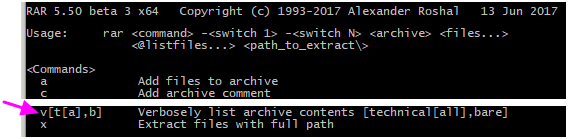
Bu nedenle, uygulamanın kullanımına göre, arşivde bulunan içeriğin bir listesini almak için "rar.exe" komutunu ve ardından arşiv adını çağırmamız gerekir.
Önce elle test edelim ve "E:\Temp\just.rar" dosyasının içeriğini görüntülemeyi deneyelim.
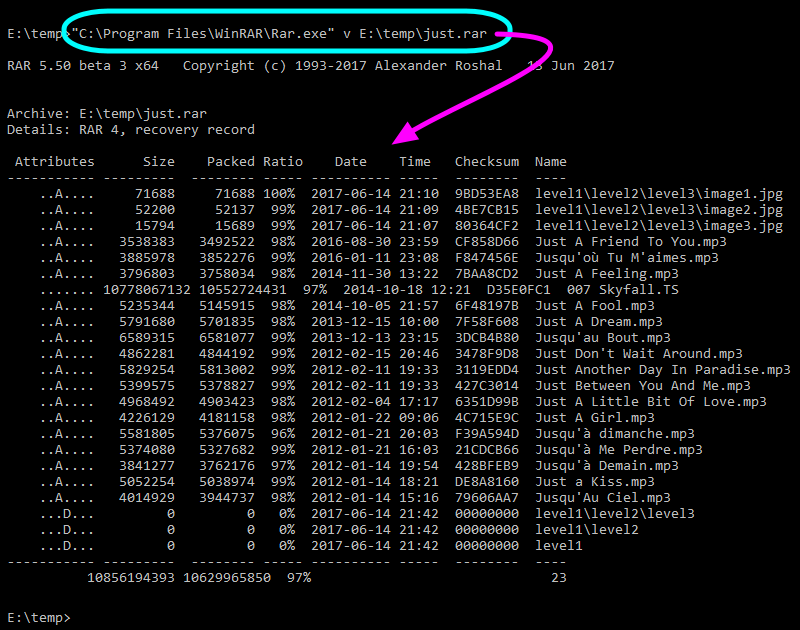
Şimdi yapmamız gereken şey, Double Commander'e sıkıştırılmış arşiv içeriğini almak için "rar.exe" yi nasıl çağıracağını söylemek için "liste" yapılandırmaktır.
Bunu yapmak için, az önce yaptığımız şeyi yeniden yazacağız, ancak daha önce bahsedilen değişken ve değişken değiştiricilerini kullanacağız.
Aşağıda nasıl görünüyor:

Yazdık.%P v %AQDaha önce bahsedilen değişkenler ve değişkenler kullanılır.
Yani tüm bunlar uygun parametrelerle harici arşivleme aracını çağırmak için yapılır.
Bu özellikcm_OpenArchive iç komutunu kullandığımızda kullanılır.
"Liste olarak uzantısız arşiv adını kullan" seçeneğiyle ilgili bazı açıklamalar: Bu seçenek, yalnızca bir dosya içeren ve dosya adı uzantısız arşiv adına eşit olan arşivler için geçerlidir (Bzip2, XZ vb.). Bu tip sıkıştırılmış dosyalar genellikle orijinal dosyanın adını içermez.
Şimdiye kadar, yaptığımız şey arşiv dosyasındaki dosyaların listesini dışarı çıkarmak için arşiv aracını sağlayacaktır.
Ama hepsi bu kadar değil! Bu çıktı verilerini geri yüklememiz ve panelde göstermemiz gerekiyor.
Bu yüzden Double Commander 'in arşiv aracı komutunun çıktısını vereceğini açıklamasına ihtiyacımız var.
Önceki ekran görüntülerinde gördüğümüz gibi,"rar.exe" çıktısı sadece ham veriler değildir.
Sadece gerçek dosya listesini tutmak için ortadan kaldırılması gereken bazı can sıkıcı bilgiler var.
Neyse ki, Double Commander bir sonraki satırı çözümlemeye başlamadan önce dizeyi görmek için bekleyeceği sihirli bir dize yapılandırabiliriz.
Ayrıca, ayrıştırılmayı durduracak sihirli dizeleri yapılandırabiliriz.
Hem önden hem de önden kesikli çizgiler olduğundan, bu iki parametreyi kesik çizgiler ile ayarlamak kolaydır:
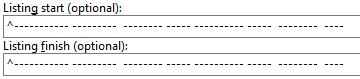
Harici bir arşiv ek satır olmadan hemen ham verileri verdiyse, sadece iki alanı boş bırakın.
Ekleme sembolü ("^") sihirli bir dizenin kesinlikle satırın başında olması gerektiğini ve önceden hiçbir şey olmadığını belirtir. Aksi takdirde, metin satırın herhangi bir yerinde olabilir.
Satırdan başlayarak emin olmak mümkün değilse, örneğin, harici arşiv aracı satırın başında tarih ve saati ve ardından sabit dizesi gösterirse, sihirli dizeyi sabit dizelere ayarlarız, ancak ekleme sembolü eklemeyiz, bu Double Commander'e herhangi bir yerde aranabilir olduğunu belirtir.
"Liste sonu" dizesi dosya adıyla karıştırılabilirse arşiv içeriğinin işlenmesi erken durdurulabilir.
Bu nedenle, mümkünse, dizelerin satırdan başlaması gerektiğini belirtmek daha iyidir.
Ayrıca,"liste sonu" dizesini sabit kalırken mümkün olduğunca uzun bir şekilde ayarlamanın bir yolu varsa, gelecekte karışıklık olmamasını sağlamak daha iyidir ve güvenlidir.
Double Commander artık arşivlenmiş dosyaların listesini almak için hangi verilerin ayrıştırılacağını biliyor.
Dosya listesini almak için "RAR" çıktısını ayrıştırmak için bir rutin yazmak kolaydır.
Ama Double Commander bunu yapmaz.
Bunun yerine, analiz tablolarını kendimize yapılandırmak için büyük bir esneklik sunuyor!
Bu, hiçbir şey yapmamaktan biraz daha karmaşık olabilir, ancak öte yandan, bize Double Commander geliştiricilerinin bile bilmediği harici arşivleri kullanmamıza izin veren maksimum esnekliği verdi!
Arşiv aracı tarafından oluşturulan çıktı tablosunu çözümlememize yardımcı olmak için, harflerle temsil edilen çeşitli ifadelere sahip olacağız.
Aşağıdaki tabloda, harici arşivler tarafından oluşturulan içeriğin listesini çözümlemek için kullanılan "standart sözdizimi" verilmiştir.
Bir sonraki örnekte göreceğimiz gibi,"standart sözdizimi" temelde "gelişmiş sözdizimi" den daha doğrudan bir değiştirme üzerine kuruludur.
Mümkünse, sözdizimini kullanmaya çalışacağız, çünkü bir sonraki "gelişmiş sözdizimi" çözümünden daha hızlı.
| Standart sözdizimi analizi | |
|---|---|
| ifade | anlamı |
n | Dosya Adı |
z | sıkıştırılmamış boyut |
C | Dosyası Açıklaması |
P | sıkıştırma boyutu |
D | Gün |
t | aylık |
TTT | üç harfli ay isimleri (Jan, Feb, Mar, ..) |
Y | yıl |
h | Saat |
H | saat değiştirici harfler (a sabah saati, p öğleden sonra) |
m | dakika |
S | saniye |
a | Özellikleri |
e | Dosya Uzantısı |
? | Bir sembolü atla |
* | İlk boşluk veya satır sonuna kadar atla |
+ | Satır sonu adı alanı için: Satır sonuna kadar tüm karakterleri kullan |
Arşivleme aracı her dosya hakkında bilgi görüntülemek için birden fazla satır kullanıyorsa, içeriği ayrıştırmak için uygun sayıda satır belirtmeliyiz (Double Commander 50 satıra kadar destekler).
Buradaki anahtar, yukarıdaki tablodaki ifadeyi kullanarak "liste biçimi" dizesini yazmaktır; bu da dış arşivleri işlemek için Double Commander'i yapılandıracak ve böylece dizin ve dosya adı, dosya boyutu, özellikler, dosya tarihi vb. gibi arşiv içeriğini elde edebilecektir.
İlk tahminimiz, not defteri gibi bir programda, daha önce elle oluşturduğumuz dosyaları temsil eden bir metin satırı yazmak ve ardından aşağıya uygun ifadeleri yazmaktır.
İşte örnekler:

Gördüğümüz gibi, harici arşiv çıktısının içeriğiyle arşivdeki konumla tam olarak eşleşen ayrıştırma ifade harflerini yazdık:
Ayrıca satırın başındaki 4 tane boşluk da eklemeliyiz ve "😀" ile "Değiştir."
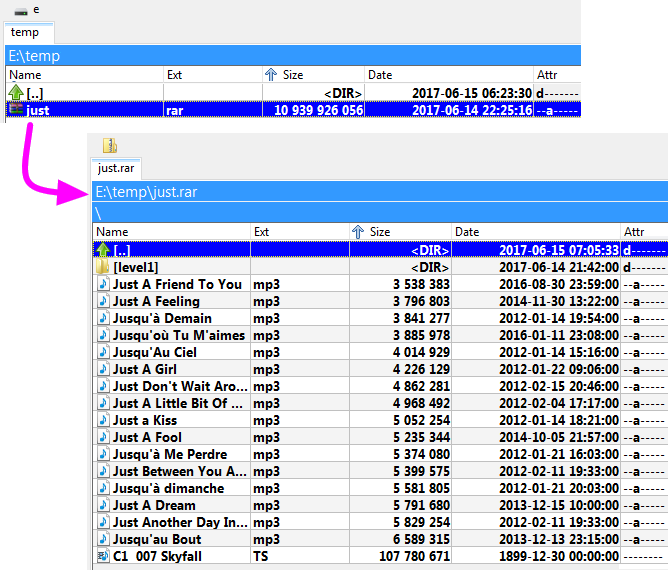
Bu şekilde yapılandırdıktan sonra, panelde önceki "just.rar" arşivini seçtiğimizde,EnterAnahtar, bir dizin gibi içine girer ve uygulamamızın temelde işe yaradığını gösteren dosya içeriğinin (son dosyayı görmezden gelirsek...):
Aşağıdaki tabloda, harici arşivler tarafından oluşturulan içeriğin listesini çözümlemek için kullanılan "gelişmiş sözdizimi" verilmiştir.
Bu sözdiziminin öğeleri yukarıdaki tablodaki öğelerden biraz daha uzun işlenir.
Bu nedenle, yalnızca önceki yöntem ile sorunu çözmek mümkün olmadığı durumlarda kullanılır.
Bir sonraki bölümde kullanım örnekleri verilecektir.
| Gelişmiş sözdizimi analizi | |
|---|---|
| ifade | anlamı |
+ | Satır sonu olmayan ad alanları için: Bir sonraki boşluğa kadar tüm karakterleri kullan |
+ | Herhangi bir sayı alanından sonra: ilk sayısal olmayan karaktere kadar tüm sayıları kullanın |
n+ | Satır sonuna kadar tüm karakterleri dosya adı olarak kullanır |
z+ | , ilk sayısal olmayan karaktere kadar tüm sayıları sıkıştırılmamış boyut olarak kullanır |
p+ | İlk sayısal olmayan karaktere kadar tüm sayıları sıkıştırma boyutu olarak kullanır |
$ | Sonraki karakter veya satır sonuna kadar tüm boşlukları/sekmeleri atla |
\ | Veri bir sonraki satıra kadar devam eder (en fazla 2 satır desteklenir) |
x | tam 1 boşluk; bu konumda farklı karakterler varsa, tüm satır yoksayılır |
z=1024 | Sıkıştırılmamış boyut verilen değer ile çarpılır (burada: 1024) |
p=1024 | sıkıştırma boyutu verilen değer ile çarpılır (burada: 1024) |
"Standart sözdizimi" örneği iyi bir tahmindir, ancak mükemmel değildir.
Bazı durumlarda doğru şekilde çalışmamaktadır.
Büyük dosyalar için, dosya boyutu beklenenden daha geniştir, bu yüzden ilk denememizin listesi başarısız olur.
Dosyalarımızı oku.007 Skyfall.TS。
Uygun bilgileri göstermediğini görüyoruz.Şimdi karşılaştıralım:

Bu nedenle dosya adı, dosya boyutu, tarih ve benzeri bilgilerin yanlış olduğunu görüyoruz.
Bu sorunu çözmek için "gelişmiş dilbilgisi" elementini kullanalım.
İşte çıktı alanı her zaman * tam * aynı genişlikte olmasa bile, çalışmasını sağlayan yöntemler şunlardır:

Bu biraz karmaşık, ancak tarif etmek kolaydır ve sonunda onu yaratmanın o kadar karmaşık olmadığını göreceğiz.
Aşağıda, her küçük bloğun analizini görselleştirmemize yardımcı olan renkli açıklamalar bulunmaktadır:
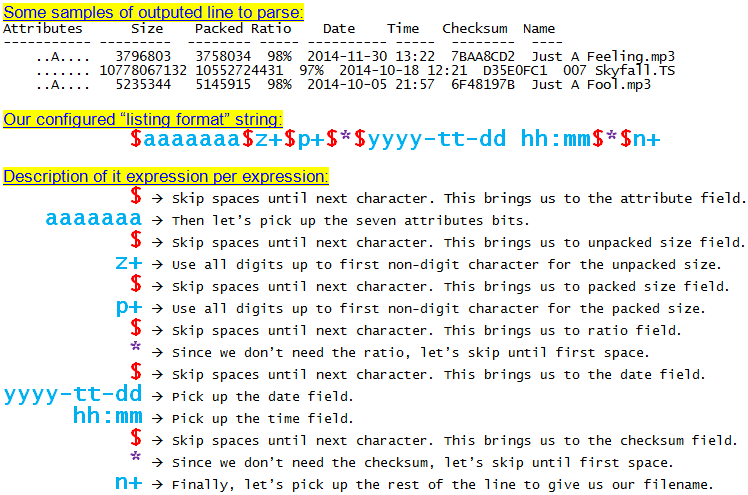
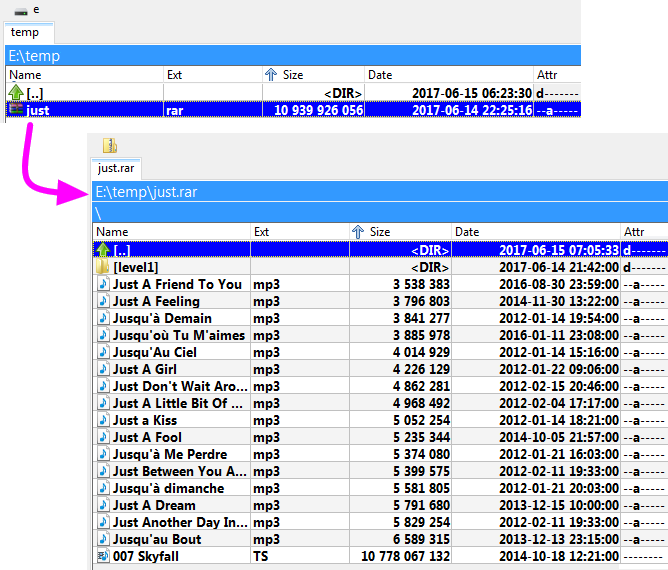
Bu yüzden, bu "liste biçimi" dizeyi kullanarak, şimdi tekrar test edebilir ve büyük dosyalar için bile doğru sonuçları alabilirsiniz:
Daha önce bahsedilendeğişkenler vedeğişken değiştiricilerinikullanın; bu, seçili arşivdeki dosyaları veya tüm dosyaları "açmak" için harici arşiv aracının nasıl çağrılacağını yapılandırma satırlarıdır.
"rar.exe" örneğimize devam edin ve "e" komutunu kullanarak dosyayı veya bir dosya grubunu açmak istediğimizi belirten belgelerinden biliyoruz.
"rar.exe" ile, parametrelerde sıkıştırılacak dosyaların bir listesini de sağlayabiliriz.
Bu yüzden Double Commander 'ın bize sunduğu hizmetleri kullanacağız.%LDeğişken, Etkin panelinden seçilen her dosyayı içeren bir metin dosyası oluşturur ve bu tek liste dosyasını parametre olarak iletir.
İşte "rar.exe" ile açılan satırlarımız:
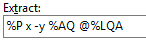
Bu örnek şöyle açıklanır:
Tüm içeriği, tek dosyaları vb. açmak için bir arşiv seçtiğimizde bu komut çağrılır.
Farkında olmayabiliriz ama arşive girdiğimizde sanki bir katalogmuş gibi basıyoruz.F3Arşivdeki bir dosyanın içeriğini görüntülerken, bu "depleme" işlemi arka planda gerçekleşir. Seçilen dosyalar geçici dosyaların sistem dizinine ayıklamak için bu modu kullanacak, sonra bunu kullanacağızF3Geçici dosyayı görüntülemek için göstericiyi çağırır.
İç komutucm_ExtractFiles kullandığımızda bu özellik kullanılır.
Daha önce bahsedilen değişkenleri vedeğişken değiştiricilerinikullanın; bu, dosyaları "paketlemek" veya seçili arşive tüm dosyaları eklemek için harici arşiv aracının nasıl çağrılacağını yapılandırma satırdır.
"rar.exe" örneğimize devam edin ve belgelerinden "a" komutunu kullanarak bir arşiv oluşturmak veya varolan bir arşive dosya grubu eklemek istediğimizi biliyoruz.
"rar.exe" ile, parametrelere eklenecek dosyaların bir listesini de sağlayabiliriz.
Bu yüzden Double Commander 'ın bize sunduğu hizmetleri kullanacağız.%LDeğişken, etkin panelinden arşive eklemek istediğiniz her dosyayı içeren bir metin dosyası oluşturur ve bu tek liste dosyasını parametre olarak iletir.
İşte "rar.exe" ile yapılandırma arşivini oluşturduğumuz veya eklediğimiz satır:
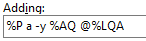
Bu örnek şöyle açıklanır:
Bu komut, bir veya dosya grubu seçtiğimizde ve bunları "RAR" harici arşiv aracıyla paketlemeyi istediğimizde çağrılır.
İç komutucm_PackFiles kullandığımızda bu özellik kullanılır.
Bazı sıkıştırılmış dosya formatları sıkıştırılmış dosyanın içindeki dosyaların doğrudan silinmesini destekler.
Bu özellik destekleniyorsa, Double Commander'i harici arşiv araçlarının nasıl çağrılacağını belirtmek için yapılandırabiliriz.
Bu komutu kullanmanın tipik örneği, arşive girdiğimizde, bir dosya seçtiğimizde ve silmek için tıklayın.
Bu "silme işlemi" yapılandırılmışsa, bu eylem için kullanılır.
Bu işlemin dış arşiv yapılandırmasının ikinci sekmesinde olduğunu unutmayın.
"rar.exe" örneğimize devam edin ve bunu nasıl yapılandıracağınız:
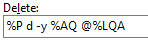
Bu örnek şöyle açıklanır:
Bazı arşivleme araçları, hata olmadığından emin olmak için arşiv dosyasının bütünlüğünü doğrulamanızı sağlar.
Bu özellik destekleniyorsa, Double Commander'i harici arşiv araçlarının nasıl çağrılacağını belirtmek için yapılandırabiliriz.
"rar.exe" örneğimize devam edin ve bunu nasıl yapılandıracağınız:

Bu örnek şöyle açıklanır:
Bu özellikcm_TestArchive iç komutunu kullandığımızda kullanılır.
Hata yoksa test penceresi kapanır. Bir hata varsa, şu mesaj görüntülenir:
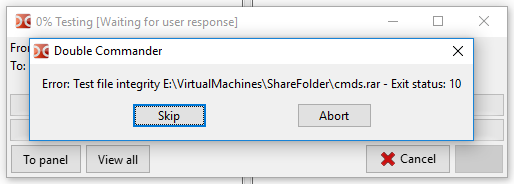
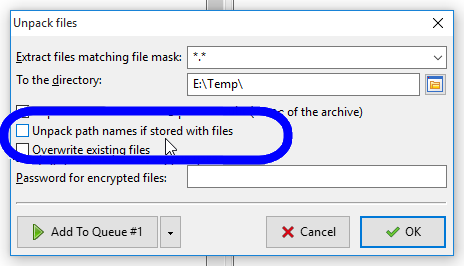
Varsayılan olarak, bir arşivi açmak içincm_ExtractFilesiç komutunu çağırdığımızda, dosyadaki dosyalar belirli bir dizin yapısına göre düzenleniyorsa, arşiv aracı dosyayı açarken aynı yapıyı yeniden oluşturur.
Ancak, arşivleme aracı desteklendiğinde, bazen dizin yapısını yeniden oluşturmadan tüm dosyaları aynı konuma açmak uygun olabilir.
"Yol dışı dekompresyon" işlemini yapılandırma için burada kullanılır.
Örneğin,"rar.exe" kullanarak, bunu yapan komut şu şekilde yazılır:

Bu örnek şöyle açıklanır:
Bir arşiv istediğimizde, bu etki istekte bulunanın içinde görünür:
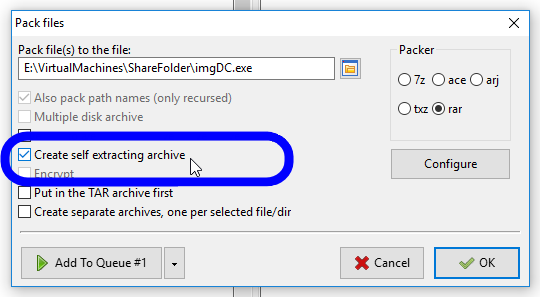
Bazı arşivleme araçları "kendiliğinden açılan" sıkıştırılmış dosyalar oluşturabilir.
Bu, işlemin sonunda, çalıştırılabilir bir dosya elde ettiğimiz ve çalıştırıldığında içerdiği içeriği açacağımız anlamına gelir.
Dosya içeriğini sıkıştırması gereken kişilerin sıkıştırmada sorun yaşamayacağından emin olmak istediğimizde yararlıdır: hiçbir şey yüklemenize gerek yok, sadece dosyaları çalıştırın ve sıkıştırılmamış dosyaları alacağız!
Genellikle bu işlem "ekleme işlemi" ile benzer şekilde yapılandırılır ve nihai sonucun kendiliğinden açıldığını istediğimizi belirten bir parametre ekleriz.
Örneğin,"rar.exe" örneğimiz için durum budur. Bu eylemi yapılandırmak için aşağıdaki yöntemler verilmiştir:

Bu örnek şöyle açıklanır:
Kendiliğinden açılan bir dosya oluşturmak için işlemin normalde sıkıştırılmış bir dosya oluşturmakla aynı olduğunu unutmayın,cm_PackFilesiç komutu ile aynıdır, ancak görünen isteklerde "kendinden açılan arşiv oluştur" seçeneğini işaretleriz.
Double Commander'ı, dosyanın uzantısını görmezden gelecek şekilde yapılandırabiliriz, bunun yerine arşiv dosyasını iç içeriklerinden algılamayı deneyebilir ve yukarıda açıklanan uygun liste uzlaşma komutunu çağırabilirsiniz.
Buradacm_OpenArchiveiç komutunu kullanacağız.
Bu özelliğin bir örneği, başlatmadan kendiliğinden açılan.exe dosyasının gerçek içeriğini görmek istediğimizdir.
Başka bir örnek, Microsoft Word 'ün.docx dosyası gibi farklı dosya uzantılarıyla kaydedilen arşivlerin aslında sıkıştırılmış bir ZIP dosyası olduğunu görmektir.
Temel olarak, Double Commander'ı seçilen dosyadaki belirli bir konuma ait stratejik veri kalıplarını tespit etmek için yapılandırabiliriz, böylece yapılandırma arşivini tanımlayabiliriz.
Bu desenlere "ID" diyeceğiz ve bu bölüm bunları yapılandırmakla ilgilidir.
Üç ayarımız var: ID, ID konumu ve ID arama aralığı.
Double Commander'e arşiv türünü tanımlamak için belirli bir kimlik desenini nerede arayacağımızı ve daha sonra tanımlanan arşiv türüyle ilgili yapılandırma komutunu kullanacağımızı göstereceğiz.
Basit bir örnekle başlayalım.İşte 7-Zip arşivi ile başlayan anlık görüntüler:
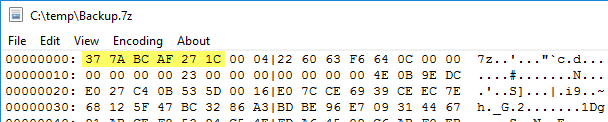
Diğer 7-Zip dosyalarına bakarak, ilk altı baytın her zaman 0x37 0x7A 0xBC 0xAF 0x27 0x1C dizisi olduğunu görüyoruz.
Bu nedenle, Double Commander'ı yapılandıracağız ve bu diziyle başlayan bir dosyayı gördüğünde dosyanın 7-Zip arşivi olduğunu varsayacak.
İşte şu konfigürasyonları kullanarak yaptığımız şey:
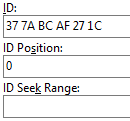
ID 'yi boşluklarla ayrılmış 2 basamaklı onaltılık sayı olarak yazmalıyız.
Kimlik konumu (isteğe bağlı), arşivdeki kimliğin konumudur. Eğer mevcut değilse, kimlik arşivin başında aranacak. Konumu "-" sembolüyle tanımlayabiliriz: Bu durumda konum dosyanın sonundan hesaplanır. SeekID özel değeri, arama kimliğini belirler (kimlik konumundaki sayısal bir değere göre bulunamazsa). 2.5 km. Dosya boyutu "ya da" 0.5 ". Arama alanı. Değerler ondalık (12345) veya onaltılık (0x3039) olarak yazılabilir. Negatif değerler için 0xFFFFFFFFFF (-1) sembolü kullanın.
Kimlik arama aralığı (isteğe bağlı), SeekID tanımlandığında aranan kimliğin bayt sayısıdır. Varsayılan olarak 1 MB 'dir.
Not:Yukarıdaki parametrelerin tümü birden fazla değer tanımlayabilir. Bu değerleri birbirinden ayırmak için virgül kullanabiliriz.
7-Zip arşiv örneğimizde, ID ve ID konumu (dosyanın başında olduğu gibi 0) yeterlidir.
Bu nedenle,cm_OpenArchiveiç komutunu çağırdığımızda Double Commander dosya içeriğini tarar ve dosya uzaklığında "0x37 0x7A 0xBC 0xAF 0x27 0x1C" modunu tanımlarsa, bizim için yapılandırılmış 7Z tipi dosyaları işler ve tanımlanan arşiv tipiyle ilgili yapılandırma komutlarını ve parametreleri kullanarak listeler, açma ve daha fazlasını gerçekleştirir.
Çoğu durumda, bir dosyayı onaltılık olarak temsil etmek gerekmez: Dosya imzaları, mevcut bir listeyi, veritabanını veya yardımcı programı biçimlendirme belirtimlerinde bulabilir veya kullanabilir (örneğin,bu Wikipedia sayfası veyaFreeDesktop.org MIME veritabanı).
Yukarıdaki adımlar genellikle harici arşivleme araçlarını kullanmak için yeterlidir, ancak her ihtimale karşı birkaç seçeneğimiz vardır:
Konsol çıktısını göster – Etkinleştirilirse, Double Commander harici arşiv araçlarının ve çözümleyicinin sonuçlarını günlük penceresine yazar (satır satır satır satır başına).
Hata ayıklama modu – önceki seçeneğe benzer, ancak çalışma sonuçları Double Commander 'ın hata ayıklama iletisinde de çıktılanacaktır (-debug-log açıklamalarına bakın). Bu durumda, dosya listesini içeren geçici bir dosya (örneğimizde%Lİşlem tamamlandıktan sonra otomatik olarak kaldırılmaz.
Günlük penceresinin görünümü ayarlarda devre dışı bırakılırsa, Double Commander kapatıldığında gösterilmeye zorlanır ve gizlenir. Mesaj günlük dosyasına kaydedilmez.
Bu menü birkaç ek özellik içerir:
Double Commander otomatik olarak yapılandırma – tüm arşiv araçlarının çalıştırılabilir dosyalarını kontrol eder: dosya bulunursa program otomatik olarak tam yolunu ekler ve arşiv aracı etkinleştirilir, aksi takdirde arşiv aracı devre dışı bırakılır.
Kaydedilmemiş – tüm ayarları sıfırla.
Sıralama Arşivleme aracı – arşiv araçlarının listesini alfabetik olarak sıralar.
Tümünü devre dışı bırak ve Tümünü – etkinleştir ve tüm arşiv araçlarını devre dışı bırak
... Ve içeri aktarma. –Arşiv aracı ayarlarını dışa ve içe aktarmamıza izin ver (tüm arşiv araçları veya bunların bir kısmı).
Varsayılan olarak, uzantı WCX eklentisinde ve Harici Arşivleme aracı ayarlarında belirtilen dosyalar klasör olarak açılır. Bunları ilişkili bir uygulamada açmak için, dosyanınbağlam menüsündeki "Aç" öğesini kullanabiliriz (ancak bu durumda yalnızca sistem dosyası ile ilişkilendirilir) ya da Eylem menüsüne gerekli eylemleri ekleyebiliriz.
Kullanmalısın.EnterAnahtar veya çift tıklama, ayarları değiştirmeliyiz.
Uzantıları ayarlardan kaldırabiliriz, ancak bu durumdacm_OpenArchive ve ve vecm_ExtractFiles komutları kullanılamaz hale gelir. Başka bir yöntem:
WCX eklentisini kullanıyorsanız, eklenti ayarlarını açabilir, uzantıyı seçebilir ve "Normal dosya olarak göster (paketleyici simgesini gizle)" işaretini etkinleştirebilirsiniz.
Dosyayı açmak için harici bir arşiv aracı kullanıyorsanız, dosya adı uzantısını belirtmeden kimliği kullanan alanları doldurabilirsiniz.
Bu tür dosyalar için, Double Commander genel arşiv simgesi yerine ilişkili simgeleri kullanır.
