Double Commander'a hoş geldiniz!
Double Commander, Rus programcı Alexander Koblov (Alexx200@mail.ru) tarafından Sexi Commander 'in bir kolu olarak başlatılan bir projedir (Radek Cervinka, radek. cervinka@centrum.cz).
Double Commander'ı elde etmenin birkaç yolu vardır:
GitHub 'da bir yayın sayfası.
SourceForge 'da yayınlanan bir sayfa.
Double Commander, birçok Linux dağıtımının deposunda ve FreeBSD Ports koleksiyonunda bulunabilir.
Double Commander birkaç Linux dağıtımına kendi depolarını sunar (Linux dağıtımlarının resmi deposu her zaman programın güncel (en son) sürümünü içermez).
Double Commander'ı kendiniz oluşturabilirsiniz.
Ayrıcasürüm arşivleme veher yapımevcuttur.
İlk olarak işletim sistemini (Windows, Linux, macOS), işlemci mimarisini seçmeniz ve ardından indirmek istediğiniz sürümü seçmeniz gerekir.
Windows için, yürütülebilir dosya.exe (Inno Setup) veya.msi ve arşiv.zip (taşınabilir sürüm olarak da bilinir) vardır.
Linux için, GTK Toolkit tabanlı ve Qt tabanlı sürümler vardır (Qt5 veya Qt6). Ayrıca mevcuttur: Taşınabilir (XZ ile paketlenmiş ikili dosyalar) ve AppImage formatında dosyalar.
İlk açılışta Double Commander sistem dilini otomatik olarak algılar ve arayüz dili olarak ayarlar. DC birçok dile çevrilmiştir. Dil,program ayarlarında değiştirilebilir.
Double Commander mevcut sistem temasını otomatik olarak algılar ve kullanır. Bu şekilde görünüyor (Ubuntu, üç tema ve iki simge kümesi):
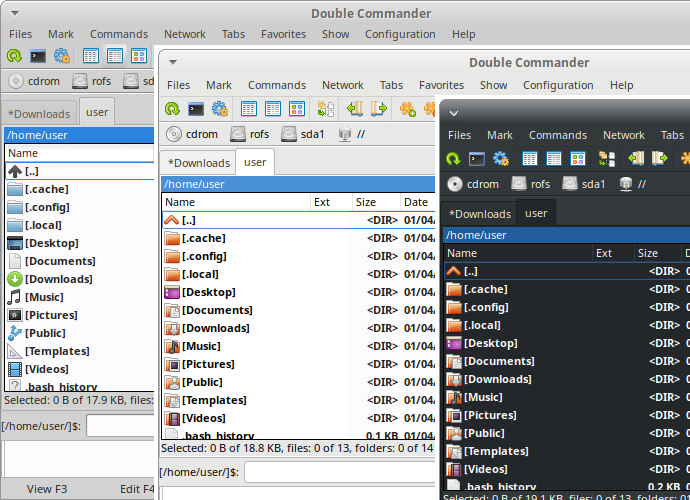
Resimden görebileceğiniz gibi, soldaki dosya paneli, bir komut satırı ve bir alt pencere, günlük görüntüleyici (dosya yöneticisi tarafından yapılan tüm işlemleri gösterir). Double Commander ayrıca Windows 'ta Koyu Modu (Windows 10 1809 ve üstü) destekler.
Double Commander, Total Commander eklenti API 'sini kullanır, böylece Windows' ta Total Commander 'dan (bunların çoğu DC ile uyumludur) eklenti kullanabilirsiniz. Eklentiayarları bölümünde eklenti türü açıklaması bölümüne bakın. DC birkaç eklenti önceden yüklenmiş olarak gelir ve diğer eklentiler manuel olarak yüklenebilir.
Double Commander 'ın tanımı

Menü çubuğu Double Commander 'ın tüm özelliklerine erişim sağlar. Ancak, işlemlerin çoğu başka yollarla yapılabilir unutmayın: kısayol tuşları veya araç çubuğundaki düğmeleri kullanın.
Bu menü dosyada yapabileceğiniz neredeyse her şeyi içerir. Lütfen tüm projeleri göz önünde bulundurun:
Sembolik bağlantılar oluşturmak.... (İç Komut cm_SymLink). Bu seçeneği kullanarak Double Commander imlecin altındaki dosya içinsembolik bir bağlantıoluşturur ve bunu göreceli panelde açık bir klasöre yerleştirir.
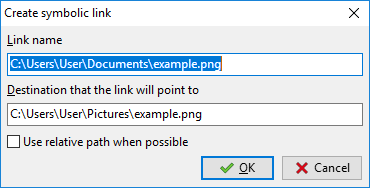
Bağlantı adı, bağlantının yolu ve adıdır. Adı, satırdaki son dizin ayırıcısından sonraki son sözcüktür.
Bağın işaret edeceği hedefi, bağın işaret ettiği nesneyi oluşturur.
Mümkünse göreceli yol kullanın, Double Commander nesne dizinine göreli yolu kullanır.
Sabit bağlantılar oluşturmak.... (İç Komut cm_HardLink). Yukarıdaki sembolik bağlantılara benzer, ancak bağlarsert bağlantılardır ve göreceli yollar kullanılamaz.
Dizin oluştur(iç komutcm_MakeDir) Geçerli dizinde yeni bir alt dizin oluşturur.İmlecin altındaki dosya adı (uzantı hariç) veya dizin adları, benzer adlara sahip birden fazla dizin oluşturmak için kullanışlıdır. Ayrıca, alt dizinleri yalnızca dizin ayırıcısıyla ayırmak için tek bir işlemde birden fazla alt dizin oluşturabilirsiniz (Unix/Linux sistemlerinde "/" ve Windows 'da "\").
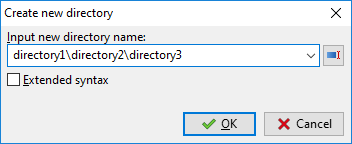
Ok düğmeleri girilen adların geçmişini açar. Giriş alanının sağındaki düğmeler dizin oluşturma geçmişinden otomatik tamamlamayı etkinleştirmek veya devre dışı bırakmak için izin verir.
Genişletilmiş sözdizimietkinse kullanılabilir.<[] Şablon geçerli tarih/saati eklemek için: köşeli parantez içinde,karakterleri ve dosya adının izin verdiği karakterleri biçimlendirmek için tarih ve saat kullanabilirsiniz.
Kısayol Oluştur(yalnızca Windows) Double Commander imlecin altındaki dosyalar için bir kısayol (Microsoft Windows .lnk dosyası) oluşturur ve bunu göreceli panelde açık bir klasöre yerleştirir.
Özelliği Değiştir.... (İç Komutcm_SetFileProperties) Zaman damgası ve özellikleri (Windows) veya dosya izinlerini (Linux ve diğer Unix benzeri sistemler), alt klasörler dahil veya içermeyen değiştirmenize olanak tanır.
Dosya özelliklerini göster.... (İç Komut cm_FileProperties) Varsayılan Özellikler iletişim kutusunu (Windows) veya Double Commander 'in kendi iletişim kutusunu (Linux ve diğer Unix benzeri sistemler) aşağıdaki gibi gösterecektir:
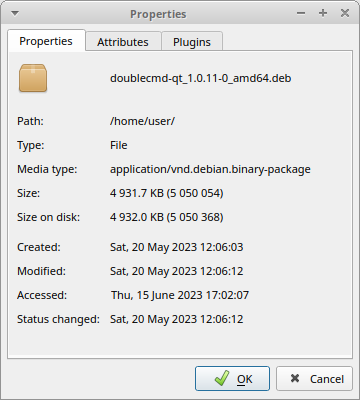
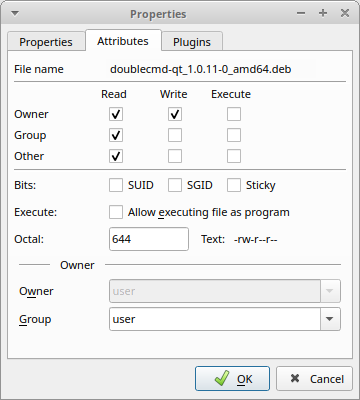
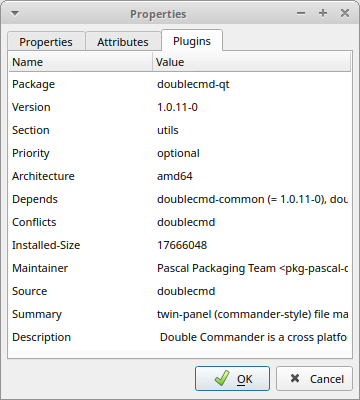
Dosya veya dizin adını, MIME türünü, boyutunu, yazma ve son erişim zamanını gösterir. Bağlantılar için, Double Commander ayrıca bağlı nesneleri (sembolik bağlantılar) veya toplam sayısını (sabit bağlantılar) gösterecektir. Özellikler sekmesinde, dosyanın erişim izinlerini ve sahibini değiştirebilirsiniz (eğer izniniz varsa). Eklentiler sekmesi isteğe bağlıdır ve sadece doğru içerik eklentisine sahipseniz kullanılabilir (bu durumdaDEB). Ayrıca<SystemItemProperties> yönergelerine bakınız.
Notları düzenlemek için madde kullanın... (İç Komut cm_EditComment) Dosya yorumları oluşturabilir veya değiştirebilirsiniz, bunlar descript.ion dosyasında saklanır. UTF, ISO, KOI ve ANSI kodlamasını destekler. Çeşitliayarlar bölümünde, varsayılan metin kodlamasını ayarlayabilirsiniz.
Notlar yalnızca yerel dosya sistemindeki normal dosyalar için geçerlidir, ancak uzak veya sanal dosya sistemlerinde (örneğin FTP sunucularında, arşiv ortalamasında) geçerli değildir. Double Commander 'ın dosyayı kopyalarken veya taşırkendescript.ion içeriğini dikkate almasını sağlamak için,Dosya Eylem Ayarları bölümündedosya/klasör yorumlarının işlenmesininetkinleştirildiğinden emin olun.
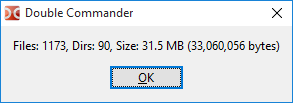
Kaplama alanını hesaplar(cm_CalculateSpaceiç komut) öğesi seçilen nesnenin boyutunu yuvarlanan birimler ve baytlar olarak hesaplar.
İçerik karşılaştırmasına göre(cm_CompareContentsdahili komut) dosyaları karşılaştırmak için iki panele sahip bir pencere görüntüler (genellikle metin).
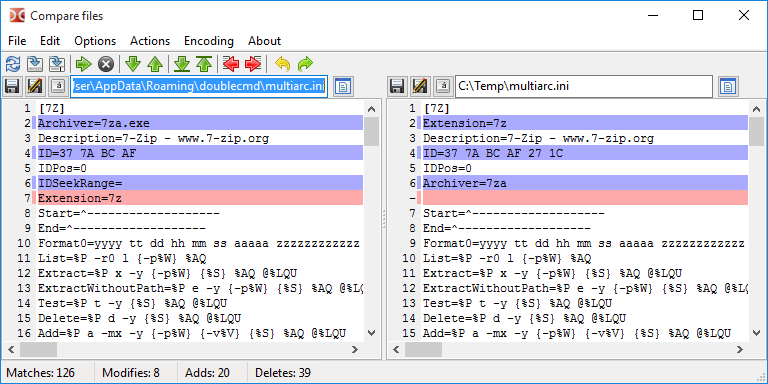
Bu, tipik özelliklere sahip basit bir görsel karşılaştırma ve birleştirme aracıdır: farklılıklar arasında gezinmek (bir sonraki, bir önceki, ilk veya son), metin bloklarını sağdan sola ve soldan sağa kopyalama, dosyayı yerinde düzenleme, son değişiklikleri geri alma ve yineleme, farklı adlarda kaydetme ve daha fazlası.
Seçenekler:
Otomatik karşılaştırma –Boş yoksayma ve büyük/küçük harf parametrelerini değiştirdiğinizde otomatik karşılaştırma. Ayrıca yeni bir dosya seçerken.
Boşlukları yoksay – Etkinleştirildiğinde, birden çok boşluk bir olarak sayılır.
Büyük/küçük harf yoksay – Etkinleştirildiğinde büyük ve küçük harf ayırt edilmez.
Satır farklılıkları – etkinse, satır içindeki farklılıkları da gösterir.
İkili mod – sonuçları ikili formda gösterilir.
Kaydırma – tutma, eşzamanlı kaydırma (dikey ve yatay) sağlar.
Kullanılan renklerRenk Ayarları bölümünde (Differkategorisi) değiştirilebilir. Ayrıca bkz.Karşılaştırma sonrası çerçeveler panelinin konumu.
İki dosya aşağıdaki şekilde seçilir.
Etkin panelde iki dosya seçiliyse, karşılaştırma aracında açılır. Seçilen ilk dosya, Karşılaştırma aracının sol panelinde açılır.
Yalnızca tek bir dosya seçiliyse, bu dosya etkin olmayan panelde seçilen dosyayla karşılaştırılır.
Etkin panelde hiçbir şey seçilmemişse, yalnızca bir dosya seçiliyse, ikinci paneldeki aynı ada sahip (varsa) veya imlecin altındaki dosya ile karşılaştırılır.
Hiçbir şey seçilmezse, imlecin altındaki dosya, başka bir panelde aynı ada sahip bir dosyayla (varsa) veya imlecin altındaki dosyayla karşılaştırılır.
DifferTools bölümünde, dış karşılaştırma araçlarını ayarlayabilirsiniz.
Çoklu adlandırma aracı(cm_MultiRenameiç komut)
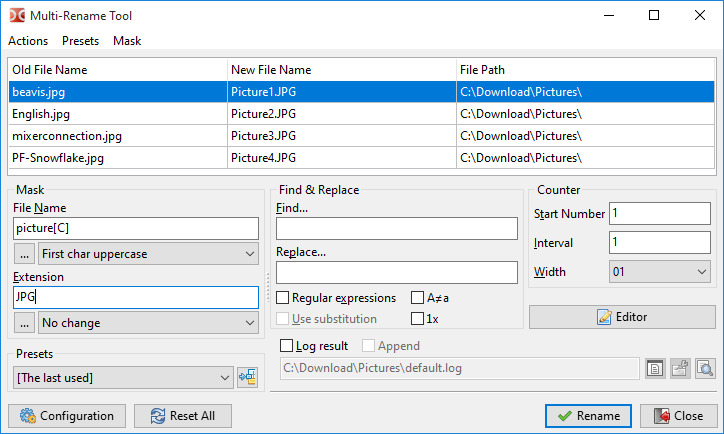
Herhangi bir dosyanın tanımlı maskeye göre yeniden adlandırılmasına izin verir. Örneğin, farklı adlara sahip bazı dosyalar Picture1, Picture2, Picture3 vb. olarak yeniden adlandırılabilir. Önce yeniden adlandırmak istediğiniz dosyayı seçin ve aracı başlatın (yukarıdaki resme bakın). Burada dosyanın eski adını ve yeni adını görebilirsiniz. Daha fazla bilgi içinbu sayfayabakın.
Projepaketi dosyasınıseçerek (dahili komutcm_PackFiles), dosyaları zip, tar ve diğer arşiv biçimleri olarak paketlemek için standart bir iletişim kutusu çağırırız: Desteklenen formatların listesi, eklenen paket eklentilerine ve harici arşivleyiciye bağlıdır (bkz.arşiv işleme).
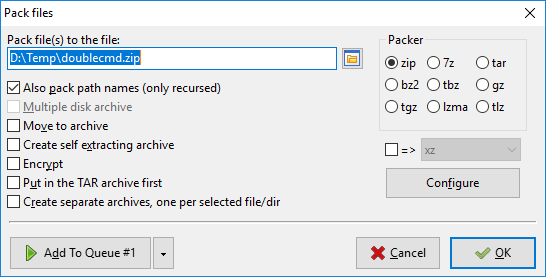
Kullanılabilir biçimlerin listesi pencereye sığmayacak kadar uzunsa, Double Commander onları açılır menüye yerleştirir (bu durumda,"=>" etiketine sahip bir onay kutusunu kullanın).
Düğmenin yapılandırma işlemi seçili arşivleyiciye bağlıdır:
Paketleme Eklentisi (WCX): Eklentinin kendi ayarları penceresini açın (seçili eklenti bu özelliği destekliyorsa);
Harici Arşivleyici: Arşivleyici parametrelerini eklemek için giriş alanlarını içeren bir pencere açar ( %S değişkeni kullanıldığında).
Ayrıcadosyaları ayıklayarak (cm_ExtractFilesiç komutu) dosyaları da açabiliriz. Dosyayı arşivden kopyaladığınızda, aynı iletişim kutusu çağrılır.
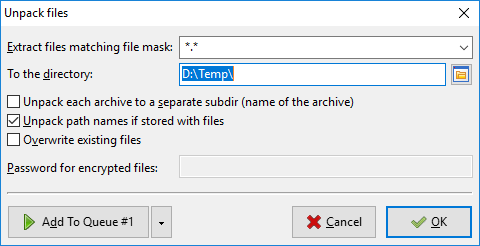
Dosya maskesiyle eşleşen bir dosyasatırında, hangi dosyaların açılacağını belirlemek için bir maske belirtebilirsiniz. Maskenin geçmişi açılır listede bulunabilir. Bir sonraki satır hedef dizini (paket arşivinin açılacağı yer) belirtir. El ile değiştirilebilir veya en sağdaki Gözat düğmesini tıklatarak değiştirilebilir.
Her arşivi ayrı bir alt dizine ayıklayın (arşivin adı)Eğer işaretlenirse, Double Commander hedef dizinde arşivle aynı ada bir klasör oluşturur ve dosyayı o klasöre çıkarır. Bu seçeneği kullanarak aynı anda birden fazla arşiv ayıklayabilirsiniz ve her biri hedef dizindeki kendi klasörlerine çıkarılır. Belirsiz onay kutusu durumu (üç durum) Akıllı Aktarmayı Etkinleştirir: Arşiv kök dizininde birden fazla nesne varsa, arşiv içeriği arşiv adı verilen bir klasöre bölünür, ancak yalnızca bir nesne varsa olduğu gibi çözülür. Varsayılan olarak bu seçenek işaretlenmez ve durumu ayıklama komutu sonraki çağrı için kaydedilmez.
Dosyayla birlikte kaydederseniz, paket yolu adıişaretlenirse arşivdeki dizin yapısı korunur. Aksi takdirde, tüm dosyalar ayıklanır ve dizin yapısı yeniden oluşturulmaz.
Onay kutusuvarolan dosyanın üzerine yazılır, varolan dosyanın üzerine yazılmasını devre dışı bırakır.
Test arşivi(dahili komutcm_TestArchive) seçilen arşiv dosyasının veya imlecin altındaki dosyanın içerik bütünlüğünü doğrular. Arşiv içeriği bozulursa hata iletisi bildirilir. Desteklenen formatların listesi, eklenen paket eklentisine ve harici arşivleyiciye bağlıdır.
Projebölünmüş dosyaları vebirleştirme dosyaları (cm_FileSplittervecm_FileLinkerdahili komutlar)
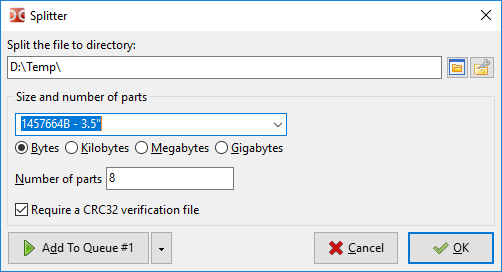
Dosyayı bölün,bölünen dosyaların hedef dizine böl. Varsayılan olarak, etkin olmayan dosyalar panelinin dizinleri kullanılır.
Bir sonraki parametre kümesi, bölünmüş parçaların boyutunu veya miktarını seçmenize izin verir. Kendi değerlerinizi girebilir veya aşağıdaki hazır ayarlardan birini kullanabilirsiniz:
1457664 B -3,5 "3,5" disket sürücüsü;
98078 KB - ZIP 100 MB ZIP sürücüsü;
650 MB - CD 650 MB CD sürücüsü boyutu;
700 MB - CD 700 MB CD sürücü boyutu;
4482 MB - DVD+R – DVD sürücü boyutu.
Kısmi miktarparametresi kullanırsanız, parçanın boyutu her zaman bayt olarak görüntülenir.
CRC32 kimlik doğrulaması gerektiren bir dosyaetkinleştirilirse, Double Commander kaynak dosya adı ve ".crc" uzantısına sahip bir metin dosyası oluşturur ve bu metin dosyası (CRC32 algoritmasını kullanarak).crc "uzantısıyla kaynak dosyanın adını, boyutunu ve doğrulamasını içerir. Dosyanın düzgün bir şekilde birleştirilip birleştirilmediğini ve parçaları taşıma sırasında değiştirilmediğini kontrol etmenin kolay bir yoludur. Bu dosya mevcut değilse, Double Commander bir uyarı görüntüler, ancak bu orijinal dosyayı almanızı engellemez (ancak bu durumda program orijinal dosya uzantısını ekleyemez).
Tamam düğmesine tıkladığınızda hedef dizinde birden fazla dosya alırsınız. Dosya uzantısı olarak, Double Commander üç veya daha fazla (gerekirse) numaradan sıralı numaralar kullanır. Dosyaları yeniden birleştirmek için, ilk bölümü seçin veBirleştir Dosyası (cm_FileLinker) öğesine dokunun. Veya tüm parçaları seçerek, birleştirilecek parçaların sırasını da belirleyebilirsiniz.
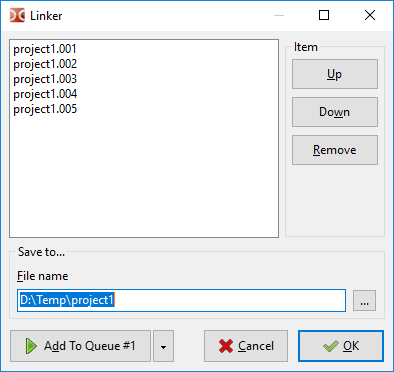
Bu özellik, küçük kapasiteli sürücüleriniz ve büyük dosyalarınız varsa kullanışlıdır. Dosya kısmını taşıyabilirsiniz. Bu aracın belirli bir konteyner veya arşiv oluşturmadığını, yalnızca dosyayı böldüğünü veya yapıştırdığını unutmayın, böylece dosyanın parçaları diğer programlar aracılığıyla edinilebilir ve güvenli bir şekilde birbirine yapıştırılabilir.
Öğe Hesaplama Toplamı... (İç Komut cm_CheckSumCalc) Dosya bütünlüğünü kontrol etmek için sağlama toplamını hesaplar. Kullanılabilir sağlama toplamı şunları içerir: BLAKE2 (BLAKE2s, BLAKE2sp, BLAKE2b, BLAKE3, CRC32, HAVAL, MD4, MD5, RIPEMD128, RIPEMD160, SFV, SHA, SHA2 (özet boyutu 224, 256, 384 veya 512 bit), SHA3 (özet boyutu 224, 256, 384 veya 512 bit), Tiger/192.
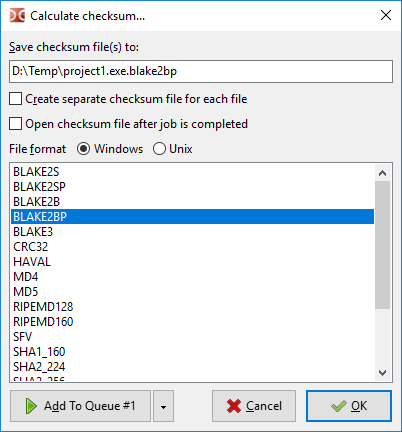
Sağlama dosyasını şuraya kaydet:Satır hesaplanan sağlama toplamının adını ve yolunu belirtir.
Her dosya için ayrı bir sağlama dosyası oluşturBirden çok dosya için sağlama toplamı hesaplarsanız, bu seçenek her hedef dosya için ayrı bir sağlama dosyası oluşturmanıza olanak tanır.
Görev tamamlandıktan sonra sağlama dosyasını açmaişlemi tamamlandığında, sağlama dosyasıdosya görüntüleyicide açılır.
Dosya biçimi,Windows (CRLF ve "\") ve Unix benzeri sistemlerde (LF ve "/") yaygın olarak kullanılan değerler yerine satır sonu türünü ve dizin ayırıcısını belirtmenizi sağlar.
Proje Doğrulama Toplamı.. (İç Komut cm_CheckSumVerify) imlecin altındaki sağlama dosyasındaki sağlama toplamları listesini doğrulamaya başlayacaktır. Sağlama dosyasını çift tıklatarak da kullanabilirsiniz (veya kullanabilirsiniz)Enter (Bu komutu çalıştırmak için.)
Double Commander dosyaları tek kontrol edebilir: dosyayı seçer, bu komutu çalıştırır, ardından sağlama toplamını girer (veya panodan yapıştırır) ve algoritmayı seçer.
Diğer programlar tarafından oluşturulan sağlama toplamı dosyalarını kullanabilirsiniz, ancak önce Double Commander 'ın algoritmalarını ve formatlarını desteklediğinden emin olun.
ÖğeSilme (dahili komutcm_Wipe) Güvenli kaldırma için (varsayılan kısayol)Alt+DelSeçilen dosya sabit diskten silinene kadar rastgele adlandırılacak ve içeriğinin üzerine üç kez (sıfır, bir ve rastgele veriler) yazılır. Yapılandırma > seçenekleri...& nbsp;> Dosya işlemi sırasında silinen sayısı. Dizinler ve bağlantılar silinmeden önce yeniden adlandırılırlar.
Not: Katı hal sürücülerin bazı özellikleri (çöp toplama, TRIM) silinen dosyaları kurtarmayı önemli ölçüde artırabilir veya imkansız hale getirebilir, bu nedenle SSD 'decm_Wipe komutunu kullanmak cihaz kaynakları için anlamsız bir israf olabilir.
ÖğeSilme (cm_Deletedahili komut) Seçilen dosyaları veya imlecin altındaki dosyaları Çöp Kutusu 'na kaldırır veya kalıcı olarak siler. Varsayılan olarak, Double Commander dosyaları yapılandırma seçeneklerinde kullanabileceğiniz Geri Dönüşüm Kutusu 'na taşır >..& Dosya> işlemi sırasında bu ayarı değiştirin. Geri Dönüşüm Kutusu 'na silme tüm platformlarda kullanılamayabilir.
Arşivden bir dosyayı silmek için (bu durumda dosya doğrudan silinir), uygun WCX eklentisini eklemeniz veya harici arşivleyici yapılandırmanız gerekir ve arşiv biçimi silme işlemini desteklemelidir.
Öğeçıkış (iç komutcm_Exit) Double Commander kapatır.
Bu grupta, dosyaları farklı şekillerde seçebileceğiniz bazı komutlar vardır.
Birinci ve ikinci öğelerbir grubu seçer vebir grubun seçimini kaldırır (cm_MarkPlusvecm_MarkMinusdahili komutları). Bu komutlar maskeyle dosya grubunu seçer. Bu maskeyi kullanarak, bir dosya adı veya uzantısı belirtebilirsiniz (boşluk olmadan noktalı virgül ile ayrılmış birden fazla değer belirtebilirsiniz). Maske geçmişi içeren bir açılır liste de vardır. Örneğin,.txt uzantısına sahip tüm dosyaları seçin:
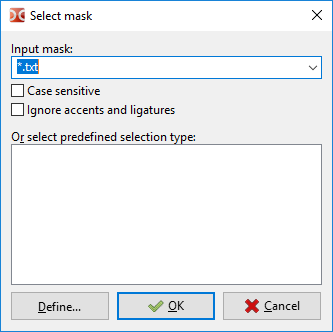
Define.. Düğmeler yeni arama şablonlarının oluşturulmasına izin verir.
Tekrarlanan aramasonuçları Etkinlik panelinde açıksa, bu komutlar özel modda çalışır:
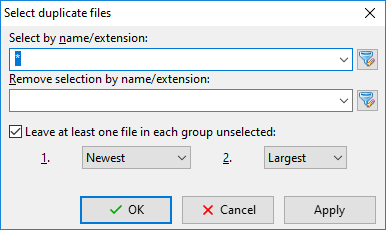
Ad/Uzantıya göre seç:Normal grup seçim iletişim kutusuyla aynıdır. Arama şablonunu da kullanabilirsiniz ( )。
)。
Ad/uzantıya göre seçimi kaldır:Önceki seçenekten sonra uygula ve ilgili dosyaları seçimden hariç tut.
Grup içinde en az bir seçili olmayan dosya bırakma:yinelenen dosyaları silmek, ancak grup içinde en az bir dosya tutmak istiyorsanız bu yararlı bir seçenektir.İlk olarak, Double Commander 1. yöntemi uygular: Değiştirilme tarihini (en yeni, en eski), boyut (en büyük, en küçük) veya gruptaki konumu (gruptaki ilk veya son dosya) karşılaştır. Hiçbir dosya uygun değilse (örneğin, tüm dosyalar aynı değiştirme tarihine veya aynı boyuta sahipse), 2. Yöntem uygulanır: Bu durumda değişiklik tarihi veya boyutu karşılaştırılır.
Uyguladüğmesi, bu iletişim penceresini kapatmadan sonuçları hemen görüntülemeye olanak tanır.
3. ve 4. menü öğeleri:Tüm Seçimleri(cm_MarkAlliç komutu) vetüm seçimi kaldırma (cm_MarkUnmarkAlliç komutu). Paneldeki tüm öğeleri hızlı bir şekilde seçebilir veya seçimini kaldırabilirler.
Beşinci seçenekters seçilimdir (cm_MarkInvertiç komut). Geçerli seçili dosyayı seçili olmayan yapar ve tam tersi de yapar.
Altıncı ve yedinciaynı uzantılı tüm dosyaları seçin (İç Komutcm_MarkCurrentExtension) veaynı uzantılı tüm dosyaların seçimini kaldırın (İç Komutcm_UnmarkCurrentExtension). Bu özellikler, imlecin altındaki dosya ile aynı uzantıya sahip dosyaların seçilmesine ve seçimini kaldırmaya yardımcı olur.
8. ve 9.Kaydet Seçimi(İç Komutcm_SaveSelection) veKurtarma Seçimi (İç Komutcm_RestoreSelection).İlk komut, geçerli seçili öğeyi iç arabellekte kaydeder. Daha sonra, daha önce seçtiğiniz aynı öğeyi yeniden seçmek için ikinci komutu kullanabilirsiniz.
Onuncu ve onbirinci öğelerdosyaları kaydetmek (iç komutcm_SaveSelectionToFile) vedosya yükleme seçimi (cm_LoadSelectionFromFile içkomut) olacaktır. Önceki komutlara benzer, ancak düz metin dosyaları (her satır için bir dosya adı) kullanır.
Onikinci öğe,panodan seçim yüklemesidir(iç komutcm_LoadSelectionFromClip). Dosya ve klasörler panodaki listeye göre seçilir (her satır için bir dosya adı).
13. ve 14.dosya adını panoya(cm_CopyNamesToClipiç komutu) vedosya adını panoya kopyalayın (cm_CopyFullNamesToClipiç komutu).İlk komut seçilen dosyaların listesini panoya kopyalar, ikinci komut da kopyalar ancak tam dosya yolunu içerir.
Onbeşinci öğe,görüntülenen tüm sütunları kopyalamaktır(cm_CopyFileDetailsToClipiç komutu). Seçili öğenin dosya bilgilerini panoya kopyalar: Her satır bir dosyadır ve sütunun içeriği sekmeyle ayrılır.
Son olarakdizinleri karşılaştırma (iç komutcm_CompareDirectories). Etkin ve Etkin olmayan panellerde bulunan ancak karşı panelde bulunmayan öğeler seçilir (varsayılan olarak yalnızca dosya seçilir). Aynı ada sahip dosyalar değişiklik tarihine göre karşılaştırılır ve daha yeni dosyalar seçilir.
İlk öğearama (iç komutcm_Search) oldu. Bu araç, belirtilen ölçüte göre dosya ve dizinleri aramak için kullanılır. Ayrıca dosya içeriğine göre arama yapmak için de kullanılabilir. Daha fazla bilgi içinbu sayfayabakın.
Yeni arama örneği.... (İç Komutcm_AddNewSearch) Varsayılan ayarlara sahip yeni bir arama iletişim kutusu örneğini açar. Ayrıca, uzun arama sürerken diğer içeriği aramak için yeni bir arama örneğinin başlatılmasına izin verir.
Geçerli arama örneğini görüntüleyin(dahili komutcm_ViewSearches), arama örneklerinin bir listesini ve kısa bilgilerini (durum, bulunan dosya sayısı, tamamlanmış olup olmadığını ve dosya maskesi) içeren bir pencere görüntüler ve örneklerden birine geçebilirsiniz.
Dördüncü öğeyaygın klasörlerin listesidir (iç komutcm_DirHotList). Bu komut"*" düğmesine basmakla aynıdır.
Bu seçenek seçildiğinde,yaygın olarak kullanılan klasörler listesi menüsü açılır ve aralarından seçim yapabilirsiniz:
Etkin panelin geçerli yolunu önceden yapılandırılmış dizin listenizdeki bir dizine değiştirir;
Yeni yer imi ekleme: mevcut dizin, seçili dizin (gerekirse birden fazla) veya imlecin altındaki dizin;
Varolan yer imlerini yapılandır.
Nasıl kullanılacağı ve yapılandıracağınız hakkında özelSık Kullanılan Klasörler Listesi Yardım sayfasına bakın.
Katalog Senkronizasyonu... (Dahili Komutlar cm_SyncDirs) Dizin Senkronizasyon aracını açın: dizinleri sağ ve sol panelin dizinleri tarayın, içeriklerindeki farklılıkları görebilirsiniz ve bunları tutarlı tutun.
Çalıştırma terminali(iç komutcm_RunTerm) Geçerli dizinde bir terminal açar (ayarlararacıniçinde bulunur).
İç komutu gerçekleştirin(iç komutcm_DoAnyCmCommand) Tüm iç komutları ve açıklamalarını içeren bir pencere açar. Komutlar kategorilere göre gruplandırılır ve hızlı filtreleme ve sıralama özellikleri sağlar: Seçilen komutları çalıştırabilir, adını kopyalayabilir veyadahili komut sayfasını açabilirsiniz (bazı komutlar destek parametreleri).
Düzlem görünümü(iç komutcm_FlatView), etkin panelin geçerli dizinindeki tüm alt dizinleri tarar ve tüm dosyaları tek bir listede görüntüler. Bas!Esc Anahtar taramayı durdurabilir ve tekrar çağrılan komut normal moda geri döner.İmleç bir dosya üzerindeyse, normal moda döndüğünde Double Commander imleci dosyanın üzerine yerleştirir.
Ayrıca,cm_FlatViewSel komutunu kullanarak tüm dosyaları aynı anda tek bir listede görüntüleyebilir, ancak yalnızca seçilen dosya ve dizinler ile sınırlıdır. Bu komutu tekrar çağırmak yalnızca temel dizindeki normal moda döndürülür.
Sanal dosya sistemi listesini açmak(dahili komutcm_OpenVirtualFileSystemList), kendi dosya sistemini kullanan veya diğer dosya sistemlerine (yerel veya uzak) erişim sağlayan eklenen bir dosya sistemi eklentilerinin (WFX eklentisi) listesini açacaktır. Sanal klasörler:
Bilgisayar –, sürücü harfine sahip normal disklerin listesini ve sürücü harfi olmayan aygıtları içerir (örneğin MTP protokolü üzerinden bağlanan USB aygıtları, akıllı telefonlar, tabletler veya oynatıcı). Sadece Windows.
Linux – WSL 'nin tüm Linux dağıtımlarının ve kök dosya sistemlerinin (Windows 10 ve üstü) listesine eklediğiniz bir liste.
Ağ – erişimi paylaşılan ağ kaynaklarına (Windows) veya Gio 'nun ağ kaynaklarını (Linux) kullanın.
Çöp Kutusu –, Çöp Kutusu 'na silinen dosyalara erişir.
(Liste alfabetik olarak sıralanır ve sistemin ve programın dil ayarlarına bağlıdır.)
Takas paneli(iç komutcm_Exchange) sağ ve sol dosya panelini ve tüm açık sekmelerini değiştirir.
Hedef = Kaynak(İç Komutcm_TargetEqualSource) Aynı dizini etkin olmayan dosyalar panelinde açar.
Geçerli dizinin alt klasöründeki tüm dosyaların toplam boyutunu gösterir. Etkin panelin boyut sütunundaki DIR metni toplam boyutla değiştirilir.
Ağ bağlantısı, Komutlar menüsündekiVFS Listesi komutu gibi eklenen dosya sistemi eklentilerinin (WFX eklentisi) listesini açar.
Ağ bağlantısı kesilirseetkin ağ bağlantısını kapatır. Double Commander, bu bağlantılardan birini aşağıdaki öncelik sırasına göre kapatır:
Etkin panelde açık bağlantı;
Etkin olmayan panelde açılan bağlantı;
Son oluşturulan bağlantı.
Aşağıdaki öğeler yalnızca Windows için geçerlidir.
Bir ağ sürücüsünü eşlemeve ağ bağlantısıkesilen ağ sürücüleri, ağ sürücüsünü bağlamak ve kesmek için Windows sistem iletişim kutusunu çağırır.
UNC yolunu içeren adı çoğaltmaağdaki tam dosya adını panoya kopyalar: sunucu adı, paylaşılan ad ve göreceli dosya yolu.
Bu sekmeli kartı yönetme paneli.
Yeni Sekme Sayfası(İç Komutcm_NewTab) Etkinlik paneline yeni bir sekme ekler (geçerli yolu kullanarak) ve sekmeye geçer.
Sekmeyi yeniden adlandırma(iç komutcm_RenameTab) geçerli sekmenin başlığının değiştirilmesine izin verir.
Klasörü yeni sekmede açın(cm_OpenDirInNewTabiç komut) imlecin altındaki dizin için yeni bir sekme sayfası açar, ancak sekme sayfasına geçmeyin (arka planda açılır).
Sekmeyi kapat(iç komutcm_CloseTab) Etkin sekmeyi kapatır ve paneli bir sonraki sekme (veya son sekme kapalıysa bir önceki sekme) geçer.
Tüm sekmeleri kapatın(cm_CloseAllTabsiç komutu) Tüm etkin olmayan sekmeleri kapatın.İçinde kilitli sekmeler varsaonayistenir.
Yinelenen sekmeleri kapatın(cm_CloseDuplicateTabsiç komutu) Double Commander açık sekmeler listesini kontrol eder ve tekrarlanan sekmeleri kapatır (her panel ayrı işlenir!). Aşağıdaki öncelik kurallarını kullanın:
Kilitli sekmeler daha yüksek önceliğe sahiptir;
Aynı dizine sahip bir kilit sekmesi varsa yeniden adlandırılmış sekme sayfası kapatılır;
Başka bir sekme ile aynı dizine sahip ancak yeniden adlandırılmamış bir sekme varsa, ikinci sekme kapatılır;
Kilitli yeniden adlandırılmış sekme sayfası yeniden adlandırılmamış sekme önceliğine sahiptir, bu nedenle ikinci sekme kapatılır;
Aynı önceliğe sahip iki sekme varsa, ilk (soldan başlayarak) korunur.
Sekme Seçeneklerisekme sayfasının durumunu değiştirmek için bu alt menüyü kullanın:
Normal (iç komut cm_SetTabOptionNormal) – sekme sayfasını normal duruma ayarlar: Double Commander tarafından varsayılan olarak oluşturulan normal sekme sayfası.
Kilit (iç komut cm_SetTabOptionPathLocked) – sekme sayfasını kilitleyin ve bu sekmede başka bir dizine geçmeye çalıştığınızda yeni sekmede açılmasını isteyin.
İçindekiler değişimine izin veren kilitleme (iç komut cm_SetTabOptionPathResets) – Sekme sayfasını kilitlemek için bu yöntemi kullanırsanız, o sekme sayfasında başka bir dizine geçebilirsiniz, ancak başka bir sekme geçtikten sonra (veya Double Commander'i yeniden başlattıktan sonra) sekme sayfasının kilitlendiği orijinal dizine geri döner.
Yeni bir sekmede dizin kilidini açın (iç komut cm_SetTabOptionDirsInNewTab) – Paneldeki herhangi bir dizine girmeye çalıştığınızda dizin yeni sekmede açılır.
Bu alt menüdeki diğer öğeler aynı şeyi yapar ancak tüm sekmeler için bir defada işlenir.
Not: Varsayılan olarak, Double Commander kilitli sekmeleri onaylamadan kapatmasına izin vermez (Klasör sekmesiAyarları bölümündekiOnay Kilit sekmesinikapatır).
Sonraki sekme(iç komutcm_NextTab) vebir önceki sekme (iç komutcm_PrevTab) sırasıyla sağ (sonraki) ve sol (önceki) sekmeye geçer.
Sekme sayfasını bir dosyaya kaydetmek(cm_SaveTabs içkomutu) vedosyadan sekme sayfalarını yüklemek (iç komutcm_LoadTabs) geçerli sekmenin adını ve ilişkili dizini.tab dosyasına kaydedebilir ve sınıf dosyasından yükleyebilirsiniz.
Geçerli sekmeyi yeni bir koleksiyon sekmesi olarak kaydedin(cm_SaveFavoriteTabsiç komutu) geçerli açık sekmeyisık kullanılan sekme sayfası koleksiyonuna kaydeder. Daha sonra, kaydedilen ayarları gerektiği gibi bir sonraki menü öğesini kullanarak yeniden yükleyebilirsiniz.
Sık kullanılan sekmelerden sekme sayfalarını(iç komutcm_LoadFavoriteTabs)yüklemek, daha önce kaydedilmiş sekme koleksiyonlarından birini seçmek için açılır bir menü görüntüler.
Son iki öğe, klasör sekmelerine vesık kullanılan sekme ayarları bölümüne hızla atlamak için kullanılır.
Bu menü, kaydettiğiniz koleksiyon sekmelerinin bir listesini ve bunları işlemek için bazı komutları içerir.
Sık kullanılan sekmeler, uygun standartlarınıza (iş, proje, hobi vb.) göre gruplandırılmış sekmeler koleksiyonudur ve bir sekmede gerekli tüm dizinleri bir defada açmanıza izin verir.
Geçerli sekmeyi yeni bir koleksiyon sekmesi olarak kaydedin(cm_SaveFavoriteTabsiç komutu) geçerli açık sekmeyi sık kullanılan sekme sayfası koleksiyonuna kaydeder.
Son yüklenen koleksiyon sekmesine yeniden kaydet(iç komutcm_ResaveFavoriteTabs) Geçerli sekme profilini son yüklenen koleksiyon sekmesi girişine yeniden kaydeder.
Son yüklenen koleksiyon sekmesini yeniden yükle(iç komutcm_ReloadFavoriteTabs) Son yüklenen koleksiyon sekmesi ayarını yeniden yükler, yani kaydedilmiş koleksiyonu olduğu gibi geri yüklemek için kullanılır.
Bir sonrakikoleksiyon sekmesi yapılandırması, sık kullanılan sekme ayarları bölümüne hızlı bir şekilde atlamak için kullanılır.
Son yüklenen koleksiyon sekmesini kaldırmak için Bant kullanınsetup= Parametrelerincm_LoadFavoriteTabs komutu (araç çubuğuna düğme veya kısayol tuşları ekleyin).Şu anda açık sekmeler etkilenmeyecektir, bu komut yalnızca kullanılan koleksiyon adlarını bellekten kaldırır ve Double Commander düzgün çalışmaya devam eder.
Dosya panelinin görüntülenmesini yönetir.
İlk üç öğe, dosya listesinin görünümünü değiştirmenize izin verir:Kısa Görünüm (cm_BriefViewiç komut),Ayrıntılar(iç komutcm_ColumnsView) veküçük resimler (cm_ThumbnailsView içkomut). Ayrıntılar aşağıda lütfen.
Hızlı Görünüm Paneli(dahili komutcm_QuickView) dosyayı görüntüleyicide açar, ancak seçilen öğenin içeriği diğer panelde görüntülenir (ayrı bir pencerede değil). Daha fazla bilgiiçin burayabakın.
Ağaç görünümü paneli(iç komutcm_TreeView) Etkin dosyalar panelinin dizin ağacını görüntüler.İç komutcm_FocusTreeView, odağı geçerli dosya listesi ve ağaç arasında değiştirir (varsayılan kısayol)Shift+Tab)。
Sonraki beş proje: İsme göre sırala(iç komutcm_SortByName), Uzantıya göre sırala(iç komutcm_SortByExt), Boyuta göre sırala(iç komutcm_SortBySize), Tarihe göre sırala(cm_SortByDateiç komutu), Özelliğe göre sıralama(cm_SortByAttriç komut) – Dosyalar için farklı bir sıralama düzenine izin verir. Ayrıca,sütun başlığınasol fare tıklamasıyla sıralama düzenini değiştirebilirsiniz.
Ters sıralama(cm_ReverseOrderiç komut) Etkin panelin sıralamasını ters çevirir.
Yenileme(iç komutcm_Refresh) Double Commander etkin paneldeki dizinin içeriğini yeniden okuyacak.
Gizli/sistem dosyalarını göster(cm_ShowSysFilesdahili komut)"Gizli" veya "Sistem" özellikleri (Windows) veya adları nokta karakteriyle başlayan (Linux ve diğer Unix benzeri sistemler) dosya ve klasörleri görüntüler. Sistem ve gizli dosyalarıyapılandırmadaki ayarlarla aynı şekilde gösterir.
Yatay panel modu(cm_HorizontalFilePanelsiç komut) Dosya panelinin konumunu ayarlar: İki dikey panel sağ veya iki yatay panel alt kısımda bulunur.
İşlem Görüntüleyicisi(iç komutcm_OperationsViewer) dosya işlemlerinin bir listesini içeren bir pencere görüntüler. Kuyruktaki işlemlerin sırasını değiştirebilir, görevleri durdurabilir veya duraklatabilirsiniz.
İlk öğe, Seçenekler penceresini açanSeçenek (dahili komutcm_Options),Özel Yardım sayfasındaki talimatlara bakın.
Diğer öğeler: Bazı ayarlar bölümüne hızlı atlama (Sık kullanılan dosya listesi, Koleksiyon Etiket Sayfası, Dosya bağlantısı, Klasör sekmesive SıkıştırmaProgramı Konumuveayarlarıkaydetmek için komutlar da kullanılır.
Yardım bilgilerini (bu belge) ve program hakkında bilgi buradan alabilirsiniz:
İçerik –, Yardım Dizini sayfasını açar.
Klavye – kısayol sayfasını açar.
Double Commander web sitesini ziyaret edin. – Online iseniz projenin ana sayfasına atlayın.
Program – sürümleri ve geliştiriciler hakkında bilgi.

Araç çubuğu, dahili komutları gerçekleştirmek ve uygulamalarımızı başlatmak için düğmeler içerir.
Varsayılan yapılandırma önerilir, ancak her birimiz kendi ihtiyaçlarına göre yapılandırırız, çünkü Double Commander 'ın en yapılandırılabilir parçası olabilir.
Bu nedenle, bu bağlantıyadaha fazla bilgi vermek için özel bir sayfa var.

Sürücü düğmesi çubuğu, tek bir fare tıklamasıyla sürücüyü hızlı bir şekilde değiştirmenize yardımcı olur. Orta tuşa (fare tekerleğine) tıklatma diski etkin paneldeki yeni bir sekmede açar. Sürücüyü iki şekilde açmanın yolu vardır,sürücü değiştirirken her zaman sürücünün kök dizin parametrelerine gidin yönergelerine bakın.
Sağ tıklama Bağlama/Aktarma, Biçimlendirme gibi işlemleri içeren bir bağlam menüsü görüntüler (işletim sistemine ve sürücü türüne bağlı olarak).

Sürücüyü değiştirmeye yardımcı olur, ayrıca ek bilgiler (boyut, kullanılabilir alan) ve navigasyon düğmeleri –« * \ . ~< ».
İç komutlarcm_LeftOpenDrives (sol panel için) vecm_RightOpenDrives (sağ panel için) şeklindedir. Varsayılan kısayol:Alt+F1 VeAlt+F2Ancak çoğu Linux masaüstü ortamında çalışmaz (sadecekısayol ayarları bölümünü açın ve değiştirin).
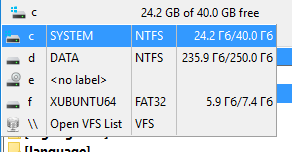
İç komutcm_SrcOpenDrives bu menüyü etkin panel için görüntüler.
Sürücüyü açmanın iki yolu vardır,sürücü değiştirirken her zaman sürücünün kök dizin parametrelerine gidin yönergelerine bakın.
Ek navigasyon düğmesi:
"*",sık kullanılan klasör listesiyardım sayfalarında ayrıntılı olarak yer imleri sıcak listesini gösterir;
"\"veya" Geçerli sürücünün kök dizinine (Windows) veya dosya sistemi kök dizinine (Linux ve diğer Unix benzeri sistemler) gidin.İstisnalar:
".. " –Ana dizine git;
"Ana dizine git;
cm_LeftEqualRightvecm_RightEqualLeft komutları.>

Sekme sayfasını görüntüler. Sekme sekmesine sol fare tuşunu kullanarak tıklayın veya sekme sayfalarında gezinmek için klavye kullanabilirsiniz (varsayılan)Ctrl+Tab VeCtrl+Shift+Tab)。Sekmelerin sırasını değiştirmek için sürükle ve bırak veyacm_MoveTabLeft vecm_MoveTabRight komutlarını kullanın.
Sekme sayfalarını dizini kapatma veya değiştirme tehlikesinden koruyabilirsiniz; kullanılabilir sekme durumlarısekme sayfasının alt bölümünde açıklanmıştır. Kilitli sekmeler yıldız işareti ile işaretlenir (kilit sekmeleri yıldız * ile göstermeketkinleştirilmişse).

Dosya panelinde açık dizinleri görüntüler.
Dizin çubuğundaki sol fare tıklaması dizin geçmişi (iç komutcm_DirHistory) açılır ve önceki dizine hızlı bir şekilde geri dönmek için izin verir:
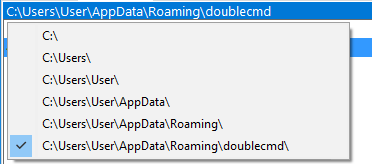
Dizin çubuğuna sağ tıklamak yol adının panoya kopyalanmasına veya yeni bir yol elle girilmesine izin verir. Fare yerine klavye kullanabilirsiniz, sadececm_EditPath komutu için kısayol ayarlayın. Ortam değişkenlerini destekler ve Linux ve diğer Unix benzeri işletim sistemlerinde, mevcut kullanıcının ana dizinini temsil etmek için "~" işaretini de kullanabilirsiniz.
Çift tıklatma veya orta tuşa tıklatmasık kullanılan klasörlerin listesiniaçar. Çift tıklama işlemini yol komutunu düzenleme ile değiştirebiliriz,<DoubleClickEditPath> parametresinin açıklamalarına bakın.
Artık dizin yapısında hızlı bir şekilde geri dönmek için içindekiler çubuğunun bir bölümünü tıklatabilirsiniz. Çok seviyeli ana dizine geri dönmek istiyorsanız, bu çok kullanışlı. Buna "ekmek kırıntıları" navigasyon fonksiyonu denir.

Sütun adlarını göster. Dosyaları sütuna göresıralamakiçin sol tıklayın. Başlık metninin solundaki küçük ok sıralama yönünü gösterir. Bunu da basılı tutabilirsiniz.Ctrl Birden çok sütunun sıralamasını ayarlamak için başlığı tıklatın. Örneğin, dosyaları uzantıya göre sıralamayı deneyin, şimdi basılı tutunCtrl Tarih başlığını tıklatın: Her dosya türü diğer dosyalardan bağımsız olarak tarihe göre sıralanır.
Sekme biti başlık çubuğu sütun genişliğini fare kullanarak değiştirmenize izin verir; varsayılan olarak DC her iki panel için sütun genişliğini değiştirir ve bir sonraki başlatma için yeni değerleri kaydeder (bkz<. AutoSaveWidth>).
Özel sütun stili kümelerini değiştirmek ve düzenlemek için bir menü görüntülemek için sağ tıklayın.
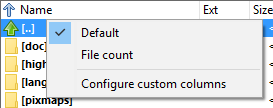
Varsayılan, dosya saymavarolan stil.
Özel Sütunları YapılandırDosya görünümü sütunu Özel Sütunbölümünü açar.
Dosya paneli, geçerli dizindeki dosyanın adını görüntüler. Double Commander dosya panelini (sol/sağ, varsayılan) veya yatay (üst/alt),görüntüleme menüsündekiyatay panel modu girdilerini kullanarak dikey olarak düzenleyebilir veyaCtrl+Shift+H。
Varsayılan olarak, her iki panel de aynı genişliğe sahiptir. Boyut, sol (veya üst) panelin yüzdesiyle ayarlanmıştır, bunu değiştirmenin birkaç yolu vardır: panel ayırıcısını fareyle sürükleyin (program araç ipucunda sol panelin genişliğini gösterecektir), sabit boyut oranına sahip sağ menüyü kullanın (20/80, 30/70, 40/60, 50/50, 60/40, 70/30, 80/20) veyacm_PanelsSplitterPerPos komutunu kullanın.
Dosya paneli içeriğini görüntülemek için ortak parametrelerDosya Görünümü veDosya Görünümü Uzantıları bölümünde toplanır.
Çeşitli dosya listesi görünüm modları sağlar.
Varsayılan veya kullanıcı tanımlı sütunları olan tek bir dosya satırı. Klasörler ve bağlantılar için, Double Commander boyut yerine<DIR> ve<LNK>görüntüler. Seçenekler,Sütun Ayarları bölümünde kullanılabilir;Özel Sütun bölümüne sütun kümeleri ekleyebilir veya değiştirebilirsiniz. Sütun görünümü çoğu resimde kullanılır.
Kısa görünümyalnızca dosya adını gösterir. Mümkünse birkaç sütun göster. SeçeneklerDosya Görünümü Basit Ayarları bölümünde kullanılabilir.
Küçük resimdosyası küçük resim olarak görüntülenir. Mümkünse birkaç sütun göster. Çeşitliayarlar bölümünde küçük resmin boyutunu değiştirebilirsiniz.
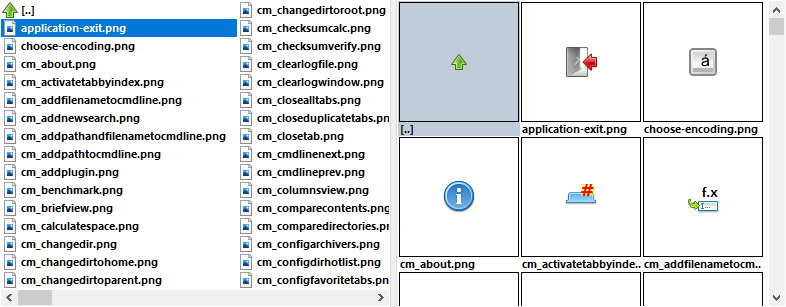
Double Commander, işletim sisteminin özelliklerini kullanarak küçük resimler oluşturabilir veya kendi başına oluşturabilir. Küçük resim önbelleğinin diske kaydedilmesine izin vermeyi veya program kapanana kadar yalnızca bellekte kalmasını seçebilirsiniz (bkz. çeşitli).
Küçük resim oluşturma yöntemi ve desteklenen dosya biçimi işletim sisteminin ailesine bağlıdır.
Windows: Double Commander, işletim sisteminin özelliklerini (Windows Gezgini gibi) kullanır, WLX eklentilerini küçük resimler oluşturmak destekler ve yerleşik görüntüleyici tarafından desteklenen görüntü formatlarının bir listesini ekler.
macOS: Double Commander, işletim sisteminin özelliklerini (Quick Look) kullanır ve yerleşik görüntüleyici tarafından desteklenen görüntü formatlarının bir listesini ekler. Program ayrıca OpenDocument biçimlerini (.odt,.ods,.odp,.odg) destekler ve Quick Look API 'sini kullanmadan önce küçük resimler oluşturmaya çalışır (dosya "Thumbnail.png" içeriyorsa).
Linux ve diğer Unix benzeri sistemler: Double Commander aşağıdaki formatlar için küçük resimler oluşturur:
Dahili görüntüleyici tarafındandesteklenen görüntü formatları;
XCF görüntü formatı (ImageMagick kütüphanesi kullanılabilir ise);
Bazı popüler video formatları (Fmpegthumbnailer kütüphanesi kullanılabiliyorsa):.avi,.flv,.mkv,.mov,.mp4,.mpeg,.vob,.webm,.wmv;
MP3 dosyalarının gömülü kapak sanatı;
OpenDocument biçimi (dosya "Thumbnails/thumbnail.png" içeriyorsa):.odt,.ods,.odp,.odg
Double Commander ayrıca metin dosyaları (düz metin ve diğer ikili olmayan dosyalar) için küçük resimler oluşturur. Bu dosyaların küçük resimleri diske kaydedilmez.
Double Commander, dosya adının sol tarafında dosya simgesini (varsayılan olarak etkindir), dosya türünü ve programla olan ilişkisini (sistem veyaiç) görüntüleyebilir. DC kendi simge temasını kullanır ve/veya sistem ayarlarına bağlı olarak (SimgeAyarları bölümüne bakın).
Program ayrıca, adlarının farklı olması gereken dosya türleri belirtmenize de izin verir; daha fazla bilgi içinRenk Dosya Türü Ayarları bölümüne bakın.
Geçerli dosya, renk dolgusu olan veya olmayan ince bir dikdörtgenle çevrilidir ve seçilen dosyanın adı kırmızı olarak görüntülenir. Renk Dosyaları paneliayarları bölümünde kullanılan rengin ve imlecin görünümünü değiştirebilirsiniz.
Double Commander, fare imlecini dosyanın üzerine geldiğinde araç ipuçlarını görüntüleyebilir, daha fazla bilgi içinaraç ipuçları ayarları bölümüne bakın.
Bir dosya seçmek için birkaç yöntem vardır.
İmlecin altındaki dosya veya dizini seçmek için, sadece basınInsert Anahtar (seçildikten sonra Double Commander imleci otomatik olarak bir sonraki dosyaya taşır) veyaSpace Anahtarlar. Eğer kullanıyorsanızSpace Anahtar dizini seçer ve program dizinlerin toplam boyutunu hesaplar ve uygun sütunda görüntülenir.
Bir dosyayı seçmek için sol veya sağtuşunu seçebilirsiniz:
Sol – fare, Windows Gezgini 'nde olduğu gibi çalışır ve sağ tıklama yalnızca bağlam menüsünü açmak için kullanılır. Bu modda, herhangi bir seçili olmayan dosyanın adını veya "... "Seçilen tüm dosyaların seçimini kaldırmak için." Ayrıca uygun iç komutları kullanabilirsiniz (aşağıya bakın).
Sağ – tuş aynı şekilde çalışır. Sağ tuş bir dosya adına tıklatılarak dosya seçilmesine izin verir. Biraz daha uzun bir süre sağ tıklama dosyanın bağlam menüsünü çağırır. Birden fazla bitişik dosya seçmek için, sağ tuşunu basılı tutup fare imlecini dosya listesine taşıyabilirsiniz. Seçili tüm dosyaların seçimini kaldırmak için, uygun iç komutları kullanabilirsiniz (aşağıya bakın).
Değiştirici tuşlu bir fare ile tıklayabilirsiniz:Ctrl(Listedeki bir sonraki dosyayı seçin) veShift(Seçime birden fazla bitişik dosya ekleyin.) Birden fazla ardışık dosya seçmek için, basılı tutabilirsiniz.Shift Yukarı ve aşağı tuşları kullanın.
Dosya simgesini tıklatarak da dosya seçebilirsiniz; bu özelliğifareayarları bölümünde etkinleştirebilirsiniz. Aynı zamanda Double Commander imleci seçilen dosyaya taşır, sanki bant kullanıyormuş gibi.Ctrl Fare tuşu gibi tıklanır. Küçük resim görünümünde, bu yöntem görüntünün sol kısmını tıklattığınızda (1/4 veya %25) etkilidir, böylece imleci görüntünün sağ tarafına tıklatarak seçim yapmadan ayarlayabilirsiniz. Bu özellik, çok sayıda dosyanın seçimini kaldırmak için kullanışlıdır: seçilen herhangi bir dosyanın simgesine tıklayın ve ardından adını tıklayın.
Fare seçimini tamamen devre dışı bırakabilirsiniz: Sol fare sadece imlecini ayarlar ve sağ tuş bağlam menüsünü çağırır.
Dosya seçmek ve seçimini kaldırmak için özel komutlar vardırBunlardan bazılarıişaretleme menüsüne eklenmiştir vekısayol atayabilir veyaaraç çubuğunadüğme ekleyebilirsiniz. Veya tüm iç komutların listesini ve açıklamasını içeren bir pencere açın (iç komutcm_DoAnyCmCommand, varsayılan olarakShift+F12(veişaretleme kategorilerine gidin.
Double Commander, dosyaları harici uygulama pencerelerine (örneğin, metin veya grafik düzenleyici veya görüntüleyici), araç çubuklarına ve dizinler arasında kopyalayıp taşımanıza olanak tanır.İşlem mümkün ise fare imlecinin yakınında "+" sembolü görüntülenir.
Dosyayı araç çubuğundaki boş bir yere sürüklediğinizde, harici komutla bir düğme oluşturulur ve iletilen dosya komut olarak kullanılır. Dosyayı düğmenin üzerine sürüklemek yalnızca düğme harici bir komut düğmesi ise çalışır: komut başlar ve dosya başlangıç parametresi olarak iletilir (bu durumda düğme komutunun parametrelerinin yoksayılacağını unutmayın).
Dosya kopyalama veya taşıma (kullanma)Ctrl VeyaShift Anahtar) Eylemler ile aşağıdaki hedefler mümkündür: Karşıdaki dosya panelinde, etkin veya etkin olmayan paneldeki herhangi bir klasör (klasör adı çerçeveyle vurgulanacaktır), sekme sayfası açık herhangi bir dizin (dosyaları istediğiniz sekme sayfasının başlığına sürükleyip bırakın). "... "Dosyaları ana dizine kopyala. Dosya ekleme destekleniyorsa, Double Commander dosyayı arşive kopyalayabilir. Onay iletişim kutusunu etkinleştirebilir veya devre dışıbırakabilir ve varsayılan eylemi seçebilirsiniz (<DefaultDropEffect>açıklamalarına bakın).
Sağ sürükle ve bırak menüleri görüntülenir:Kopyala,Taşı,Bağ Oluştur(Sabit Bağlantı),Sembol Bağ Oluştur veİptal. Birden fazla dosya seçilirse, Double Commander listedeki ilk dosya için bağlantı oluşturma olanağı sağlar.
Kullanabilirsin.Ctrl+Shift Sembolik bağlar oluşturur.
Dosyayı başka bir uygulamanın penceresine sürüklediğinizde, Double Commander sistemin sürükle ve bırak uygulamasını kullanır. KullanımAlt Anahtar, alternatif eylemleri çağırabilirsiniz (örneğin, bir dosyayı Windows Gezgini penceresine sürüklediğinizde, dosyayı kopyalamak yerine bir kısayol oluşturulur).
Dosya bağlam menüsünün (sağ tıklama menüsü) görünümü ve içeriği işletim sisteminin ailesine bağlıdır. Windows 'ta Double Commander,"İşlemler" alt menüsünü (aşağıya bakın) içeren sistem bağlam menüsünü (Windows Gezgini gibi) kullanır ve diğer işletim sistemlerinde Double Commander tipik işlemleri içeren kendi bağlam menüsünü oluşturur. Sağ tıklama seçimi modunu kullanmayı tercih ederseniz, bu menüyü çağırmak için biraz daha uzun sağ tuşunu basılı tutmanız gerekir.İç komutucm_ContextMenukullanarak bağlam menüsünü çağırabilirsiniz (varsayılan olarak)Shift+F10)。
Linux ve diğer Unix benzeri sistemlerde Double Commander için bağlam menüsü:
Varsayılan – programda imlecin altındaki dosyayı açın (sistem dosyaları kullanılarak ilişkilendirilecektir).
Eylem alt menüsü –, imlecin altındaki dosya uzantısı için dosyayla ilişkilendirilen tüm eylemleri içerir. Ayrıca bazıek işlemlerekleyebilirsiniz.
Birlikte Aç alt menüsü –, dosyayı açmak için uygun uygulamaların bir listesini içerir. MacOS 'ta listeyi almak için Double Commander Launch Services API' sini kullanır ve diğer sistemlerde programmasaüstü menüsü spesifikasyonlarını izler.
Diğer Eklemeler.....
macOS: Yüklü tüm uygulamaların bir listesi açılır.
Linux ve diğer Unix benzeri sistemler: Uygulama seçim penceresi açılır ve mevcut tüm uygulamalar listesinden uygulamaları seçebilir veya dosyayı açmak için komut satırını elle belirtebilirsiniz. Burada ayrıca dosya türü için ek sistem bağlantılarını kaydedebilir, yeni bir uygulama ekleyebilir veya varsayılan uygulamayı değiştirebilirsiniz (Double Commander~/.config/mimeapps.list dosyasını kullanacaktır (MIME tipinin uygulama ile ilişkilendirilmesinebakın).
Hizmetler – yalnızca macOS, Hizmetler sistem alt menüsünün analogları ile sınırlıdır.
Paylaşmak. –Yalnızca macOS,"Paylaş" sistem alt menüsü analoğu.
Burada toplanın. –Paket komutununseçili dosyayı çağırması ve geçerli dizin hedef dizin olarak kullanılacaktır.
Çantayı aç. –Aç komutuseçilen dosyayı çağırır ve geçerli dizin hedef dizin olarak kullanılır. Bu seçenek yalnızca dosya uzantısı arşiv eklentisinde veya harici arşivleyici ayarlarında belirtilmişse eklenir.
Dosya girişi:(F6Kopyalama(F5Kaldırıldı(F8YenidenAdlandırma (F2)。
Pano kullanarak dosyaları kopyalama ve taşıma komutu:kes ,kopyalama,yapıştır
Dosya özelliklerini – göster Dosya özellikleri penceresini göster.
Linux ve diğer Unix benzeri sistemlerde, Dosya panelinde boş bir yere sağ tıkladığınızda, aşağıdaki öğeleri içeren bir menü çağrılır:
Paneldeki – dizin içeriğini yeniden okumak için komutu yenileyin.
Sıralama Yöntemi alt menüsü –, sıralama yöntemlerini değiştirmek için komutlar içerir: ad, dosya uzantısı, boyut, değiştirme tarihi veya özelliğe göre. Sıralama yönünü değiştirmek içinTers Sıralakomutu da eklenmiştir.
Yapıştır –, pano kullanarak dosyaları kopyalayıp taşımak için kullanılır.
Yeni bir alt menü –, bir dizin oluşturma (F7Dosya Türleri (Shift+F4(Emirleri). Sistem Şablon Kataloğu varsa ve boş değilse, bu alt menü yeni dosyalar için şablonlar da içerir (macOS 'te kullanılamaz).
Dosya özelliklerini – göster Geçerli dizinin özellikler penceresini göster.
Açık arşiv veya dosya sistemi eklentisinin (WFX) içindeki bağlam menüleri her zaman aynıdır ve işletim sistemine bağlı değildir:
Dosyayı – çift tıklatma veya basma gibi varsayılan programda açEnter Aynı şekilde (içve sistem dosyaları ile ilişkilendirilecektir). Varsayılan olarak, bu komut arşiv içinde, dosya ilişkilendirilmiş programda açmayı seçebileceğiniz paket dosyasının özellik penceresini görüntüler (Arşiv İşlemebakınız), ancak Double Commander dosyayı otomatik olarak açmak için doğrudan yapılandırmaya izin verir (<AutoExtractOpenMask>kullanarak).
Görüntüleyicide – açılan dosyaları görüntüleyin (F3)。
Dosya sayısı (F5YenidenAdlandırma (F2Kaldırıldı(F8)。
Dosya özelliklerini göster – Dosya özellikleri penceresini göster.İçerik, sanal dosya sisteminin yeteneklerine bağlıdır. Arşivleme içinde, paket dosyası için özellik penceresi olacaktır (bkz. Arşivleme işleme).
Lütfen tüm dosya işlemlerinin her koşulda düzgün çalışmadığını unutmayın. Örneğin, bazı arşiv biçimleri dosyaları silmeyi desteklemiyorsa, Double CommanderSil menü öğelerini gizler.
Double Commander, dosyaları doğrudan Dosya panelinde yeniden adlandırmak için izin verir. Bunu çağırmanın birkaç yolu vardır: iç komutucm_RenameOnly (varsayılan)kullanınF2 VeyaShift+F6(Sağfare tuşu veya sağ fare tuşu menüsünde uygun öğe.)
Double Commander varsayılan olarak tüm dosya adını seçer, ancak uzantı olmayan dosya adı seçiminietkinleştirebilirsiniz. Ayrıca, kısayola tekrar basmak dosya adını segmentlere ayırmanızı sağlar ve şu karakterler ayırıcı olarak kullanılır: boşluk, tireleme, alt çizgi ve nokta. Dizin adı her zaman tam olarak seçilir.
İsim değişikliklerini onaylamak için lütfen kullanınEnter Anahtar veya düzenleme kutusunun sağ tarafındaki Yeniden Adlandır Onay düğmesi. Onaylanmamış değişiklikleri iptal etmek için (düzenleme modundan çıkmak için)Esc Düzenleme kutusunun dışında bir tuşa veya fareyi tıklatın. Yeniden adlandırma işlemini onaylamak için düzenleme kutusunun dışındaki fareyi de tıklatabilirsiniz (Windows Gezgini 'nde olduğu gibi),<RenameConfirmMouse>' un yönergelerine bakın.
Dosyaları toplu yeniden adlandırmak içinuygun araçlarıkullanabilirsiniz.
Hızlı Arama/Filtre aracını kullandığınızda, paneli Dosya panelinin alt kısmında görüntülenir. Dosya panelinde geçerli içeriği aramak için hızlı arama: İmleç en son eşleşen dosyaya taşınır.向上箭头 Ve向下箭头 Anahtar olduğunda, program imlecin etrafında döner ve yalnızca uygun adlara sahip dosyalarda kalır. Hızlı Filtre, uygun olmayan tüm dosya adlarını gizleyecektir (filtreyi sıfırlamak için lütfen kullanın)Esc Anahtar veya "X" düğmesi).

Filtrearama/filtre değiştirme;
{İsim, girilen ilk karakterle başlamalıdır;
" –Giriş noktası". "Önceki son karakter eşleşmelidir;
A) Büyük/küçük harf duyarlı;
F) Filtre dosyaları;
D) Filtre listesi;
X – Hızlı aramayı devre dışı bırakır ve paneli kapatır.
Double Commander Pinyin destekler (program kataloğundakipinyin.tbl dosyası kullanılacaktır).
Kısayolayarları bölümünde Hızlı Arama/Filtreleme panelini nasıl çağıracağınızı belirleyebilir veyacm_QuickSearch vecm_QuickFilter komutlarını kullanabilirsiniz.
Hızlı Arama panelinde değiştirilen tüm parametreler, hızlı arama/filtreleme çağrısında (programı kapatmadan önce) kalır ve bu parametreleri ve varsayılanları Hızlı Arama/Filtre Ayarları bölümünde değiştirebilirsiniz.

Dosya panelinin içeriği hakkında bazı ayrıntıları görüntüler.
Sütun görünümü ayarlanırsa, durum çubuğu seçilen dosyaların boyutunu ve sayısını, ayrıca paneldeki dosyaların toplam ve toplam boyutunu görüntüler.
Kısa bir görünüm veya küçük resim görünümü ayarlarsanız, dosya adı, boyut, değişiklik tarihi ve özellikleri imlecin altında görüntülenir. Dosya seçiliyse durum çubuğu sütun görünümüyle aynı bilgileri görüntüler.
Alt dizinler olmadan düzlem görünümü etkinleştirilmişse, dosya adı imlecin altında göreli yollar gösterilir. Dosya seçiliyse durum çubuğu sütun görünümüyle aynı bilgileri görüntüler.

Manuel giriş komutları için, dosyaları mevcut dizinden veya PATH 'den hızlı bir şekilde çalıştırabilir veya açabilirsiniz (gerekirse ek parametreler kullanabilirsiniz).
Etkinlik dizininin yolu satır başında görüntülenir (C:\Program Files\Double Commander\). Sağ taraftaki ok düğmesi girilen komutların geçmişini açar. KullanShift+Del Gereksiz girişler geçmişten kaldırılabilir.
Komut satırlarıyla çalışmak için birçokdahili komutvardır; ayrıca bkz. Kısayol ayarları bölümünde giriş seçenekleri.
Ayarlardabir komut satırı gizlenmişse, yine de kullanabilirsiniz. Bu durumda, komut çalıştırıldıktan sonra komut satırı otomatik olarak gizlenir. Kullanabilirsin.Esc Anahtar (giriş alanı boşsa) veya imleci yalnızca dosya paneline taşıyarak (veya odağı başka bir şekilde değiştirerek) gizleyin.
Ortam değişkenlerini destekler ve Linux ve diğer Unix benzeri işletim sistemlerinde, mevcut kullanıcının ana dizinini temsil etmek için "~" işaretini de kullanabilirsiniz.
Double Commander bağımsız işlemcd Komut, Etkin paneldeki geçerli dizini değiştirmek için kullanabilirsiniz (yalnızca yerel dosya sistemi veya yerel disk olarak bağlanmış uzak kaynaklar için). Dosya adını içeren bir yol kullanıyorsanız, Double Commander dizini değiştirir ve imleci bu dosyanın üzerine yerleştirir. Yalnızca bir dosya adı belirtirseniz, Double Commander imleci geçerli dizindeki bu dosyanın üzerine yerleştirir.cd .. Komutlar ana dizine gitmek için kullanılabilir ve parametre içermeyen bir komut çalıştırıldığında geçerli kullanıcının ana dizinini açar.
Seğik çizgi kullanabilirsiniz:cd \ Geçerli sürücünün kök dizinine gidin (Windows) vecd / Dosya sisteminin kök dizinine gidin (Linux ve diğer Unix benzeri sistemler).
Windows 'ta, sürücü harflerini ve iki nokta üst üste belirterek sürücüyü değiştirebilirsiniz:c:、d: - Bekle.
Sağ tıklatma,kırpma, kopyalama,yapıştırma,silme,Tümünü Seç ve alt menülerUnicode kontrol karakterleri eklemek içinstandart komutlar içeren genel giriş kutusu menülerini görüntüler.

Fare üzerinden hızlı erişim için birçok yaygın işlem için düğmeler içerir. Buna ek olarak, ilgili iç komutlar için kısayol tuşları da gösterilir.
Rustem tarafından oluşturulmuş (dok_rust@bk.ru)
Rod J tarafından çevrilmiştir (rodmac_shiels@hotmail.com)