Toplu Yeniden Adlandırma aracı, aynı anda farklı yöntemler kullanarak birden fazla seçilen dosyayı yeniden adlandırmamıza izin verir.
Toplu yeniden adlandırma araçlarına aşina değilsek, gerçekten araştırma yapmadan önce geçici bir dizinde gerçek dosyaların bir kopyasını kullanarak bazı testler yapmak akıllıca olacaktır.
Daha sonra, konsepte hakim olduktan sonra, toplu yeniden adlandırma araçlarını kullanarak gerçek dosyaları işleyebiliriz.
Diyelim ki bir dizi podcast MP3 dosyası indirdik.
Onları yeniden adlandırmak ve her dosya için anlamlı bir isim vermek isteyebiliriz.
Toplu Yeniden Adlandırma aracının kullanışlı olduğu şey budur ve bu dosyaları bir kerede yeniden adlandırmamıza yardımcı olacaktır.
Yeniden adlandırmak için panelden bir elementi seçeceğiz.
Daha sonra toplu yeniden adlandırma aracını şu şekilde çağırırız:
Bu, aşağıda gösterildiği gibi Toplu Yeniden Adlandırma aracı iletişim kutusu penceresini açar:
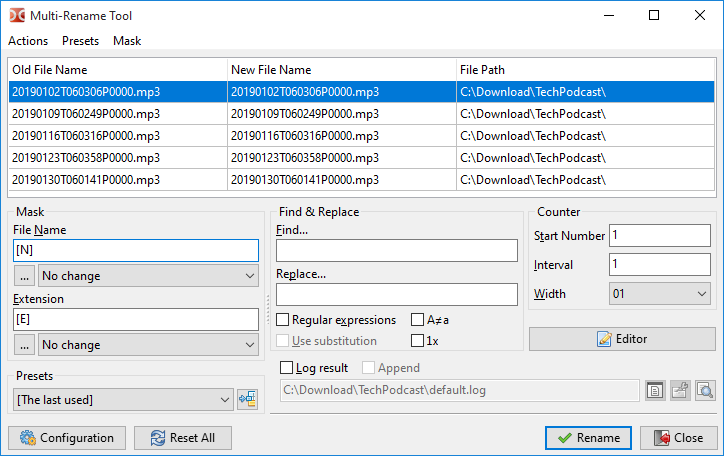
En üstte, kaynak panelinden seçtiğimiz dosyaları içeren bir tablo görüyoruz, her satır bir dosya ve yeniden adlandırılmak üzere. Sürükleyerek veyaShift+箭头Dosya listesini yeniden sırala. Listeden dosyaları kaldırmak için, bunu kullanabiliriz.DelAnahtar (Tüm dosyaları sildikten sonra Double Commander Toplu Yeniden Adlandırma aracını kapatır).
Formda üç sütun vardır:
| Toplu Yeniden Adlandırma aracı dosya adı önizleme tablosu | |
|---|---|
| Sütun | tanımı |
Eski dosya adı | Bu satırın temsil ettiği dosyanın geçerli adı |
Yeni dosya adı | Yeniden adlandırmayı onaylarsak yeni dosya adı olacak |
Dosya yolu | dosyasının geçerli konumu |
Fikir,yeni dosya adı sütunu istediğimiz gerçek yeni dosya adını gösterene kadar bazı işlemler yapmaktır.
Daha sonra dosyayı gerçekten yeniden adlandırmak içinYeniden Adlandırdüğmesine basacağız.
İstediğimiz yeni dosya adlarını oluşturmak için araçlara sahibiz.
| Muhtemel Aletler | |
|---|---|
| Kategori | Açıklaması |
Yer tutucular | , dosya adının geçerli bölümünü, özelliklerini veya içeriğini kullanarak yeni adın bir bölümünü oluşturur |
Dosya listesi | Bir metin dosyası, satır başına bir ad ve her dosyaya aynı sırayla uygulanır |
Değiştirici | , yukarıdaki öğelerden oluşturulan son yeni adın karakterini değiştirir |
Kullanabileceğimiz bazı plaketlere bakalım.
Not: Yer tutucular büyük/küçük harf duyarlıdır!
Onlarımaskeolarak işaretlenmiş sol kutuda tanımlıyoruz.
Gördüğümüz gibi, yeni dosya adları oluşturmak için kullanılacakdosya adlarını veuzantılarıtanımlıyoruz.
Bu yer tutucular köşeli parantez içinde tanımlanır.
Genellikle, her yer tutucu, oluşturacağımız dosya adının veya uzantısının bir parçası olacak bir dize döndürür.
Bir satırda birden fazla tanımlayabiliriz ve yeni dosya adı bölümü tüm bunların bağlantı sonucu olacaktır.
Temel yer tutucuları şunlardır:
Her iki yer tutucu için, dosya adları ve/veya uzantıları tarafından kullanılacak karakter aralığını tanımlamak için bazı yer tutucular içerebilir.
Bu örnek dosyaya dayalı sonuçları gösteren bir tabloya bakalım:

| Olası yer tutucuları | ||
|---|---|---|
| Yer tutucu | açıklama | örneği |
[Nx] | Dosya adındaki x konumunun karakteri | [N9] Çeviri: nazo82 |
[N-x] | Aynı şekilde, ancak dosya adının sonundan başlayarak sayma | [N-5] Çeviri: |
[Nx:y] | Dosya adındaki x konumundan y arasındaki karakter aralığı | [N5:6] Çeviren: |
[N-x:-y] | Aynı şekilde, ancak dosya adının sonundan sayılır | [N-6:-7] = 06 |
[Nx:-y] | Aynı şekilde, ancak önce baştan, son da sondan say | [N10:-6] = 060306. |
[N-x:y] | Aynı şekilde, ancak önce sondan, son olarak baştan sayın | [N-16:6] Çeviren: |
[Nx,y] | Karakter aralığı x ile başlar ve y karakteriyle başlar. | [N10,6] = 060306. |
[N-x,y] | Aynı şekilde, ama önce sondan sayın ve y karakterini seçin | [N-8,4] = 0603 |
[Ex] | Uzantıdaki x konumunun karakterleri | [E1] Çeviri: |
[E-x] | Aynı şekilde, ancak uzantının sonundan başlayarak sayım | [E-1] = 3 |
[Ex:y] | Uzantıdaki x konumundan y arasındaki karakter aralığı | [E2:3] = p3 |
[E-x:-y] | Aynı şekilde, ancak uzantıların sonundan sayılır | [E-3:-2] (PHP 4 = 4.0.0) |
[Ex:-y] | Aynı şekilde, ancak önce baştan, son da sondan sayılır | [E1:-2] (PHP 4 = 4.0.0) |
[E-x:y] | Aynı şekilde, ancak önce sondan, son olarak baştan sayın | [E-2:3] = p3 |
[Ex,y] | Karakter aralığı x ile başlar ve y karakteriyle başlar. | [E1,3] = mp3 |
[E-x,y] | Aynı şekilde, ama önce sondan sayın ve y karakterini seçin | [E-1,2] = p3 |
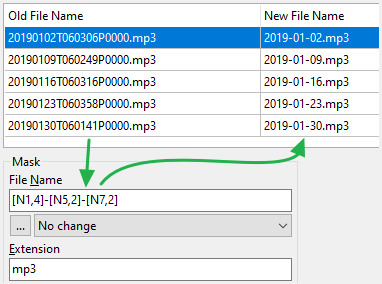
Anladığımızdan emin olmak için, burada dosya adının maskesini şöyle ayarladığımız bir örnek var.[N1,4]-[N5,2]-[N7,2]
Yeni dosya adısütununun yukarıda açıklanan değiştirmelere göre güncellendiğini görüyoruz.
İşte hala aynı örnek dosyayı kullanan başka yer tutucular da var:
| Ek yer tutucular | ||
|---|---|---|
| Yer tutucu | açıklama | örneği |
[A] | Tüm yol, dizin ayırıcısı, uzantı, iki nokta üst üste ve nokta dahil olmak üzere dosya adını belirtir | [A] =Tam dosya adı |
"A... | Örneğin;[Ax:y, x, y],[x:y],[x: y],[x: y] gibi değerler belirlenebilir. | [A-9:-5] = P0000 |
[Y] | Dosya tarihi yılının son 2 basamağı | [Y] 19. |
[YYYYY] | 4 basamaklı yıl | [YYYY] 2019 = 2019 |
[M] | Dosya tarihinin ay sayısı | [M] = 1 |
[MM] | Ay sayısı, gerekirse, 2 basamaklı sayılara sıfır ile doldurulur | [MM] Çeviren: |
[MMM] | Ay kısaltmaları, örneğin "jan","feb","mar". | [MMM] Çeviri: ozan |
[MMM] | Tam ay adları, örneğin "january","february", vb. | [MMMM] Çeviri: |
[D] | Dosya tarihinin gün sayısı | [D] = 2 |
[DD] | Gün sayısı, gerekirse 2 basamaklı sayılara sıfır ile doldurulur | [DD] Çeviri: |
Haftanın | baş harfleri "mon","Tue","wed" gibi. | [DDD] Çeviri: nazo82 |
[DDD] | Haftanın tam isimleri, örneğin "monday","tuesday", vb. | [DDDD] Çeviri: |
[h] | Dosya süresi sayısı | [h] -9. |
[hh] | Saat sayısı, gerekirse 0 ile 2 basamaklı sayılar ile doldurulur | [hh] Çeviren: |
[n] | Dosya süresi için dakika sayısı | [n] = 2. |
[nn] | dakika sayısı, gerekirse sıfır ile 2 basamaklı sayı ile doldurulur | [nn] Çeviren: |
[s] | Dosya süresi sayısı | [s] Çeviri: |
[ss] | Saniye sayısı, gerekirse 2 haneli sayılara sıfır ile doldurulur. | [ss] Çeviri: |
[G] Dinamik olarak oluşturulan GUID formları: | - XXXXXXXXXXXXXXXXXXXXXXXXXXXXXXXXXXXXXXXXXXXXXXXXXXXXXXXXXXXXXXXXXXXXXXXXXXXXXXXXXXXXXXXXXXXXXXXXXXXXXXXXXXXXXXXXXXXXXXXXXXXXXXXXXXXXXXXXXXXXXXXXXXXXXXXXXXXXXXXXXXXXXXXXXXXXXXXXXXXXXXXXXXXXXXXXXXXXXXXXXXXXXXXXXXXXXXXXXXXXXXXXXXXXXXXXXXXXXXXXXXXXXXXXXXXXX-XXXXXXXXXXXXXXXXXXXXXXXXXXXXXXXXXXXXXXXXXXXXXXXXXXXXXXXXXXXXXXXXXXXXXXXXXXXXXXXXXXXXXXXXXXXXXXXXXXXXXXXXXXXXXXXXXXXXXXXXXXXXXXXXXXXXXXXXXXXXXXXXXXXXXXXXXXXXXXXXXXXXXXXXXXXXXXXXXXXXXXXXXXXXXXXXXXXXXXXXXXXXXXXXXXXXXXXXXXXXXXXXXXXXXXXXXXXXXXXXXX | [G] =16 byte GUID |
[Px] | Tam yoldaki x seviyesindeki adları doğrudan kök dizin sayımına yakın olarak adlandırın | [P2] = TechPodcast |
[P-x] | Tam yoldaki x düzeyindeki adları doğrudan dosya adı sayımına yakın olarak adlandırır | [P-2] (PHP 4 = 4.0.0) |
[C] | Sayaç kutusundaki parametreler kullanılarak her yinelenen otomatik artırma sayacı (negatif sayılar da desteklenir) | [C] = SayılarHer dosya için artırma |
[V:hint] | Kullanıcı tanımlı "hint" değişkeni, gerçek yeniden adlandırma işlemi sırasında kullanıcıdan değer girmelerini isteyen "hint" değişkeni | [V:Guest] = İpucu.Guest değerini girin. |
[] | Sulu parantez ekleme | [[] = [ |
[]] | Sağ köşeli parantez eklemek | []] = ] |
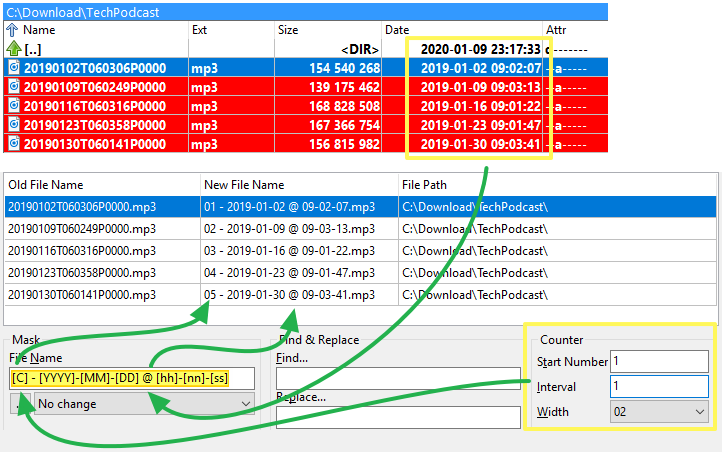
İşte yukarıda belirtilen yer tutucularından bazılarını kullandığımız başka bir örnek, maskeyi şöyle ayarladık.
[C] - [YYYY]-[MM]-[DD] @ [hh]-[nn]-[ss]
Zamanla, eğer sık kullanırsak, ihtiyacımız olanı hafızamızla girebileceğiz!
O zamana kadar, neyse ki, her maskenin altındaki düğmeye basabiliriz ve daha sonra uygulamanın ihtiyacımız olan şeye göre bizim için girmesine izin vermemize yardımcı olacak açılır menüye erişebiliriz.
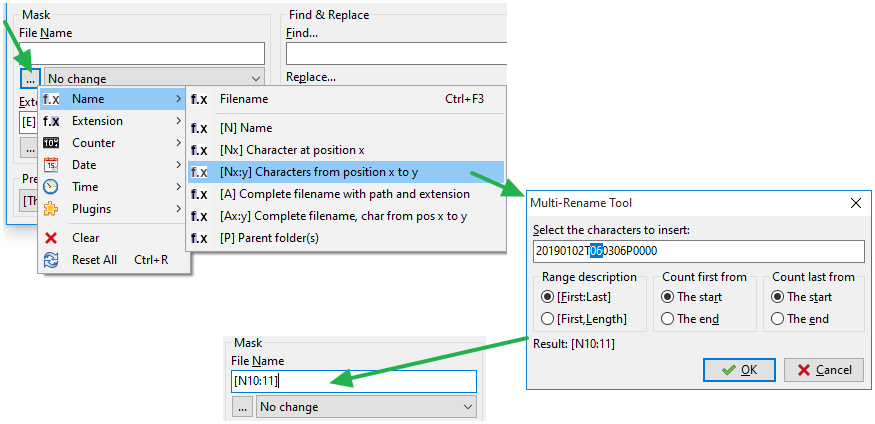
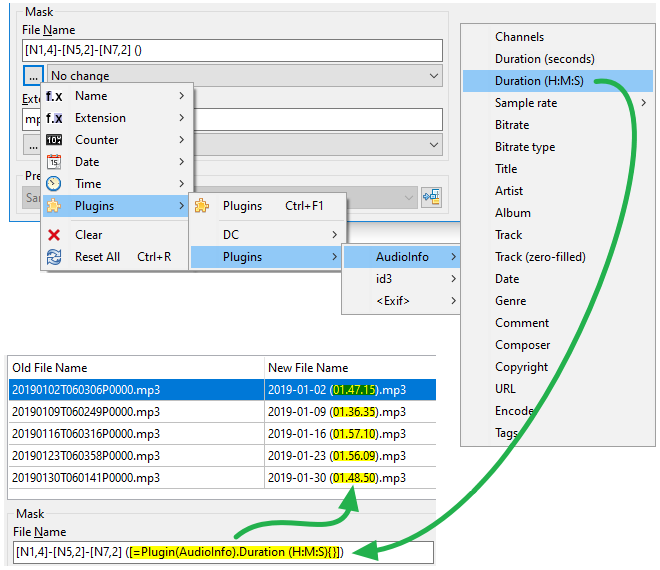
İçerik eklentilerini çağırmak için bir yer tutucu da kullanabiliriz.
Seçilen alanları dosyadan çıkaracak ve istediğimiz yeni adların bir parçası olarak kullanacak.
Aşağıdaki örnek, bir MP3 podcast dosyasının uzunluğunu addaki parantez içine yerleştirmek için multimedya eklentisini kullanır:
Dosyalarımızı yeniden adlandırmak için dosya adları listesini içeren metin dosyalarını da kullanabiliriz.
Metin dosyasının her satırının, eşleşen dosyaya vermek istediğiniz dosya adı (uzantı da dahil olmak üzere) aynı konum sırasına sahip olduğunu varsayın.
Bu liste yapılabilir.
Panodan dosya adları listesi de yüklenebilir, bu özelliği kullanmak içinkısayol ayarlarınıaçmanız,"Toplu Yeniden Adlandırma Aracı" kategorisine geçmeniz vecm_LoadNamesFromClipboard komutu için bir kısayol ayarlamanız gerekir.
Zaten böyle bir dosyamız varsa,editör düğmesine basıpadı dosyadan yükleriz.
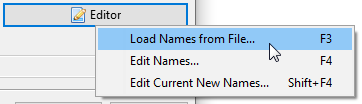
Daha sonra dosya listemizi belirtmemiz istenir.
Dosya, yeniden adlandırmak istediğiniz öğelerin sayısı ile aynı satır sayısını içeriyorsa, her dosyanınyeni dosya adısütununda yeni dosya adını görürüz.
Gerçek yeniden adlandırma işlemi sadeceyeniden adlandırma düğmesine bastığımız zaman gerçekleşir.
Yukarıda açıklananmevcut listeye benzer şekilde, Double Commander bu dosya listesini bizim için dinamik olarak oluşturabilir.
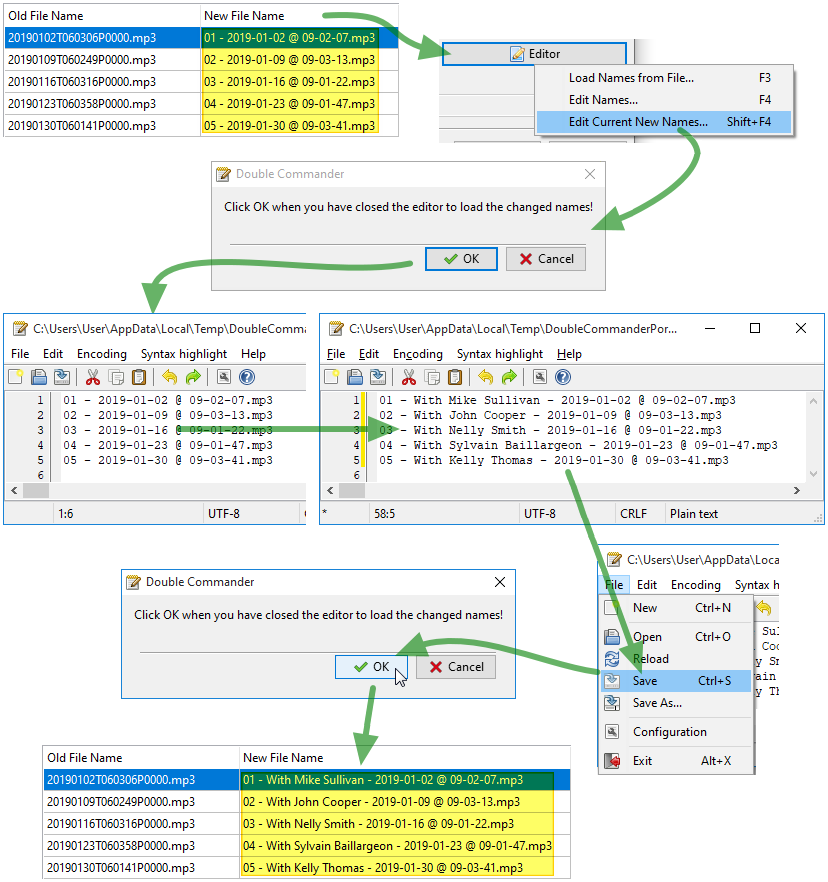
Editör düğmesine basın ve adı düzenleyin... Aracınızın orijinal dosya adına dayalı geçici bir metin dosyası oluşturmasına ve bir öncekiyle aynı şekilde kullanılmasına neden olur.
Yukarıda olduğu gibi, listedeki dosya adları geçerliyeni dosya adı sütunundan gelir.
Bu yöntem özellikle istediğimiz dosya adı olan yer tutucu yöntemler sonucu "neredeyse" verdiğinde yararlı olabilir, bu yüzden ihtiyaçlarımızı karşılamak için gereken dosya adlarını düzeltmek için birkaç ayarlama yapmamız gerekir.
Aşağıdaki örnek, bu yöntemi kullanırken gerçekleşen olay akışını gösterir.
Yukarıda belirtilen yer tutucuları ve dosya listelerini takip ettikten ve uyguladıktansonra, yeni dosya adlarını değiştirmek için değiştiriciler uygulayabiliriz.
Bu değiştiriciler şunları içerir:
Olası seçenekler, yeni dosya adı karakterlerinin büyük/küçük harf durumunu etkiler:
Bu değiştiricimaske kutusunda olsa bile, dosya adı listeden geliyorsa uygulanır.
Bulalanındaki dizeler,değiştirilen alandaki dizelerle değiştirilir. Bazı ek özellikler de mevcuttur, lütfen aşağıya bakın. Arama büyük harf duyarlı değil!
Ek Seçenekler:
A a≠) – Büyük/küçük harf duyarlı aramayı etkinleştirir.
1x – Etkinleştirilirse, eşleşme sayısı ne olursa olsun yalnızca birinciyi değiştirir.
Bu iki parametre normal ifadelerin davranışını da etkiler.
Bir dizede tek bir karakter dizisini bulabilir ve onu başka bir diziyle değiştirebiliriz.
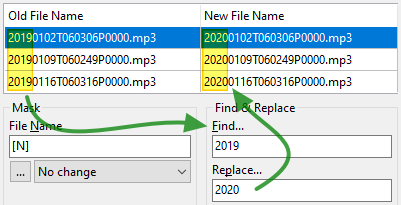
Ancak, aşağıdaki örnekte gösterildiği gibi, farklı dizileri tek bir diziyle de değiştirebiliriz, burada 2020, 2017, 2018 veya 2019 'daki herhangi bir tekrarının yerini alacaktır:
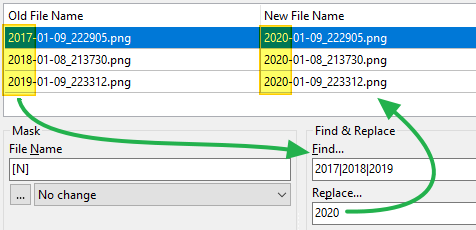
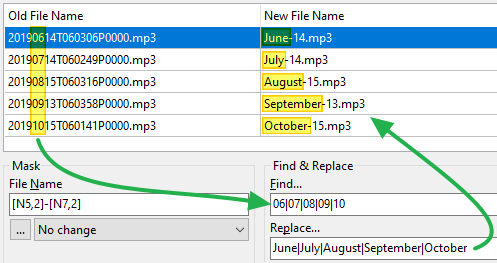
Ayrıca, onları boru sembolleri arasına koyarak birden çok çift dizisini tanımlayabiliriz.
Aranacak her sıra, yerini aynı konumda tanımlar.
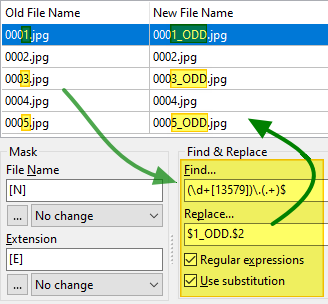
Ayrıca, arama bölümünün dizelerini ve yerine getirmek içinnormal ifadeleride kullanabiliriz (değiştirme alanındaalt ifadeyi etkinleştirmek içindeğiştirme).
Yukarıdaki yöntemi kullanarak istediğimiz tümyeni dosya adlarınıtanımladıktan sonra gerçekyeniden adlandırma işlemine başlayabiliriz.

Çift adlar bulunursa, Double Commander askıya alma işlemini veya otomatik yeniden adlandırma kullanarak sayıları ekler: "name (1).ext","name (2).ext" vb.İkinci durumda, otomatik olarak eklenen sayıların "Yeni Dosya Adı" sütununda görünmeyeceğini unutmayın.
Yeniden adlandırma işlemi tamamlandıktan sonra uygulama dosyayı yeniden tarar ve yukarıdaki tabloyu yeniden doldurur.
Eski dosya adısütunları genellikle yeniden adlandırma işleminin sonuçlarını gösterir.
Yeni dosya adısütunu da, hala tanımlanmış olan aynı yer tutucu/liste/değiştiriciyi yeniden uygulayarak yenilenir.
Genellikle, ilk sütuna daha fazla odaklanmalıyız, çünkü yeni adlandırdığımız yeni gerçek dosya adını temsil ediyor.
Uygulama, gerçek yeniden adlandırma başlatıldığında yapılan tüm yeniden adlandırma girişimlerinin sonuçlarını kaydetmek için günlük dosyası oluşturabilir veya mevcut bir günlük dosyasına eklenebilir.
Bu, daha sonra orijinal dosya adını ararsak veya yanlışlıkla yeniden adlandıracağımız içeriği daha sonra ararsak yararlı olabilir.
Aynı toplu yeniden adlandırmak için önceki oturumda olduğu gibi aynı yer tutucu/değiştiriciyi yeniden kullanmamız gerekebilir.
Zaten tamamlamış olduğumuz aynı yapılandırmayı tekrar tekrar girmek yerine, mevcut yapılandırmayı varsayılan ayarlara kaydedebilir ve daha sonra yeniden kullanabiliriz.
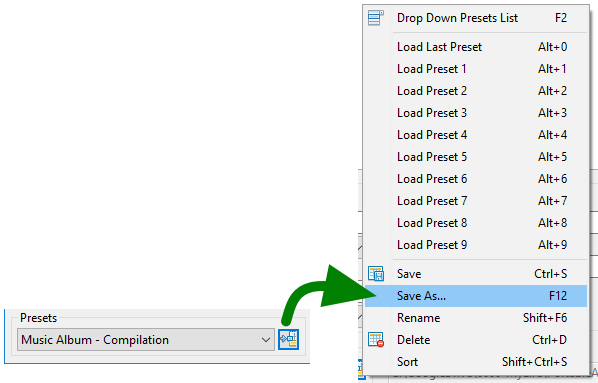
Bunu yapmak için, önceden ayarla ilgili işlemlere erişmek için düğmeye basıyoruz ve sonra Farklı Kaydet.... 。
Anlamlı bir isim verdik ve şimdi varsayılan bir yapılandırma ekledik.
Bir dahaki sefere toplu olarak yeniden adlandırmak istediğimizde, hazır ayarlarımızı seçeceğiz ve alan kaydettiğimiz içerikle doldurulacak.
Yukarıda bahsedilen menüler bize yükleme, kaydetme, yeniden adlandırma, silme, sıralama vb. gibi ön ayarlarla ilgili çeşitli işlemler sunar.
Yapılandırma sayfasında, toplu yeniden adlandırma aracına ilişkin ek ayarlar özel sayfada bulunur.

Pencerenin üstünde bir menü çubuğu olmasını tercih edersek, ilgili tüm özelliklere erişebilir ve menüde görüntüleyebiliriz, bu seçeneği işaretleriz.
Ayarlamalarımızda, sonuç dosya adlarında geçersiz dosya adı karakterleri görünebilir.
Hata oluşturmamak için, Double Commander geçersiz karakteri bu kutuya girdiklerimizle değiştirir.
Geçersiz karakterleri basitçe kaldırmak istiyorsak, bu kutuyu boş bırakıyoruz.

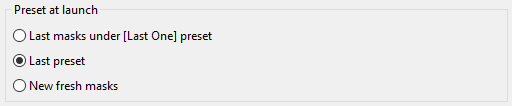
Bu ayar, Toplu Yeniden Adlandırma aracı her çağrıldığında yüklenecek varsayılan hazır ayarı belirler.
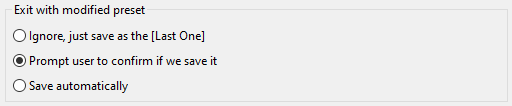
Varolan bir hazır ayarı yüklediyseniz, en az bir ayarı değiştirirsek ve toplu yeniden adlandırma aracı penceresinden, değiştirilmiş ön ayar kaydedilmeden çıkmaya çalışırsak, bu seçenek Double Commander 'ın davranışını belirler.
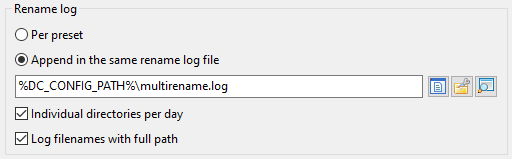
Bu ayarlar, yeniden adlandırılmış günlük dosyalarının kaydedilmesinin nasıl işleneceğini belirlemeye yardımcı olur.
Geleneksel olarak, her yeniden adlandırma günlük dosyası her hazır ayarda tanımlanır.
Ancak buradaki seçenekle, Double Commander'e bu kayıtları orada tanımlanan tek bir konuma kaydetmelerini ve her yeniden adlandırma işleminin sonucu yeniden adlandırma günlük dosyasına ekleneceğini söyleyebiliriz.
Günlüklerin güne bölünmüş ayrı bir dizinde depolanmasını tanımlayabiliriz.