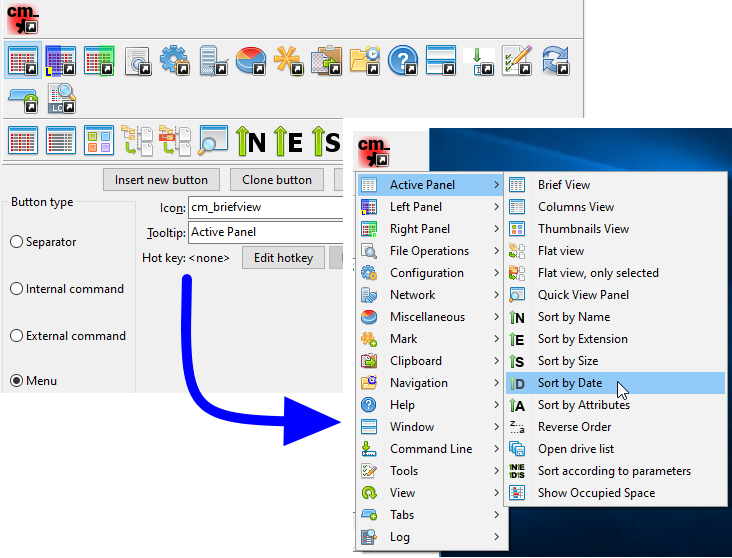
Double Commander gibi iki paneli dosya yöneticisini kullanırken, masaüstünden, görev çubuğundan veya Başlat menüsünden kısayol bulmak yerine kullandığımız uygulamaları doğrudan yöneticinizden başlatmanız bazen daha kolay olabilir.
Bu, özellikle sık yapılan görevler için geçerlidir.
Araç çubuğu kavramı, herkesin düğme çubuğunu sık yapmamız gereken özellikler için özelleştirmesine izin vermektir.
Double Commander ayrıca, mevcut görüntülenen/seçilen dosyalara dayalı olarak, önyükleme yapılacak uygulamalara parametre olarak iletmemize izin veren birçok olası parametre sunar.
Aşağıda, varsayılan yüklemeden sonra DC 'nin Dosya panelinin üstünde görüntülenen varsayılan araç çubuğu verilmiştir. Ancak endişelenmeyin: Kendi ihtiyaçlarınıza ve tercihlerinize göre yapılandırabilirsiniz.

Dosya panelleri arasında orta araç çubuğu da kullanılabilir. Orta araç çubuklarını yapılandırmanın işlevi ve süreci ana araç çubuğuna benzer.
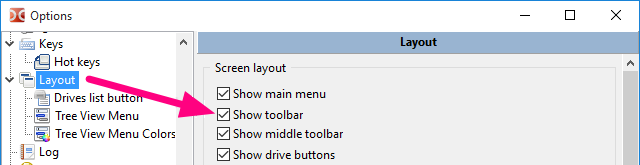
Araç çubuklarının görüntülenmesimizanpaj yapılandırma ayarlarındaki ayarlara bağlıdır.
Etkinleştirmek için,sadece araç çubuğunu gösterme seçeneğinin ayarlandığından emin olmamız gerekir.
Aşağıdaki tabloda, araç çubuğunun içerebileceği şeyler gösterilmektedir.
| Araç çubuğundaki olası öğeler | |
|---|---|
| Element | açıklaması |
| Benzer işlevleri ve/veya benzer bağlamları birleştiren düğmeleri birleştiren dikey çubuk. | |
| Double Commander 'da iç komutu çalıştırın. | |
| Harici uygulamaları, çalıştırılabilir dosyaları, komut dosyalarını ve daha fazlasını başlatın. | |
| Ana araç çubuğu için açılan menü olarak görüntülenecek diğer araç çubuğu öğelerini yapılandırın. | |
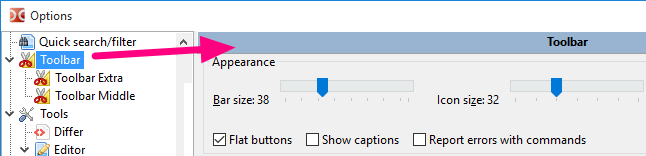
Araç çubuğundaki içeriği ayarlamak için, bunu yapılandırmamız gerekiyor.
Double Commander ana yapılandırmasına girip sol sütunu kaydırarak "Araç Çubuğu" seçeneğini seçerek ona erişebiliriz.
Yapılandırmaya hızlı bir şekilde ulaşmanın başka bir yolu, araç çubuğunun boş bir alanını sağ tıklatıpDüzenle 'yiseçmektir.
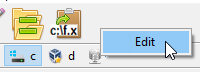
Araç çubuğuna aşina olduğumuzda, araç çubuğundaki düğmeyi doğrudan sağ tıklatarak sadece araç çubuğu düzenleyicisini açmakla kalmaz, aynı zamanda sağ tıkladığımız araç çubuğu düğmeleriyle ilgili işlemleri de anında düzenleyebilirsiniz.
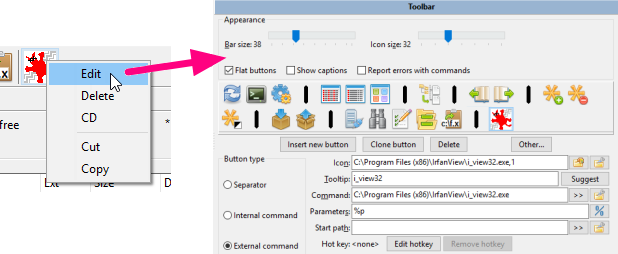
Ayrıca, bağlam menüsü seçili düğmelerin silinmesine, kesilmesine veya panoya kopyalanmasına veya panodan bir düğme eklemesine izin verir.
Ayarlar penceresini açmadan araç çubuğu elemanlarının sırasını da değiştirebiliriz: Double Commander desteği basılı olarakShiftTuşlar aynı anda düğmeyi fare ile sürükleyin.
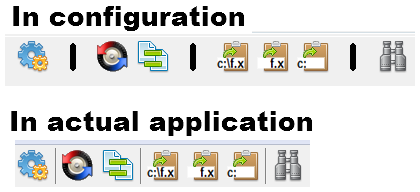
Ayırıcı gerçek bir aktivite fonksiyonu yoktur, sadece güzellik için süslüdür. Düğme gruplarını ayırmak ve ilişkili eylemleri birleştirmek için kullanabilirsiniz.
Kullanılabilir stiller şunlardır:
Ayırıcı – sadece dikey bir çubuktur (orta araç çubuğunda yatay).
Boşluk –, düğmenin boyutuna karşılık gelen bir boşluk ekler.
Menü, hangi stili seçerseniz seçin, ilk stili kullanır.
Aşağıdaki örnekte, kullanıcı ilgili işlevleri, pano ile ilgili işlevleri ve daha fazlasını karşılaştırmak için ayırıcı kullanır.
İç komut, doğrudan Double Commander tarafından gerçekleştirilen ve harici bir uygulama çağırmaya gerek yoktur.
Komut çeşitleri çoktur. Tüm iç komutları özellikle açıklayanbu sayfaya bakın.
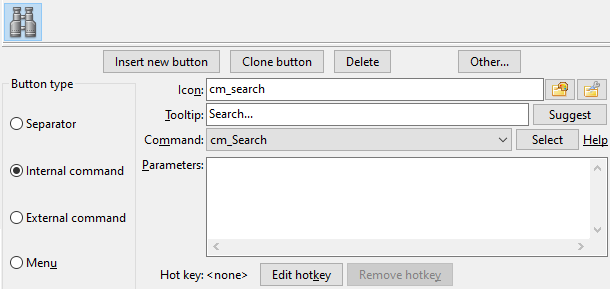
Örneğin, aramayı başlatmak için bir araç çubuğu düğmesi istiyorsak, komut açılır kutusundancm_Search komutunu seçmemiz yeterlidir.
Aşağıdaki resimde gördüğümüz gibi, onun için özel bir simge seçebiliriz, ancak genellikle komut açılır kutusundan komut seçmek yeterlidir, çünkü komut zaten dahili ilişkilendirilmiş bir simge vardır.
Araç ipuçları da burada, imleci değiştirdiğimizde düğmelerin bize hatırlatıcı görevini hatırlatan kolay hatırlanacak bazı kelimeler yazmamıza izin verir.
İştecm_Search komutunu kullanma örneği:
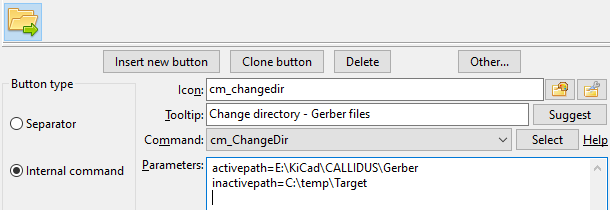
Bazı dahili komutlar, eylemlerini yapılandırmak için parametreleri kabul edebilir. Gerektiği zaman, parametreleri parametre kutusuna yazmamız gerekir: çoğu parametreparameter=value (aksi belirtilmediği sürece) ve her parametre ayrı bir satırda olmalı, tırnak işaretleri ve özel karakterleri ve boşlukları kaçış yolları olmadan.
Aşağıdaki örnekte,cm_ChangeDiriç komutunu kullanıyoruz ve her panelde hangi dizinin yükleneceğini ve görüntüleneceğini belirtmek için iki parametre sunuyoruz.
Dış komutlar, dış programları çağıran işlemlerdir.
Dış komutlar için, hangi komutu başlatacağımızı, hangi dizinde başlatacağımızı ve gerekirse komutlara hangi parametrelerin verileceğini tam olarak yapılandırmamıza izin verecek daha fazla ayar ayarlayabiliriz.
Komutlar alanı yalnızca yürütülebilir dosyalar için kullanılır (olduğu gibi, tırnak işareti olmadan): dosya adı veya tam yolu olan dosya adı belirtebiliriz veyaortam değişkenlerinide kullanabiliriz.
Parametrelerle ilgili olarak, etkin panelde şu anda seçili dosya gibi gerçek değerlere göre değiştirilecek kullanıcı değişkenlerini seçebiliriz. Buradabağlantı olan, parametre olarak kullanılabilecek değişkenlerle ilgili özel sayfaya bakın (tırnak işaretlerinikullanmaya dikkat edin). Terminalde bir komutu çalıştırmak için,% t0 ve % t1değişkenlerini kullanabiliriz.
Aşağıdaki örnekte, GIMP uygulamasını başlatmak için bir araç çubuğu düğmesi ayarladık, parametreler%pGIMP 'yi başlatmak için düğmeye bastığımızda etkin panelde seçili olan dosyanın tam adının parametre olarak aktarılacağı anlamına gelir.%ptemsil anlamı.
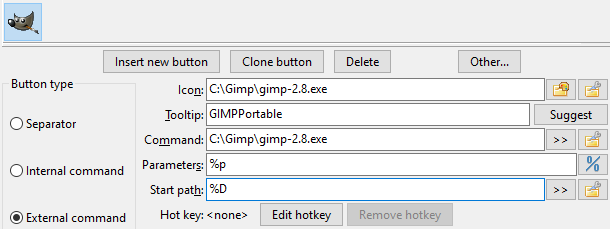
Açık bir çalışma dizini belirtmemiz gerekmiyorsa,"Başlangıç Yolu" alanını boş bırakabilirsiniz; bu durumda çalışma dizini etkin dosyalar paneli için geçerli dizin olacaktır.
Çok sayıda araç çubuğu düğmesi ayarladıysak, tüm düğmeleri aynı yatay çizgiye koymak için alan eksikliği nedeniyle mümkün olmayabilir.
Bu nedenle, daha fazla düğme eklememize izin vermek için, düğmenin altında bir açılır menü gösterecek özel bir düğme türü ekleyebiliriz, böylece düğme araç çubuğuna benzer ancak menü şeklinde sunulan içeriğe erişmemize izin verir.
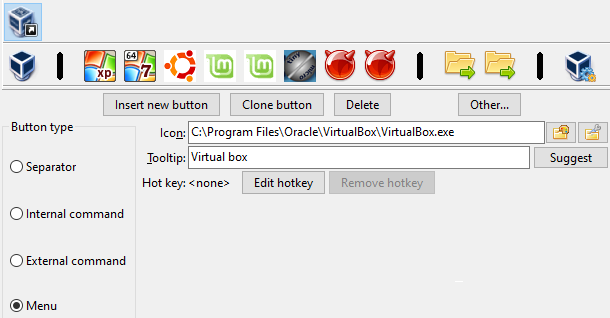
Aşağıdaki örnekte "menü" tipi bir düğme eklediğimiz örneğe bakın.
Bu, aşağıda, gerektiği gibi yeni araç çubuğu düğmelerini doldurabileceğimiz ve farklı görevlere işaret edebileceğimiz yeni bir alt araç çubuğu görünecektir.
Bu örnek ayrıca, aynı proje, aynı alanla ilgili düğmeleri birleştirmemize yardımcı olabileceğini de gösterir.
Bu örnekte, alt araç çubuğu sanal makinelere yüklenen farklı işletim sistemi türleriyle ilgili özelliklere sahiptir.
Yapılandırılmış alt araç çubuğunun uygulamada nasıl görüntülendiği aşağıda gösterilmektedir:
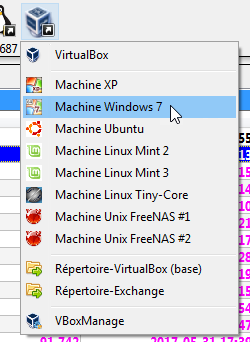
Bu şekilde yapılandırılmış alt araç çubukları daha önce açıklanan aynı türde düğmeleri içerebilir.
Alt araç çubuğuna bir alt araç çubuğu daha ekleyebiliriz ve bu şekilde devam edebiliriz.
Bu, uygulamada sadece menü öğesinde alt menüler olarak görünür.
Aşağıdaki örneklere bakın: