Double Commander çalıştırılabilir dosyasını başlattığımızda, önyükleme özelleştirmek için bazı komut satırı parametreleri belirtebiliriz.
Örneğin, dosyalar panelinde hangi dizinleri görüntüleyeceğini belirtebiliriz.
Bazı anahtar parametreleri de kullanılabilir.
Bu anahtar parametreleri büyük/küçük harf duyarlı değildir
Aşağıda, komut satırındaki olası sözdiziminin özet açıklaması verilmiştir:
doublecmd.exe [-C] [-T] [-P L|R] [path1\subpath1] [path2\subpath2]
Başka bir form da mümkündür, aşağıdaki gibi:
doublecmd.exe [-C] [-T] [-P L|R] [-L path1\subpath1] [-R path2\subpath2]
Not: macOS komut satırında, uygulamanın tam adıyla birlikte kullanılan bazı özellikler vardır.open "Double Commander"("Double Commander" komutu)-ave--args Parametreleri transfer etmek için.İkinci ve sonraki örnekler için, ekleyin-n。
Double Commander başlatılırken parametre olarak kullanılabilecek içeriğin listesi aşağıdadır.
| Komut Satır parametreleri | |
|---|---|
| Parametrelerin | Tanımı |
Not: (Düğme yok, doğrudan yol) |
Bir yol iletirseniz, bunu etkin panele yükler. İki yol iletirseniz, ilk yol sol panele, ikincisi ise sağ panele yüklenir. Boşluk içeren içindekiler adları çift tırnak işaretiyle alınmalıdır. Her zaman tam yol adını belirtin. |
-C veya-client | Double Commander zaten çalışıyorsa, etkinleştirin ve komut satırındaki yolu örneğe iletin. |
-L dizin | ayarları sol panelde gösterilen dizin. |
-R dizin | ayarları sağ panelde gösterilen dizini. |
-P, L.| R | Program başlatıldığında etkinleştirme paneli:
|
-T | Geçen dizini yeni bir sekmede açar. |
--config-dir= | Yol DC yapılandırma dosyasını içeren özel dizin yolunu ayarlar. |
--servername=x |
DC örneğinin (sunucu) adını ayarlayın ve daha sonra parametreleri iletmek için kullanılabilir. Zaten var olan bir örnek yoksa onu oluşturun. Bir örnek zaten varsa ve geçerli örnek bir istemciyse, parametreler sunucuya (mevcut örnek) gönderilir. Zaten bir örnek varsa ve geçerli örnek istemci değilse (başkabir deyişle, bir seferde yalnızca bir DC kopyasının false olarak çalıştırılmasına izin verilir ve verilmemişse) --client/-c Seçenek), kullanıcı tarafından sağlanan sunucu adını değiştirin: İlk olarak, sadece bir takip numarası ekleyin "2". Takip eden bir sayı varsa, henüz kullanılmayan bir sunucu adı bulunana kadar 1 ekleyin ve ardından bu sunucu adını kullanarak bir örnek oluşturun. |
--no-splash | DC başlatılırken başlangıç ekranını devre dışı bırakır. |
--debug-log=Dosya |
Double Commander'ı çalıştırın ve hata ayıklama çıktısını belirtilen dosyaya gönderin. Kullanılan Modüller (Lazlogger) ortam değişkenlerini destekler xxx_debuglogBunlardan;xxx Uzantı olmayan program dosyası adı:
Bu şartlar altında...doublecmd_debuglog。Bu ortam değişkeni varsa, değerlerinde belirtilen dosya kullanılır. Linux 'ta, terminalde çalıştırmak ve çıktıyı bir dosyaya yönlendirmek en iyisidir (iki akış, stdout ve stderr). |
Not: Dizin yerine tam bir dosya adı belirtirseniz, Double Commander klasörü açar ve imleci dosyaya taşır.
Aşağıda, komut satırı parametresi ile Double Commander başlatıldığında elde edilebilecek bazı beklenen davranış örnekleri verilmiştir.
Sol panelde dizini açe:\Xilinx\ISE DSSağ panelde dizini açın.c:\temp:
doublecmd.exe "e:\Xilinx\ISE DS" c:\temp
Çalışan Double Commander örneğinin etkin panelinde yeni bir sekmede dizini açc:\Logs:
doublecmd.exe -c -t c:\Logs
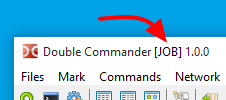
Katalogdan Kullanımf:\Documents\DC\Job Settings Yapılandırma dosyası uygulamayı başlatır ve uygulama başlık çubuğunda görüntülenirJOB:
doublecmd.exe --config-dir="f:\Documents\DC\Job Settings" --servername="JOB"