
Arama araçları sekmeye göre gruplandırılabilir, bunu kullanabiliriz.Alt+1...Alt+4 Tuşlar sekmeler arasında geçiş yapar.
Ayrıca, bazı işlevlere bu pencerenin ana menüsünden erişebilirsiniz.
Bu sekmede, dosya adı ve içeriği ile arama yapabiliriz.
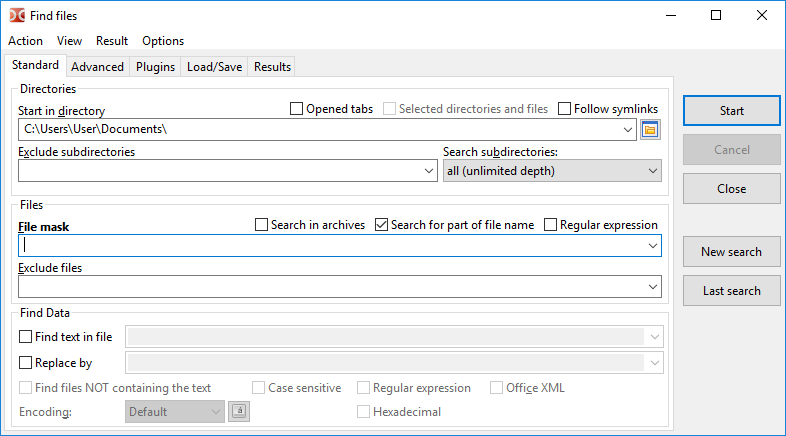
Başlangıç dizinialanı, aramanın başlatılacağı dizini belirtir ve varsayılan olarak etkin panelin geçerli dizini kullanır.
Dosya arama yeri için ek seçenekleri belirtin:
Açık sekmeler yalnızca – açık sekmelerin içindekileri (etkin ve etkin olmayan panellerin sekmeleri) kullanır.
Seçili dizinler ve dosyalar – etkinse, yalnızca Etkin panelde seçilen dosya ve klasörlerde aranır. Dosya panelinde seçili dosya/klasör varsa, bu seçenek otomatik olarak etkinleştirilir.
Sembolik bağlantıları takip – Bir dizinin sembolik bağlantısını bulursanız hedef dizin okunur ve kullanılır, aksi takdirde sembolik bağlantı normal dosya olarak kabul edilir.
Alt dizinleri – aramadan dışlamak için dizin maskelerinin listesini dışla, burada klasör adını ve göreceli veya mutlak yolu belirtebiliriz.
Arama alt dizinlerişunları içerebilir:
Sadece mevcut dizini,
Kat sayısını seçin (1'den 100'e kadar),
Tümü (sınırsız derinlik).
Bu ayar dosya sistemi ağacındaki arama derinliğini kontrol eder. Yalnızca Geçerli Dizini olarak ayarlanmışsa, yalnızca Başlangıç Dizini alanında belirtilen dizinde arama yapılır (herhangi bir alt dizinde değil).
Dosya maskesialanı arama maskesini ayarlar. Ya da sadece dosya adını veya bir kısmını belirtebiliriz.
Ek Seçenekler:
Eğer – etkinse, Double Commander arama dizinindeki tüm sıkıştırılmış paketlerin içeriğini ek olarak okumaya çalışacaktır. Desteklenen formatların listesi, eklenen paketleyici eklentisine bağlıdır.
Dosya adlarının bir kısmı – Tam dosya adlarını kullanmak istiyorsak devre dışı bırakılmalıdır.
Eğer – etkin ise, normal ifadeleri kullanabiliriz.
Dosyaların – aramadan dışlanması gereken dosya isimlerinin listesini dışla. Maskeleri de destekliyor.
Not:Dosya maskesi ,dışlama dosyaları,başlangıç dizinleri vedışlama alt dizinleri birden fazla değer girmenize izin verir, noktalı virgül ";" boşluk olmadan." Adlarında noktalı virgül içeren dosyaları bulmamız gerekirse normal ifadeler kullanılabilir.
Bir dosyada metin bulmaonay kutusu etkinleştirilmişse, işlem dosyada belirtilen metni arar. Onay kutusunu etkinleştirerek, bu metni alanda belirtilen başka bir metinle de değiştirebiliriz.
Ek Seçenekler:
Metin içermeyen dosyaları bulma –dosyada arama metninde belirtilen metni içermeyen dosyaları görüntüler.
Büyük –/küçük harf duyarlı temsil büyük ve küçük harfe duyarlı olmalıdır, örneğin "Fallout" ve "Fallout" farklı olacaktır.
Onaltılık – karakter arar (büyük/küçük harf duyarlı olmadan, karakterler arasında boşluk olabilir veya "C0 C1 C2" veya "c0c1c2" gibi).
Office XML –, Microsoft Office (DOCX, XLSX) ve OpenOffice/LibreOffice (ODT, ODS) dosyalarında aramayı etkinleştirir.
Ayrıca kodlamayı (UTF, ISO, KOI, DOS, ANSI vb.) ayarlayabilir ve normal ifadeleri etkinleştirebilirsiniz.
Metin kodlaması ile ilgili talimatlar: Metin kodlamasını ayarlayabilir veya aşağıdaki özel değerlerden birini kullanabiliriz:
Varsayılan olarak, işletim sistemine ve seçilen sistem yerel ayarlarına bağlıdır:
Windows: Varsayılan sistem ANSI kodlaması.
Linux ve diğer Unix benzeri sistemler: Varsayılan sistem metin kodlaması, modern sistemler genellikle UTF-8 kullanır.
ANSI – varsayılan sistem ANSI kodlaması (sistem yerel ayarlarına bağlıdır).
OEM – varsayılan sistem OEM (DOS) kodlama (sistem bölgesel ayarlarına bağlı olarak).
Düğmeler( (Çeşitli kodların belirtilmesine izin verilir.
Başlatdüğmesi aramayı başlatır, aramayıdurdururve Dosya Bul penceresinikapatır.
Yeni aramaeski sonuçları temizler ve yeni bir arama başlatmanıza izin verir (yeni ölçütler de kullanılabilir).
Son aramaönceki arama parametrelerini yükledi (mevcut oturumda Double Commander kapatmadan önce).
Varsayılan olarak, Double Commander giriş alanının geçmişini kaydeder ve gereksiz girdileri geçmişten kaldırmak için kullanabiliriz.Shift+DelAyrıca, yapılandırma ayarları bölümünde geçmişi kaydetmeyi devre dışı bırakabiliriz.
Gelişmişsekmeler ek koşullar belirtmenizi sağlar: tarih, saat ve dosya yaşı (değiştirilme tarihine göre), minimum ve maksimum dosya boyutu ve dosya özellikleri.
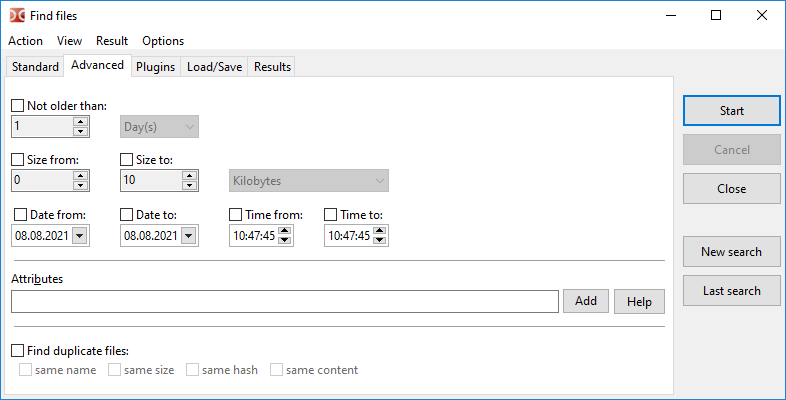
Dosya özellikleri,Ekle düğmesindeki küçük yardımcısı elle atanabilir veya kullanabilir (dosya özelliklerini kullanma hakkında daha fazla bilgi için aşağıya bakın). Yardımdüğmesi bu sayfanın bir sonraki alt bölümünü açar.
Burada, aşağıdaki koşullardan birini veya daha fazlasını kullanarak yinelenen dosyaları aramayı da seçebiliriz:
Dosya isimleri karşılaştırılması;
Dosya boyutunu karşılaştırma;
Karşılaştırma dosyası hash: BLAKE2b (x64) veya BLAKE2s sağlama toplamı kullanılacaktır;
Dosya içeriğini karşılaştırın (bayt başına karşılaştırma).
Sonuçlar dosya adı, eşleşen dosya numarası ve dosya konumu görüntülenir. Liste kutusuna sunulduktan sonra, yalnızca tekrarları seçebileceğimiz özel bir seçim modu da kullanabiliriz: Alt menüdekigruplarıişaretleyin vegrubu seçin.
Belirli özellikleri aramak için, hangi özelliklerin aranacağını ve etkin mi yoksa devre dışı mı bırakılacağını belirten bir dize deseni girmemiz gerekir.
Tek özellikler şu formatı temsil eder:
<attribute>+ Ya da<attribute>-
Artı işareti, dosyanın bu özelliği ayarlaması gerektiğini ve eksi işareti dosyanın bu özelliği ayarlamayacağını belirtir.
Çeşitli<attribute> tanımlayıcıları şöyledir:
| Windows 'daki Özellikler | |
|---|---|
| Karakter harfleri | anlamı anlamına gelir |
a | ) Arşivleme |
C | Sıkıştırma (NTFS sıkıştırması) |
D | Katalogları |
e | Şifreleme (EFS şifreleme) |
h | Saklama |
Sembol | Bağlantısı |
P | Zayıflama |
r | Okur |
S | sistemi |
T | Geçici |
| Unix/Linux 'ta Özellikler (İzinler) | |
|---|---|
| Yetki harfi | anlamı demektir. |
User | Okuyor |
UW | Kullanıcı Yazıyor |
UX | Kullanıcı Kullanımı |
GR | Grup Okuması |
gw | grup yazılır |
GX | Grupları Çalıştır |
veya | başkaları okuyor. |
Ow | başkaları yazmış. |
Ox | Diğerleri |
us | Kullanıcı ID 'sini Ayarla |
GS | Grup Kimliği |
Sb | Yapışkan |
| Unix/Linux 'ta özellikler (dosya türleri) | |
|---|---|
| Dosya Türü Harf | Anlamları |
b | ) Ekipmanları |
C | Karakter Aygıtları |
D | Katalogları |
f | Adlandırma Kanalı (FIFO) |
Sembol | Bağlantısı |
R | Normal Dosyalar |
S | Soketleri |
Unix/Linux 'ta, izinleri göstermek için sekizli gösterimi de kullanabiliriz. Örneğin 0750 veur、uw、ux、gr Vegx Kombine aynı.
Birkaç özellik AND ilişkisi ile birleştirilebilir. Sadece bir model, sonra bir başka model belirleyin.
Örneğin:r+s+h+ Üç özelliğin de ayarlandığı dosyalarla eşleşir: Salt okunur, gizli ve sistem özellikleri.
Buna ek olarak, AND özellik grupları OR ilişkileri aracılığıyla birleştirilebilir. "... ve bunu kullanarak."|"Karakter (dikey çizgi) tamamlandı.
Örneğin:r+|s+h+ Aşağıdaki koşullardan herhangi birine sahip bir dosyayla eşleşir:
"Seri başında belirtilen şeyi kullanabilirsiniz!" "Karakterleri ve dizileri inkar eder."
Örneğin:!r+s+h+ Salt okunur, gizli ve sistem özelliklerini ayarlamayan dosyalarla eşleşir. Eşleşen dosyalar bu özellikleri ayarlamayabilir veya yalnızca bir veya daha fazla özelliği ayarlayabilir, ancak hepsi ayarlanamaz.
Olumsuz sadece AND dizileri için geçerlidir, bu nedenle model!r+|!s+h+ Aşağıdaki koşullardan herhangi biriyle eşleşen dosyalar:
r- Aynı)| Windows 'da örnekler | |
|---|---|
| Örnek harf | açıklaması |
a+s-h- | Arşiv özelliklerini ayarlayan ancak sistem ve gizli özellikler ayarlamayan dosyalarla eşleşir |
E+| C+ | sıkıştırılmış veya şifrelenmiş dosyalarla eşleşir |
d- | Dosyayla eşleşen ama dizinle eşleşmiyor |
| Unix/Linux 'ta örnekler | |
|---|---|
| Örnek harf | açıklaması |
UW+| GW+| ow+ | kullanıcı, grup veya başka bir kişi için yazılabilir bir dosyayla eşleşir |
222+ | Kullanıcılar, gruplar ve başkaları için yazabilecek dosyalarla eşleşir |
d+ox+ | herkes için erişilebilen dizinleri eşleştirir |
! 700+ | , kullanıcılar için tam olarak erişilebilir olmayan dosyalarla eşleşir |
Arama (DSX) ve İçerik (WDX) eklentilerini kullanarak arama yapın (eklenti türü açıklaması ve yükleme yöntemiburada).
Görüntüde genişlik olarak arama örneği, minimum ve maksimum değerleri içerir:
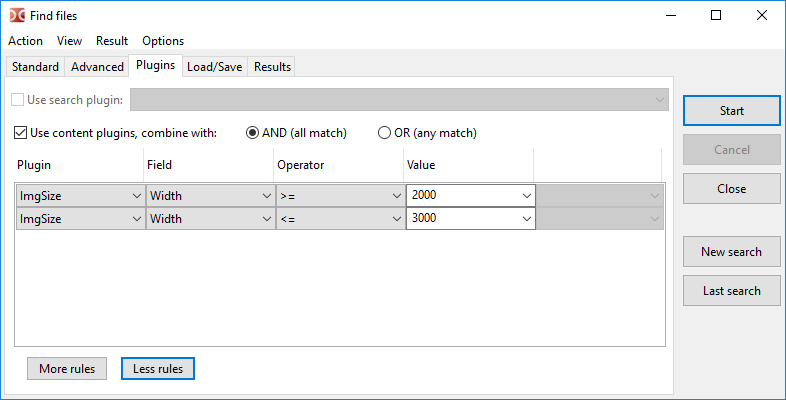
DSX eklenti arayüzü, parametre değerlerinin "Standart" ve "Gelişmiş" sekmelerinden gönderilmesine izin verir ve geçen değerlerin tam listesi belirli eklentilerin özelliklerine bağlıdır.
WDX eklentisi, alanları aşağıdaki kurallara göre birleştirilebilen arama işlevselliğini tamamlar:
AND (Tüm Eşleşme) – Tüm koşullar eşleşmelidir.
Bir eşleşme (veya eşleşme) – yeterlidir.
İşleçlervedeğerler eklenti alanı tarafından döndürülen veri türüne bağlıdır: sayı, dize, tarih, saat veya Boolean türü. Bazı değerler için ölçü birimlerini (örneğin boyut veya süre için) seçebiliriz. Aşağıdaki karşılaştırma işlemlerini destekler:
| işleç | Tanım |
|---|---|
= |
eşittir |
!= |
Eşit değil |
(PHP 4 = 4.0.0) |
eşittir, büyük/küçük harf duyarlılığı |
!= (PHP 4 = 3.0.0) |
eşit değil, büyük/küçük harf duyarlı |
> |
Büyüktür |
< |
Küçüktür |
>= |
Büyük veya eşittir |
<= |
küçüktür veya eşittir |
contains |
Dizeler belirli metin içeriyor |
! contains |
Dizeler belirli metin içermez |
contains(case) |
Dizeler belirli metin içerir, büyük/küçük harf duyarlıdır |
! (PHP 4 = 4.0.0) |
Dizeler belirli metin içermiyor, büyük/küçük harf duyarlı |
reg exp |
Dizelernormal ifadelerleeşleşiyor |
! reg exp |
Dizelernormal ifadeyleeşleşmiyor |
Yükle/Kaydetsekmesi, daha sonra tekrar kullanmak için arama parametrelerinin kaydedilmesine izin verir.
Ayrıca, burada program ayarlarında oluşturulan şablonları (renk dosya türleri,araç ipuçları) ve bazı araçlarda (grupları seçme,dizinleri eşzamanlama) görebilirsiniz.
Şablon listesinin altında bir ipucu alanı vardır: Seçili şablon içindosya maskesi vebaşlangıç dizini değerlerini (kaydedilmişse) gösterir.
Bu sekme arama sonuçlarını içerir (yalnızca tam dosya adları listesi) ve aşağıdaki düğmelere sahiptir:
Görüntüleyicide – açık olan dosyaları görüntüleyin (F3)。
Seçili – dosyayı düzenleyicide açar (F4)。
Dosyaya git – Arama penceresini kapat, seçili dosyanın dizinini etkin dosyalar panelinde açın ve imleci dosyanın üzerine yerleştirin (Enter veya çift tıklatın).
Bulunan – dosyaların listesini etkin dosyalar paneline aktarmak için liste kutusu sağlanır.
Ayrıca bağlam menülerini kullanabilirsiniz:
Yeni sekmede açmak –, Dosya Git komutuna benzer, ancak seçili dosya arka plan sekmesinde açılır (seçili birden çok dosya ayrı arka plan sekmesinde açılır).
Görüntüleyicide göster.
Editörde göster.
Listeden kaldırma (veyaDelUygun olmayan sonuçların listeden kaldırılmasına izin verir (dosya sistemi etkilenmez).
Bulunan tüm öğeleri gösterir – Önceki komutun eylemlerini iptal eder.
Birden fazla dosya seçmek için, biz fare kullanabilirsiniz veCtrl VeShift Anahtar veyaShift Ve ok tuşları.
左箭头 Ve右箭头 Arama sonuçları listesi ileyeni arama düğmeleri arasında odağı değiştirir.
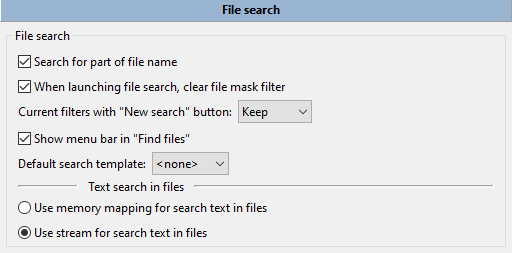
Arama araçlarıyla ilgili ek parametrelerDosya İşlemleriDosya Arama Ayarları bölümünde gösterilir.
Dosya Arama:
Dosya adının bir kısmını arayın – Eğer seçili değilse Double Commander tam adı eşleştirir.
Dosya araması başlatıldığında, temizle Dosya maskesi filtresi – etkinse, Double Commander otomatik olarak dosya maskesi alanını temizler.
"Yeni Ara" düğmesini kullanırken geçerli filtre –, kalan arama parametrelerinin durumunu ayarlar: Double Commander bunları saklar, varsayılan durumuna sıfırlar veya sorar.
Dosya Bul 'da menü çubuğunu göster – Bu menü, dosyayı bulma iletişim kutusu için komutlar (kısayollar da gösterilir) ve bu ayarlar bölümüne ve kısayol ayarlarına hızlı bir şekilde atlamak için öğeler içerir.
Önceden – kaydedilmiş arama şablonlarından birini seçebiliriz ve Double Commander dosya bulma iletişim kutusunu her açtığınızda varsayılan parametre olarak parametrelerini kullanacaktır.
Bir dosyada metin aramak için:
Bir dosyada metin aramak için bellek eşlemesini kullanın – Arama yapmadan önce dosyayı sanal belleğe kopyalayın. Daha hızlı, ancak daha güçlü bir bilgisayar gerektirir.
Dosyadaki arama metnini kullanarak – dosyayı parçalara ayırın ve aramaya başlayın (daha yavaş ancak daha az kaynak gerektirir).
