
Sık Kullanılan Klasörler Listesi Tanıtımı
Sık kullanılan klasörler listesi, en sık kullandığınız dizinlerin kullanılabilir listesidir.
Diskte hiçbir şey oluşturmaz, sadece "sıcak" dizinine hızlı erişim için kullanılan kısayollar listesidir.
Kataloğa atlamak için onları kullanarak, bir daldan diğerine maymun gibi art arda atlamazsınız.
Ayrıca, unutmak istemediğiniz önemli dizinler için, onları işaret eden kısayollar içeren bir alana sahip olmak iyidir.
Onlara sık girmeseniz bile, onlara ihtiyacınız olduğunda zaman kazandırır, çünkü onları aramak zorunda kalmazsınız.
Double Commander, yerel dosya sisteminde dizin, ağ yolu veya WFX eklentilerini ("wfx:/PluginName" olarak) belirtmenize izin verir.
Ana panelden, sık kullanılan klasörlerin listesini açılır menüler olarak düşünebilirsiniz.
Bu girişlerden birine tıklarsanız, sizi hemen ilişkilendirilmiş, tanımlı dizine götürür.
Bu hedefe ulaşmak için klasörden klasöre göz atmanıza gerek yok.
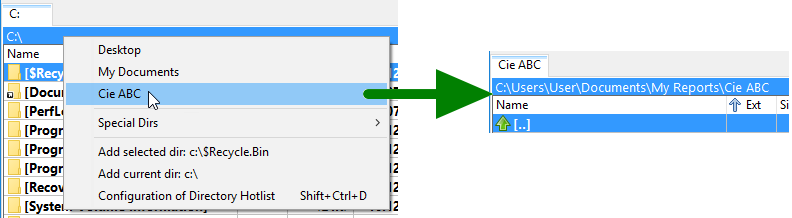
İşte sıcak listelerle ilgili yaygın işlemler
Menü çubuğundanKomutlar'ı veSık Kullanılan Klasörler Listesi 'ni seçin.
Öğeye tıkladığınız bir açılır menü gibi görünür ve sizi ayarladığınız giriş tanımlı dizine götürür.
Etkin dosyalar panelinin sağ üst köşesindeki yıldız düğmesine tıklayabilirsiniz.
İç komut cm_DirHotList ile ilişkilendirilmiş bir araç çubuğu düğmesi ekleyebilirsiniz.
cm_DirHotList komutu için kısayol ayarlayabilirsiniz (varsayılan olarak)Ctrl+D)。
Etkin sekmenin geçerli dizin çubuğunu çift tıklatarak veya orta fare tuşunu kullanarak tıklayabilirsiniz.
Menü çubuğundan "Yapılandırma" ı ve "Sık Kullanılan Klasörler Listesi" ni seçebilirsiniz.
Orada gördüğünüz ağaç, ana paneldeki popüler klasörler listesinden gördüğünüzle aynı şeyi gösterecektir.
Ancak, açılır menü olarak değil, bu belgede gördüğünüz gibi birçok düzenleme, taşıma ve daha birçok özelliğe sahip bir ağaç olarak görürsünüz.
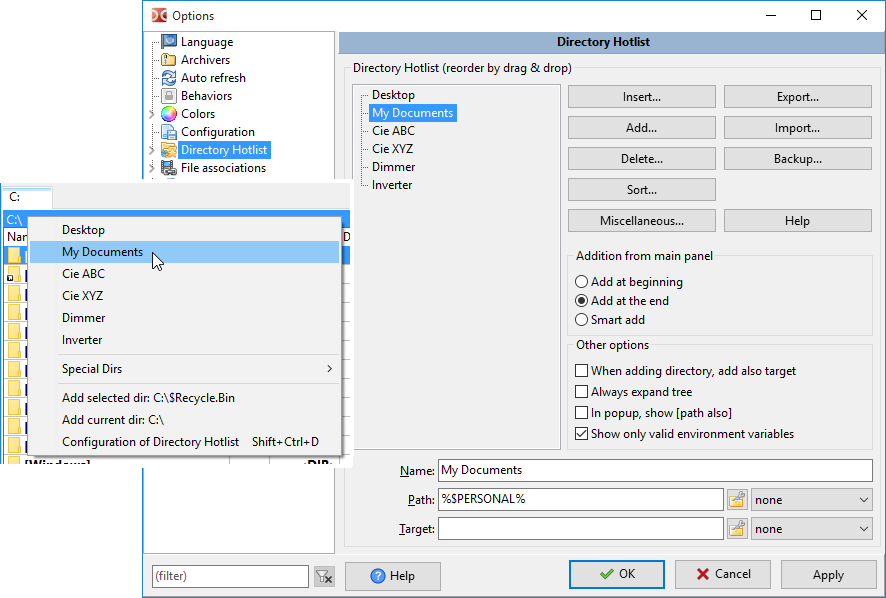
Sık kullanılan klasör listesi açılır menüsünün altında, sizi sık kullanılan klasör listesi yapılandırma ekranına götüren her zaman bir menü kısayolu vardır.
İç komutu cm_ConfigDirHotList içeren bir araç düğmesi ekleyebilirsiniz.
En kolay yol:
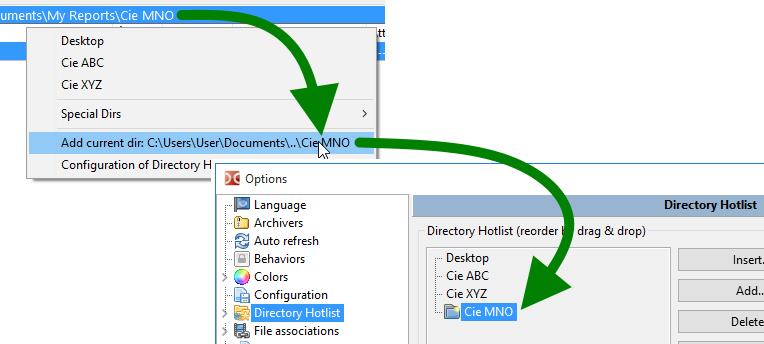
Daha sonra, sık kullanılan klasörler listesine girişler eklemenin daha fazla yolu olduğunu göreceğiz.
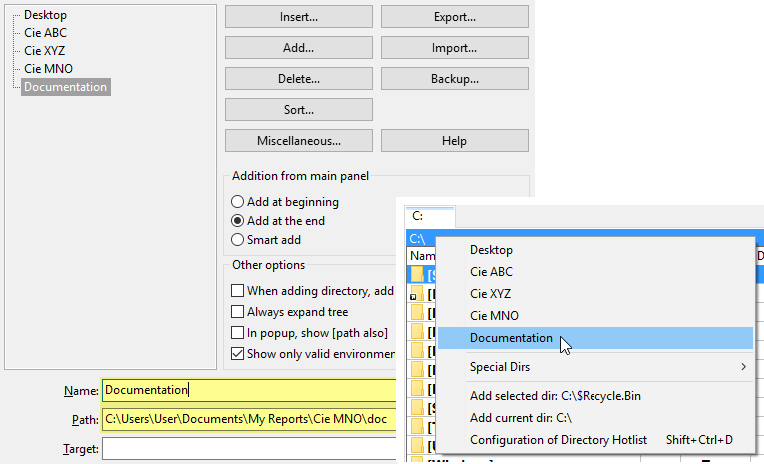
Varsayılan olarak, sık kullanılan klasör listesine dizin eklediğinizde, giriş adı son dizin adı olur.
Ama isterseniz yeniden adlandırabilirsiniz. Sadece "Ad" alanını seçin ve ardından kolayca hatırlanacak bir referans adı girin.
Bu örnekte, klasör adı "doc", ancak girişin adı "Documentation" dır.
Sık kullanılan klasör listesi açılır menüsünde gördüğünüz şey budur.
Adındaki "&" karakterinin özel bir anlamı vardır ve menüdeki bir dizini klavye ile hızlı bir şekilde seçmek için kullanabiliriz, sadece harflerden birinin önüne "&" eklemek yeterlidir. Sembolü olduğu gibi kullanmak için, iki katına çıkarmalıyız ("&").
Yalnızca geçiş yapmak istediğiniz dizinleri değil, aynı zamanda ana penceredeki etkin olmayan paneldeki"hedef dizini" de seçebilirsiniz.
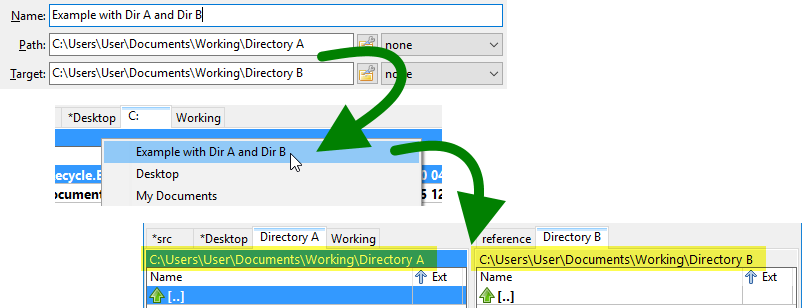
Bu nedenle, zaman içinde yapılan yaygın tekrarlamalar için, içeriği "A" dizinden "B" dizine kopyalamanız gerektiğinde, daha önce hangi klasörde olursanız olun, ortak klasör listesi menü öğesinden seçmeniz yeterlidir, her iki tarafı da tanımlanmış dizine ayarlar ve eylem için hazır hale getirir.
Sık kullanılan klasör listesi girişlerini seçerken hedef dizini tanımlamak için, sadeceHedef alanını ayarlayın.
Aşağıdaki örnek, burada gösterildiği gibi "Dizin B" hedef olduğu "Dizin A" dizini gösterir.
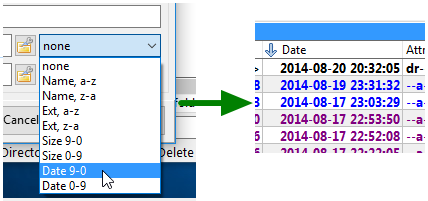
Girdinin "Yol" ve "Hedef" alanlarının sonunda bir açılır kutu vardır.
Sık kullanılan klasör listesi girişlerini seçerken panelin sıralama sıralamasını önceden belirlemek istediğinizde bu açılır kutuyu kullanın.
Bu nedenle, bunu "9-0 tarih" olarak ayarlarsanız, yaygın klasör listelerini kullandığınızda, etkin yolu yalnızca tanımlanmış yola taşımakla kalmaz, panelin önceden nasıl sıralandığına bakılmaksızın zamanda ters sıralanır.
Sık kullanılan klasörler listesinden herhangi bir şeyi değiştirmek için yeni bir yol seçmenizi istemiyorsanız, bu alanı "none" olarak bırakın.
Tabii ki mutlak yolu kullanabilirsiniz ve bu bilgisayarda düzgün çalışır.
Ancak, İsviçre Bıçağı USB çubuğuna Double Commander ve diğer birçok aracı yüklediğinizi varsayalım.
Taşınabilir kurulum için göreceli bir yol kullanmak isteyebilirsiniz.
Örneğin, Double Commander yolu ile ilgili olarak.
Bu nedenle,"E:\PortableApps\Notepad+Portable\Data\Config\" yoluna sahip olabilirsiniz ve düzgün çalışır.
Ama aynı zamanda "Double Commander" mevcut yoluna göre de yapabilirsiniz ve " %commander_path%\.\.\.\" Notepad++Portable\Data\Config\\".
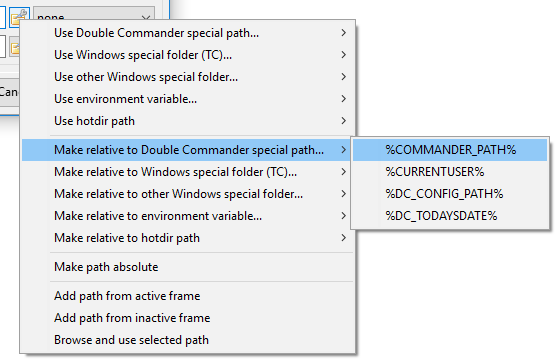
Ne yazacağınızı belirlemenize yardımcı olmak için (başka bir deyişle, kaç tane ".\!), YolveHedef alanlarının sağında küçük bir düğme vardır. , yolları istediğiniz şekilde düzenlemek ve düzenlemek için çeşitli ilgili araçlar içeren bir açılır menü açılır.
Ancak bu, düğmenin olası kullanımlarından sadece biri.
İşte orada bulacağınız tam özet:
Sık kullanılan klasör listeleri zamanla daha uzun ve düzensiz hale gelebilir.
Seçili girdileri sizin için daha anlamlı yeni bir konuma sürükleyip bırakarak yeniden düzenleyebilirsiniz.
Klavye üzerinde kullanarakCtrlAnahtar, aynı anda birden fazla girişi seçebilir ve taşıyabilirsiniz.
Dizin listeniz çok uzunsa, kaynak ve hedef birbirinden çok uzakta olduğu için sürükle ve bırak yöntemi uygun olmayabilir.
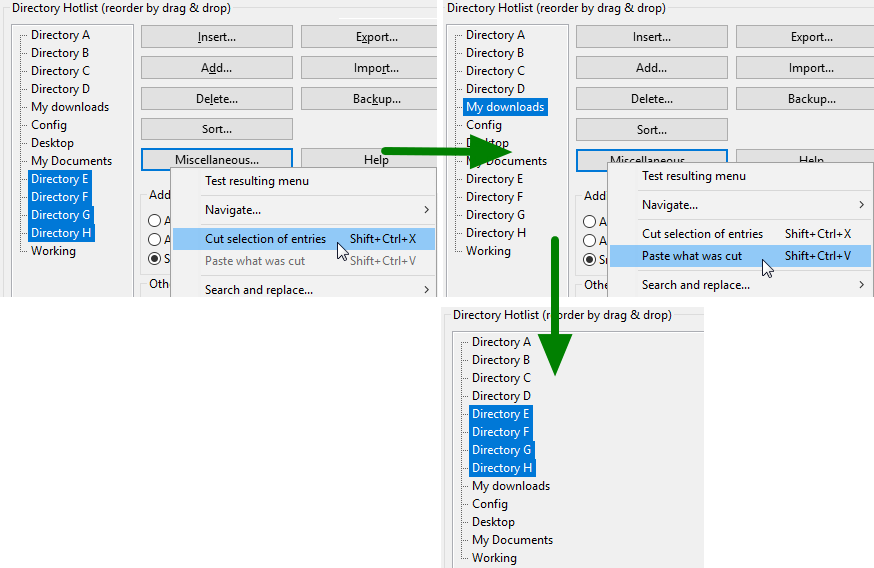
Bu durumda, taşımak istediğiniz girdiyi seçebilir ve açılır menüyü çağırmak için "Çeşitli" düğmesine tıklayabilir ve "Seçilen girdiyi kes" seçeneğini seçebilirsiniz.
Ardından, seçili girişlerin yerleştirileceği yeri görmek için listeyi kaydıracaksınız.
Ardından,"Çeşitli" düğmesine tekrar tıklayın ve başlangıçta seçtiğiniz girişi yapıştırmak içinKesilmiş İçeriği Yapıştır'ıseçin.
Kullanım yoluylaCtrlBir kerede birden fazla girişi kesip yapıştırmak için seçebilirsiniz.
Sık kullanılan klasör listelerinin hayranıysanız, bu makalenin yazarı gibi, yaygın olarak kullanılan tek boyutlu bir klasör listesine sahip olmak yeterli değildir!
Double Commander yardım istiyor. Sık kullanılan klasörler listesinde alt menüler oluşturabilir ve düzenleyebilirsiniz.
Sadece bu değil, başka bir alt menüde alt menüye de sahip olabilirsiniz.
Bu, iyi organize edilmiş ortak klasörlerin bir listesini gerçekten yapılandırabileceğiniz anlamına gelir.
Alt menü eklemek içinEkle (geçerli konuma ekle) veyaEkle (aşağıya ekle) düğmesini kullanın. Ayrıcakısayol tuşlarıda kullanabilirsiniz.
"Submenu name" adlı bir alt menü oluşturur ve "Hotdir name" adında bir girdisi içerir.
Görünüşe göre, aşağıdaki alanlar sayesinde, alt menüler için anlamlı bir isim verebilirsiniz.
Oradan, yeni girişler ekleyebilir, diğer girişleri yeni alt menüye taşıyabilirsiniz ve daha fazlası.
Alt menüleri taşıyabilir veya kesebilir ve yapıştırabilirsiniz, bu da sık kullanılan klasör listelerinin yeniden düzenlenmesini kolaylaştırır.
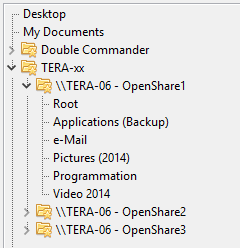
Arka arkaya birçok giriş eklemek iyidir, ancak bazı ayırıcılar ekleyerek kategoriler oluşturmak listenize düzen getirebilir.
Bu nedenle, ayırıcı eklemek içinEkle (geçerli konuma ekle) veyaEkle (aşağıya ekle) düğmesini kullanın. Ayrıcakısayol tuşlarıda kullanabilirsiniz.
Sık kullanılan klasör listesi ağacını yapılandırmada noktalı bir çizgi görüntüler, ancak ana paneldeki ortak klasör listesi açılır menüsünde, güzel bir menü ayırıcısı görürsünüz.
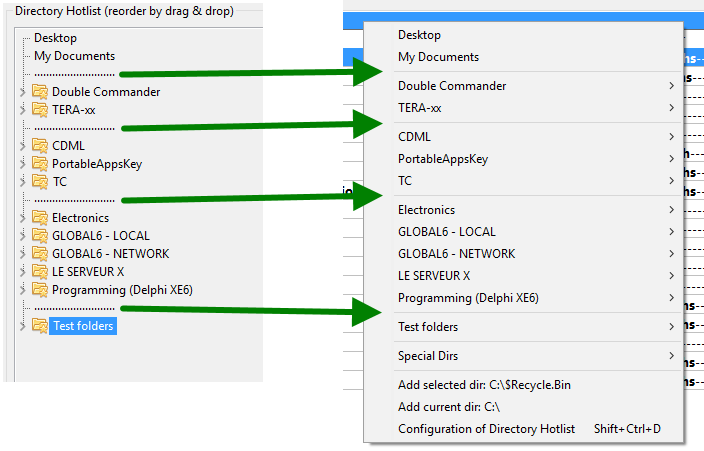
Daha önce de belirtildiği gibi, sürükleyip bırakarak ve yapıştırarak, elbette sık kullanılan klasör listesi girişlerini istediğiniz gibi yeniden düzenleyebilirsiniz.
Bununla birlikte, alfabetik adları kullanmayı kabul ederseniz, dahil edilen sıralama özelliklerini kullanabilirsiniz.
Sıralama kavramı basittir: mevcut seçimi sıralamak istediğiniz yere yerleştirin ve ardından "Sırala...... "Düğme, istediğiniz sıralama özelliğini seçmek için açılır menüyü çağırır.
Mevcut beş seçenek size bu konuda isteyebileceğiniz tüm özgürlük derecesini sunar:
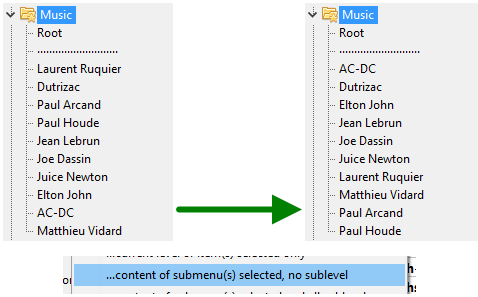
Daha önce de belirtildiği gibi, hiçbir sıralama bölücüyü geçmek için öğeyi taşımaz.
Yalnızca sıralama yaparken ayırıcıyı aşmamanın ne anlama geldiğini anladığınızdan emin olmak için, aşağıdaki örneğe bakın.
"Kök" klasörü, sıralama işleminden sonra her zaman diğer klasörlerin üstünde kalır, * çünkü * bir ayırıcı vardır.
Ayırıcı bu konuda çok faydalıdır.
Sadece işleri daha net hale getirmekle kalmaz, aynı zamanda sıralama yaparken ayırıcı olarak da kullanılabilir!
Aşağıda sık kullanılan klasör listeleriyle ilişkilendirilen daha az sık ama yine de yararlı eylemler verilmiştir.
Sık kullanılan klasör listelerindeki dizin kısayollarının sayısı arttıkça, bu değerli bağlantıları kaybetmeden "herhangi bir durumda" yedeklemek isteyebilirsiniz.
Bunu yapmak için, yapılandırma ekranının sağ tarafında "Yedekleme" adında bir düğme vardır. Üzerine basın ve menüden "Geçerli yaygın klasör listesinin yedeklemelerini Kaydet" seçeneğini belirleyin.
Daha sonra, mevcut listeyi Double Commander tarafından tanımlanan yapılandırma dizinindeki "Backup" klasöründeki bir dosyaya kaydeder. Dosya adı geçerli tarih ve saati içerecektir. Dosyanın uzantısının ".hotlist" olduğunu da unutmayın.
Geri yüklemek için, aynı menüden "Sık Kullanılan Klasörler Listelerinin Yedeklenmesini Geri Yükle" seçeneğini belirleyin. Ortaya çıkacak dosya isteğinden, geri yüklemek istediğiniz yedeği seçin.
Yedeklemeyi geri yüklediğinizde, önce yaygın olarak kullanılan klasörler listesini siler ve ardından yedekleme dosyasındaki girişleri ekler.
Yedekleme dosyasından yalnızca bazı girdileri geri yüklemek istiyorsanız,"içeri aktarma" yapabilir ve yedek dosyaya işaret edebilirsiniz. Double Commander daha sonra yedekleme dosyasından hangi girdilerin geri yükleneceğini belirtir.
Birden fazla bilgisayarınız varsa veya sizinle aynı sunucuya erişimi olan iş arkadaşlarınız varsa, ortak klasör listesini veya bölümlerini dışa aktarabilmek isteyebilirsiniz, böylece başka bir bilgisayarda aynı dizin kısayoluna sahip olursunuz ve tek tek girmenize gerek kalmadan.
Bunu yapmak için önce "Dışa Aktar" düğmesine tıklayın ve ardından "..." seçeneğini seçin. Sık kullanılan dizin listesi dosyalarına (.hotlist)"
Daha sonra, oluşturmak istediğiniz dışa aktarma dosyasının dosya adını ve konumunu girmeniz istenir.
Daha sonra dışa aktarılacak içeriği seçmeniz istenecektir.
Tüm ağacı dışa aktarabilir veya girişleri tek seçebilirsiniz.
İç girişler seçmek yerine alt menü adını seçerek tüm alt menünün tamamını da seçebilirsiniz.
Lütfen tıklama sırasında klavyeyi kullanın.CtrlDışa aktarılacak farklı girdileri seçmek için anahtar
Ardından, başka bir bilgisayarda,"İçe Aktar" düğmesine tıklayıp menü öğesini seçin "Ortak klasör listesi dosyalarından (.hotlist)".
Dosya isteğinde, içe aktarılacak dosyaya işaret edin.
Dışa aktarma gibi, içeriğin tamamını içe aktarabilirsiniz, ancak içe aktarmak istediğiniz belirli girdileri seçmeniz de sağlanır.
İçe aktardığınız girişler listenizin sonuna eklenir.
Double Commander, Total Commander 'ın ortak klasör listesinden sık kullanılan klasör listesini dışa/içe aktarabilir.
Total Commander 'dan bazı girdileri almak istediğinizi varsayalım, işte yapmanız gerekenler.
Sık kullanılan klasörler listesi yapılandırma ekranında "İçe Aktar....." öğesine tıklayın. "Düğme ve Seç". TC 'den "wincmd.ini".
Ardından Total Commander 'ın "wincmd.ini" dosyasının konumunu Dosya İsteğinde seçin.
Dosyanın nerede olduğunu bilmiyorsanız, Total Commander 'da Yardım menüsüne ve ardından "Total Commander Hakkında.... "。
.INI dosyasının konumu oraya yazılacaktır.
Daha sonra Total Commander.ini dosyasından okunan bir dizin girişinin ağacı görünür.
Bu ağaçtan, tüm girişleri içe aktarabilir veya gerektiğinde tek seçebilirsiniz.
Lütfen tıklama sırasında klavyeyi kullanın.Ctrlİçeri aktarılacak farklı girdileri seçmek için anahtar
İçe aktardığınız girişler listenizin sonuna eklenir.
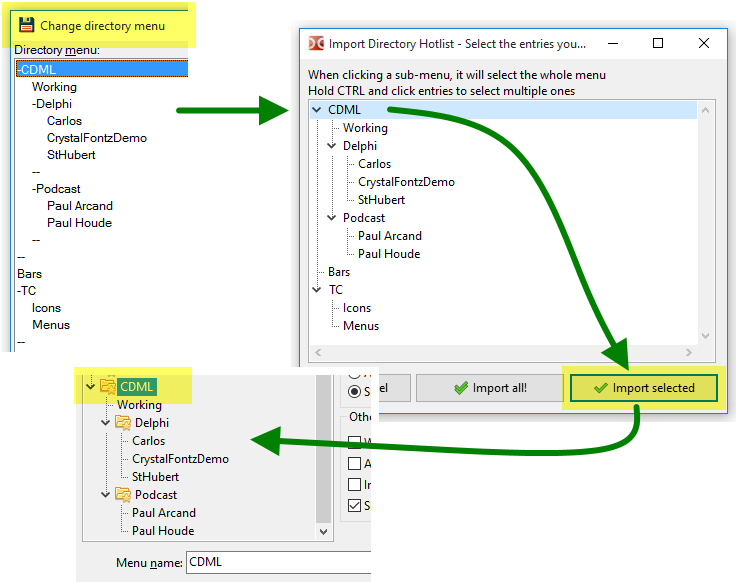
Daha sonra, bir ters işlem olarak, Total Commander 'ın ortak klasör listesinin tamamını veya bir kısmını Total Commander' ın ortak klasör listesine aktarabilirsiniz.
Bunun için "Dışa Aktar.." i tıklayın. "Düğme ve Total Commander'a dışa aktarma için iki olası yoldan birini seçin.
Ne yaptığınızı biliyorsanız ve Total Commander 'ın popüler klasör listesinin değiştirilmesini kabul ediyorsanız,"TC için"wincmd.ini"(mevcut içeriği sil)seçeneğini seçebilirsiniz.
Burada, içeriğin tamamını dışa aktarmak mı yoksa sadece dışa aktarmak için girdileri mi seçeceğinizi de seçebilirsiniz.
Lütfen tıklama sırasında klavyeyi kullanın.CtrlDışa aktarılacak farklı girdileri seçmek için anahtar
Belki de bunu yaparken Total Commander'ı kapatmalı, ardından Total Commander'ı yeniden açmalı ve sonuçları görmelisiniz.
Total Commander, Double Commander 'ın yaptığı gibi sık kullanılan klasör listesi girdilerini kolayca oluşturmanın ve sıralamanın kolay bir yolunu sunmaz.
Böylece Total Commander 'ın ortak klasör listesini Double Commander'e içe aktarabilir, yeniden düzenleyebilir, sıralayabilir, oluşturabilir ve daha fazlasını tekrar Total Commander'e aktarabilirsiniz!
* Not: Uygulamanın Total Commander Yapılandırma.INI dosyasına zarar vermediğinden emin olmak için çaba ve testler yapılmıştır.
Ancak bazı girdileri dışa aktarmadan önce yedeklemek iyi bir alışkanlık ve teşvik edici olacaktır.
Belli ki bu bir risk.
... Double Commander gibi iyi programları keşfedin!
Zamanla, sık kullanılan klasörler listenizde artık var olmayan dizinleri gösteren girişler oluşabilir.
Bu girdileri bulmak için, sık kullanılan klasör listesi yapılandırma ekranında "çeşitli" etiketli düğmeye tıklayın.
Ardından "Tüm sıcak dizin yollarını tarayın, gerçek yolu doğrulamakiçin" seçeneğini belirleyin.
Bu, uygulamanın kısayolunuzun işaret ettiği tüm dizinleri taramasına izin verir.
Eksik bir dizin varsa girişin sol tarafında eksik bir simge görünür.
En az bir eksik girişi olan alt menü dalı da eksik girişlerin bulunduğu özel bir simge görüntüler.
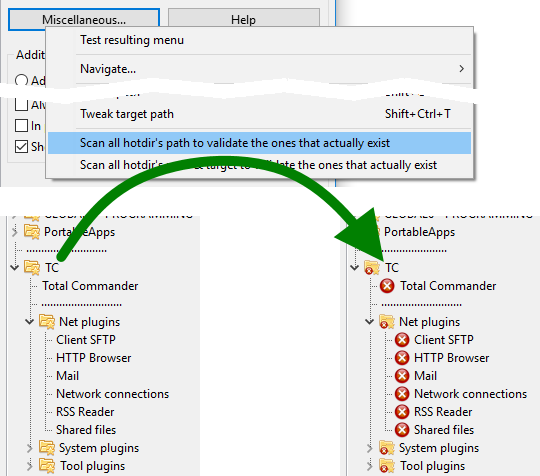
Böylece, oradan girişleri kaldırabilirsiniz, çünkü artık mevcut olmayan dizinleri işaret ederler veya onları saklarlar.
Neden onları saklıyorsun? Çok basit. Double Commander 'ın bir bilgisayardan diğerine USB stick için kullandığı bağlamda, bazı dizinlerin önceki bilgisayarda var olması ve mevcut bilgisayarda olmaması normaldir.
Ancak,"tüm sıcak dizin yollarını tarayın" özelliği size nasıl yardımcı olur?
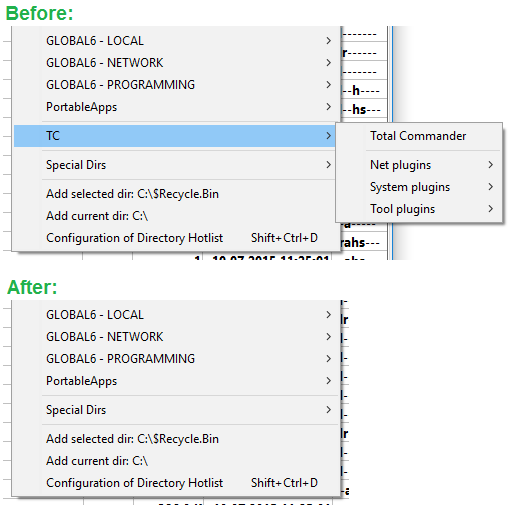
Bunun nedeni, bunu yaparak, bu girişleri ana paneldeki yaygın klasör listesi açılır menüsünden de kaldırmasıdır.
Bu referanslar mevcut olmayan dizinler girdisi gösterilmez!
Sık kullanılan klasör listesinin iç listesinden kalıcı olarak silinmezler.
Bunlar yalnızca oturum sırasında açılır menüden görüntülenmezler.
Lütfen önceki örneklerin sonuçlarına bakın.
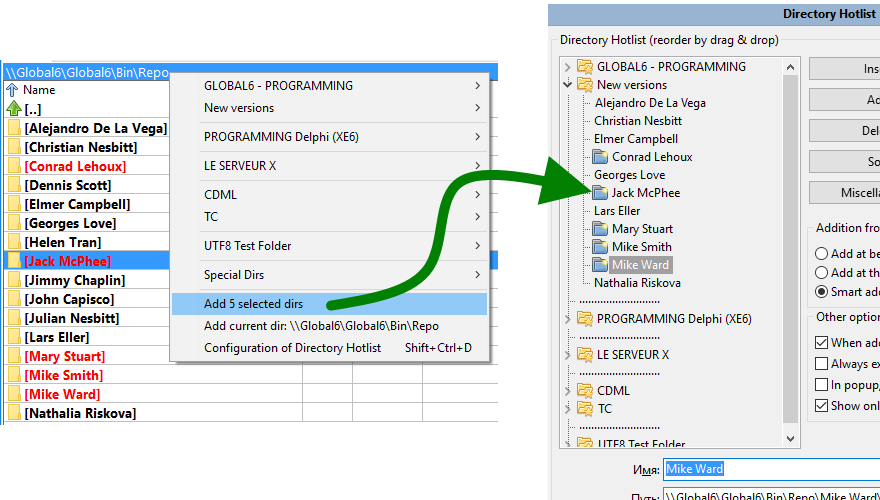
Yeni durumlar için sık kullanılan klasörlerin listesini ayarlarken, sık kullanılan klasör listesine aynı anda birden fazla dizin eklemek isteyebilirsiniz.
Bunu yapmanın iki yolu var.
1. Yöntem: Doğrudan ana çerçeveden ve seçim
Basit: Eklemek istediğiniz dizini seçin, sık kullanılan klasör listesi açılır menüsünü çağırın ve menünün sonundaki "x seçili dizin ekle" seçeneğini belirleyin.
İçindekiler, yapılandırma eklendiği yere eklenecektir.
Eğer "akıllı" metoduyla eklemek için yapılandırılmışsa, ne kadar iyi yerleştirildiğini görmek güzel!
İkinci yöntem: Birinci yönteme benzer, ancak yaygın klasör listesi yapılandırma penceresi ve ana panel aynı anda görüntülenir
Bu da kolay: İlk olarak yaygın klasör listesi yapılandırma penceresini çağırırsınız.
Daha sonra yeni dizini eklemek istediğiniz yere yerleştirmeyi seçebilirsiniz.
ArdındanEkle (geçerli konuma ekle) veyaEkle (aşağıya ekle) düğmesine basın ve "Geçerli seçili veya etkin çerçeve için etkinlik dizini" ye tıklayın.
Eklendiklerini veya eklendiklerini göreceksiniz ve istediğiniz gibi sıralamaya, yeniden adlandırmaya ve düzenlemeye hazır olacaksınız.
Bu neredeyse gizlenmiş bir fonksiyondur.
Bu sayfa 2.7puntunda açıklandığı gibi, yaygın klasör listesi girişlerini etkin olmayan çerçevelerin dizini de belirtilen hedef dizine geçirecek şekilde yapılandırmış olabilirsiniz.
Ancak bazen hedef klasörün değil yalnızca ana etkin çerçeveyi değiştirmek isteyebilirsiniz.
Bu küçük hile ile bunu önleyebilirsiniz: Sık kullanılan klasör listesi açılır menüsündeki kısayola tıkladığınızda klavyenizdeki tuşunu basılı tutunCtrlAnahtarlar.
Bir kısayolu tıklarken basılı tutun.CtrlAnahtar, yalnızca etkin çerçeveler değişir, hedefler değişmez.
Bu da neredeyse gizlenmiş bir fonksiyondur.
Sık kullanılan klasör listesi açılır menüsüne göz atarken, düzeltmek istediğiniz bir yazım hatası veya istediğiniz şekilde organize edilmemiş bir şey görürsünüz.
Tabii ki, yapılandırma için aşağıya tıklayarak, ağaçta bulunduğu yeri arayabilir ve ardından düzeltebilirsiniz.
Ama daha iyi, daha hızlı ve daha basit bir teknik var.
Sık kullanılan klasör listesi açılır menüsünde, yapılandırma penceresine doğrudan girmek istediğiniz menü öğesine tıkladığınızda klavyenizdeki tuşu basılı tutunShiftAnahtarlar.
Bir kısayolu tıklarken basılı tutun.ShiftAnahtar, DC sizi yapılandırma ekranına götürecek ve istediğiniz gibi düzenlemeye hazır olacaktır.
Listede aramanıza gerek yok!
Yaygın klasör listesi yapılandırma ekranında "Açılır menüde [Yol] Göster" adlı bir onay kutusu bulunur.
Bu seçenek seçildiğinde, Double Commander 'ın kısayolun işaret ettiği tam yolu doğrudan açılır girişte göstermesi belirtilir.
Bu nedenle, sadece verdiğiniz sıcak dizin adını değil, aynı zamanda tıklarsanız atlayacağınız tam yolu da gösterirsiniz.
Bu rahatsız edici olabilir, çünkü ekrana çok fazla metin ekliyor ve bunları görmekten sıkılabiliriz.
Ancak bazı durumlarda, özellikle Windows tanımı dizinleri ve dizinleri gösteren ortam değişkenleri için özel dizinler için.
Her dizinin gösterdiği yeri doğrudan görmek güzel.
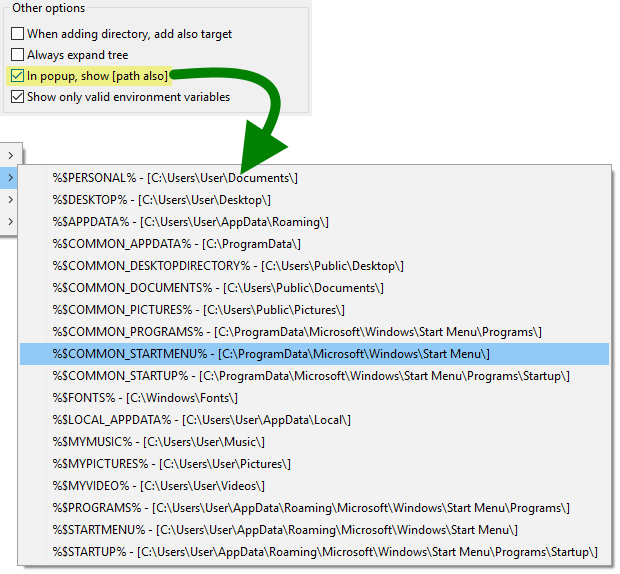
Sık kullanılan klasör listesi açılır menüsünün "Özel Dizinler" bölümünde, ortam değişkenlerine sahip olabileceğinizi görürsünüz.
Tüm değişkenler aslında katalog değildir.
Sık kullanılan klasör listesi yapılandırmalarında "Sadece geçerli %env_var% göster" seçeneğini işaretleyebilirsiniz.
Bu seçenek seçildiğinde DC, geçerli bir yol gibi görünen ortam değişkenlerini menüden kaldırmaya çalışır, en azından yolun başlangıç kısmı.
Gereksiz yere yavaşlamamak için yolun gerçekten var olup olmadığını kontrol etmek ve doğrulamak zorunda değildir, ancak önemli ölçüde alakasız değişkenleri hızla ortadan kaldırır.
Double Commander Yaygın klasör listesi özelliğinde, uygulamada bulunan ancak bu şekilde tanımlanmayan başka küçük olasılıklar ve özellikler de olabilir.
Bu gibi yardım dosyalarını güncel tutmak zordur (yine de gerekli olsa bile bazen rahatsız edici).
Ancak kesinlikle çoğunu anlayacaksınız ve bu yardım bölümü sorunun en önemli noktasını kapsıyor.
