
Yerleşik görüntüleyici, herhangi bir boyuttaki dosyaları ve görüntü dosyalarını metin, onaltılık veya ikili formatlarda görüntülemek için tasarlanmıştır.
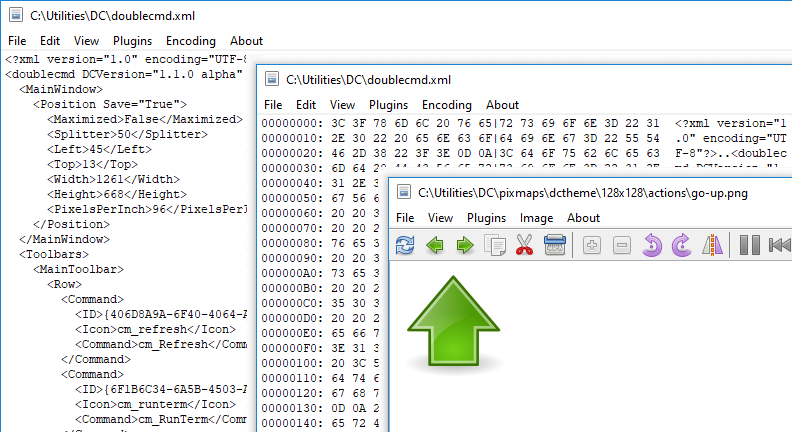
Seçilen metin otomatik olarak panoya kopyalanır, bu özelliği devre dışı bırakmak için<AutoCopy> parametresini kullanabiliriz.
Varsayılan olarak, görüntüleyici (iç komutcm_View) çağrı atanmıştırF3Anahtarlar. Birden fazla dosya seçilirse, seçilen ilk dosya açılır ve bu dosyalar arasında geçiş yapmakiçin önceki dosya vesonraki dosyakomutlarını kullanabiliriz (aksi takdirde, bu komutlar geçerli dizindeki dosyaları yükleyecektir). Her zaman imleç altında dosya açmak için, biz kullanabilirsinizShift+F3。Bazı kısayol tuşlarına basarak kısayolları değiştirebiliriz.>
Desteklenen görüntü formatları: BMP, CUR, GIF, ICNS, ICO, JPEG, PNG, PNM (PBM, PGM ve PPM), PSD, SVG/SVGZ, TIFF, XPM. Ayrıca, kullanılabilir kitaplıklar varsa:
HEIF/HEIC ve AVIF: libheif.dll (Windows) veya libheif.so.1 (Linux ve diğer Unix benzeri sistemler).
SVG/SVGZ: libsvg-2-2.dll,libcairo-2.dll ve libgobject-2.0 - 0.dll (Windows) veya libsvg-2.so.2, libcairo.so.2 ve libgobject-2.0.so.0 (Linux ve diğer Unix benzeri sistemler). Bu dosyalar kullanılabiliyorsa, Double Commander yerleşik Image32 grafik kütüphanesi yerine libsvg kütüphanesini kullanır.
WebP: libwebp.so.N, burada "N" 7, 6 veya 5 (Linux ve diğer Unix benzeri sistemler).
Double Commander, görüntülerin kod çözmesini ve kodlamasını hızlandırmak için SIMD komutlarını kullanan bir JPEG codec bileşeni olan TurboJPEG kütüphanesini destekler: libturbojpeg.dll (Windows), libturbojpeg.so.0 (Linux ve diğer Unix benzeri sistemler) veya libturbojpeg.dylib (macOS).
Not: Windows 'ta kitaplık Double Commander çalıştırılabilir dosyasının yanında, yürütülebilir dosyaların yanındakiplugins\dll alt dizininde veya Windows sistem dizininde olmalıdır.
Double Commander Windows Imaging Bileşenini (Windows Vista ve sonrası) destekler: Windows Imaging Component (WIC), ölçeklenebilir bir görüntü işleme çerçevesi sağlar. WIC birkaç yerleşik codec bileşeni (BMP, DDS, GIF, ICO, JPEG XR, PNG ve TIFF) ve ayrıca ücretsiz ve tescilli RAW görüntü formatları, HEIF/HEIC, WebP için harici codec 'ler içerir. Double Commander BMP, GIF, ICO, JPEG, PNG ve TIFF için codec bileşenlerini atlayacaktır çünkü bu formatlar desteklenir.
Windows 'ta, Double Commander yerleşik HEIC kod çözücülerini (Windows 11 24H2 ve üstü) kullanabilir.
Dahili görüntüleyici aşağıdaki görüntü formatlarında kaydetme desteği: BMP, ICO, JPEG (biz 1 ile 100 arasında kalite seçebilirsiniz; varsayılan olarak 80,<JpegQuality>bakınız), PNG (Double Commander orijinal görüntüyle aynı renk derinliğini kullanır) ve PNM (Double Commander ikili formatı kullanır ve renk derinliği otomatik olarak ayarlanır: piksel başına 1, 8 veya 24 bit).
Not: Görüntüyü değiştirirken, tüm değişiklikleriKaydet veyaFarklı Kaydetkomutunu kullanarak kaydetmemiz gerekir: Görüntüleyici penceresini kapattığınızda veya başka bir dosyaya geçtiğinizde Double Commander dosya durumunu kontrol etmez (değiştirilmiş veya değiştirilmemiş).
Tuş kısayolayarları bölümünde görüntüleyicide bulunan komutlara kısayol atayabilir veya değiştirebiliriz (görüntüleyicikategorisine geçmek). Metin modları ve görüntü görüntüleme modları için ayrı kısayollar ayarlayabilirsiniz.
Ana menünün görünümü ve içeriği görüntüleme moduna bağlıdır: metin, görüntü veyaWLX eklentisi.
Öncekivesonraki öğeler, dizindeki önceki veya sonraki dosyayı yüklemek için kullanılır. Birden fazla dosya seçiliyse, komut dosyaları yükler. Dosya panelindeki sıralama düzenini kullanır.
Kaydet ve Farklı Kaydet.. Öğeler yalnızca görüntüleri görüntülerken kullanılabilir.
Yazdır.. –Yazdırma için dosya göndermek için sistem iletişim kutusunu açın. Yalnızca yazdırma dosyasını destekleyen bir eklenti kullanılarak görüntülendiğinde yazdırılabilir.
Yazdırma ayarları... –Yazdırma kenar boşluklarını (sol, sağ, üst ve alt kenar boşluklarını) ayarlamak için iletişim kutusunu açar.
Double Commander'iyeniden yüklemek,izleyici penceresini kapatmadan dosyayı yeniden okumaya zorlar. Dosya harici bir program tarafından değiştirildiğinde kullanışlıdır.
Otomatik yeniden yüklemeyalnızca metin modunda çalışır: Etkinleştirildiğinde, Double Commander her 2 saniyede bir dosya boyutunu kontrol eder ve değişiklik olursa dosyayı yeniden okur ve içeriğini sonuna doğru kaydırır. Bu, sürekli güncellenen günlük dosyalarını görüntülemek için kullanışlıdır. Bu mod yalnızca geçerli dosyada çalışır ve başka bir dosyaya geçiş yaparken veya görüntüleme penceresini kapattığınızda devre dışı bırakılır. Etkinleştirilirse, Double Commander durum çubuğundaki dosya adının önünde bir yıldız işareti "*" gösterecektir.
ÇıkıpGörüntüleyici penceresini kapat.
Menü, metni seçmek ve kopyalamak için komutların yanı sıra dosyanın içeriğini görüntülemek için arama yapmak için komutlar içerir:Bul,Sonrakini Bul veSonrakini Bul.
Arama seçenekleri:
Büyük –/küçük harf duyarlı temsiller büyük ve küçük harfe duyarlı olmalıdır; örneğin,"Fallout" ve "Fallout" farklı olacaktır.
Onaltılık – karakter araması (büyük/küçük harf duyarlı olmayan, karakterler arasında boşluk olabilir veya boşluk olabilir, örneğin "C0 C1 C2" veya "c0c1c2").
Eğer – etkin ise, normal ifadeleri kullanabiliriz.
Arama yönlerini geriye doğru – değiştirme: Başından değil dosyanın sonunda ara.
Bu menü, görüntüleme modlarını değiştirmek için kullanılır ve birkaç ek seçenek içerir.
Önizlemepanelini gösterir ya da gizler.
Program uygun dosya görüntüleme modunu otomatik olarak seçer ve aşağıdaki öğeler geçiş yapmaya zorlar:
Metin olarak göster – Dosya içeriğini (veya konsol komutlarının çıktısını, bkz. Dosya İlişkilendirme) düz metin olarak görüntüler. Bir metin satırında bir sonraki satıra kaydırılmadan önce görüntülenecek maksimum karakter sayısını ayarlayabilirsiniz (varsayılan olarak 1024).
Dosya – içeriğini olduğu gibi görüntülemek için ikili olarak göster. Yazdırılamayan karakterler nokta olarak görüntülenir, ancak metin kopyalandığında kontrol karakterleri (satır sonları, satır başları, sekmeler vb.) korunur. Sabit 80 karakterden oluşan bir satır genişliği kullanır.
Onaltılık – pencere üç sütun görüntüler: dosyanın başlangıcından uzaklığı (bayt cinsinden), 16 karakterli onaltılık temsili ve aynı 16 karakterli düz metin. Yazdırılamayan karakterler nokta olarak görüntülenir.İkinci sütunda bir değer seçtiğinizde, üçüncü sütunda karşılık gelen sembol seçilir (veya tam tersi).
Ondalık olarak gösterilir –, ancak bayt ondalık olarak gösterilir.
Kitap için – özel bir görünüm modu olarak göster: metin birden çok sütunda görüntülenir (kitap genişletilmiş veya gazete gibi). Yazı tipi ve boyutu, metin ve arka plan rengini ve sütun sayısını (1, 2 veya 3) ayarlayabilirsiniz.
Grafik –, görüntü görüntüsüne geçer. Sayfanın başındadesteklenen görüntü formatlarının listesine bakın.
Eklentiler – WLX eklentisini kullanarak görüntülenir. Seçilen dosya yüklü birden fazla eklenti tarafından açılabiliyorsa, bu komutu tekrar çağırmak bunlar arasında döngü yapar.
Office XML (yalnızca metin) – görüntüleyicisi XML tabanlı ofis belgelerindeki metni görüntüler: Microsoft Office (DOCX, XLSX) ve OpenOffice/LibreOffice (ODT, ODS). Metin formatlama olmadan, paragrafları korur.
Kod – Görüntüleyici seçili dosyaları kod görüntüleme modunda görüntüler: sözdizimi vurgulamaları ve satır numaraları. Yerleşik metin düzenleyicisiyle aynı vurgulama kuralları ve uzantılar listesi kullanılacaktır (buradaayrıntılı olarak açıklanmıştır). Bu modda, görüntüleyiciyerleşik düzenleyici ayarlarınıkullanır ve ayrıca<SynEditMask> açıklaması bakınız.
Eklentiler, diğer desteklenen görüntüleme modlarına göre önceliklidir.
Metin SarmaPencereye sığmayan satırların satır kesmesini (sözcük sınırlarına göre) etkinleştirir veya devre dışı bırakır.
Metin İmleçlerini GösterTitreyen metin imleçlerini göster.
Menü, eklenen ve etkinleştirilen tüm WLX eklentilerinin bir listesini içerir. Menünün ilk bölümü geçerli dosya için eklentileri içerecektir (Double Commander algılama dizesini kontrol eder) ve diğer tüm eklentiler ikinci bölümde listelenecektir.
Sıralama, uygun ayarlar bölümüne eklentileri eklemek için aynı sırayı kullanır.
Dosyayı metin modunda görüntülerken: Varsayılan olarak otomatik algılamayı etkinleştiren, kullanılabilir metin kodlamalı listesini içeren menü.
Eklentileri kullanırken bu menü yalnızca üç öğe içerir:
Otomatik – kodlama algılama.
ANSI – varsayılan sistem ANSI kodlaması (sistem yerel ayarlarına bağlıdır).
OEM – varsayılan sistem OEM (DOS) kodlama (sistem bölgesel ayarlarına bağlı olarak).
GIF dosyasını görüntülerkengörüntü menüsü kullanılamaz.
Görüntüyü görüntüleme penceresini doldurmak için yeniden boyutlandırma (en boy oranı otomatik olarak kaydedilir).
Yalnızca büyük olanı uzat,görüntü yalnızca geçerli pencereden daha büyük olduğunda yeniden boyutlandırılır (en boy oranı otomatik olarak kaydedilir).
Ortalanmışgörüntü, görüntüleyici penceresinin sol üst köşesinde değil merkezinde görünür.
Saydamlığı GösterGörüntünün saydam kısmı olarak tahta deseni kullanmak için arka planı etkinleştirir.
Döndürmealt menüsü birkaç benzer işlemi içerir:
İlk üç komut görüntüyü merkezi etrafında belirtilen dereceyle döndürür:+ 90 (90 derece sağa),+ 180 ve- 90 (90 derece sola).
Görüntüyü yatay olarak yansıtma – (soldan sağa) yatay olarak ters çevirir.
Görüntüyü – dikey olarak ters çevirir; yani yukarıdan aşağıya doğru.
Görüntü ölçeğini değiştirmek içinYakınlaştır veUzaklaştırkomutu.
Tam ekran, pencereyi tam ekran moduna geçirir (pencere içeriği işletim sisteminin tipik pencere çerçevesi arayüzüne sahip değildir). Bu mod sadece görüntüleri görüntülerken kullanılabilir değil, kısayol tuşları kullanır (varsayılan olarak)Alt+Enter)。
Ekran GörüntüleriAlt Menüsü, hemen veya gecikmeli (3 veya 5 saniye) masaüstü görüntüleri oluşturun.
Eklentileri kullanırken bu menü yalnızca üç öğe içerir:Uzatma,sadece büyük çekme veortalama.
Yalnızca görüntüleyici adını göster.
Araç çubuğunda toplanan dahili görüntüleyici için birkaç komut ve ek araç. Sadece görüntüleri görüntülerken.

Mevcut dosyayı yeniden yüklemekDouble Commander, izleyici penceresini kapatmadan dosyayı yeniden okumaya zorlar. Dosya harici bir program tarafından değiştirildiğinde kullanışlıdır.
Önceki dosyayı yükleyinveSonraki Dosyayı Yükle düğmesi, dizindeki önceki veya sonraki dosyayı yüklemek için kullanılır. Dosya panelindeki sıralama düzenini kullanır.
Dosyaları kopyalamaBkz.Dosyaları kopyalama/taşıma.
Dosyaları taşımaBkz.Dosyaları kopyalama/taşıma.
Bir dosyayı silmek, görüntülediğiniz dosyayı siler ve onay ister.
Görüntü ölçeğini değiştirmek içinYakınlaştır veUzaklaştırkomutu.
-90 derece döndürmegörüntüyü merkezi etrafında 90 derece sola döndürür.
+90 derece döndürmegörüntüyü merkezi etrafında 90 derece sağa döndürür.
YatayYansıtmakomutu: Görüntüyü yatay olarak ters çevirir, yani soldan sağa.
Sonraki grup yalnızca animasyonlu GIF 'ler için geçerlidir:
Animasyonu duraklat/oynat –.
Animasyon karelerini önceki ve sonraki karelerden – önce veya sonra değiştirir.
Kareleri dışa aktarma – geçerli animasyon karesinin kaydedilmesine olanak tanır.
Sonraki düğme seti seçimlerle ilgilidir:
Vurgulama – Seçim aracını (dikdörtgen) açar.
Kırpma – Görüntüyü seçime göre kırpar.
Kırmızı – göz silme fonksiyonu.
Sonraki düğme kümesi çizim ile ilişkilidir:
Çizim – aracı etkindir.
Son – işlemi iptal et.
Çizim araçları için menüyü seçin: Kalem, Dikdörtgen ve Oval.
Genişlik – genişliği menüsünü seçin (1 ila 25 piksel).
Renk –, çizgi rengini ayarlamanızı sağlar.
Görüntüyü YenidenBoyutlandır aracı piksel cinsinden genişlik ve yükseklik belirtmenizi sağlar (en boy oranı otomatik olarak kaydedilir).
Tam ekranpencereyi tam ekran moduna geçirir (pencere içeriği işletim sisteminin tipik pencere çerçevesi arayüzüne sahip değildir) ve geri döner. Bu mod sadece görüntüleri görüntülerken kullanılabilir değil, kısayol tuşları kullanır (varsayılan olarak)Alt+Enter)。
Pencere tam ekrana genişlediğinde, kullanılabilir ekslayt gösterisi düğmeleri olacaktır: Geçerli dizindeki bir sonraki görüntünün otomatik olarak yüklenmesini etkinleştirebilir ve dosya görüntüleme süresini (1 ila 25 saniye arasında) ayarlayabilirsiniz.
Durum çubuğunun görünümü ve içeriği görüntüleme moduna bağlıdır: metin, görüntü veya WLX eklentisi.
Durum çubuğunun başında, açık dosyaların sayısını ve geçerli dizindeki toplam dosya sayısını gösterir.
Metin: Dosya içeriğindeki konum (bayt ve yüzde cinsinden), dosya boyutu ve metin kodlaması.

Görüntüler: Geçerli çözünürlük (piksel ve yüzde cinsinden), gerçek dosya çözünürlüğü ve seçim boyutu (Seçim aracı kullanılırken).

WLX eklentisi: eklenti adı ve kodlama.

Durum çubuğunun sonunda, görüntülediğiniz dosyanın tam adını görüntüler.
Pencerenin sol tarafındaki panelde, içindekiler dosyası küçük resimler olarak görüntülenir (dosya adı altında küçük resmin bulunduğu). Dosya panelindekiküçük resim modunabenziyor.
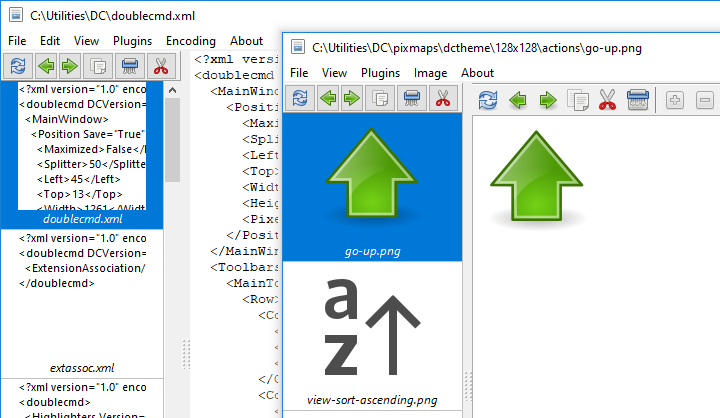
Dosya panelinde sıralama düzenini kullanır. Görüntüleyiciyi başlatan dosya her zaman listede ilk olacaktır.
Önizleme paneli küçük resimlerin birden çok listesini görüntülemek için genişletilebilir.
Birkaç ortak özelliğe sahip ayrı araç çubukları:Geçerli dosyayı yeniden yüklemek,bir önceki dosyayı yüklemek,bir sonraki dosyayı yüklemek,dosyaları kopyalamak,dosyaları silmek vetaşımak;yukarıdaki benzer düğmelerin açıklamalarına bakın.
Görüntüleyici kısayol tuşları veya araç çubuğundaki düğmeleri kullanarak görüntüleme dosyalarını kopyalama veya taşıma özelliğine sahiptir (cm_CopyFilevecm_MoveFile). En fazla 5 dizin belirtebilir ve aralarında geçiş yapabiliriz:
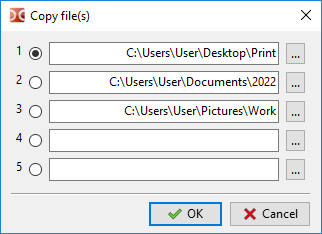
Görüntülenen dosyaları farklı bir dizine koymamız veya ek kopya yapmamız gerekiyorsa, bu kullanışlıdır.
Dosya görüntüleme kipi ekle (varsayılan olarakCtrl+Q: Ayrı bir pencerede değil, imlecin altındaki dosyanın içeriğini karşısındaki (etkin olmayan) dosya panelinde görüntüler. Bir sonraki projeye gittiğimizde, görüntü içeriği güncellenir ve bu da imleci Dosya panelinde taşıyarak dosya içeriğinin görüntülenmesine izin verir.
Tekrar basılabilir.Ctrl+QHızlı Görünümü devre dışı bırakın ve herhangi bir paneli (etkin veya etkin olmayan) başka bir sekme sayfasına geçiş yaptığınızda da devre dışı bırakılır.
Dosya ilişkilendirme ayarlarına eklenen "Görüntüle" işlemi,{! kullanımı dışında yoksayılır. DC-VIEWER} Makro başlatılan uygulama.
Tüm görüntüleme komutları bu modda çalışmaz, örneğin bir dizindeki önceki veya sonraki dosyayı yükleme komutu (varsayılan olarak)PVeN)。
Durum çubuğuna sağ tıklatıldığında birkaç alt menü açılır (geçerli moda bağlı olarak):
Eklenti modu: "Görünüm","Eklentiler","Kodlama" ve "Görüntüler";
Grafik modu: "Görünüm","Eklentiler" ve "Resimler";
Diğer modları:"Görünüm","Eklentiler" ve "Kodlama".
(Yukarıdaki açıklamaya bakın.)
Bazı arayüz öğeleri gizlenebilir (örneğin, Double Commander,"Grafik" modunda resim görüntülendiğinde araç çubuğunu gizler). Eklentiler için genel kural veya öneri yoktur, karar eklenti yazarı tarafından verilir.
Double Commander Ayarları bölümündeki açıklama:Araç Görüntüleyici veRenk (GörüntüleyiciSınıfı). Yalnızcadoublecmd.xml yapılandırma dosyasında elle değiştirilebilenbirkaç parametrevardır.
