
Katalog Senkronizasyon aracı, dosya panelindeki dizinleri tarar, içeriklerindeki farklılıkları gösterir ve bunları aynı yapar.
İki yerel dizini veya yerel dizinleri ve sanal dosya sistemindeki dizinleri eşitleyebiliriz (açık bir arşiv veya dosya sistemi eklentisinde bir dizin).
Varsayılan olarak, Senkronizasyon aracı dosyaları ad, boyut ve değişiklik tarihine göre karşılaştırır.
Dosyayı silme yöntemi (Çöp Kutusu 'na veya kalıcı olarak silme),Çöp Kutusu' na silme seçeneğinin durumuna bağlıdır (bu ayarı tersine çevirmek için Shift tuşu).
Not: Boş dizinler yoksayılacaktır.
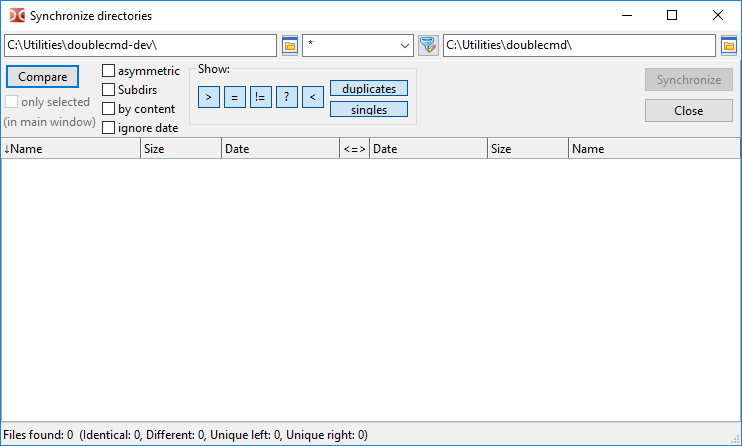
Pencerenin üst kısmında, dosya panelinin geçerli dizinde sağ ve sol alanlar bulunur. Onları elle değiştirebilir veya dizinleri seçmek için düğmeleri kullanabiliriz.
Aralarında maskese filtrelenmiş bir dosya alanı vardır (sembol "*" herhangi bir sayıda karakter, sembol "? (Herhangi bir kelimeyi ifade eder). Maske uymayan dosyalar yoksayılır. Burada noktalı virgül kullanabiliriz ";" Birden fazla dosya türü yerleştirin, noktalı virgül arasına boşluk koymayın." Arama şablonunu da kullanabiliriz ( (İçerik eklentileri kullanılarak yapılan aramalar dahil). Varsayılan değer "*"(tüm dosyalar) dır.
Ok düğmeleri, kullanılan dosya maskelerinin listesini açar (Double Commander 'ın genel dosya maskesi geçmişini birkaç araç için kaydettiğini unutmayın: dosyaları bulma, dizin senkronizasyonu, arşivleme, dosya kümesi seçme komutları). Varsayılan olarak, Double Commander kaydedilir (dosya maskesi geçmişiseçeneğinin durumu ne olursa olsun) Senkronizasyon aracının bir sonraki çalıştırılması için varsayılan maske olarak (arama şablonu değilse),ek ayarlarabakın.
Kataloglar ve dizinler için sembolik bağlantıları dışlamak için, arama şablonları vealt dizin alanlarını dışlamak için kullanabiliriz.
Seçili dizinleri karşılaştırmaya başlayın. Karşılaştırma işlemlerinin ilerlemesi durum çubuğunda görüntülenir. Gerekirse kullanılabilir.Esc Anahtar işlemi kapatır.
Parametreler:
Yalnızca seçili (ana pencerede) – Etkinleştirilirse, yalnızca Dosya panelinde seçilen dosya ve dizinler karşılaştırılır. Dosya panelinden birinde dosya ve dizinleri seçmek yeterlidir.
Asimetrik – Bu seçenek yedekleme oluşturmak için kullanılır: Sol panel içeriğinin bir kopyasını sağ panelde oluşturmanız gerekir. Sol tarafta bulunmayan dosyalar sağ tarafta silinecek olarak işaretlenir. Silme işlemi sağ dizinde gerçekleştirilemiyorsa kullanılamaz (örneğin, arşivdir ve biçimi değişiklikleri desteklemez veya CD/DVD 'dir).
Alt dizinler – yinelemeli dosya aramasına izin verir: Double Commander tüm alt dizinlerin içeriğini kontrol eder.
Etkinleştirildiğinde –, aynı boyut ve tarihe sahip dosyalar içeriğe göre karşılaştırılır (bayt başına karşılaştırma).İkinci dizin sanal dosya sisteminde kullanılamazsa.
Tarihleri yoksay – Varsayılan olarak, Double Commander daha yeni dosyaları tercih eder ve otomatik olarak kopyalama yönünü seçer, ancak bu seçenek etkinleştirilirse aynı boyutta dosyalar aynı olarak kabul edilir.
Bu seçenekleri değiştirdikten sonra karşılaştırmayı yeniden çalıştırmamız gerekir.
Görüntüleme:Listedeki çeşitli dosya gruplarının görünümünü etkinleştirmek veya devre dışı bırakmak için bir düğme kümesi:
> –Sol tarafta kopyalamak veya silmek istediğiniz dosyaları gösterir.
= – Geçerli karşılaştırma parametreleri altında aynı kabul edilen dosyaları göster.
≠ –Farklı dosyaları göster.
? –"Bilinmeyen" durumda olan dosyalar (örn. hasarlı (veya askıya alınmış) veya içeriğe göre okunamayan bir dosya)
< –Sağ tarafta kopyalamak veya silmek istediğiniz dosyaları görüntüler.
Her – iki tarafta da bulunan dosyaları tekrar gösterir.
Yalnızca – bir tarafta mevcut olan dosyaları ayrı görüntüler.
İşte üç bölüme ayrılmış bölgeler:
Dosya listesi sol ve sağ tarafta görüntülenir. Her iki bölüm de adı, Boyut ve Tarih sütunlarını içerir ve bir başlığa tıklayarak dosyaları sıralayabiliriz.
Orta sütun dosyanın durumunu veya planlanan eylemi gösterir.
Durum çubuğu karşılaştırmanın genel sonuçlarını gösterir.
Karşılaştırma tamamlandıktan sonra, Senkronizasyon aracı dizinin içeriğini birkaç renk kullanarak görüntüler:
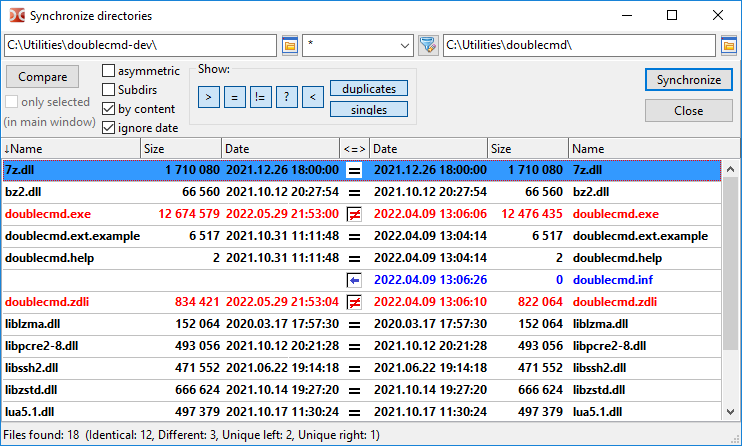
Yeşil – sol tarafta kopyalanacak veya silinecek dosya seçin.
Mavi – sağ taraf kopyalanacak veya silinecek dosya seçilir.
Kırmızı –, aynı ada sahip ancak farklı bir dosya.
Kalan dosyalar için varsayılan metin rengi kullanılır.
Onlarırenk ayarları bölümünde değiştirebiliriz (senkronize katalogkategorileri).
"=" sütunundaki etiketler:
 –Bilinmiyor;
 –Aynı belgeler;
 –Farklı belgeler;
 –Dosya sağ tarafa kopyalanacaktır;
 –Dosya sola kopyalanacak;
 –Dosya sol taraftan silinecek;
 –Dosya sağ tarafta silinecek;
 –Dosyalar her iki tarafta silinecek;
 –Herhangi bir operasyon gerçekleştirmez.
Fare kullanımı veyaSpace Anahtar, işlemi iptal edebilir ve dosyaları senkronizasyon işleminden hariç tutabiliriz.
Dosya adını çift tıklatarakiçerik karşılaştırma komutunu çağırır.
Klavye kısayolları kullanmaCtrl+CBiz de tüm içeriği panoya kopyalayabiliriz.
Senkronizasyon aracınıkapatın.
Senkronizasyon,yaklaşan işlemlerle ilgili bazı ayrıntıları gösteren eşitlemeyi onaylayan bir konuşma penceresi açar:
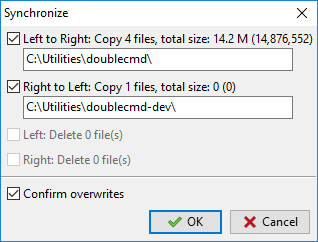
Burada planlanan işlemleri türüne (kopyala veya silme) göre veya yönlendirmeye göre hariç tutabiliriz.
İsim çakışması durumunda, Double Commander normal kopyala/taşıma dosyasıyla aynı işlem seçeneği (atla, yeniden adlandır vb.) içeren iletişim kutusunu kullanır.
Komutlar, imlecin altındaki dosyaya veya seçilen dosyaya uygulanır. Senkronizasyon aracındaki mevcut tüm komutlar sağ tıklama menüsüne eklenmiştir. Tuş kısayolayarlarında bu komutlar için kısayol tuşları atayabilir veya değiştirebiliriz (senkronizasyon katalogkategorisine geçiş).
Kopyalamak için (varsayılan yön) seçin – Double Commander dosyayı yeniden kontrol eder ve otomatik seçim yapmayı dener.
Atamayı – iptal etmeyi seçerek dosyayı eşitleme işleminden dışlayın.
Kopyalamak için seçin> (soldan sağa).
Kopyalama için seçin< (sağdan sola).
Kopyalama yönü ters yönde.
Sol tarafa bakın ve –sağ tarafta imlecin sol veya sağ tarafındaki dosyayı Dosya Görüntüleyici 'de açın.
İmlecin – altındaki dosyaları karşılaştırmak içerik karşılaştırma komutunu çağırır.
Silmek için seçin<-(sol taraf).
(Sağ taraf>)(sağ taraf)
Silmek için seçin<->(her iki taraf için).
<- Sola dön.
-> Sağ tarafı kaldır.
İki taraftan da kaldırın.
Son üç komut, seçilen dosyaları senkronize etmeden hemen önce siler. Bu durumda, Double Commander bir onay isteği gösterecektir.
Not:Sola bakmak ,sağ tarafı görmek vekarşılaştırma komutları için kısayol tuşları Double Commander kaynak kodunda ayarlanır ve değiştirilemez.
doublecmd.xmlyapılandırma dosyasında elle değiştirilebilenbirkaç parametre vardır:<Asymmetric>、<DateTimeFormat>、<FileMask>、<NtfsHourTimeDelay>。
