
Double Commander 'ın ana ayarlarıdoublecmd.xmladlı birXML dosyasına kaydedilir/geri yüklenir.
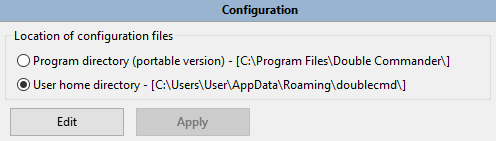
Budoublecmd.xml dosyasının konumu farklı yerlerde olabilir:
Eğer komut satırı parametrelerini geçmek istiyorsak--config-dir Bizbu bağlantıyıtakip ediyoruz.
Bunun yanı sıra seçeneklerimizi ayarlayabiliriz..& Ağaçta seçim yapın >Seçeneklerprofil konumunuayarlayın.
Geçerli Double Commander örneği tarafından kullanılandoublecmd.xml konumunu bulmanın başka bir hızlı yolu,sık kullanılan klasör listesineerişmektir. Sonunda "Özel Katalog" adında bir alt bölüm var. Ardından "Double Commander Özel Yoluna Git" seçeneğini ve "%DC_CONFIG_PATH%" seçeneğini seçiyoruz. Burada, uygulamanın şu anda kullandığıdoublecmd.xmldosyasını bulacağız.
Double Commander 'daki olası ayarların büyük çoğunluğu, uygulamanın kendisi aracılığıyla çeşitli seçenekler kategorilerinden ayarlanabilir.
Sadece ana menü çubuğundan Yapılandırma seçeneğine tıklıyoruz ve uygulamayı kapattığımızda, orada yapılandırılan çeşitli ayarlardoublecmd.xml dosyasına kaydediliyor. Daha sonra uygulamayı bir sonraki kullanımınızda geri yüklenecekler.
Bu nedenle, genellikle profilin içeriğini elle düzenlememiz gerekmez.
Ancak, uygulamayı ayarlayacaksak, profilden elle düzenlenmesi gereken çok nadir bazı ayarlar vardır.
UYARI:Double Commander çalışma zamanında bu dosyayı düzenlemiyoruz! Bunun nedeni, ne olursa olsun, değerlerinin yalnızca uygulamayı başlattığımız zaman okunmasından değil, aynı zamanda DC çalışma zamanında dosyaları düzenlersek, uygulamayı kapattığımızda, yazdığımız değerin bir sonraki oturum için geçerli bağlamını yeniden kaydeden uygulama tarafından geçersiz kılınmasıdır. Eğerdoublecmd.xml dosyasını düzenlememiz gerekiyorsa, Double Commander 'ın kapatıldığından emin olmalıyız, uygulamayı yeniden başlatmadan önce dosyayı düzenlemeliyiz.
Buradaayrıntılı olarak açıklanan alternatif bir çözüm var (ancak bazı seçeneklerdeki değişiklikleri uygulamak için, uygulamayı yeniden başlatmanız gerekebilir).
Aşağıdaki tablo, bu nadir özel ayarları verir ve bunları değiştirmemiz gerekirse dosyaları elle düzenlememiz gerekir.
| Gerekirse el ile değiştirmeniz gereken ayarlar | |||||||||||||||||||||
|---|---|---|---|---|---|---|---|---|---|---|---|---|---|---|---|---|---|---|---|---|---|
| Etiket | Açıklaması | ||||||||||||||||||||
AutoRefresh tarafından: |
|||||||||||||||||||||
|
İzlenen dizinleri silme yeteneği. "İzlenen dizin", Double Commander 'ın kancası olan dizini ifade eder, böylece herhangi bir değişikliği izleyebilir. Bu şekilde, içeriği değişirse, görüntülenebilir içeriğini yenileyebilir. Bu ayar, Double Commander 'ın şu anda panelde gösterilen "izlenen dizinleri" silmeye çalıştığımızda, etkin olmayan sekmelerde bile nasıl tepki vereceğini kontrol eder.
<Mode>1</Mode>
|
|||||||||||||||||||||
Behaviours tarafından: |
|||||||||||||||||||||
Double Commander başlatıldığında sağ panel etkin olacaktır.
<ActiveRight>True</ActiveRight>
|
|||||||||||||||||||||
2. Kumandanın Kapatılması (TrueDoğrulama (False)。Varsayılan OlarakFalse。 |
|||||||||||||||||||||
Colors 'dan: |
|||||||||||||||||||||
DC 'yi paneldeki girişlerde dolaşırken etkin girişlerin etrafında bir dikdörtgen çizecek şekilde yapılandırabiliriz. <gBorderFrameWidth> Geçerli etkin girişin etrafında dikdörtgenler çizmek için kullanılan çizgi genişliğini yapılandırmamıza izin verir. Dikdörtgeni görmek için, yapılandırma seçeneğine girmeliyiz..& Renk dosyaları paneli veçerçeve imlecini kullanmak içinseçenekleri işaretleyin. Örnek: <gBorderFrameWidth>1</gBorderFrameWidth>
|
|||||||||||||||||||||
Editor tarafından: |
|||||||||||||||||||||
İç Düzenleyici ve Fark Araçları: Hiçbir şey seçilmemişse, Arama ve Değiştir iletişim kutusu imlecin altındaki kelimeleri kullanır (True(Geçmiş Yazılarda Bulunan Yazılar)False)。Varsayılan olarakTrue。 |
|||||||||||||||||||||
FileOperations tarafından: |
|||||||||||||||||||||
|
Sıkıştırılmış bir dosyaya "girdiğimizi" ve etkin panelde içeriğine göz attığımızı varsayalım. Biz basınca.Enter Veya bu ayarla belirtilen uzantıya sahip bir dosyayı çift tıklattığınızda, bu dosyalar özellikler penceresini görüntülemek yerine dosyadan otomatik olarak açılır. Örnekler: <AutoExtractOpenMask>*.txt;*.mp3;*.mp4</AutoExtractOpenMask>
|
|||||||||||||||||||||
Dosyayıfare ile sürükleyip bırakırken varsayılan işlem: Kopyala (TrueTaşınmak (False(Dosya. Varsayılan olarakTrue。 |
|||||||||||||||||||||
Hedef yol yolun maksimum uzunluğunu aştığında uyar (bazı programlar bu kadar uzun adlara sahip dosyalara/dizinlere erişemez). Windows 'ta bu değer (MAX_PATH) 260 karakter olarak tanımlanır. Varsayılan olarakTrue。 |
|||||||||||||||||||||
|
Tarihleri ve saatleri karşılaştırdığınızda girişler arasındaki tam bir saatlik zaman farkı göz ardı edilir. Bu, iç komutcm_CompareDirectories veyacm_SyncDirs kullanıldığında oluşur. NTFS bölümünde bulunan öğeleri bu bölümde olmayan öğelerle karşılaştırmak için kullanışlıdır. NTFS bölümlerindeki dosya zaman damgalarıyaz saati sırasında değiştiğinden ve aynı kesin dosya FAT32 'de değişmediğinden, iki dosyanın aynı şekilde algılanmasını istiyoruz, ikisi arasında bir saatlik fark görsek bile.
<NtfsHourTimeDelay>True</NtfsHourTimeDelay>
|
|||||||||||||||||||||
Dosya işlemi tamamlandığında sesli bildirimleri etkinleştir.<Sounds> Etiketlerin olası içeriği şöyledir:<Sounds Duration="-1"> <Copy>C:\Windows\Media\Alarm01.wav</Copy> <Move>C:\Windows\Media\Alarm01.wav</Move> <Wipe>C:\Windows\Media\Alarm01.wav</Wipe> <Delete>C:\Windows\Media\Alarm01.wav</Delete> <Split>C:\Windows\Media\Alarm01.wav</Split> <Combine>C:\Windows\Media\Alarm01.wav</Combine> </Sounds> Duration Dosya işlemlerinin sürmesi gereken en kısa süre (saniye cinsinden). Ek değerler: 0 her zaman açıktır ve-1 sesli bildirimleri devre dışı bırakır. Dosya işlemleri: Dosyaları kopyalayın, taşıyın, silin, silin, dosyaları bölün ve dosyaları birleştirin. Bazı işlemler sesli bildirim gerektirmiyorsa, yalnızca ilgili satırı silin (veya eklemeyin). Ortam değişkenlerinidestekler. Desteklenen ses formatları: - Windows (Windows API 'sindensndPlaySoundW işlevi):.wav. - macOS (Core Audio API):.aac,.adts,.ac3,.caf,.mp3,.m4a ve.mp4 (AAC veya ALAC ile),.wav. - Linux ve diğer Unix benzeri sistemler: Double Commander, GStreamer kütüphanesini (çoğunluklalibgstreamer-1.0.so.0) veya SDL2 kütüphanesini (libSDL2-2.0.so.0) kullanabilir. GStreamer en popüler ses formatlarını destekler ve SDL2 ile sadece.wav kullanabilirsiniz. Haiku 'da SDL2 kullanılabilir. |
|||||||||||||||||||||
FileOperations Options tarafından: |
|||||||||||||||||||||
Windows: EğerTrue, dosyaları kopyalarken/taşırken kaynak dosyanın özellikleri kopyalanır; eğerFalseAyrıca kaynak dosyanın özellikleri kopyalanacak ve Double Commander "arşiv" özelliğini ayarlar. Linux ve diğerleri:Kopyala/Mobil iletişim penceresindekiKopyala özelliğini kullanın. Varsayılan Olarak True。
|
|||||||||||||||||||||
Windows: EğerTrue, dosyayı kopyaladığınızda/taşıdığınızda kaynak dosyanın zaman damgası (oluşturulma tarihi, değiştirilme tarihi, son erişim tarihi) kopyalanır, aksi takdirde yalnızca değiştirilme tarihi kopyalanır ve diğer tarihler geçerli tarihi kullanır. Linux ve diğerleri:Kopyala/Mobil iletişim penceresindeKopyalama Tarihi/Saat seçeneklerini kullanın. Varsayılan Olarak True。
|
|||||||||||||||||||||
|
Dosya sistemi uzantılarının kopyalanıp kopyalanmayacağı/taşırken. Windows: Eğer TrueAyrıca sıkıştırma ve şifreleme özellikleri de kopyalanacaktır. Linux ve diğer Unix benzeri sistemler: eğer TrueDouble Commander dosya sistemi uzantısı özelliğini (xattr) kopyalar. Varsayılan olarak True。
|
|||||||||||||||||||||
FilesViews tarafından: |
|||||||||||||||||||||
|
Bu ayar, Dosya panelinde görüntülenen her öğenin yüksekliğine fazladan piksellerin eklenmesini sağlar. Bu değer doğrudan piksel cinsinden yorumlanır. Varsayılan değer 2'dir. Örnek: <ExtraLineSpan>2</ExtraLineSpan>
|
|||||||||||||||||||||
|
Varsayılan olarak, DC dizin adının etrafında köşeli parantezler görüntüler (bu dosya görünümü eklenmesinde isteğe bağlı bir parametredir), ancak bunları herhangi bir sembol ile değiştirebiliriz. Not: XML 'de, bazı özel semboller işaretlerin parçası olarak kalır ve onları doğrudan kullanamayız. Önceden tanımlanmış beş varlık vardır: < Şöyle yazılmalıdır:<,> Evet.>,& Evet.&,' Evet.'," Evet."。
|
|||||||||||||||||||||
Bu seçenek imlecin altındaki dosyayı yeniden adlandırmak için fare tıklamasını değiştirir: EğerTrue, Ad düzenleme alanının dışında fare tıklaması dosyanın yeniden adlandırılmasını onaylayacaktır (örneğin, Windows Gezgini), aksi takdirde fare tıklama ile birlikte olacaktırEsc Anahtar da aynı şekilde çalışır. Varsayılan Olarak False。Her iki durumda da, eylemi onaylamak için düzenleme alanının sağ tarafındaki düğmeyi hala kullanabiliriz. |
|||||||||||||||||||||
FilesViews ColumnsView tarafından: |
|||||||||||||||||||||
|
Sütun genişliğini manuel olarak değiştirmek için fare yardımıyla kullandığımızda, DC varsayılan olarak her iki panel için de değiştirir ve bir sonraki açılışta kullanmak için yeni değerleri kaydeder. Bu davranışı devre dışı bırakmak ve yalnızca mevcut oturumda yeni değerler kullanmak istiyorsak, bunu yapmalıyız True Değiştir:FalseKullansa bile<AutoSaveWidth>False</AutoSaveWidth>。
|
|||||||||||||||||||||
Sütun görünümü ayarlanmışsa ve bir dosya seçmediyseniz durum çubuğu imlecin altındaki dosya adını gösterir (TrueDosya sayısı (FalseVarsayılan olarak). Eğer için True"... imleç... "Proje üzerinde, durum çubuğu dosya sayısını da gösterir. Bağlar için hedef nesne de görüntülenir. |
|||||||||||||||||||||
|
Başlık çubuğunun sekme sayfasının görünümünü değiştirin. Varsayılan değerler işletim sisteminize bağlıdır.
<TitleStyle>2</TitleStyle>
|
|||||||||||||||||||||
Birçok etiketten Fonts: |
|||||||||||||||||||||
|
Kullanılacakyazı tipi rasterleştirme türünü belirler. Başka bir deyişle, yazı tipi kalitesini belirler. Birçok etikette tek başına uygulanabilir.
<Quality>1</Quality>
|
|||||||||||||||||||||
History tarafından: |
|||||||||||||||||||||
Count Özellikler, açılır menüde görüntülenen ziyaret edilen dizinler listesinde giriş sayısını (cm_DirHistorykomutu) belirtmenizi sağlar. Varsayılan değer 30 'dur. Ağaç görünümü menüsünü kullandığınızda özellik değerleri yoksayılır. |
|||||||||||||||||||||
Icons tarafından: |
|||||||||||||||||||||
Bu seçenek, sürücü, klasör veya dosya için kullanılan simgelerin sistemin varsayılan simgesinden mi yoksa kendi ayarlayabileceğimiz özel simgelerden mi geldiğini belirlemeye yardımcı olacaktır. CustomIcons Seçenek, tercihimize bağlı olarak aşağıdaki tabloda yer alan sayıların toplamını temsil eden bir sayı olarak ayarlanır:
Eğer istersek... ... Her şey sistemden geliyor: 0 + 0 + 0= 0 Yani <CustomIcons>0</CustomIcons>... Her şey özelleştirilmiştir: 1 + 2 + 4 = 7 Yani <CustomIcons>7</CustomIcons>... Sürücü özelleştirme, diğerleri sistemden: 1 + 0 + 0 = 1 Yani <CustomIcons>1</CustomIcons>Bekle. Özel bir simge kullanmak istiyorsak, her bir öğenin bulunduğu yer burasıdır:
|
|||||||||||||||||||||
Bağlanmamış sürücü simgeleri için saydamlık düzeyini ayarlar
|
|||||||||||||||||||||
| Araç çubuğu simgelerinin boyutu dahili düzenleyici, görüntüleyici ve Fark araçlarında desteklenen değerler: 16, 24 veya 32. | |||||||||||||||||||||
Layout tarafından: |
|||||||||||||||||||||
Yalnızca Windows:Sürücü düğme çubuğunda vesürücü listesindeki disk harflerinden sonra iki nokta üst üste görüntülenir.False Varsayılan olarak. |
|||||||||||||||||||||
Yalnızca Windows:Sürücü düğme çubuğunda vesürücü listesinde büyük harf kullanın.False Varsayılan olarak. Not: Bu seçenek, daha önce kaydedilmiş geçmiş ve ayarlardaki sürücü harflerini (sık kullanılanlar, düğmeler vb.) değiştirmez. |
|||||||||||||||||||||
Miscellaneous tarafından: |
|||||||||||||||||||||
| Bu seçenek, yerel ayarlardaki değerleri kullanmak yerine, tercih edilen ondalık ayırıcı karakterini (bir sayının tam sayı ve ondalık bölümleri için ayırıcı) belirtmenizi sağlar. ASCII tablosundaki kodların U+000 ile U+007F arasındaki herhangi bir karakteri belirtebiliriz (yani, U+0020 'den U+007E' ye kadar). | |||||||||||||||||||||
Bu seçenekgeçerli dizin çubuğunuçift tıklatmayı seçmenizi sağlar: Sık kullanılan klasörlerin listesini göster (False((((True)。 |
|||||||||||||||||||||
Linux/FreeBSD için:True Değerler, masaüstü ortam ayarlarında varsayılan program olarak belirtilen dosya yöneticisinin dosya özellikleri iletişim penceresini kullanmanıza izin verir (mümkünse), aksi takdirde Double Commander kendiözellik penceresinikullanır. Varsayılan OlarakFalse。 |
|||||||||||||||||||||
SyncDirs tarafından: |
|||||||||||||||||||||
| Bu ayardizin senkronizasyon aracında tercih edilen tarih ve saat biçimini belirtmenizi sağlar. Tarih ve saat biçimi sembolleriburadaaçıklanmıştır. Varsayılan değer: yyyy.mm.dd hh:nn:ss。 |
|||||||||||||||||||||
|
Katalog Senkronizasyonu: Varsayılan olarak asimetrik modu kaydedin veya kaydetmeyin. Eğer model durumunu kaydetmek istiyorsak, <Asymmetric Save="True">
Yoksa...<Asymmetric Save="False">(Varsayılan olarak).
|
|||||||||||||||||||||
Dizin senkronizasyonu: Varsayılan olarak, Double Commander son kullanılan dosya maskesini eşitleme aracının bir sonraki çalıştırılacağı maske olarak kaydeder (arama şablonu değilse).
Bu davranışı devre dışı bırakmak için, bunu yapabiliriz.True Değiştir:False(<FileMask Save="False">Ve burada<FileMask> Değer, tercih edilen dosya maskesini veya "*"(tüm dosyalar) belirtin.
|
|||||||||||||||||||||
Viewer tarafından: |
|||||||||||||||||||||
İç Görüntüleyici (TrueYasaklanmış (False) Seçili metni otomatik olarak panoya kopyalar.True Varsayılan olarak. |
|||||||||||||||||||||
|
Dahili görüntüleyiciler için bu ayar, her satırın izin verdiği yüksekliğe birkaç ekstra pikselin eklenmesine izin verir. Bu değer doğrudan piksel cinsinden yorumlanır. Varsayılan değer 0'dır. Örnekler: <ExtraLineSpan>2</ExtraLineSpan>
|
|||||||||||||||||||||
|
Double Commander, JPEG resim dosyalarında kodlanabilenEXIF meta veri formatlarını tanır. Bu meta veride, resmi çekilirken olduğu gibi aynı yönde görüntülemek için biryön işaretivardır (dikey, yatay, ters, ayna vb.). ImageExifRotate Etiket Double Commander, görüntüleyicinin bu bilgiyi kullanarak görüntüleri görüntülemesini isteyip istemediğimizi belirtmek için yapılandırılmıştır.
<ImageExifRotate>True</ImageExifRotate>
|
|||||||||||||||||||||
| Dahili görüntüleyiciler için Double Commander varsayılan olarak JPEG formatında kaydederken kalite değerini kullanır (Kaydet ve Kaydet....... Emir). Varsayılan olarak 80 'dir. | |||||||||||||||||||||
|
İç görüntüleyiciler için bu seçenek pencerenin sol sınırı ile metin sınırı arasına alan eklemenizi sağlar. Bu değer doğrudan piksel cinsinden yorumlanır. Varsayılan değer 4'tür. Örnekler: <LeftMargin>4</LeftMargin>
|
|||||||||||||||||||||
|
Dahili görüntüleyiciler için, kod görüntüleme modunu otomatik olarak seçtiğinizde maksimum dosya boyutunu sınırlar (sözdizimi vurgulanan metni görüntülemek düz metni göstermekten daha fazla kaynak gerektirir). Görüntüleyici penceresinde kod görüntüleme modunu kullanmaya zorladığımızda, bu seçenek değeri yoksayılır. Boyut megabayt olarak belirtilir ve varsayılan değer 128 'dir. |
|||||||||||||||||||||
|
İç görüntüleyiciler için, bir sonraki satıra kaymadan önce metin satırında görüntülenecek maksimum karakter sayısını yapılandırın. Geçerli aralık 80 ile 16384 arasındadır ve varsayılan değer 1024 'tür. Örnek: <MaxTextWidth>1024</MaxTextWidth>
|
|||||||||||||||||||||
| Dahili görüntüleyiciler için bu seçenek, kod görünümü modunu yöneten dosya uzantılarının listesini (tabii ki kullanılabilir listelerde) sağlar. Dosya maskesini belirtebiliriz (noktalı virgülle ayrılmış, boşluk olmadan) ve bu dosyalar düz metin yerine otomatik olarak bu modda açılır veya dışlanmak için şablonun adını ararız. Ayrıca, boş bir dize ayarlayarak bu modda dosyaların otomatik olarak açılmasını devre dışı bırakabiliriz. Varsayılan değer "*" dır. | |||||||||||||||||||||
|
İç görüntüleyici için, kullanılacak sekme durdurma genişliğini ayarlayın. 1 ile 32 arasında geçerli ve varsayılan değer 8'dir. Örnek: <TabSpaces>4</TabSpaces>
|
|||||||||||||||||||||
