
Değişkenler,araç çubuğu düğmeleriniyapılandırmada veyadosya ilişkili işlemleri vekısayol işlemleri ayarlarken bize yardımcı olacaktır.
Bu değişkenler, şu anda seçili dosyaya, dizine ve panelde görüntülenecek içerikle ilgili diğer bağlam bilgilerine dayalı olarak komutlar için parametreler sağladığımızda kullanılır.
Burada basit bir örnek var. Kullanıcı IrfanView uygulamasını başlatmak ve değişkenleri kullanmak için bir düğme yapılandırılmıştır.%pParametreler olarak.
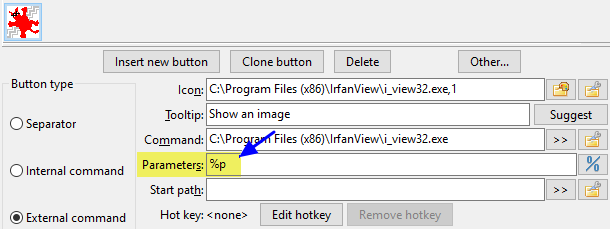
Kullanıcı düğmeye bastığında IrfanView başlatılır ve değişkeni başlatır.%pEtkin panelde seçili dosya ile değiştirir.
Bu sayfada anlatılandeğişkenlerin anlamı budur.
Göreceğiniz gibi, çoğu değişken yüzde işareti ile gelir%Başla.
Not: Değişkenler ve sonekler büyük/küçük harf duyarlıdır!
Bunlar mevcut seçimlerle ilişkili olarak kullanılabilecek temel değişkenlerdir.
Varsayılan olarak, boşluk ve/veya özel karakterleri içeren değişken değerleri otomatik olarak kaçar: Windows değerleri çift tırnak işaretiyle çevrelenir veya Unix benzeri sistemlerde özel karakterlerden önce\"eklenir. Tırnak işaretleri olmadan bir sonuca ihtiyacınız varsa,sonuçların tırnak işareti olup olmadığı bölümüne bakın.
Her değişken için, örnek C:\Users\UserName\Desktop\comment.png dosyasına işaret ettiğimizi varsayar.
| Temel değişkenler | |
|---|---|
| Değişken | Anlamları |
%p |
Tam dosya adı, yol + dosya adı示例: %p = "C:\Users\UserName\Desktop\comment.png" |
%f |
Sadece dosya adları, uzantılar dahil示例: %f = "comment.png" |
%d |
Yalnızca yollar, sonundaki dizin ayırıcısı hariç示例: %d = "C:\Users\UserName\Desktop" |
%Z |
Yoldaki son dizinin adı示例: %z = "Desktop" |
%o |
Sadece dosya adı, uzantıları değil示例: %o = "comment" |
%E |
Nokta işareti hariç sadece uzantılar示例: %e = "png" |
%v |
Geçerli etkin dizine göre dosya adı Örneğin, iç komutu cm_FlatView çağırdığımızda geçerlidir. 如果从目录"C:\Users\UserName"进行平面视图,%v将结果为"Desktop\comment.png" |
%aDeğişkenler sanal dosya sistemleri için kullanılabilir (açık arşiv veya dosya sistemi eklentisi): Dizeler, sanal dosya sisteminin yolunu ("wfx:/" içeren arşivin tam adı veya WFX eklentisinin adı) ve sanal dosya sisteminin kök dizinine göre tam dosya adını içerir.
Birden fazla dosya seçiliyse, değişkenler bir satırdaki seçili tüm dosyaların değerlerini döndürür. Her zaman imlecin altındaki dosyanın değerini almak için,sayı soneki 0kullanabilirsiniz.
Yukarıdaki değişken harflerinden sonra, kullanmak istediğimiz şeyi daha kesin olarak belirtmek için bir önceki harfe başka bir harf ekleyebiliriz.
Her değişken için, örnek şu varsayımda bulunur:
Sol panel "C:\LeftFolder\File.lft" dosyasına işaret eder.
Sağ panel "C:\RightFolder\File.rgh" öğesini gösterir.
Geçerli etkin panel sağ paneldir.
| Temel sonek | |
|---|---|
| Sonraki | Anlamı |
S- |
Kaynak veya Etkinlik paneli (sol veya sağ)示例: %ps = "C:\RightFolder\File.rgh" |
T. |
Hedef veya Etkin Olmayan panel (solda veya sağ tarafta)示例: %pt = "C:\LeftFolder\File.lft" |
I |
Sol panel示例: %pl = "C:\LeftFolder\File.lft" |
R. |
Sağ panel示例: %pr = "C:\RightFolder\File.rgh" |
|
P. |
İki panel, önde etkin panel, ardından bir boşluk, ardından etkin olmayan panel.示例: %pp = "C:\RightFolder\File.rgh" "C:\LeftFolder\File.lft" |
B- |
İki panel, ön tarafta sol panel, sonra bir boşluk, ardından sağ panel.示例: %pb = "C:\LeftFolder\File.lft" "C:\RightFolder\File.rgh" |
Şu anda birden fazla dosya seçtiğimiz takdirde, hangi dosyanın kullanılacağını belirlemek için daha önce bahsedilen soneklere göre numaralandırma soneki ekleyebiliriz.
Tablodaki her öğe için, kaynak panelinin "C:\temp\" e işaret ettiğini varsayalım ve "FileA.txt","FileB.txt" vb.'den "FileZ.txt" e kadar yirmi dosya seçtik.
| Numara Soneki | |
|---|---|
| Sonraki | Anlamı |
0 |
İmlecin altındaki dosya示例: %ps0 = "C:\temp\FileY.txt" |
1 |
Seçilen ilk dosya示例: %ps1 = "C:\temp\FileA.txt" |
2 |
İkinci seçilen dosya示例: %ps2 = "C:\temp\FileB.txt" |
3 |
Seçili üçüncü dosya示例: %ps3 = "C:\temp\FileC.txt" |
21 |
21. Seçili Dosya示例: %ps21 = "C:\temp\FileU.txt" |
Bazen yürütülebilir bir dosyaya parametreler aktardığımızda, dosya adının önüne bir şey eklemeniz gerekir.
Bazen dosya adından önce ve sonra bir şeyler eklemek isteriz.
Aşağıdaki içeriğin seçilen her öğeye uygulanacağını unutmayın.
Tablodaki her öğe için,"courrier.ttf","fixedsys. ttf" ve "terminal.ttf" olmak üzere "C:\Windows\Fonts" içinde üç dosyanın seçili olduğunu varsayalım.
| Önekler ve Sonekler | |
|---|---|
| Önceki ve Sonrası | Anlamları |
{} |
Bir çift küme parantezleri seçili öğelerin her birinden önce parantezler arasına metin eklenmesine neden olur示例: %fs{+} = "+courrier.ttf" "+fixedsys.ttf" "+terminal.ttf" |
{}{} |
İki çift küme parantez, metnin her seçili öğeden önce ve sonra parantezler arasına yerleştirilmesine neden olur. 示例: %fs{[}{]} = "[courrier.ttf]" "[fixedsys.ttf]" "[terminal.ttf]" |
Daha önce paneldeki mevcut seçili öğeyle ilişkili değişkenleri belirtmiştik.
Ama değişkenleri de kullanabiliriz.%DBu nedenle, panelin adını vermek istiyoruz.
Değişken için, yukarıda belirtilensonek harfleriniekleyerek hangi panele başvuracağımızı tam olarak belirtmek için kullanabiliriz.
Her değişken için, örnek şu varsayımda bulunur:
Soldaki panel C:\Reference.
Sağ panel "E:\Work" öğesini gösterir.
Geçerli etkin panel sağ paneldir.
| Panel Yolları | |
|---|---|
| Değişken | anlamı |
%D |
Tek başına kullanıldığında, sonek olmadan etkin panelin yoluna geri döner示例: "E:\Work" |
% D |
Geçerli etkin veya kaynak panelinin dizini (sol veya sağ)示例: "E:\Work" |
%Dt |
Etkin olmayan veya hedef panelin dizini (sol veya sağ)示例: "C:\Reference" |
%DL |
Sol panel için dizin示例: "C:\Reference" |
% dr. |
Sağ panelin içindekiler示例: "E:\Work" |
%Z |
Tek başına kullanıldığında, sonek olmadan etkin panel yolunun son dizin adını döndürür示例: "Work" |
% Z |
Geçerli etkin panel yolunun son dizin adı (sol veya sağ)示例: "Work" |
%Zt |
Etkin olmayan panel yolunun son dizin adı (sol veya sağ)示例: "Reference" |
%Zl |
Sol panel yolunun son dizin adı示例: "Reference" |
%Zr |
Sağdaki panel yolunun son dizin adı示例: "Work" |
%ADeğişkenler sanal dosya sistemi için kullanılabilir (açık arşiv veya dosya sistemi eklentisi): arşivin tam adı veya "wfx://" ile WFX eklentisinin adı.
Daha önce de gördüğünüz gibi, DC tarihsel ve geleneksel nedenlerden dolayı tırnak işareti sonucu döndürür.
Bu, başlangıçta, dosya adlarında boşluklar olduğunda ve dosya adını parametre olarak iletmek ve tüm sürecin düzgün çalışmasını istediğimiz zaman yararlıdır.
Ancak yeni değişkenler eklendiğinde, tırnak işaretleri olmadan sonuçlar elde etmek için bir yönteme ihtiyacımız olduğu açıktır. Temel bir örnek, bir kaynak dosya adını bağlamak istediğimizde, ancak sadece uzantısız bir dosya adı ve sonra kendimiz belirlediğimiz yeni uzantı eklemek istediğimizdir.
Bu nedenle, aynı ancak tırnak işareti olmadan içeriği döndürmek için yeni değişkenler eklemek yerine, aynı anlamı göstermek için yine de aynı değişkeni kullanabiliriz, ancak sadece parametre satırında benzer önceden ayarlamak gerekir.%"0İçeriği DC 'yi bugünden itibaren belirtmek için, değerlendirme satırının sonunda, sonuca tırnak işareti yapmayın.
Temel olarak sahip olacağız:
%"0 : Bu konumdan itibaren oluşturulan dosya adları tırnak işareti olmadan%"1 : Bu konumdan itibaren ortaya çıkan dosya adı tırnak işareti ile gösterilir%" : Ayrıca kabul eder, varsayılan değeri geri yükler, yani sonuç tırnak işareti alırAşağıdaki tabloda,"Client List.mdb" adında bir dosyayı seçtiğimiz ve tırnak işaretleri/tırnak işaretleri içermeyen dizelerin çeşitli kombinasyonlarını gösteren bir örnek verilmiştir.
| Tırnak işareti veya olmasın örnekleri | |
|---|---|
| İfade | Sonuçları |
% o.zip |
"Client List".zip |
%"0% o.zip |
Client List.zip |
%"0"% o.zip " |
"Client List.zip" |
%"0"% o.zip " %" 1% f |
Client List.zip. |
Daha önce de gördüğünüz gibi, DC, tarihi ve geleneksel nedenlerden dolayı yola geri döndüğünde bir bitiş yolu ayırıcısı olmadan gider.
Bu, aşağıdaki satırlardaki yol değişkenlerinin bir sonu yol ayırıcısı olup olmadığını belirleyen bir değişken kullanılarak değiştirilebilir.
Temel olarak elimizde:
%/0 : Dönen yol son ayırıcı olmadan%/1 : Dönen yol bir son ayırıcı ile gelir%/ :: Ayrıca, döndürülen yolun varsayılan olarak son ayırıcı olmaması kabul edilirAşağıdaki tabloda,"C:\Users\Users\User\Desktop" dizinini ve yolun sonundaki değişkenlerin çeşitli kombinasyonlarını seçtiğimiz bir örnek verilmiştir:
| Bitiş yolu değişkenleri örneği | |
|---|---|
| İfade | Sonuçları |
%D |
C:\Users\UserName\Desktop |
%/0 D |
C:\Users\UserName\Desktop |
%/ % 1 D |
C:\Users\UserName\Desktop\. |
%/%D |
C:\Users\UserName\Desktop |
Adları birden fazla değişkenden birleştirdiğimizde bu değişken yararlıdır. Örneğin, Windows 'ta,%Dt\%f0(Dizin ayırıcısını elle ekle) yerine%/1%Dt%f0Dizin içinde çalışır, ancak sürücü kök dizinini etkin olmayan panelde açarsanız, Double Commander sürücü harfinden sonra iki dizin ayırıcısı ile yanlış bir yol döndürür.
Bazı uygulamalar parametre olarak tek bir dosya adını kabul eder ve dosyanın dosya adı listesini içeren bir metin dosyası olduğunu varsayar.
Double Commander, seçilen öğelerin tüm listesini içeren geçici bir metin dosyası oluşturacak ve geçici olarak oluşturulan dosyanın adını değişkenlerle değiştirecek değişkenler sağlar.
| Dosya Listesi Değişkenleri | |
|---|---|
| İfade | Açıklaması |
%L |
Seçili öğenin tam dosya adı listesi (yol + dosya adı) için dosya adı |
%F |
Seçili ögenin sadece dosya isimleri listesinin dosya adları |
%R |
Seçili ögenin sadece göreceli yol adları listesinin dosya adları |
Double Commander, Windows 'ta ANSI sistem kodlamasını veya Unix benzeri sistemlerde varsayılan sistem kodlamasını kullanır (genellikle GNU/Linux dağıtımlarında UTF-8).
Double Commander kapatıldığında tüm bu geçici dosyaları siler.
Varsayılan olarak, dosya listesindeki yukarıdaki dosya adları tırnak işareti içermez. Ancak, gerekirse, bunu değiştirmek için bir sonek ekleyebilirsiniz.
Ayrıca, dosya listesinin UT8 veya UTF16 olarak kodlanmasını isteyip istemediğinizi belirtebilirsiniz.
| Dosya listesi değişkenleri için sonek | |
|---|---|
| İfade | Açıklaması |
Q. |
Listedeki dosya adları tırnak işareti ile işaretlenecek |
"U" |
Liste UTF8 formatında kodlanacak |
W. |
Liste UTF16 formatında kodlanacak |
Ayrıca, daha önce bahsedilen aynı sonek harfini kullanarak, hangi panelin dosya listesini istediğinizi belirtmek için başka bir sonek ekleyebilirsiniz.
İşte olası örnekler:
| Dosya listesi değişkenleri soneklerinin kombinasyonu | |
|---|---|
| İfade | Açıklaması |
%LQt |
Tam dosya adı, tırnak işareti, hedef panelinden seçilen dosya |
%FUs |
Yalnızca dosya adı, UTF8 biçimi, Kaynak panelinden seçilen dosya |
%RQW |
Göreceli yolun dosya adı, tırnak işareti, UTF16 formatı, Kaynak panelinden (varsayılan) dosya |
Terminalde yapılandırılan komut satırının çalıştırılıp çalıştırılmayacağını parametrelerde belirtebilirsiniz.
Bunun için kullanacağınız%tDeğişkenler.
| Terminalde uygulama. | |
|---|---|
| İfade | Açıklaması |
%t0 |
Terminalde çalışır ve sonunda kapatma isteği |
%t1 |
Terminalde çalışır ve sonunda açık kalır |
Aşağıda, mesajları görüntüleyen ve kullanıcılardan önerilen varsayılan değerlerle çalışma zamanında parametreler vermelerini isteyen iki yararlı değişken vardır:
| Etkileşimli | |
|---|---|
| İfade | Açıklaması |
%[mesaj to show] |
Parantezler arasında belirtilen metin için mesaj kutusu görüntülenir |
%[message;default_val] |
Kullanıcıdan değer girmeleri istenir ve varsayılan değerler sağlanır |
Etkileşim örneği:
| Etkileşim örnekleri | |
|---|---|
| İfade | Açıklaması |
%[Make sure This File. ext is closed!] |
"Make sure ThisFile.ext is closed!" mesajı gösteriliyor. "。 |
%[Enter WIDTH value for image conversion;1024] |
Kullanıcı bir değer girmeleri istendiğinde,"Enter WIDTH value for image conversion" metninin varsayılan değeri 1024 'tür, ancak kullanıcı başka bir değer girebilir. Kullanıcının girdiği içerik, komut satırındaki "%[query;default]" ifadesinin bulunduğu yerin yerini alır. |
Son bölümde, henüz tanıtılmamış değişkenleri gösterdik.
| Diğer değişkenler | |
|---|---|
| İfade | Açıklaması |
%% |
Sadece tek bir % sembolü ile değiştir |
%# |
Bu noktadan itibaren #sembolü % olarak kabul edilecektir |
#% |
Önceki durumdan itibaren % değişkene önek olarak kabul edilecektir |
%? |
Yaklaşan komut satırı görüntülenir. |
%%Amaç, parametrenin içinde bir % sembolü olması gerektiğinde, ancak başka bir şeyle değiştirilmesini istemediğimiz zaman, çünkü daha sonra bir harf takip edebilir ve bu da gerçekten geçerli bir değişken oluşturur.
%?Değişkenler, yeni araç düğmelerini yapılandırmada özellikle yararlıdır ve değiştirme parametresi olarak kullanılacak şeyin anlaşılmasını sağlar.
- Evet.%?DC, bir şeyi başlatmak için gerçekten kullanılan komutları ve parametreleri görmenizi sağlar.
Sadece bu değil, bir şeyi başlattığınızda son dakikada bazı şeyleri bile değiştirebilirsiniz.
Bu, özellikle hedef uygulamaya geçmek istediğiniz parametrelerden emin değilseniz yararlıdır.
Bazen yüzde işareti ve değişken harflerinin kombinasyonu sistem değişkenleriyle çakışabilir.
Örneğin, eğer giriş yaparsanız%os%otEtkin ve etkin olmayan panel dosya uzantısı ile basit bir bağlantı ile değiştirileceğini düşünerek, Windows altında düzgün çalışmayabileceğini görmek sizi şaşırtabilir.
Dizi%os%Genellikle işletim sistemi adı ile değiştirilir çünkü%os%İşletim sisteminin adını temsil eden sistem değişkenidir.
İşte bu.%#Yararlı bir yer.
Bu örnekte, siz gireceksiniz.%##os#ot。
%#DC 'ye şu andan itibaren talimat verildi.#Şimdi yüzde işaretinin eşdeğeridir, böylece olası sistem değişkenleri ile çakışmaz.
Bu çok az ihtiyaç duyar, ancak gerekirse orada olduğunu bilmek sizi mutlu edecektir!
Sonra, gerekirse,#%Geri Yüklenecek%Değişken için gerçek yüzde işareti öneki olarak kullanılır.
Bu bölümde yeni bir şey yoktur, ancak desteklenen tüm değişkenleri ve anlamlarını tek bir tabloda bir araya getirelim.
| Diğer değişkenler | |
|---|---|
| İfade | Açıklaması |
%p | Dosyanın tam adı, yol dahil |
%f | Sadece dosya adları, uzantılar dahil |
%d | Sadece yol |
%z | Yoldaki Son Dizin |
%o | Sadece dosya adı, uzantı değil |
%e | sadece dosya uzantısı, nokta işareti değil |
%v | Geçerli dizine göre dosya adı |
s | kaynağı veya etkin panel sonek (örnek: %ps) |
t | Hedef veya etkin olmayan panel soneki (örnek: %pt) |
l | Soldaki panelin son eki (örnek: %pl) |
r | Sağdaki panelin son eki (örnek: %pr) |
p | İki panel için sonek, etkin panel önde, etkin olmayan panel arkada (örnek: %pp) |
b | İki panelin soneki, sol panel önde, sağ panel arkada (örnek: %pb) |
0 | İmleç altındaki dosya (örnek: % ps0) |
1 | Seçilen ilk dosya (örnek: % ps1) |
2 | İkinci seçilen dosya (örnek: % ps2) |
3 | Üçüncü seçilen dosya (örnek: % ps3) |
21 | Seçili yirmi birinci dosya (Örnek:%ps21) |
{prefix} | {} Bir kez kullanın ve bir dosya adının önüne ayarlar ekler (örneğin: %f{+}) |
| Öneki ve soneki iki kez kullanarak dosya adından önce ve sonra (örneğin: %f{[}}}}) | |
%D | Varsayılan olarak etkin (kaynak) panelinin yolu |
%Ds | özellikle etkin (kaynak) paneline yol belirtir |
%Dt | Etkin olmayan (hedef) panelinin yolu |
%Dl | Etkin olan sol panelin yolu |
%Dr | Sağ panelin yolu, hangisi etkin olursa olsun |
%Z | Etkin (kaynak) panel yolunun öntanımlı olarak son dizin adı |
%Zs | Etkin (kaynak) panel yolunun son dizin adını özel olarak belirtir |
%Zt | Etkin olmayan (hedef) panel yolunun son dizin adı |
%Zl | Sol panel yolunun son dizin adı, etkin olursa olsun |
%Zr | , hangisi etkin olursa olsun sağdaki panel yolunun son dizin adı |
%"0 | Bu konumdan itibaren oluşturulan dosya adı tırnak işareti olmadan |
%"1 | Bu konumdan başlayarak oluşturulan dosya adı tırnak işareti ile işaretlenecek |
%"aynı | zamanda oluşturulan dosya adını tırnak işareti ile yeniden işaretlemek için kabul edildi |
%/0 | Varsayılan olarak, dönüş yolu bitiş ayırıcı olmadan |
%/1 | yolu son ayırıcıyla döndürüyor |
%/ | ayrıca kabul edildi, dönüş yolu varsayılan olarak son ayırıcı olmadan |
%L | Proje dosyasının dosya adını seçer, sadece tam dosya adını içerir (yol + dosya adı) |
%F | Öğe dosyalarının listesi için seçilen dosya adı, sadece dosya isimleri |
%R | Öğe dosyalarının dosya adı seçili, sadece göreceli yol isimlerini içeriyor |
Q | %L, %F veya %R için son ek, tırnak işareti içeren dosya adları isteğinde kullanılır |
U | %L, %F veya %R için sonek, UTF8 biçimindeki liste dosyası isteğinde kullanılır |
W | %L, %F veya %R için bir sonek, UTF16 formatındaki liste dosyası isteği için |
% t0 | terminalde çalışıyor ve sonunda kapatma istiyor |
% t1 | terminalde çalışır ve sonunda açık kalır |
%[message to show] | parantezler arasında belirtilen metin kutusu gösterir |
%[message;default_val] | kullanıcıdan bir değer girmesini ve önerilen bir değer vermesini ister. |
% sadece | tek bir % sembolü ile değiştirilir |
%# | Bu konumdan itibaren #sembolü % olarak kabul edilecektir |
#%% | önceki durumdan başlar ve %'yi değişken öneki olarak kabul eder |
%? | Yaklaşan komut satırlarını göster |
Double Commander ayarlarında ortam değişkenlerini kullanabiliriz: yürütülebilir dosya adları ve simgeler, eklenti adları, sık kullanılan dizinler vb. Bu, mutlak yolu kullanmak istemiyorsak yolu belirtmek için uygun bir yoldur.
Double Commander sistem ortam değişkenlerini destekler ve kendi ortam değişkenlerini sağlar:
| Ortam değişkenleri | |
|---|---|
| Değişken | açıklaması |
%COMMANDER_EXE% |
Double Commander çalıştırılabilir dosyanın tam adı (yol + dosya adı)(sembolik bağlantılar gerçek dosya ile değiştirilecektir) |
%COMMANDER_PATH% |
Double Commander çalıştırılabilir dosyaların dizini |
%COMMANDER_DRIVE% |
Double Commander klasörünün bulunduğu disk: - Windows: sürücü harfleri (iki nokta ile); Unix benzeri sistemler: Bağlama noktası. |
%COMMANDER_INI% |
Ana yapılandırma dosyasının tam adı(doublecmd.xml)(yol + dosya adı) |
%COMMANDER_INI_PATH% |
Double Commander profilinin bulunduğu dizin |
%DC_CONFIG_PATH% |
Double Commander profilinin bulunduğu dizin |
Değişken Adı%COMMANDER_PATH%Ve%DC_CONFIG_PATH%Büyük/küçük harf duyarlı değil, yüzde işareti kullanabiliriz.%İşletim sistemi serisi ne olursa olsun (geriye dönük uyumluluk için çapraz platform uygulamaları için uygundur). Bununla birlikte, Unix benzeri sistemlerde, ortam değişkenleri adları büyük/küçük harf duyarlıdır ve geleneksel olarak büyük harflerle yazılır, bu nedenle geleneksel yazım kullanmak iyi bir alışkanlık olabilir.
Windows 'ta, biz de ek format kullanabilirsiniz:%$Name%Standart Windows sistem klasörüne karşılık gelen sahte ortam değişkenleri (değerleri almak için, Double Commander Windows API 'sindeSHGetSpecialFolderPath veSHGetKnownFolderPath işlevlerini kullanır). Bunlar normal ortam değişkenleri değildir ve alt süreçler (Double Commander 'dan başlatılan uygulamalar) kullanılamaz, ancak diğer şekillerde onları çevresel değişkenlere benzer şekilde kullanabiliriz. Tüm bu değişkenler Yol Seçim Yardımcısı menüsünde toplanır: Dosya veya Dizin Seçim düğmesinin sağ tarafında,düğmenin doğru yolu seçmesinin bazı işlevleridir. Açıklamaburada.
Bu değişkenlerin tümüyaygın klasör listesi menüsüne (özel dizinalt menüsü) eklenmiştir.
İlk olarak Rustem tarafından oluşturuldu (dok_rust@bk.ru)
