
O Double Commander salva suas configurações em arquivos. Você pode configurar a localização desses arquivos na seção de configurações Configuração. Geralmente, não há necessidade de editar esses arquivos manualmente, pois, com raras exceções, os parâmetros do Double Commander estão disponíveis através da interface do programa.
Os arquivos principais são:
doublecmd.xml – todas as configurações principais do programa;
doublecmd.cfg – configurações aplicadas antes de inicializar todos os componentes do programa e carregar o doublecmd.xml;
colors.json – todas as configurações de cores. O Double Commander armazena valores de cores em perfis "Claro" e "Escuro" e seleciona o perfil automaticamente com base no tema atual (tema claro ou escuro);
extassoc.xml – configurações de associações de extensões de arquivos;
favoritetabs.xml – abas favoritas;
history.xml – histórico de linha de comando e diretórios, busca e substituição, etc.;
multiarc.ini – arquivadores externos;
pixmaps.txt – mapeia extensões de arquivos para nomes de ícones de tipos MIME;
session.ini – tamanho, posição e estado das janelas secundárias do programa (essas configurações são salvas separadamente para cada resolução de tela);
shortcuts.scf – configurações de layout de teclado;
tabs.xml – lista de abas abertas;
alguns outros arquivos... – etc...
Os arquivos são gerados automaticamente, exceto multiarc.ini e pixmaps.txt: eles estão incluídos na distribuição do Double Commander (na pasta "default") e são copiados para o diretório de arquivos de configuração na primeira execução do programa.
A versão da configuração no doublecmd.xml define o formato de armazenamento de dados: se tiver sido alterada em uma nova versão do programa (por exemplo, novos parâmetros adicionados ou existentes alterados), na primeira execução o Double Commander atualizará os arquivos de configuração. O processo de atualização fará um backup da versão anterior do doublecmd.xml.
A janela "Opções" permite definir quase todas as opções no Double Commander, embora existam alguns parâmetros que só podem ser alterados manualmente no arquivo de configuração doublecmd.xml.
Na parte inferior da janela, há uma função de filtro por nome de parâmetro: o programa mostrará apenas as seções que contêm parâmetros correspondentes. Para abrir a seção correspondente na ajuda do programa, você pode usar o botão Ajuda ou a tecla F1.
O Double Commander possui vários comandos internos para abrir diálogos de configuração e saltar rapidamente para a seção desejada.
O Double Commander suporta importação/exportação de certas configurações: lista de atalhos de diretórios, abas favoritas, arquivadores externos, barra de ferramentas (barra principal e do meio), dicas de ferramentas. Além disso, a lista de teclas de atalho pode ser salva em um novo arquivo e você pode alternar entre eles.
Nota: À direita dos botões de seleção de arquivo ou diretório está o botão Algumas funções para selecionar o caminho apropriado  : o menu pop-up contém uma lista de variáveis (incluindo variáveis de ambiente) e algumas funções adicionais, veja a descrição aqui.
Estas são as várias traduções disponíveis para o Double Commander. Você pode escolher seu idioma de preferência.
Existem vários parâmetros que afetam certos comportamentos do Double Commander.
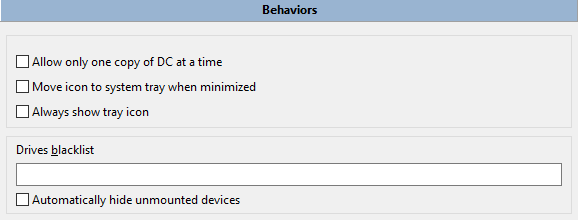
Permitir apenas uma instância do DC por vez – Se habilitado, apenas uma cópia do programa pode ser executada. Se você tentar executar uma segunda cópia do Double Commander, a primeira será ativada.
Minimizar para a bandeja do sistema – Ao minimizar, o Double Commander mostrará seu ícone na bandeja do sistema (área de notificação) em vez de na barra de tarefas.
Sempre mostrar o ícone na bandeja – Se habilitado, um ícone na bandeja será exibido adicionalmente ao botão da janela do Double Commander na barra de tarefas.
Lista negra de unidades – Usado para ocultar certas unidades na barra de botões de unidades e nos menus de unidades. Cada item deve conter o caminho completo para a unidade/ponto de montagem. Separe várias unidades com um ponto e vírgula ";", sem espaços. Por exemplo: /media/cdrom;/mnt/win_c (Linux) ou a:\;b:\;d:\ (Windows). No Unix/Linux você também pode usar máscaras com curingas, por exemplo para arquivos AppImage: /tmp/.mount_*. Unidades ocultas ainda estão disponíveis, por exemplo, você pode abri-las no menu da lista de atalhos de diretórios ou alterar o caminho manualmente.
Auto ocultar dispositivos não montados – Dispositivos não montados serão removidos automaticamente da barra de botões de unidades e da lista de unidades.
Esta seção contém as configurações das ferramentas integradas do Double Commander (Editor (F4), Visualizador (F3) e a ferramenta de Comparação de Arquivos) e o comando para lançar o terminal.
Você pode especificar programas externos para editar, visualizar e encontrar diferenças. Esses programas externos serão usados em vez das ferramentas internas.
2.3.1. Ferramentas > Visualizador
Esta seção possui dois grupos de parâmetros:
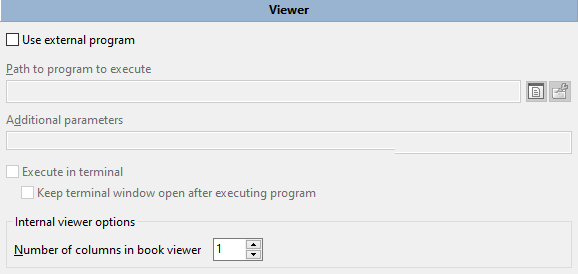
O primeiro grupo permite especificar um programa externo para visualizar arquivos. Toda vez que o visualizador é chamado, o Double Commander adiciona automaticamente o nome completo do arquivo como o último parâmetro de inicialização.
Além disso: Executar no terminal e Manter a janela do terminal aberta após a execução do programa podem ser úteis se você usar um programa de console e/ou a saída do terminal do programa for importante (ou apenas temporariamente durante a depuração).
O próximo grupo de parâmetros são opções do visualizador interno, embora quase todos os parâmetros e interruptores estejam disponíveis na janela do visualizador integrado.
Número de colunas na visualização de livro – Veja a descrição deste modo.
Existem também vários parâmetros que só podem ser alterados manualmente no arquivo de configuração doublecmd.xml.
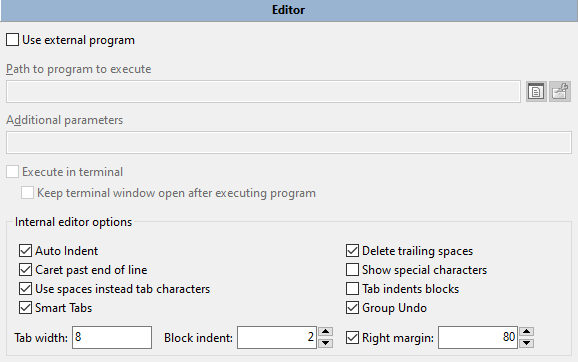
O primeiro grupo de parâmetros permite especificar um programa externo para editar arquivos de texto. Toda vez que o editor é chamado, o Double Commander adiciona automaticamente o nome completo do arquivo como o último parâmetro de inicialização.
Além disso: Executar no terminal e Manter a janela do terminal aberta após a execução do programa podem ser úteis se você usar um programa de console e/ou a saída do terminal do programa for importante (ou apenas temporariamente durante a depuração).
Opções do editor interno:
Auto recuo – Permite que, ao criar uma nova linha com Enter, o cursor seja recuado com a mesma quantidade de espaço em branco que a linha anterior.
Excluir espaços à direita – Exclui automaticamente os espaços no final das linhas, isso se aplica apenas às linhas editadas.
Cursor além do fim da linha – Permite que o cursor entre na área de espaço vazio após o final das posições da linha.
Mostrar caracteres especiais – Mostra caracteres especiais para espaços e tabulações.
Usar espaços em vez de tabulações – Converte o caractere tabulação no número especificado de caracteres de espaço (ao digitar).
Tabular bloco recuado – Se habilitado, Tab e Shift+Tab atuarão como recuo/desrecuo de bloco quando houver texto selecionado.
Tabulação inteligente – Ao usar a tecla Tab, o cursor se moverá para o próximo caractere não vazio da linha anterior.
Desfazer combinado – Se habilitado, todas as alterações consecutivas do mesmo tipo serão processadas em uma única chamada do comando desfazer ou refazer, em vez de desfazer/refazer cada alteração de texto individualmente.
Largura da tabulação – A largura de uma tabulação em número de caracteres. Se Usar espaços em vez de tabulações estiver habilitado, a tecla Tab inserirá o número especificado de caracteres de espaço. Esta configuração não se aplica se a opção Tabulação inteligente estiver habilitada.
Recuo de bloco – Define o número de caracteres pelos quais o recuo será aumentado ou diminuído ao usar os comandos correspondentes.
Margem direita – Um marcador de comprimento de linha, uma linha vertical fina na posição dada: a linha não será truncada com quebras forçadas, é apenas uma ajuda visual. Útil em casos onde há limites sugeridos para o comprimento das strings (por exemplo, 80 ou 120 caracteres).
2.3.2.1. Ferramentas > Editor > Realçador
O editor integrado usa o componente SynEdit, e algumas configurações das regras de realce de sintaxe do SynEdit estão disponíveis nesta seção.
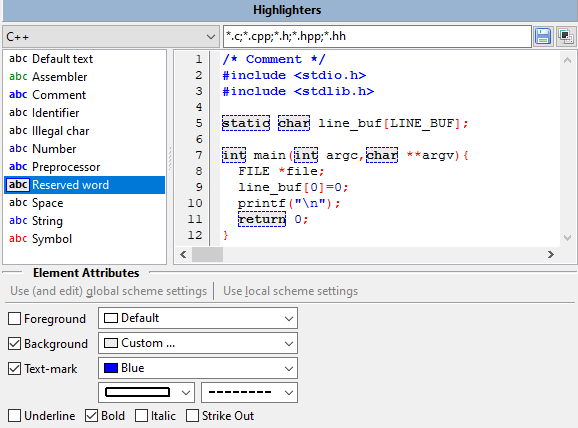
No topo da janela está o menu suspenso contendo os tipos de arquivos (texto simples, linguagens de programação e de marcação) e o campo de lista de extensões de arquivos. Botões:
Salvar – salvará as alterações na lista de extensões de arquivos.
Redefinir – redefinirá a lista para os valores padrão.
No lado esquerdo da janela está a lista de elementos disponíveis para o tipo de arquivo selecionado, no lado direito está a área de visualização.
Você pode alterar as cores de texto e fundo e o estilo da fonte (sublinhado, negrito, itálico e tachado) para palavras-chave, strings, números, operadores, etc. Para o texto padrão, apenas as cores de texto e fundo estão disponíveis.
Marca de texto é usada para adicionar bordas ao redor de um elemento: você pode selecionar a cor, o tipo de borda e o tipo de linha.
Usar (e editar) configurações globais do esquema e Usar configurações locais do esquema aplicam-se apenas ao texto padrão: você pode alterar as cores para todos os tipos de arquivos de uma vez ou apenas para certos tipos de arquivos.
Todas as configurações são salvas no arquivo colors.json.
Nota: Maneiras possíveis de mudar (corrigir ou melhorar) a análise de arquivos (parsing), listas de palavras-chave, etc.:
Além disso, o Double Commander também usa o componente SynUniHighlighter para realce de sintaxe, veja detalhes no FAQ.
2.3.3. Ferramentas > Comparador
Quase todos os parâmetros e interruptores estão disponíveis na janela do comparador integrado, esta seção possui apenas dois grupos de parâmetros.
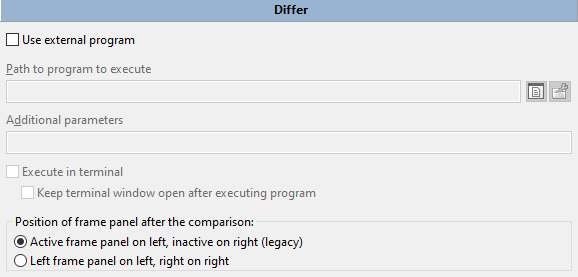
O primeiro grupo permite especificar um programa externo para comparação de arquivos. Toda vez que a ferramenta comparadora é chamada, o Double Commander adiciona automaticamente o nome completo do arquivo como o último parâmetro de inicialização.
Além disso: Executar no terminal e Manter a janela do terminal aberta após a execução do programa podem ser úteis se você usar um programa de console e/ou a saída do terminal do programa for importante (ou apenas temporariamente durante a depuração).
Posição dos painéis após a comparação – Define a ordem na qual os nomes dos arquivos são passados para o programa de comparação (integrado ou externo):
Painel ativo à esquerda, inativo à direita – O arquivo do painel de arquivos ativo será aberto no painel esquerdo do programa de comparação, o segundo arquivo no painel direito.
Painel esquerdo à esquerda, painel direito à direita – O arquivo do painel de arquivos esquerdo será aberto no painel esquerdo do programa de comparação, o segundo arquivo no painel direito.
Se dois arquivos forem selecionados no painel ativo, o primeiro arquivo será aberto no painel esquerdo do programa de comparação.
Esta seção contém os parâmetros de lançamento do terminal:
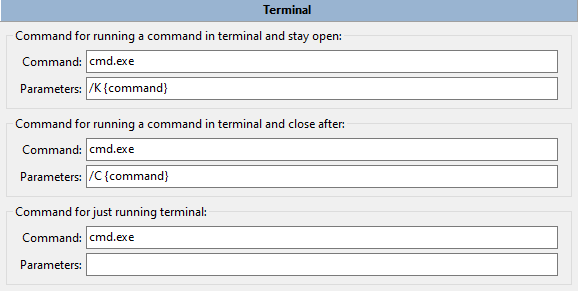
Os dois primeiros grupos são usados para executar comandos em um terminal (para indicar a posição do comando a ser executado na linha de comando, use {command} no campo de parâmetros). Eles podem ser usados em botões da barra de ferramentas, associações internas de arquivos, para lançar aplicativos externos para substituir o editor de texto, visualizador e ferramenta de comparação de arquivos integrados. Você pode adicionar essas operações ao menu de contexto de arquivos (no submenu "Ações").
Além disso, o primeiro grupo é usado para abrir o arquivo sob o cursor no terminal usando Shift+Enter e para executar comandos da linha de comando (mas se a janela do terminal estiver habilitada, o comando será executado nela).
O terceiro grupo permite especificar o comando que será executado quando o terminal for chamado (comando interno cm_RunTerm, F9 por padrão).
Valores padrão:
Windows: cmd.exe
macOS: O Double Commander detectará automaticamente o programa especificado nas configurações do sistema.
Linux e outros sistemas tipo Unix:
Para Debian e distribuições baseadas em Debian (Ubuntu, Linux Mint, antiX, Devuan, etc.) o x-terminal-emulator será usado: este é um link simbólico para o terminal usado por padrão nesses sistemas.
Caso contrário, o Double Commander tentará obter o valor das configurações do ambiente de desktop: Cinnamon, GNOME, KDE, LXDE, LXQt, MATE ou Xfce.
Se a detecção automática falhar, o Double Commander usará o xterm.
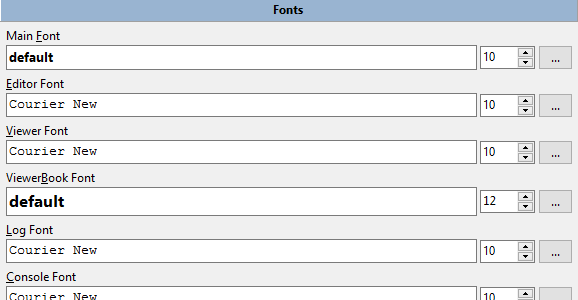
Você pode escolher a fonte e seu tamanho para o Editor (F4), Visualizador (F3), painéis de arquivos (Fonte principal) e outros elementos da interface do Double Commander. Cada linha na parte inferior permite ver como a fonte selecionada será exibida. Uma nota importante: as fontes para o Editor e Visualizador devem ser monoespaçadas. A imagem abaixo ilustra uma fonte proporcional na janela superior (note o espaçamento estranho) e uma fonte monoespaçada na janela inferior, que parece normal com o espaçamento. Além disso, com algumas fontes proporcionais, os caracteres podem se sobrepor e parecer estranhos.
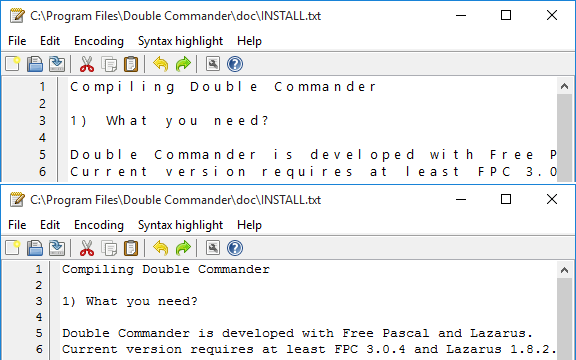
Acima uma fonte normal (proporcional), abaixo uma fonte monoespaçada.
Você também pode usar Ctrl + roda do mouse para alterar o tamanho da fonte, esta função funciona nos seguintes elementos da interface ou partes do Double Commander:
Listas de arquivos nos painéis esquerdo e direito;
Barra de diretório atual (endereço);
Barra de botões das teclas de função;
Menu de exibição em árvore;
Resultados da busca no diálogo Localizar Arquivos;
Editor interno;
Visualizador interno (se o visualizador estiver mostrando texto, esta ação alterará o tamanho da fonte; se for uma imagem, a ação funcionará como comando de zoom).
Você também pode selecionar o tipo de rasterização da fonte (independente das configurações do sistema), veja a descrição de <Quality>.
Esta seção contém as configurações de cores não incluídas em outras seções de configurações. Os parâmetros são agrupados por categorias.
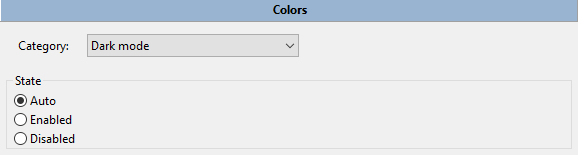
1. Modo escuro – Habilita ou desabilita o suporte ao modo escuro (apenas macOS e Windows 10 1809 e mais recentes). Estados:
Automático – As configurações do sistema serão usadas.
Habilitado – Forçado a estar habilitado.
Desabilitado – Forçado a estar desabilitado.
2. Visualizador – Configurações de cores usadas pelo visualizador de arquivos integrado (veja as descrições dos modos de visualização aqui):
Modo de livro – Para o modo de visualização "Livro", você pode definir a cor do texto e a cor do fundo.
Modo de imagem:
Fundo 1: – Define a cor de fundo da janela ao visualizar imagens.
Fundo 2: – Se a exibição de transparência estiver habilitada, o visualizador interno usa um padrão de xadrez como fundo para representar a transparência, Fundo 2 define a cor dos quadrados. Se não for definido, o visualizador calculará os valores automaticamente: para um fundo escuro, quadrados claros serão usados e vice-versa.
3. Comparador – Ferramenta de comparação interna: você pode alterar as cores para as linhas adicionadas, excluídas e modificadas, e as cores para caracteres diferentes no modo binário.
4. Log – Opções para definir cores de texto na janela de log para mensagens de informação, mensagens de erro e mensagens de operações bem-sucedidas. Além disso, essas cores são usadas na janela de resultados de verificação de somas de verificação.
5. Sincronizar diretórios – Ferramenta interna de sincronização de diretórios:
Lado esquerdo: – Arquivos selecionados no lado esquerdo para copiar ou excluir.
Lado direito: – Arquivos selecionados no lado direito para copiar ou excluir.
Desconhecido: – Arquivos com o mesmo nome que não são idênticos.
6. Indicador de espaço livre na unidade – Aqui você pode alterar a aparência do indicador de espaço livre na unidade:
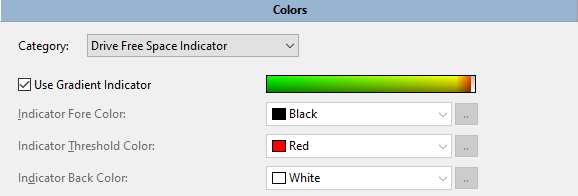
O Double Commander pode mostrar um gradiente (de verde para vermelho) ou um indicador simples de cor única; no segundo caso, você pode escolher as cores e o fundo. A Cor limite do indicador será usada quando houver menos de 10% de espaço livre no disco.
Os exemplos de indicadores são clicáveis, para que você possa ver como eles ficarão.
2.5.1. Cores > Painéis de arquivos
Esta seção contém as configurações da aparência dos painéis de arquivos:
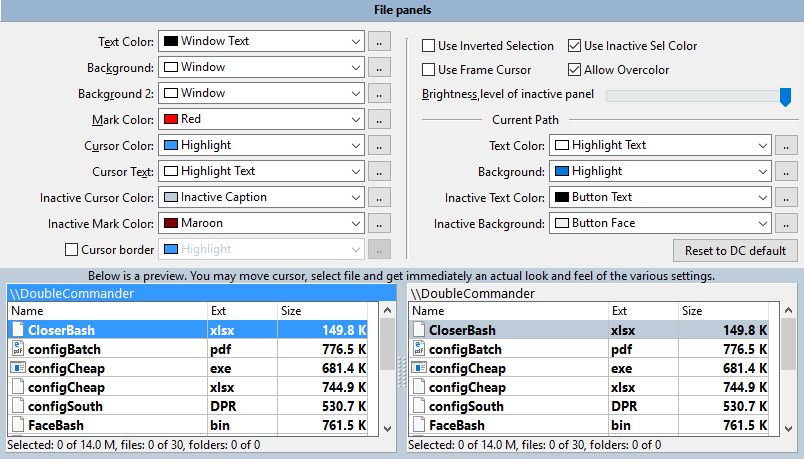
As configurações de cores aqui são globais para ambos os painéis de arquivos. Essas configurações podem ser substituídas criando um estilo de colunas personalizadas, que pode ter suas próprias configurações de cores por aba nos painéis, etc.! Veja Vista de arquivos > Colunas > Colunas personalizadas para detalhes. Você deve ajustar o estilo de colunas atual (por padrão Padrão) ou criar o seu próprio e aplicá-lo a qualquer aba.
Aqui você pode escolher as cores que serão usadas para trabalhar com os painéis de arquivos: Cor do texto, Fundo, Fundo 2, Cor de marcação, Cor do cursor, Texto do cursor, Cor do cursor inativo, Cor de marcação inativa e Borda do cursor (se você não usar um cursor de moldura). Usando as duas opções de fundo, você pode criar listras alternadas nos painéis, como visto em algumas capturas de tela.
Usar cores invertidas para seleção – Inverte as cores para o texto marcado e o texto marcado sob o cursor.
Usar cor de seleção inativa – Habilita a exibição do cursor no painel inativo também.
Usar cursor de moldura – O Double Commander usará uma moldura em vez de um retângulo sólido.
Permitir sobreposição de cores habilita a capacidade de mostrar nomes de arquivos com cores diferentes das cores padrão (veja a seção Cores > Tipos de arquivos).
No grupo de parâmetros Caminho atual, você pode alterar as cores do texto e do fundo para a barra de diretório atual para os painéis de arquivos ativos e inativos.
Aqui você também pode diminuir o brilho do painel inativo.
Há uma área de visualização na parte inferior da janela para que você possa ver todas as alterações de uma vez.
O botão Redefinir para os padrões do DC redefinirá todos os parâmetros para os valores padrão.
A cor da grade também pode ser alterada, mas apenas manualmente. Você precisa fechar o aplicativo, abrir o arquivo colors.json e substituir o valor da chave GridLine no objeto FilePanel. (Não esqueça que as cores no colors.json são armazenadas em dois perfis: "Light" para temas claros e "Dark" para temas escuros.)
Sobre o formato de cor: O Double Commander armazena valores de cores no formato $BBGGRR como um número decimal. Por exemplo, se você quiser usar a cor Índigo #4B0082 ($RRGGBB), você precisa rearranjá-la e terá 82004B, agora você precisa converter este número hexadecimal para decimal. Ou você pode adicionar temporariamente uma cor para algum tipo de arquivo (conforme descrito abaixo), encontrá-la no colors.json pelo nome ou máscara, copiar o valor e excluí-la.
2.5.2. Cores > Tipos de arquivos
Aqui você pode especificar quais tipos de arquivos devem receber cores diferentes. O parâmetro Permitir sobreposição de cores deve estar habilitado (habilitado por padrão).
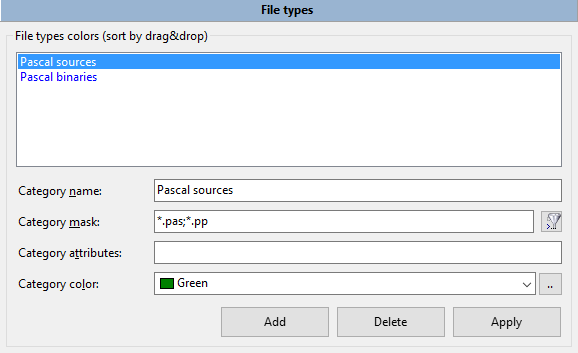
Na linha Nome da categoria você pode escrever uma descrição para os arquivos, seu propósito ou o programa que os abre.
Na linha Máscara da categoria coloque curingas para corresponder aos tipos de arquivos (o símbolo "*" significa que corresponde a qualquer número de qualquer caractere, o símbolo "?" corresponde a qualquer caractere único). Você pode colocar vários tipos de arquivos aqui separados por ponto e vírgula ";" sem espaços entre eles. Você também pode usar modelos de busca ( ), incluindo buscas usando plugins de conteúdo.
Na linha Atributos da categoria você pode colocar atributos de arquivo e o DC corresponderá a qualquer arquivo com atributos correspondentes (não disponível ao usar modelos de busca). Os atributos de arquivo são especificados pelo seguinte modelo:
d ou l]rahs[c ou e]tpb, c, d, f, l ou s]rwxrwxrwxOu seja, o modelo deve corresponder à string de texto de atributos na lista de arquivos. Descrição dos valores:
| Atributos no Windows | |
|---|---|
| Letra do atributo | Representa |
a | Arquivo (Archive) |
c | Compactado (Compressão NTFS) |
d | Diretório |
e | Criptografado (Criptografia EFS) |
h | Oculto (Hidden) |
l | Link simbólico |
p | Esparso (Sparse) |
r | Somente leitura (Read-only) |
s | Sistema (System) |
t | Temporário |
| Atributos no Unix/Linux (Tipo de arquivo) | |
|---|---|
| Letra do tipo | Representa |
b | Dispositivo de bloco |
c | Dispositivo de caractere |
d | Diretório |
f | Pipe nomeado (FIFO) |
l | Link simbólico |
s | Socket |
A segunda parte do modelo para Unix/Linux mostra as permissões: leitura (r), escrita (w), execução (x). Os valores são agrupados em trios na seguinte ordem: usuário (proprietário), grupo de usuários, todos os outros.
Se um atributo não deve estar definido, ele deve ser substituído pelo símbolo "-", atributos desnecessários devem ser ocultados: o símbolo "*" significa que corresponde a qualquer número de qualquer caractere, o símbolo "?" corresponde a qualquer caractere único. Por exemplo, ?r* (Windows) ou ?r-* (Linux) encontrará todos os arquivos e pastas somente leitura.
Você pode usar as cores da lista ou especificar sua cor usando o botão "..".
Não esqueça de clicar no botão "Aplicar" após a personalização.
O Double Commander verifica a lista de cima para baixo até a primeira correspondência: as regras localizadas mais acima na lista anularão quaisquer outras abaixo delas.

Aqui você pode definir as ações ao pressionar certas teclas nos painéis de arquivos ativos: Letras, Alt+letras, Ctrl+Alt+letras. Você pode escolher uma das seguintes ações: não fazer nada, focar na linha de comando e digitar o comando, executar a Busca Rápida ou Filtro Rápido.
Setas esquerda/direita mudam diretório (movimento estilo Lynx) – a Seta Direita abre o diretório ou executa o programa sob o cursor, a Seta Esquerda abre o diretório pai (apenas no modo completo).
2.6.1. Teclas > Teclas de atalho
Nesta seção você pode definir as teclas usadas para lançar comandos, você também pode especificar parâmetros para esses comandos.
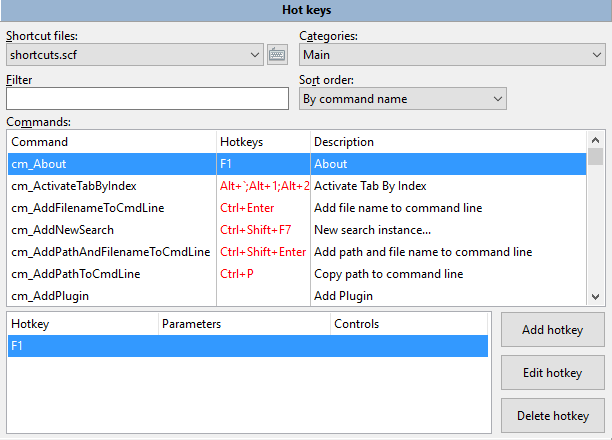
Arquivo de atalhos – um menu suspenso que contém a lista de arquivos de conjuntos de teclas de atalho. Eles são armazenados no diretório de arquivos de configuração do programa.
À direita estão os botões do menu relacionados ao arquivo:
Ações com o arquivo atual: Salvar agora, Renomear, Copiar e Excluir.
Restaurar padrões do DC.
Comandos para alternar para as categorias de comandos anteriores e seguintes.
Comandos para alternar a ordem de classificação da tabela de comandos (veja abaixo).
Categoria – mostra as categorias de combinações de teclas de atalho: Principal, Diálogo Copiar/Mover, Comparador, Diálogo de edição de comentários, Editor, Localizar arquivos, Ferramenta de renomeação em massa, Sincronizar diretórios, Visualizador.
Filtro – permite pesquisar comandos internos mais rapidamente.
Ordem de classificação – alterna a ordem de classificação da tabela de comandos:
Por nome do comando.
Por atalho (agrupados) – se vários atalhos forem atribuídos, eles serão listados separados por ponto e vírgula ";".
Por atalho (um por linha).
Comandos – a lista de comandos internos disponíveis no Double Commander. A lista é exibida como uma tabela com três colunas:
Comando (nome do comando interno).
Teclas de atalho (atalhos atribuídos).
Descrição (descrição curta).
A tabela na parte inferior da janela mostra as teclas de atalho atribuídas ao comando selecionado, parâmetros e elementos da interface (veja abaixo).
Adicionar tecla de atalho – abrirá a janela para adicionar uma tecla de atalho.
Editar tecla de atalho – abrirá a mesma janela, mas com a tecla de atalho e outras opções já definidas.
Remover tecla de atalho – removerá a tecla de atalho selecionada na lista.
A janela para adicionar teclas de atalho:
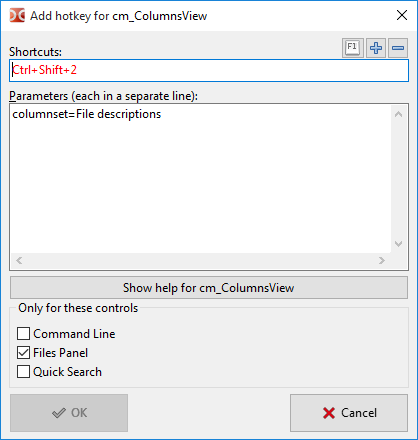
Atalho – o novo atalho é exibido aqui. Clique na caixa e pressione a combinação de teclas para inserir a nova tecla de atalho. Se a nova combinação já estiver em uso por outro comando, o Double Commander exibirá um aviso.
Parâmetros (um por linha): – permite definir alguns parâmetros para o comando. A maioria dos parâmetros deve ser adicionada como parâmetro=valor (a menos que indicado de outra forma), cada um deve estar em uma linha separada sem aspas e outras formas de escapar caracteres especiais e espaços. O botão abaixo abrirá a descrição do comando no arquivo de ajuda correspondente do Double Commander.
Apenas para estes controles – as teclas de atalho funcionarão apenas se o elemento de interface selecionado tiver o foco: linha de comando, painéis de arquivos ou de busca rápida.
Os seguintes botões estão localizados no lado direito da janela:
O botão F1 exibirá o menu que contém a lista de atalhos de teclado disponíveis agrupados por letras e teclas modificadoras.
O botão "+" adicionará outro campo para atalho de teclado (até cinco no máximo).
O botão "-" removerá o último atalho da lista.
Você pode definir várias teclas de atalho para um comando interno de duas maneiras: use o botão Adicionar tecla de atalho e depois use o botão "+" várias vezes, ou use o botão Adicionar tecla de atalho várias vezes. A segunda maneira permite executar o comando selecionado com parâmetros diferentes.
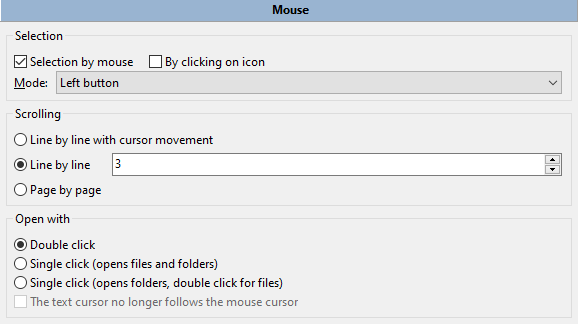
O primeiro grupo de parâmetros é a Seleção:
Seleção com o mouse – habilita a capacidade de usar o mouse para selecionar e desmarcar arquivos e pastas.
Ao clicar no ícone – permite selecionar arquivos clicando uma vez no ícone. A seleção por clique no ícone na visualização de miniaturas funciona quando você clica na parte esquerda (1/4 ou 25%) da imagem.
Modo – define o botão esquerdo ou direito do mouse.
Veja a subseção Seleção de arquivos para detalhes.
Rolagem – funções para rolar a lista de arquivos nos painéis com a roda do mouse.
Rolar linha por linha e mover cursor – o cursor moverá o painel para cima ou para baixo antes que a rolagem ocorra.
Rolar linha por linha – o cursor permanece no arquivo e a rolagem ocorre instantaneamente. Você também pode especificar o número de linhas.
Rolar página por página – o mesmo que o anterior, mas a rolagem é por página em vez de linha (rolagem muito mais rápida).
Abrir com – determinará a operação que será lançada quando você usar os botões do mouse nos elementos da lista de arquivos exibida nos painéis:
Clique duplo para lançar a operação (padrão).
Clique único para abrir arquivos e pastas.
Clique único para abrir apenas pastas. Para arquivos, o clique duplo é necessário.
O cursor de texto não segue mais o cursor do mouse – usado para os dois últimos valores. Se o clique único estiver habilitado, o cursor de texto seguirá o cursor do mouse por padrão: isso ajuda a evitar abrir arquivos ou pastas por acidente. Se não for necessário (ou desejado), você pode desativá-lo.
2.7.1. Mouse > Arrastar e soltar
Esta seção contém configurações relacionadas ao arrastar e soltar (drag & drop).
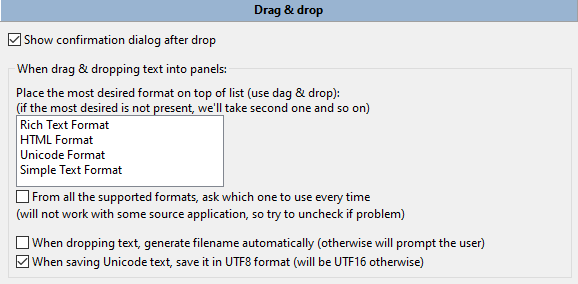
Mostrar diálogo de confirmação após arrastar e soltar – ajuda a evitar erros acidentais ao arrastar arquivos dentro ou entre painéis de arquivos ativos: o Double Commander mostrará o diálogo de confirmação, semelhante a quando se copia ou move arquivos normalmente.
A próxima função está disponível apenas no Windows: você pode arrastar e soltar texto selecionado em um navegador web ou processador de texto (por exemplo, LibreOffice Writer ou Microsoft Word) nos painéis e salvá-lo. Aqui você pode escolher o formato do arquivo (RTF, HTML ou arquivo de texto simples), codificação e habilitar a geração automática de nomes.
Nesta seção, você pode definir várias opções de classificação de arquivos e formatos de data/hora e tamanho.
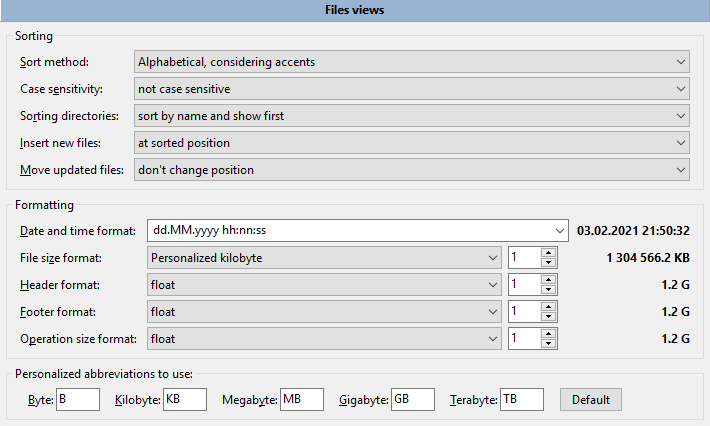
Método de classificação – define o método de classificação nos painéis de arquivos:
Alfabética, considerando acentos – este método classificará por ordem alfabética considerando as particularidades das configurações de idioma e região do sistema: caracteres extras também serão considerados (por exemplo, trema e outros caracteres diacríticos em línguas germânicas ou a letra "ё" em russo).
Alfabética com caracteres especiais – semelhante ao método anterior, mas a lista também será classificada por caracteres especiais e pontuação antes das letras.
Natural: letras e números – este método classificará números como valores numéricos: por exemplo, "3" será exibido antes de "20", porque 20 é maior que 3.
Natural com caracteres especiais – semelhante ao método anterior, mas também classificará por caracteres especiais e pontuação.
Diferencia maiúsculas e minúsculas – complementa o método selecionado:
Classificar diretórios – define a posição dos diretórios na lista de arquivos:
Inserir novos arquivos – define a posição dos novos arquivos na lista:
Mover arquivos atualizados – se os atributos dos arquivos usados para classificação foram alterados (data de modificação, tamanho, etc.), define a posição:
O primeiro parâmetro no grupo Formatação é o Formato de data e hora. Você pode selecionar um dos modelos existentes no menu suspenso ou definir seu próprio formato usando caracteres de formatação de data e hora.
Os caracteres de formatação são os seguintes (baseados na documentação do Free Pascal). Alguns valores dependem da localidade do sistema operacional!
Por exemplo, usaremos 24/01/2021 09:06:02 (ou seja, yyyy.mm.dd hh:mm:ss) e a localidade dos EUA.
| Caracteres possíveis | ||
|---|---|---|
| Caractere | Descrição | Exemplo |
c | Formato de data curta e formato de hora longa (se a hora não for zero) | 1/24/2021 9:06:02 |
f | O mesmo que c, mas adiciona a hora mesmo se for zero | 1/24/2021 9:06:02 |
d | Dia do mês | 24 |
dd | Dia do mês (com zero à esquerda) | 24 |
ddd | Dia da semana (abreviado) | Sun |
dddd | Dia da semana (completo) | Sunday |
ddddd | Formato de data curta | 1/24/2021 |
dddddd | Formato de data longa | Sunday, January 24, 2021 |
m | Mês ou minuto (se precedido por especificadores h ou hh) | 1 |
mm | Mês ou minuto (se precedido por especificadores h ou hh), com zero à esquerda | 01 |
mmm | Mês (abreviado) | Jun |
mmmm | Mês (completo) | January |
yy | Ano (dois dígitos) | 21 |
yyyy | Ano (com século) | 2021 |
h | Hora | 9 |
hh | Hora (com zero à esquerda) | 09 |
n | Minuto | 6 |
nn | Minuto (com zero à esquerda) | 06 |
s | Segundo | 2 |
ss | Segundo (com zero à esquerda) | 02 |
z | Milissegundo | 1 |
zzz | Milissegundo (com zeros à esquerda) | 001 |
t | Formato de hora curta | 9:06 |
tt | Formato de hora longa | 9:06:02 |
am/pm | Usa o relógio de 12 horas e mostra am e pm correspondentemente (também AM/PM, a/m ou A/M); por exemplo, t AM/PM | 9:06 am |
/ | Insere separador de data | / |
: | Insere separador de hora | : |
"text" | Texto literal; por exemplo, yyyy "AD" | 2021 AD |
Os próximos parâmetros definem os formatos de tamanho de arquivos:
Formato de tamanho de arquivo – será usado nos painéis de arquivos.
Formato de cabeçalho – será usado na lista de unidades e etiquetas de espaço livre.
Formato de rodapé – será usado na barra de status nos painéis de arquivos.
Formato de tamanho de operação – será usado nos diálogos de operações de arquivos: copiar, mover, calcular soma de verificação, etc.
Também no lado direito você pode definir o número de dígitos após o separador decimal (ou seja, o separador das partes inteira e decimal de um número): 0, 1, 2 ou 3.
Unidades de tamanho de arquivo: bytes, kilobytes, megabytes, gigabytes, terabytes ou flutuante (o Double Commander escolherá a unidade automaticamente conforme o tamanho).
O nome "Personalizado" significa que o Double Commander usará as abreviações personalizadas da lista abaixo. O botão Padrão as redefine para os padrões do idioma selecionado (especificado no arquivo de idioma correspondente).
2.8.1. Vista de arquivos > Vista de arquivos extra
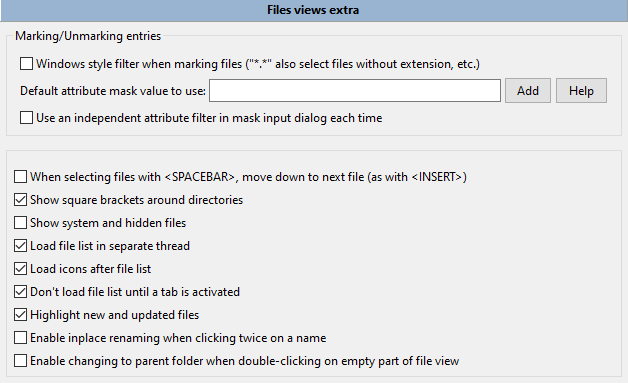
Marcar/desmarcar itens:
Usar filtros estilo Windows ao marcar arquivos ("*.*" seleciona também arquivos sem extensão, etc.) – Por padrão, a máscara "*.*" corresponde a qualquer nome de arquivo que tenha uma extensão, use a máscara "*" para qualquer nome de arquivo. Se habilitado, a máscara "*.*" corresponderá a qualquer arquivo.
Valor padrão para máscara de atributos em uso – Será usado para os comandos:
Selecionar tudo (cm_MarkMarkAll),
Desmarcar tudo (cm_MarkUnmarkAll),
Inverter seleção (cm_MarkInvert),
Selecionar um grupo (cm_MarkPlus)
e Desmarcar um grupo (cm_MarkMinus).
Por exemplo, se você deseja que esses comandos funcionem apenas com arquivos, especifique d-.
O botão Adicionar abrirá a janela de seleção de atributos de arquivo, você pode usá-la ou inserir manualmente. Mais informações sobre atributos de arquivos e seu uso podem ser encontradas aqui.
Usar filtro de atributos independente em cada diálogo de entrada de máscara – Se habilitado, o filtro de atributos será adicionado aos diálogos dos comandos Selecionar um grupo (cm_MarkPlus) e Desmarcar um grupo (cm_MarkMinus).
Mover para o próximo arquivo ao selecionar com <Espaço> (como a tecla <Insert>) – O cursor se move para baixo ao selecionar com a tecla Espaço. As teclas padrão são Shift+Down ou Shift+Up.
Mostrar colchetes ao redor dos diretórios – Ajuda a distinguir visualmente diretórios de arquivos quando os ícones estão desabilitados. Você também pode usar outros símbolos em vez deles, veja a descrição dos parâmetros <FolderPrefix> e <FolderPostfix>.
Mostrar arquivos ocultos e do sistema – Se habilitado, o Double Commander mostrará arquivos e pastas com os atributos "Oculto" ou "Sistema" (Windows) ou nomes que comecem com o caractere ponto (Linux e outros sistemas tipo Unix). Também é possível alterar esta configuração no menu principal.
Carregar listas de arquivos em uma thread separada e Carregar ícones após a lista de arquivos são parâmetros destinados a acelerar a exibição das listas de arquivos nos painéis, ou seja, a janela do aplicativo travará menos ao abrir diretórios grandes.
Não carregar lista de arquivos antes da aba ser ativada – Ao iniciar, o Double Commander não carregará a lista de arquivos para as abas inativas abertas na sessão anterior.
Destacar arquivos novos e atualizados – Se habilitado, nomes de arquivos que estão sendo criados ou modificados no momento piscarão.
Habilitar renomeação no local ao clicar duas vezes no nome – É uma função adicional para renomear um arquivo usando o clique único do mouse (não depende de qual tecla é usada para seleção com o mouse), como no Windows Explorer. Após clicar, o cursor do mouse deve permanecer estático por pelo menos um segundo. Na seção de configurações do Mouse, clique duplo em arquivos e pastas ou apenas clique duplo em arquivos deve ser selecionado.
Habilitar mudança para pasta pai ao clicar duas vezes na parte vazia da vista de arquivos – É uma função adicional para simplificar a navegação em diretórios. Mas não é aplicada se você usar conjuntos de colunas e a lista de arquivos no diretório atual não couber no painel (ou seja, você vê a barra de rolagem vertical).
2.8.2. Vista de arquivos > Breve
Aqui existem apenas dois parâmetros.
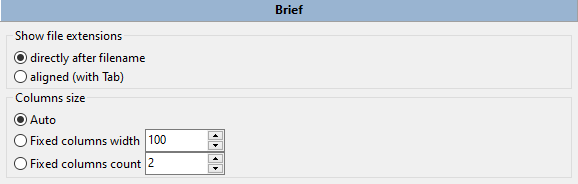
Mostrar extensões de arquivos: diretamente após o nome do arquivo ou alinhadas (usando tabulação). No segundo caso, as extensões dos arquivos serão mostradas separadamente, alinhadas à direita da coluna.
Tamanho das colunas: O Double Commander definirá o tamanho automaticamente (o tamanho dependerá do comprimento do nome do arquivo) ou você pode definir a largura da coluna (em pixels) ou o número de colunas.
2.8.3. Vista de arquivos > Colunas
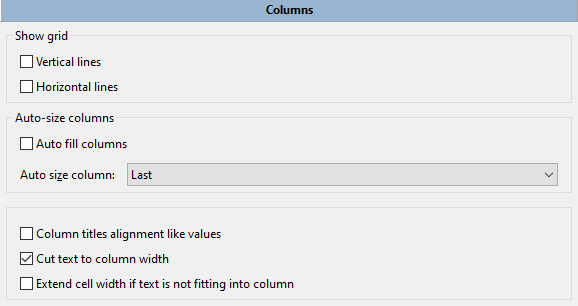
O primeiro grupo é Mostrar grade:
Linhas verticais – habilita as linhas verticais da grade nos painéis.
Linhas horizontais – habilita as linhas horizontais da grade nos painéis.
A captura de tela abaixo ilustra este efeito sutil de grade. A captura de tela esquerda tem as linhas verticais e horizontais habilitadas, a direita não.

A cor da linha pode ser alterada, veja detalhes aqui.
Auto preencher colunas – Se habilitado, ao redimensionar a janela (ou se houver espaço livre), o Double Commander redimensionará a coluna selecionada na próxima opção Auto ajustar coluna: (primeira ou última coluna). A barra de rolagem horizontal não estará disponível.
Alinhamento do cabeçalho da coluna igual ao dos valores – Se habilitado, o Double Commander fará o cabeçalho da coluna alinhado como o conteúdo (em vez de alinhado à esquerda).
Se o conteúdo da coluna for maior que sua largura:
Truncar texto na largura da coluna – Às vezes, o texto da coluna pode se sobrepor a outras colunas. Esta opção trunca qualquer texto extra nos limites da coluna.
Estender largura da célula se o texto não couber na coluna – O texto ocupará também as células vizinhas se não couber e as células vizinhas estiverem vazias.
2.8.3.1. Vista de arquivos > Colunas > Colunas personalizadas
Nesta seção, você pode personalizar a aparência do painel, colunas, cores, fontes, etc. O Double Commander é muito configurável nesse sentido.
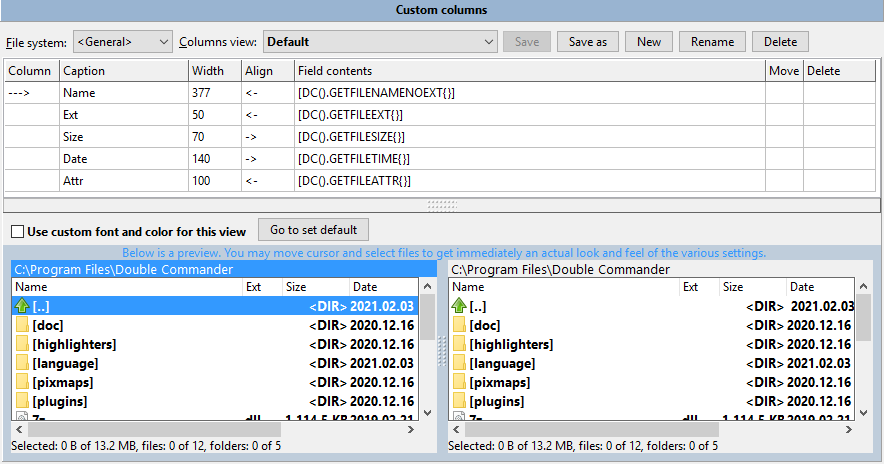
Há uma área de visualização na parte inferior da janela para que você possa ver todas as alterações de uma vez. Você pode mover o cursor e selecionar arquivos para ter uma aparência e sensação reais de várias configurações imediatamente.
Sistemas de arquivos – Permite alternar para as configurações de colunas de plugins WFX (se os plugins instalados suportarem).
Vista de colunas – Lista dos estilos de colunas existentes. Há um estilo padrão Padrão.
Salvar – Salva as alterações no conjunto de colunas selecionado.
Salvar como – Permite salvar o conjunto de colunas selecionado (como está ou com alterações) com um novo nome.
Novo – Cria um novo conjunto de colunas baseado no selecionado. O mesmo nome + data e hora atuais são usados.
Renomear – Solicitará um novo nome.
Excluir – Exclui o conjunto de colunas selecionado.
Abaixo está a tabela de colunas do conjunto selecionado, aqui você pode definir o número de colunas, nomes, conteúdo, posição e tamanhos. O número de linhas na tabela é igual ao número de colunas no conjunto. Adicionar nova coluna: use a tecla Seta Baixo ou clique com o botão direito na área vazia perto da tabela e selecione Adicionar coluna.
Estes são os parâmetros que determinam a tabela de colunas (clique na caixa para editá-los):

Coluna – Exibe indicadores das colunas selecionadas.
Título – Especifica o nome da coluna que será exibido na barra de cabeçalho das colunas. Você pode definir qualquer nome que desejar.
Largura – A largura da coluna definida no início do programa (em pixels). Nota: A largura depende do conteúdo da coluna, por exemplo, a coluna de extensão de arquivo terá uma largura menor.
Alinhamento – Define o alinhamento do conteúdo da coluna. Variantes são:
"<-" – alinhamento à esquerda;
"->" – alinhamento à direita;
"=" – alinhamento centralizado.
Conteúdo do campo – Define o conteúdo base da coluna. Ao selecionar a célula, o botão "+" aparecerá à direita e você poderá escolher campos internos do Double Commander (submenu "DC") ou campos de plugins WDX instalados (submenu "Plugins"). Lista de campos internos:
GETFILENAME – nome do arquivo e extensão (text.txt).
GETFILENAMENOEXT – nome do arquivo e sem extensão (text).
GETFILEEXT – extensão do arquivo (do ponto até o fim, por exemplo txt).
GETFILESIZE – tamanho do arquivo ou diretório. Por padrão, a aparência dependerá da opção selecionada na seção Vista de arquivos, mas todos os formatos de tamanho possíveis estão disponíveis.
GETFILETIME – data de modificação do arquivo ou diretório.
GETFILECREATIONTIME – data de criação do arquivo ou diretório.
GETFILELASTACCESSTIME – data do último acesso ao arquivo ou diretório.
GETFILECHANGETIME – data de mudança de status do arquivo ou diretório.
GETFILEATTR – atributos do arquivo ou diretório. Você pode escolher valor em string ou numérico (octal). No Windows, valores octais podem ser usados se os atributos Unix forem exibidos nos painéis de arquivos (por exemplo, usando o plugin FTP). Descrição detalhada dos valores em string veja aqui.
GETFILEPATH – caminho para o item atual. Uso: geralmente, para resultados de busca.
GETFILEGROUP – mostra o grupo proprietário do arquivo.
GETFILEOWNER – mostra o proprietário do arquivo.
GETFILELINKTO – mostra o caminho e o arquivo para o qual este link simbólico aponta.
GETFILETYPE – tipo de arquivo (como no Windows Explorer ou tipo MIME).
GETFILECOMMENT – descrição (comentário) do arquivo ou diretório de descript.ion (detalhes aqui).
GETFILECOMPRESSEDSIZE – tamanho compactado do arquivo (tamanho real ao usar compressão NTFS).
Por padrão, campos com carimbo de data/hora usam o formato de data e hora selecionado na seção de configurações Vista de arquivos. Você também pode especificar seu formato preferido diretamente dentro das chaves na coluna, usando os mesmos caracteres de formatação de data e hora.
Mover – permite mover a linha (equivale a reordenar a coluna). Clique duplo na caixa de movimento, você verá uma espécie de seletor aparecer, clique na parte superior para mover a linha para cima (a coluna se move para a esquerda).
Remover – permite remover qualquer linha. Para remover: clique na caixa de remoção da linha. Clique novamente e, desta vez, o símbolo de exclusão aparecerá. Se você clicar uma terceira vez, a linha será excluída da tabela.
A seguir, você pode alterar a aparência dos painéis de arquivos.
Ir para configurações padrão – abre a seção Cores > Painéis de arquivos.
Usar fonte e cores personalizadas para esta vista – permite alterar a aparência dos painéis de arquivos apenas para este conjunto de colunas (e separadamente para cada coluna, se necessário). Você pode sobrepor a fonte dos painéis de arquivos e as configurações globais de Cores > Painéis de arquivos:
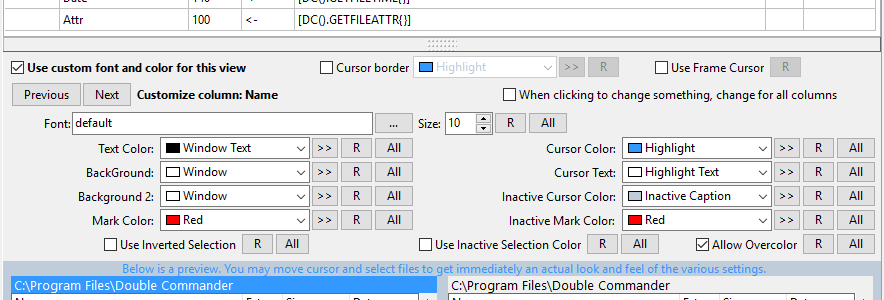
Nota: Borda do cursor e Usar cursor de moldura podem ser aplicados apenas a todo o conjunto.
Anterior, Próximo – alterna as colunas.
Coluna personalizada – exibe o nome da coluna personalizada.
>> – botão para selecionar qualquer cor da paleta.
R – restaura valores padrão.
Tudo – aplicará a modificação a todas as outras colunas.
Plugins são extensões que aumentam as capacidades do Double Commander.
No início, existem algumas configurações gerais.
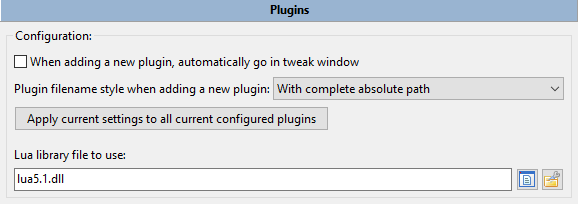
Ao adicionar novo plugin, ir automaticamente para a janela de ajustes – veja a descrição do botão Ajustar abaixo.
Estilo do nome do arquivo do plugin ao adicionar novo plugin – aqui você pode selecionar como os caminhos serão definidos ao adicionar plugins:
Você também pode aplicar a maneira selecionada aos plugins já adicionados.
Arquivo de biblioteca Lua a ser usado – nome completo da biblioteca Lua, ou apenas nome do arquivo se o arquivo estiver localizado no diretório do programa ou no diretório de bibliotecas do sistema. Este caminho pode ser relativo ao executável do Double Commander. (Scripts Lua podem ser usados para automação e como plugins de conteúdo, veja detalhes aqui.)
Existem vários tipos de plugins:
1. Plugins de compactação (WCX)
Plugins de compactação são usados para descompactar tipos específicos de arquivos, geralmente formatos de arquivamento. Alguns plugins também suportam a criação de novos arquivos compactados e a modificação dos existentes.
Alguns plugins permitem salvar a lista de arquivos selecionados ou usar processamento em lote: criar links, converter arquivos, copiar sob certas condições, etc.
A ordem importa: o Double Commander começa a verificar de cima para baixo por extensões ao escolher o plugin apropriado. Use o botão Por extensão/Por plugin para alternar a visualização da lista e arrastar e soltar.
2. Plugins de conteúdo (WDX)
Plugins de conteúdo são usados para obter atributos de arquivos ou informações sobre seu conteúdo (por exemplo, etiquetas EXIF ou ID3). Você pode usar esses dados em busca de arquivos ou na ferramenta de renomeação em massa, em conjuntos de colunas, dicas de ferramentas.
O Double Commander também suporta plugins de conteúdo escritos na linguagem Lua (os scripts são adicionados da mesma forma que plugins comuns). Exemplos podem ser encontrados na pasta do programa (plugins/wdx/scripts).
3. Plugins de sistema de arquivos (WFX)
Plugins de sistema de arquivos usam seus próprios sistemas de arquivos ou fornecem acesso a outros sistemas de arquivos e dispositivos (locais ou remotos). Por exemplo, servidores FTP, diretórios de rede, dispositivos móveis. Também pode ser uma lista de arquivos, processos e serviços em execução ou o registro do Windows.
4. Plugins de visualização (WLX)
O visualizador integrado mostra arquivos de texto simples, alguns formatos de imagem e saída de comandos de console, os plugins permitem expandir esta lista: documentos eletrônicos e bancos de dados, arquivos de áudio e vídeo, arquivos de fontes, conteúdo de arquivamento, informações detalhadas sobre certos arquivos, arquivos de código fonte com realce de sintaxe.
A ordem importa: o Double Commander começa a verificar de cima para baixo ao escolher o plugin apropriado.
5. Plugins de busca (DSX)
Plugins de busca são o próprio tipo de plugin do Double Commander, esses plugins usam programas de console para encontrar arquivos (por exemplo, Locate, Everything ou Recoll). A interface de plugins DSX permite enviar valores de parâmetros de busca das abas "Padrão" e "Avançado".
Botões:
Adicionar – abre o diálogo de seleção de arquivos. Alternativamente, você pode usar o comando interno cm_AddPlugin (plugins também podem ser instalados automaticamente).
Desabilitar – permite desabilitar temporariamente o plugin selecionado.
Remover – remove o plugin selecionado da lista (mas não remove o arquivo do plugin!).
Ajustar – a ação depende do tipo de plugin:
Configurar – abre a própria janela de configurações do plugin (se o plugin selecionado suportar este recurso).
O Double Commander suporta o uso de uma senha mestra para proteger suas senhas em plugins WCX e WFX (se o desenvolvedor do plugin forneceu o uso desta característica). Isso é conveniente, pois suas senhas serão protegidas com criptografia e você só precisará lembrar de uma senha. A senha é criptografada duas vezes, primeiro usando Blowfish (448 bits) e depois AES (256 bits).
Nota: No momento, o Double Commander não suporta a alteração da senha mestra: se necessário, você precisa desabilitar o uso da senha mestra nas configurações do plugin, fechar o programa, abrir o diretório de arquivos de configuração, excluir o arquivo pwd.ini, executar o programa novamente e habilitar a senha mestra nas configurações do plugin. Para excluir senhas salvas obsoletas ou desnecessárias, você precisa fechar o programa e editar manualmente o arquivo pwd.ini.
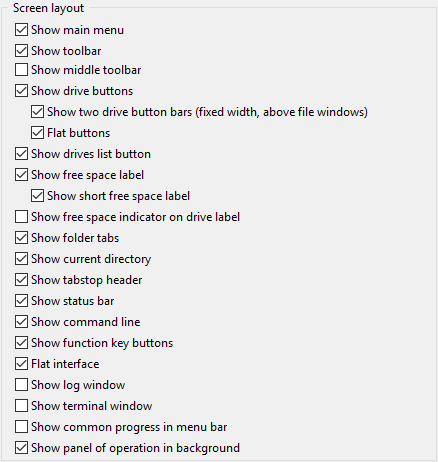
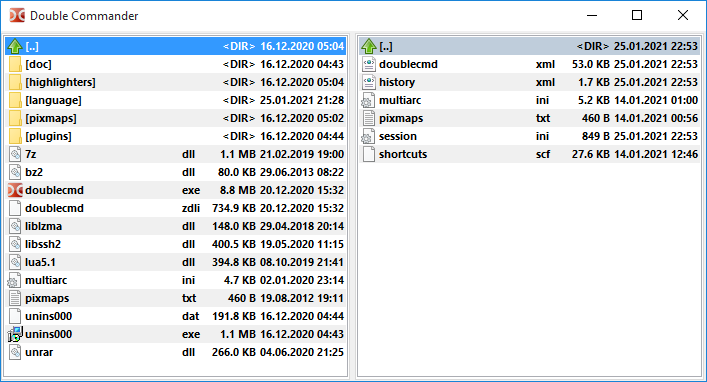
Você pode mudar o layout da janela principal aqui. Eu acho que todas as opções disponíveis foram explicadas na captura de tela acima (Layout). A captura de tela abaixo ilustra a aparência do DC quando nem todas as opções de layout são selecionadas.
2.10.1. Layout > Botão da lista de unidades
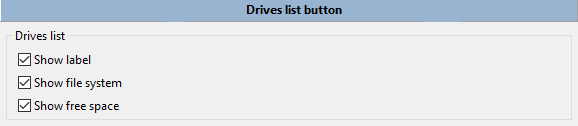
Nesta seção você pode escolher quais informações adicionais o Double Commander exibirá no menu da lista de unidades: etiqueta da unidade, sistema de arquivos e espaço livre.
2.10.2. Layout > Menu de exibição em árvore
Nesta seção você pode habilitar o menu de exibição em árvore e escolher onde ele será usado.
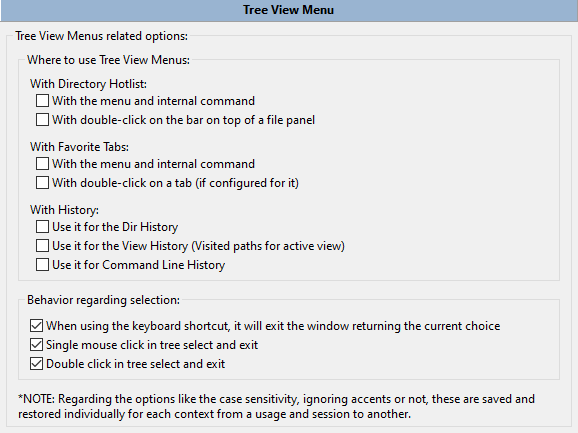
O menu de exibição em árvore é uma maneira de exibir certos menus do Double Commander como uma árvore em uma janela separada: lista de atalhos de diretórios, abas favoritas, histórico de diretórios e da linha de comando. Esta forma de apresentação de conteúdo e filtro ajudará você a escolher o item de menu desejado rapidamente.
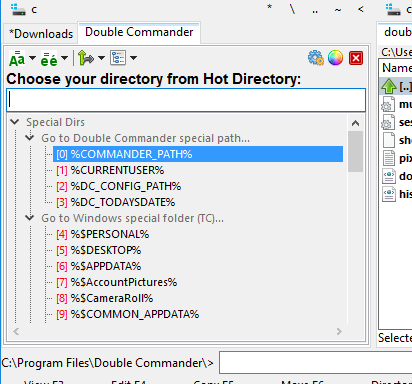
Usando os parâmetros dos comandos internos correspondentes, você pode definir a posição do menu de exibição em árvore:
Os parâmetros podem ser especificados nas configurações de teclas de atalho ou adicionar o botão na barra de ferramentas.
O Double Commander também pode exibir o menu principal e o menu de botões como uma árvore (sempre no centro da janela), veja as descrições dos comandos cm_ShowMainMenu e cm_ShowButtonMenu.
2.10.3. Layout > Cores do menu de exibição em árvore
Aqui você pode personalizar a aparência do menu ao seu gosto, a visualização mostrará todas as mudanças antes de salvar.
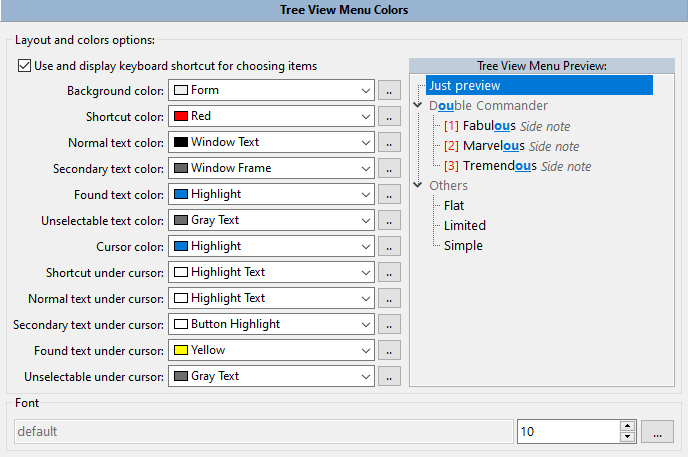
2.11. Barra de ferramentas e Barra de ferramentas > Barra de ferramentas do meio
Por favor, consulte a página de ajuda dedicada Barra de ferramentas para saber como usá-la e configurá-la.
2.11.2. Barra de ferramentas > Barra de ferramentas extra
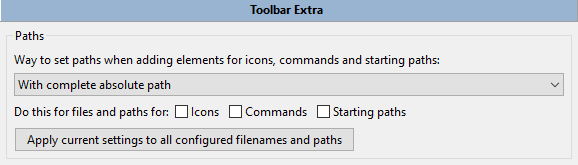
Nesta seção, você pode selecionar como os caminhos serão definidos ao adicionar ícones, comandos e caminhos de inicialização:
Você também pode aplicar a maneira selecionada aos caminhos já adicionados.
Esta seção contém as configurações relacionadas às operações de arquivos.
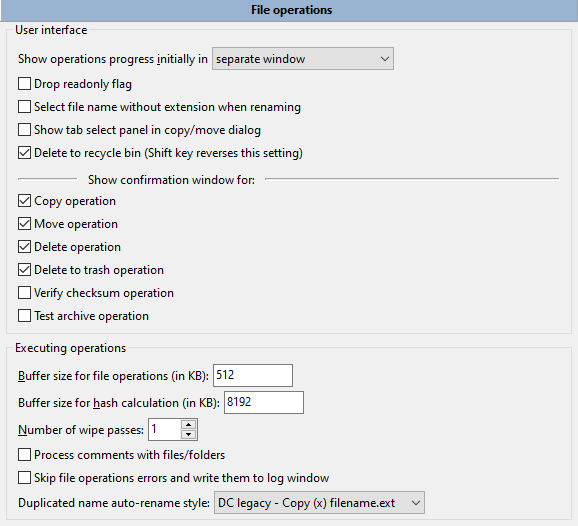
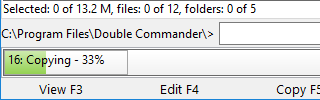
Mostrar progresso das operações inicialmente – define como e onde o progresso das operações de arquivos será mostrado inicialmente:
Descartar o sinalizador Somente leitura – Se habilitado, o Double Commander descartará este sinalizador no Windows e adicionará o atributo "w" no Linux. Isso é conveniente se você copiar arquivos de mídia CD/DVD (esses arquivos mantêm o atributo somente leitura por padrão).
Selecionar nome de arquivo sem extensão ao renomear – Se habilitado, usar a tecla F2 para renomear selecionará todos os caracteres até o último ponto no nome do arquivo, caso contrário, o nome completo do arquivo será selecionado.
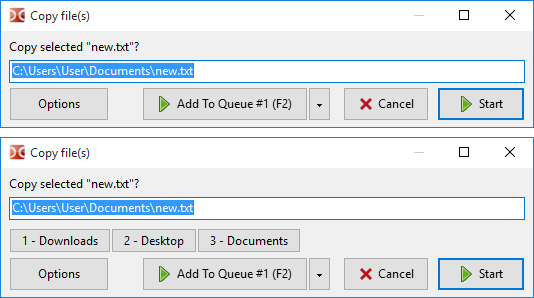
Mostrar painel de seleção de aba no diálogo Copiar/Mover – Se o painel de destino tiver várias abas, você pode escolher a aba de destino ao copiar/mover:
Excluir para a lixeira (a tecla Shift inverte esta configuração) – Se habilitado, o Double Commander moverá os arquivos selecionados ou o arquivo sob o cursor para a Lixeira quando você pressionar F8 ou Del, e os excluirá permanentemente quando você usar Shift+F8 ou Shift+Del. Se desmarcado, o comportamento dessas teclas será invertido.
Mostrar janelas de confirmação – Permite selecionar operações de arquivos para as quais o Double Commander mostrará diálogos de confirmação. O comportamento máximo de segurança é selecionado por padrão. Lembre-se de que este grupo de parâmetros não será considerado quando você usar arrastar e soltar: neste caso, o Double Commander usa parâmetros independentes na seção de configurações Mouse > Arrastar e soltar.
Os seguintes parâmetros estão diretamente relacionados à execução das operações.
Tamanho do buffer para operações de arquivos (KB) e Tamanho do buffer para cálculo de hash (KB) parâmetros definem o tamanho da memória alocada para operações como copiar, mover, dividir ou combinar arquivos, buscar arquivos por conteúdo e calcular somas de verificação, etc. Você deve lembrar que não existe um valor universal, mas você pode tentar encontrar tamanhos mais apropriados.
Nota: O primeiro parâmetro não é usado na função de cópia do Windows, porque a cópia usa funções do sistema.
Número de limpezas (wipes) – Aqui você pode especificar o número de regravações para a exclusão segura de arquivos.
Processar comentários de arquivos/pastas – Se habilitado e você tiver um arquivo/pasta com um comentário, e você copiá-lo ou movê-lo para outra pasta, o comentário será copiado ou movido junto com o arquivo/pasta para o destino.
Pular erros de operação de arquivos e gravá-los na janela de log – Se ocorrer um erro na operação de arquivo, a mensagem de erro aparecerá na janela de log abaixo dos painéis em vez de um diálogo pop-up. Isso pode ser útil, pois a janela de erro pausa a operação. Na seção de configurações Log você pode limitar o número total de mensagens e permitir apenas mensagens com status "Erro".
O parâmetro é considerado na maioria das operações de arquivos: copiar, mover, excluir, limpar, combinar e dividir arquivos, definir atributos de arquivos (carimbo de data/hora, proprietário, atributos), calcular somas de verificação, e em operações de arquivos ao lidar com arquivos compactados, plugins WFX e GVfs.
Estilo de renomeação automática para nomes duplicados – Se um arquivo com o mesmo nome já existir no diretório de destino (ou seja, ao selecionar Renomear automaticamente arquivos de origem ou Renomear automaticamente arquivos de destino no diálogo de copiar/mover), define o modelo para renomeação automática de arquivos: "Cópia (x) nome.ext", "nome (x).ext" ou "nome(x).ext", onde "x" é o contador (2, 3, 4 etc.).
2.12.1. Operações de arquivos > Busca de arquivos
Por favor, consulte a descrição na página de ajuda Localizar arquivos.
2.12.2. Operações de arquivos > Renomeação em massa
Por favor, consulte a descrição na página de ajuda Ferramenta de renomeação em massa.
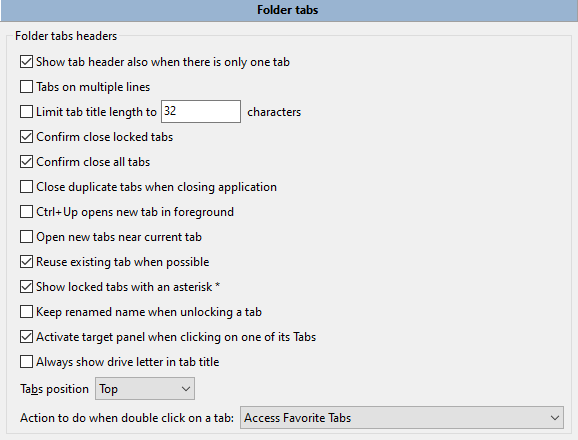
Mostrar cabeçalhos das abas mesmo se houver apenas uma aba – Se desativar esta opção e houver apenas uma aba no painel, o cabeçalho da aba não será mostrado (geralmente fica mais atraente visualmente assim).
Abas em múltiplas linhas (apenas Windows) – Se as abas de pastas não couberem em uma linha, elas serão colocadas em várias linhas. Caso contrário, botões de rolagem serão colocados à direita (GTK2: à direita e à esquerda).
Limitar comprimento do cabeçalho da aba para – Abas com nomes longos serão limitadas a este comprimento, se ultrapassarem esse valor, o nome exibido será truncado.
Confirmar fechamento de abas bloqueadas – Se habilitado, a confirmação será solicitada quando você desejar fechar uma aba bloqueada. Caso contrário, tal aba será fechada como uma aba comum.
Confirmar fechamento de todas as abas – Se marcado e o comando Fechar todas as abas for executado, esta opção solicitará confirmação de que você deseja remover todas as abas inativas.
Fechar abas duplicadas ao fechar o aplicativo – Se habilitado, o Double Commander verificará a lista de abas abertas e fechará as abas duplicadas (cada painel é processado separadamente!), salvando apenas a primeira (contando da esquerda).
Ctrl+Up abre nova aba em primeiro plano – Esta opção muda o comportamento do comando Abrir diretório em nova aba (cm_OpenDirInNewTab): se habilitado, o Double Commander abrirá uma nova aba para o diretório sob o cursor e alternará para ela.
Abrir nova aba perto da aba atual – Se habilitado, a nova aba será criada à direita da aba ativa atual. Se não estiver habilitado, a nova aba será adicionada após a última aba à direita.
Reutilizar abas existentes se possível – Para mudar de diretório em nova aba a partir de abas bloqueadas: se a pasta selecionada já estiver aberta em qualquer aba, essa aba será ativada em vez de criar uma nova.
Mostrar botão de fechar nas abas (apenas sistemas tipo Unix) – Se marcado, um pequeno botão "x" aparecerá na aba, permitindo fechá-la clicando nele.
Mostrar abas bloqueadas com um asterisco * – Para distinguir abas bloqueadas de não bloqueadas. As abas bloqueadas serão marcadas com "*". A aba Downloads está bloqueada:

Manter renomeação ao desbloquear aba – Quando você muda o status da aba de "Aba bloqueada" para "Aba normal", o Double Commander retorna ao nome de aba usual (nome da pasta atual): esta opção permite manter o nome alterado.
Ativar painel de destino ao clicar em uma aba – Se habilitado, quando você clica em uma aba em outro painel, o foco é transferido automaticamente para esse painel (ele se tornará o painel ativo). Além disso, a posição do cursor será mantida ao alternar entre painéis desta forma.
Sempre mostrar letra da unidade no título da aba (apenas Windows) – Mostra a letra da unidade e dois pontos antes do nome da pasta, por exemplo "c:plugins".
Posição das abas – Coloca as abas de pastas no topo ou na base dos painéis de arquivos.
Ação ao clicar duas vezes em uma aba: – Você pode escolher uma das seguintes ações:
2.13.1. Abas de pastas > Abas favoritas
A lista de conjuntos de abas salvos está disponível no menu "Favoritos" e no menu pop-up chamado pelo comando cm_LoadFavoriteTabs.
Nesta seção você pode gerenciá-los: alterar ordem, nomes, excluir desnecessários, classificar ou agrupar em submenus.
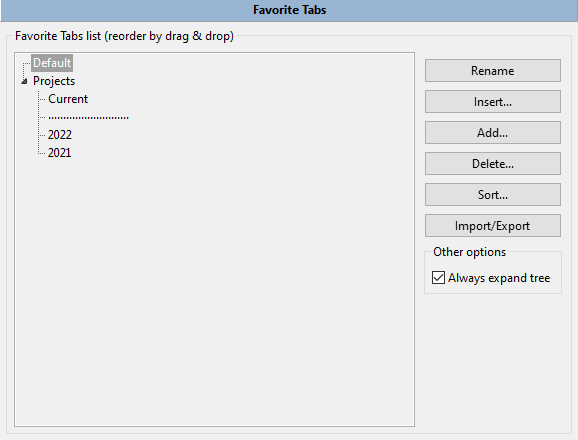
Você também pode exportar itens para o diretório selecionado e importá-los. Cada entrada será salva em um arquivo .tab separado (se necessário, as abas podem ser carregadas de tal arquivo usando o comando cm_LoadTabs).
Algumas ações típicas foram adicionadas ao menu de contexto das entradas.
2.13.2. Abas de pastas > Abas de pastas extra
Esta seção contém configurações adicionais para abas favoritas.
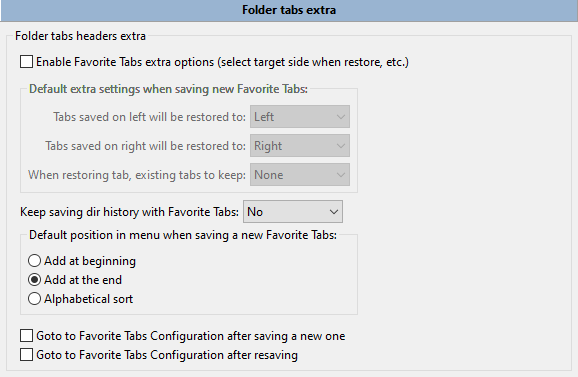
Habilitar opções extra de abas favoritas (selecionar lado de destino ao restaurar, etc.) – Por padrão, as abas salvas serão restauradas no mesmo painel e substituirão todas as abas já abertas, você pode alterar isso usando as seguintes opções:
Abas salvas no lado esquerdo serão restauradas no:
Abas salvas no lado direito serão restauradas no:
Ao restaurar abas, as abas existentes a serem mantidas: – ou seja, as abas favoritas serão adicionadas às abas já abertas.
Valores possíveis para cada parâmetro são: Lado esquerdo, Lado direito, Ativo, Inativo, Ambos os lados ou Nenhum.
Manter histórico de diretórios salvo com as abas favoritas – Habilita ou desabilita o salvamento do histórico de diretórios visitados para cada aba.
Você também pode aplicar esses parâmetros individualmente para cada conjunto de abas.
Posição padrão no menu ao salvar novas abas favoritas – Determina a ordem de adição de novos conjuntos:
Você também pode optar por abrir automaticamente a seção de configurações de Abas favoritas após salvar um novo conjunto ou ressalvar o atual:
Ir para configuração de abas favoritas após salvar novas abas favoritas.
Ir para configuração de abas favoritas após ressalvar.
Aqui você pode selecionar o nome do arquivo de log para gravar as operações do Double Commander (copiar ou mover arquivos, criar diretórios, lançar aplicativos externos, etc.). Você também pode selecionar quais operações serão gravadas.
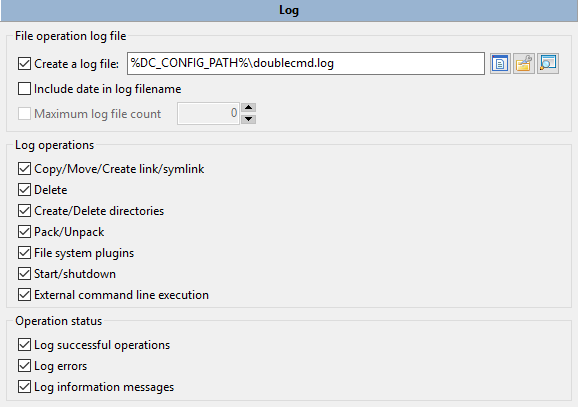
Se Incluir data no nome do arquivo de log estiver habilitado, o Double Commander criará um arquivo separado para cada dia. Neste caso, você pode definir o número de arquivos de log: arquivos mais antigos serão excluídos automaticamente.
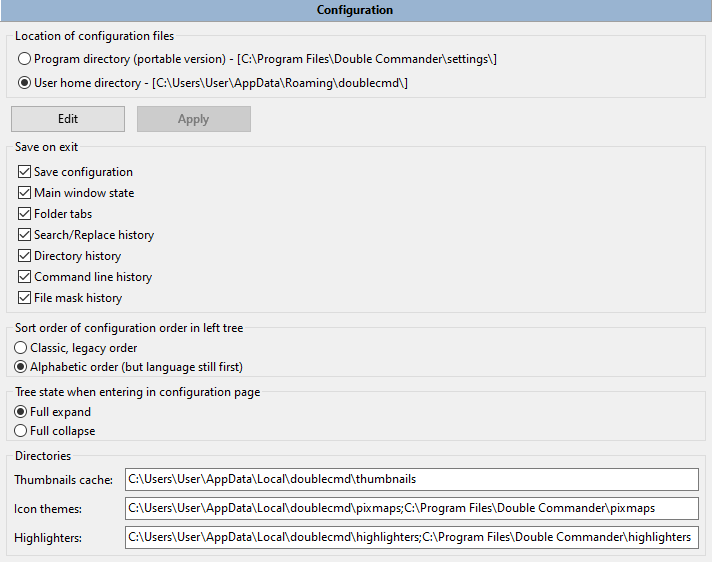
Localização dos arquivos de configuração – Aqui você pode selecionar onde todos os arquivos de configuração serão armazenados (você também pode ver o caminho completo aqui):
Pasta "settings" no diretório do programa (versão portátil).
Diretório pessoal do usuário.
Como um indicador, o Double Commander usa um arquivo vazio doublecmd.inf na pasta "settings" do diretório do programa: se o arquivo existir, o Double Commander carregará os arquivos de configuração da pasta "settings" e os salvará lá, caso contrário, o Double Commander usará a pasta do usuário atual. Você pode adicionar o arquivo doublecmd.inf manualmente para obter uma versão portátil ou excluí-lo alternando o método de armazenamento para a pasta do usuário.
Se você iniciar o Double Commander com o parâmetro --config-dir, o DC apenas escreverá Definido na linha de comando e exibirá o caminho completo para os arquivos de configuração.
Para navegar rapidamente até o diretório contendo os arquivos de configuração, você pode usar o submenu Diretórios especiais no menu da Lista de atalhos de diretórios ou usar a variável %DC_CONFIG_PATH%.
Os botões Editar e Aplicar – permitem abrir o arquivo de configuração doublecmd.xml e alterar as configurações manualmente. Lembre-se que algumas configurações exigem a reinicialização do Double Commander para serem aplicadas.
Nota (ou pequeno truque): Esta forma permite aplicar as configurações imediatamente sem reiniciar o DC (mas não todas!): por exemplo, você pode alterar e aplicar imediatamente o tamanho dos ícones nos painéis de arquivos, mas não conseguirá alterar o idioma do programa sem reiniciar.
Salvar ao sair – Aqui você pode escolher o que o Double Commander salvará ao sair. A caixa de seleção Salvar configuração habilita ou desabilita o salvamento de:
Estado da janela principal – tamanho e posição da janela do aplicativo.
Abas de pastas – lista de abas abertas nos painéis esquerdo e direito.
Histórico de busca/substituição – histórico de busca de arquivos (exceto máscaras de nomes de arquivos, veja abaixo), histórico de máscaras na ferramenta de renomeação em massa e histórico de busca e substituição de texto: busca por conteúdo de arquivo, visualizador, editor integrado e comparador integrado, busca e substituição na lista de atalhos de diretórios e nas configurações da barra de ferramentas. O estado das opções de busca de texto (Diferenciar maiúsculas/minúsculas, Expressões regulares e Hexadecimal) para cada entrada também é salvo.
Histórico de diretórios – lista de todos os diretórios visitados (veja nota abaixo).
Histórico da linha de comando – comandos usados na linha de comando.
Histórico de máscaras de arquivos – o Double Commander salva o histórico geral de máscaras de arquivos já usadas para várias ferramentas: filtros em Localizar Arquivos, Sincronizar Diretórios e Descompactação de Arquivos, comandos para Selecionar e Desmarcar Grupo de Arquivos.
O número máximo de entradas nos históricos é limitado a 50.
Nota sobre o histórico de diretórios visitados: durante a sessão, o Double Commander armazena até 255 diretórios visitados na memória (no entanto, apenas as últimas 50 entradas serão salvas quando o programa for fechado). Você pode alterar o número de entradas do histórico no menu pop-up ao chamar o comando cm_DirHistory (o valor padrão é 30, veja o atributo Count na etiqueta <DirHistory>), mas ao usar o Menu de exibição em árvore, todo o histórico disponível será exibido.
Nota: Modelos de busca não têm relação com o histórico, eles são salvos separadamente (no arquivo de configuração doublecmd.xml). Para gerenciar a lista de modelos, você pode usar a ferramenta de Busca de arquivos.
Você pode escolher a aparência da lista de seções de configurações:
Ordem de classificação das configurações na árvore à esquerda por – você pode escolher a clássica (como no código fonte e ajuda do Double Commander) ou ordem alfabética. Em ambos os casos, a seção Idioma será a primeira.
Estado da árvore ao entrar na página de configuração – expandir toda a árvore ou colapsar.
Diretórios – Aqui você pode ver a lista de diretórios que o Double Commander pode usar para armazenar o cache de miniaturas, temas de ícones e arquivos de realce de sintaxe do editor interno. Você não pode alterá-los, é apenas informativo.
Se o modo portátil for usado, o Double Commander usará apenas as pastas correspondentes no diretório do programa ("cache", "pixmaps" e "highlighters"). Neste modo, a pasta "plugins" no diretório do programa será usada para instalação automática de plugins (detalhes aqui).
Esta seção contém as configurações da ferramenta de Busca Rápida/Filtro. A busca rápida é usada para pesquisar nomes de arquivos no painel, o filtro rápido ocultará todos os nomes de arquivos que não corresponderem.
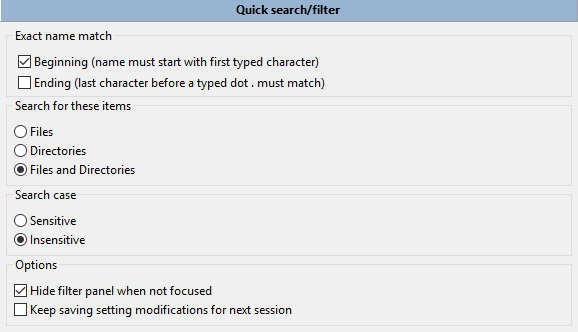
Correspondência exata do nome:
No início (o nome deve começar com o primeiro caractere digitado) – significa que o texto inserido corresponderá à máscara "texto*", onde "*" é qualquer número de qualquer caractere.
No fim (o último caractere antes do ponto . deve corresponder) – se houver um ponto nos caracteres inseridos, o nome deve terminar com esses caracteres. Por exemplo, se você digitar "dx.l", a máscara de arquivo será "*dx.l*".
Se nenhuma opção for selecionada, os caracteres inseridos podem estar em qualquer parte do nome do arquivo.
Eu gosto de selecionar No início (o nome deve começar com o primeiro caractere digitado), assim posso digitar apenas o primeiro caractere do nome do arquivo que estou procurando, depois o segundo e assim por diante. Isso permite localizar um arquivo muito rapidamente.
Abaixo você pode definir a sensibilidade a maiúsculas/minúsculas e escolher o que pesquisar: apenas arquivos, apenas diretórios ou ambos.
Essas opções podem ser alteradas dinamicamente diretamente na barra de busca rápida/filtro. Você também pode alternar entre busca e filtro.
Opções:
Ocultar painel de filtro ao perder o foco – assim que você mover o foco para o painel de arquivos, o painel de busca rápida/filtro será ocultado automaticamente. Ocultar o painel não funciona corretamente na Vista Breve, portanto, esta opção será ignorada até que uma solução adequada seja encontrada.
Manter modificação de configurações para a próxima sessão – por padrão, todos os parâmetros alterados no painel de busca rápida são mantidos na memória apenas até que o programa seja fechado, esta opção permite alterar este comportamento.
Esta seção contém os parâmetros que não têm um lugar apropriado nas outras seções de configurações:
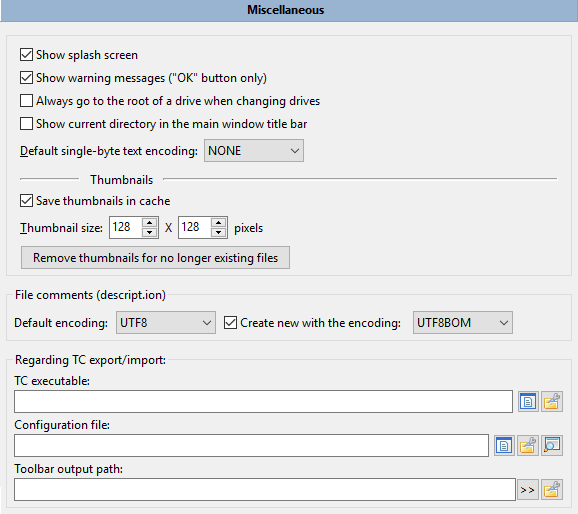
Mostrar tela de abertura (splash) – Se habilitado, antes de mostrar a janela principal, o Double Commander exibirá uma tela de abertura com o ícone e a versão do programa, a data de compilação e as versões do Lazarus, FPC e sistema operacional.
Mostrar mensagens de aviso (apenas botão "OK") – Se habilitado, mensagens de aviso são exibidas. (Por exemplo, se o Double Commander não puder definir alguns atributos ou características de um arquivo devido a limitações do sistema de arquivos no diretório de destino.)
Sempre ir para a raiz da unidade ao trocar de unidade – Se desmarcado, o Double Commander irá para o último diretório aberto nesta unidade (neste caso, você pode ir para a raiz da unidade pressionando o botão da unidade uma segunda vez).
Mostrar diretório atual no título da janela principal – Se habilitado, o Double Commander exibirá o nome da pasta atual e o caminho do painel ativo no título da janela principal.
Codificação de texto de byte único padrão: – Por padrão (NONE), o visualizador de arquivos integrado e o editor integrado usam a detecção automática de codificação, mas você pode especificar uma das codificações de byte único suportadas como padrão. Este parâmetro não afeta a detecção automática de codificações multibyte (UTF-8, UTF-16, etc.). Valores especiais também estão disponíveis:
ANSI – codificação ANSI padrão do sistema (depende da localidade do sistema).
OEM – codificação OEM (DOS) padrão do sistema (depende da localidade do sistema).
Miniaturas – aqui você pode definir os tamanhos das miniaturas para imagens e habilitar o salvamento do cache de miniaturas (caso contrário, o cache de miniaturas será armazenado apenas na memória até que o programa seja fechado). Os valores dos parâmetros são usados nos modos de visualização de lista de arquivos correspondentes e no visualizador integrado. O diretório do cache de miniaturas pode ser encontrado na seção Configuração. O Double Commander usa os formatos PNG ou JPEG (apenas para .bmp, .jpg e .jpeg). Os nomes das miniaturas são o valor MD5 do nome completo do arquivo de origem. O nome completo, o tamanho e a data de modificação do arquivo de origem são adicionados ao arquivo.
O botão Excluir miniaturas de arquivos que não existem mais ajudará a remover miniaturas obsoletas.
Comentários de arquivos (descript.ion) – aqui você pode definir a codificação padrão (OEM, ANSI ou UTF-8) para os comentários de arquivos existentes e a codificação para novos arquivos (UTF-8 BOM, UTF-16 LE ou UTF-16 BE).
O próximo grupo de parâmetros é para importação e exportação da Lista de atalhos de diretórios e Barras de ferramentas do Total Commander: caminhos e nomes para o executável do Total Commander e o arquivo de configuração principal, e o diretório onde os arquivos das barras de ferramentas estão localizados.
Permite que o Double Commander atualize os painéis automaticamente, o mesmo que o comando de atualização manual Ctrl+R.
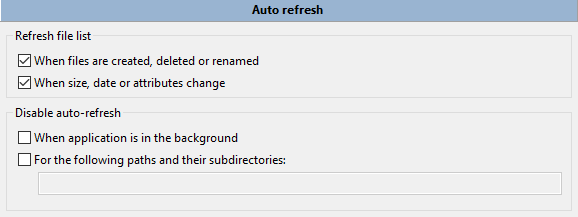
Atualizar lista de arquivos – especifica a quais eventos o Double Commander deve responder e atualizar as listas de arquivos e a barra de status:
Quando arquivos são criados, excluídos ou renomeados.
Quando tamanho, data ou atributos mudam.
Se possível, o Double Commander fará as alterações correspondentes na lista de arquivos, caso contrário, a lista de arquivos será relida completamente. Se houver um grande número de mudanças (se mais de um quarto dos arquivos forem afetados ou se o número total de mudanças for maior que 100), a lista de arquivos será relida completamente.
Nota: Esta função pode não funcionar corretamente dentro de diretórios de rede montados.
Se ambas as opções forem desabilitadas, o Double Commander não monitorará as mudanças feitas por aplicativos de terceiros e, após fazer mudanças no sistema de arquivos a partir do programa, relerá a lista de arquivos inteira.
Nos sistemas de arquivos virtuais (plugins WFX, GVfs), o Double Commander relê a lista de arquivos inteira quando você cria, exclui ou renomeia arquivos.
Nota: Lembre-se que o resultado final pode depender dos valores dos parâmetros Inserir novos arquivos e Mover arquivos atualizados na seção de configurações Vista de arquivos.
Você também pode desabilitar a atualização automática:
/home;/media/cdrom).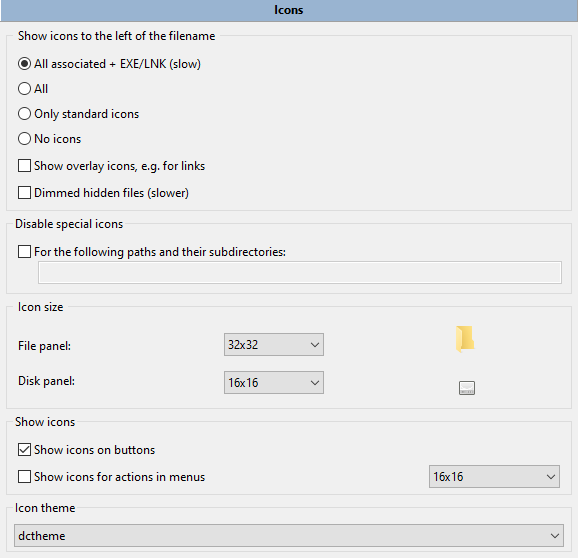
A primeira opção habilita a exibição de ícones de tipos de arquivos à esquerda dos nomes:
Tudo associado + EXE/LNK (mais lento) – o mesmo que Tudo, mas adicionalmente: ícones de .exe, .ico, .cur, .ani e atalhos (Windows), ícones de aplicativos do diretório de aplicativos (ou seja, .app, macOS), .desktop e .directory (Linux e outros sistemas tipo Unix). O DC também mostrará ícones de pastas especificados nos arquivos desktop.ini (Windows) e .directory (Linux).
Tudo – mostrará ícones para todos os tipos de arquivos associados a quaisquer programas (das configurações do sistema e das Associações de arquivos do Double Commander).
Apenas ícones padrão – mostrará apenas ícones listados no arquivo pixmaps.txt e ícones das configurações de associações de arquivos. Neste caso, você só pode usar ícones dos temas de ícones do Double Commander (veja o diretório pixmaps/dctheme/XxX/mimetypes na pasta do programa) ou especificar nomes de arquivos completos (com caminho). A criação de temas de ícones está descrita no FAQ.
Sem ícones.
Mostrar ícones de sobreposição, por exemplo, links – Se habilitado, o Double Commander mostrará ícones de sobreposição, como setas para arquivos .lnk e links.
Escurecer arquivos ocultos (mais lento) – Se habilitado, o Double Commander exibirá ícones para arquivos ocultos com 50% de transparência.
Desabilitar ícones especiais – Você pode desabilitar o carregamento de ícones especiais (ícones de sobreposição, ícones de arquivos .exe/.lnk) para diretórios especificados e seus subdiretórios, basta listá-los separados por ponto e vírgula ";" sem espaços.
Tamanho dos ícones – Você pode escolher entre os seguintes tamanhos:
Painel de arquivos – 16x16, 24x24, 32x32 ou 48x48.
Painel de discos – 16x16, 24x24 ou 32x32.
Menu principal – 16x16, 24x24 ou 32x32.
Mostrar ícones nos botões – Se habilitado, o Double Commander mostrará ícones nos botões em janelas de diálogo (OK, Cancelar, Iniciar, Adicionar à fila etc.).
Mostrar ícones nas ações do menu – Se habilitado, o Double Commander mostrará ícones no menu principal e na ferramenta de renomeação em massa da janela do aplicativo. Esta opção também habilita a exibição de ícones de submenus nos menus da lista de atalhos de diretórios e abas favoritas.
No último parâmetro Tema de ícones você pode selecionar o conjunto de ícones no menu suspenso. O Double Commander vem com um tema de ícones DCTheme, mas você pode criar e adicionar seu próprio tema, detalhes no FAQ.
Nota: Nos sistemas tipo Unix, o Double Commander usará o tema de ícones do sistema primariamente, se alguns ícones não existirem, ele usará os seus próprios.
Ignore arquivos e pastas específicos (um por linha): eles não serão exibidos nos painéis.
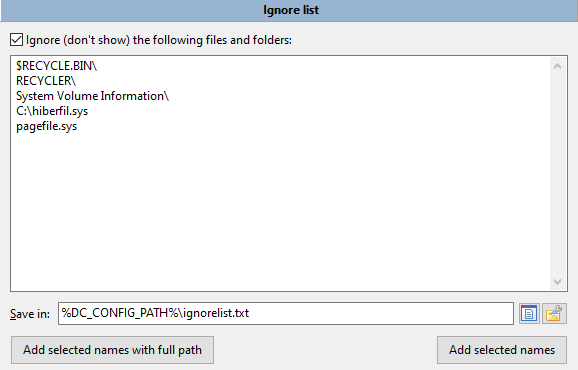
Você pode usar o caminho completo para o arquivo ou o nome do arquivo.
Os curingas "*" e "?" são suportados (o símbolo "*" significa que corresponde a qualquer número de qualquer caractere, o símbolo "?" corresponde a qualquer caractere único).
Quando a máscara termina com um separador de diretório, ela corresponderá apenas a diretórios.
Salvar em: – localização da lista de ignorados (por padrão ignorelist.txt perto de doublecmd.xml).
Adicionar nomes selecionados com caminho completo – Adicionará o caminho completo de todos os arquivos/pastas selecionados no painel ativo (se houver) ou do arquivo sob o cursor.
Adicionar nomes selecionados – Adicionará os nomes de todos os arquivos/pastas selecionados no painel ativo (se houver) ou do arquivo sob o cursor. Isso significa que eles serão ocultados em todos os lugares.
Nota: Estes dois botões não adicionam separadores de diretório no final dos nomes das pastas.
Você pode usar o comando interno cm_SwitchIgnoreList para ligar ou desligar esta opção, você também pode adicionar o botão na barra de ferramentas ou tecla de atalho.
Por favor, consulte a página de ajuda dedicada Manuseio de arquivos compactados para saber como usá-lo e configurá-lo.
Esta seção contém as configurações de dicas de ferramentas ao passar o cursor do mouse sobre arquivos.
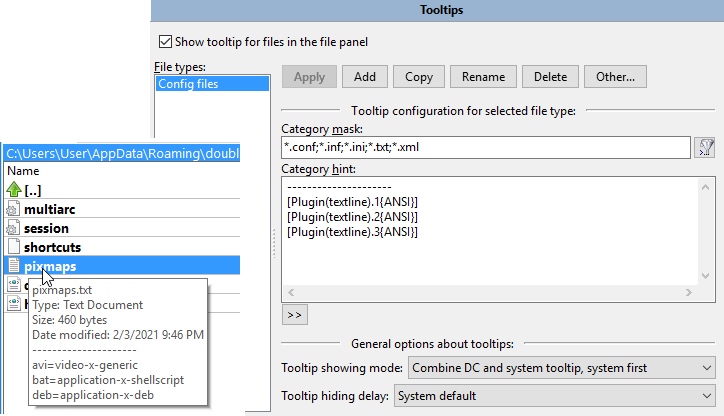
Mostrar dicas de ferramentas para arquivos nos painéis de arquivos – habilita a capacidade de usar dicas de ferramentas.
Tipos de arquivos – contém a lista de grupos de arquivos. O Double Commander verifica a lista de cima para baixo até a primeira correspondência: os grupos de arquivos localizados mais acima na lista anularão quaisquer outros abaixo deles.
Botões:
Aplicar – salvará as configurações para o tipo de arquivo selecionado.
Adicionar – adicionará um novo tipo de arquivo e solicitará um nome, você pode escrever uma descrição para os arquivos, o que eles fazem ou o programa que os abre.
Copiar – copiará o tipo de arquivo selecionado e dará um novo nome.
Renomear – solicitará um novo nome para o tipo de arquivo selecionado.
Excluir – excluirá o tipo de arquivo selecionado.
O botão Outros... é um menu:
Descartar modificações – redefinirá todas as alterações não salvas no tipo de arquivo selecionado.
Ordenar tipos de arquivos de dicas de ferramentas – ordenará os tipos de arquivos em ordem alfabética (maiúsculas primeiro, depois minúsculas).
Exportar... e Importar... – permite exportar dicas de ferramentas para arquivos de dicas de ferramentas do DC e importar a partir desses arquivos (total ou parcialmente).
Abaixo você pode configurar o conteúdo das dicas de ferramentas para o tipo de arquivo selecionado.
No campo Máscara da categoria coloque curingas para corresponder aos tipos de arquivos (o símbolo "*" significa que corresponde a qualquer número de qualquer caractere, o símbolo "?" corresponde a qualquer caractere único). Você pode colocar vários tipos de arquivos aqui separados por ponto e vírgula ";" sem espaços entre eles. Você também pode usar modelos de busca (), incluindo buscas usando plugins de conteúdo.
No campo Dica da categoria você pode inserir qualquer texto e usar campos de plugins WDX para obter informações (botão ">>").
Os demais parâmetros são parâmetros comuns de dicas de ferramentas.
Modo de exibição de dicas de ferramentas – determina qual tipo de dica de ferramenta o Double Commander mostrará e como combiná-los (se ambos os tipos existirem):
O conteúdo da dica de ferramenta do sistema depende do sistema operacional:
A primeira linha da dica de ferramenta sempre contém o nome do arquivo; se você não especificar nada no campo Dica da categoria, a dica de ferramenta do DC conterá apenas o nome do arquivo.
Atraso para ocultar dica de ferramenta – define a duração da exibição da dica de ferramenta: padrão do sistema, 1 segundo, 2 segundos, 3 segundos, 5 segundos, 10 segundos, 30 segundos, 1 minuto e nunca ocultar (a dica de ferramenta será ocultada quando você mover o cursor do mouse para outro arquivo ou para fora do painel de arquivos).
Na captura de tela no início desta seção você pode ver um exemplo de dica de ferramenta usando o plugin textline.wdx, que mostra o conteúdo das linhas selecionadas de um arquivo de texto (neste caso, a primeira, segunda e terceira), o modo Combinar dicas do DC e do sistema, sistema primeiro foi selecionado.
Este item abre as associações de arquivos de configuração. Todos os conjuntos de associações estão contidos no arquivo extassoc.xml.
Aqui você pode personalizar associações de arquivos e definir comandos ou scripts para tipos de arquivos selecionados. Os comandos serão adicionados ao menu de contexto dos arquivos. O Double Commander também permite simplesmente definir (ou substituir) o ícone para o tipo de arquivo sem adicionar nenhuma ação.
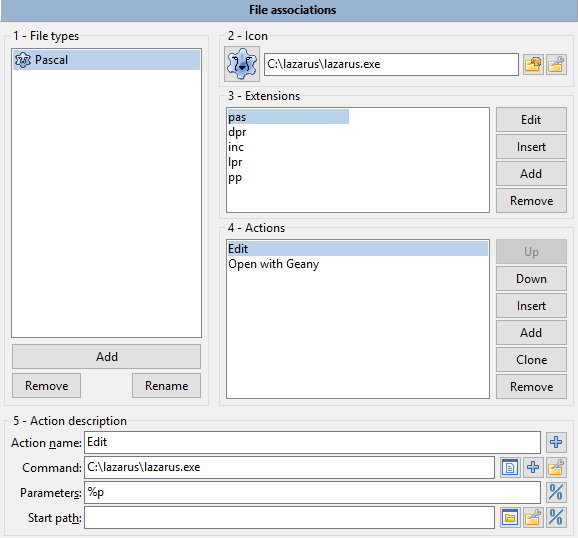
Tipo de arquivo – contém a lista de extensões. Cada grupo pode conter muitas extensões de arquivos e tal grupo pode ser associado a vários programas.
Adicionar – adiciona um novo grupo. Você deve inserir um nome de grupo.
Remover – exclui um grupo.
Renomear – permite definir um novo nome para o grupo.
Ícone – você pode definir o caminho para o ícone para este grupo. O Double Commander suporta formatos de imagem comuns, no Windows você também pode usar ícones de arquivos executáveis binários (.exe ou .dll); neste caso, o DC escolherá automaticamente o tamanho apropriado dos ícones disponíveis. Você também pode especificar apenas o nome do ícone sem extensão (geralmente nomes de ícones de tipos MIME são usados), nesse caso:
Esta é uma maneira conveniente, pois o Double Commander escolherá automaticamente o tamanho apropriado dos ícones disponíveis e levará em conta a mudança do tema de ícones.
Extensões – aqui você pode definir as extensões para o grupo selecionado (sem o ponto). Você pode adicionar várias extensões usando o caractere barra vertical "|" (sem espaços entre elas). Valores especiais:
Inserir – adiciona nova extensão na posição atual na lista.
Adicionar – adiciona nova extensão ao final da lista.
Remover – exclui a extensão do grupo.
Ações – aqui você pode definir comandos para o grupo.
Inserir – adiciona nova ação na posição atual na lista.
Adicionar – adiciona nova ação ao final da lista.
Remover – exclui a ação da lista.
Mover para cima, Mover para baixo – movem as ações. As ações (se houver mais de uma) podem ser reordenadas.
Nome da ação: – define o tipo de ação. Opções:
Comando – qualquer comando do ambiente de desktop. Também estão disponíveis várias macros (os nomes diferenciam maiúsculas/minúsculas!):
A ação "Visualizar" com a macro {!DC-VIEWER} será considerada para a Visualização Rápida, outras macros e comandos serão ignorados.
{!TERMSTAYOPEN} e {!TERMANDCLOSE} foram adicionados para unificação e a capacidade de usar as variáveis %t0 e %t1, {!SHELL} foi mantida para compatibilidade retroativa.
Como comandos, você pode usar os comandos internos do Double Commander. Parâmetros para comandos internos são especificados um por linha, então você pode especificar apenas um aqui. Além disso, usando o comando interno cm_ExecuteScript você pode executar um script Lua; neste caso, você pode obter os nomes dos arquivos selecionados usando cm_CopyFullNamesToClip ou cm_SaveSelectionToFile.
Parâmetros – parâmetros do comando, incluindo variáveis:
No mínimo, você deve especificar um nome de arquivo, geralmente %p ou %p0 para o arquivo sob o cursor.
Caminho inicial – diretório de inicialização do comando. Este diretório se tornará o diretório de trabalho do programa lançado; se você não precisar especificá-lo explicitamente, deixe este campo vazio: neste caso, o diretório de trabalho será o diretório atual do painel ativo (arquivos normais) ou o diretório de arquivos temporários do sistema (arquivos de arquivadores e plugins WFX).
Todas as ações disponíveis serão exibidas no submenu "Ações" do menu de contexto:
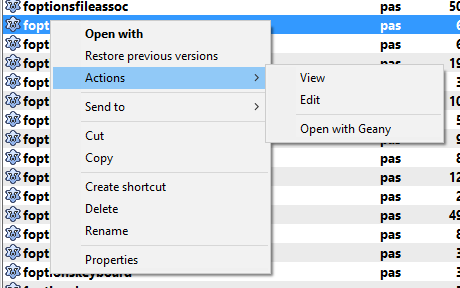
2.23.1. Associações de arquivos > Associações de arquivos extra
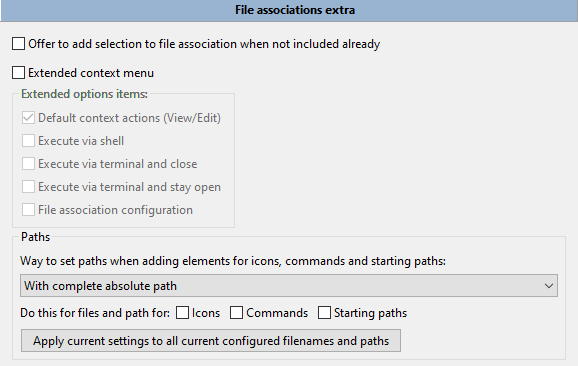
Oferecer adicionar seleção às associações de arquivos quando ainda não contida – ao acessar as associações de arquivos, se o arquivo atualmente selecionado ainda não estiver contido nos tipos de arquivos configurados, oferece a opção de adicionar. Esta é uma maneira rápida de adicionar a ação "Abrir com": o Double Commander solicitará que você especifique o nome do tipo e o executável, todo o resto será feito automaticamente.
Menu de contexto estendido – permite adicionar alguns itens ao submenu "Ações":
Ações padrão de contexto (Ver/Editar) – comandos para abrir o arquivo no visualizador e editor. Serão usadas ferramentas integradas ou aplicativos externos (dependendo das configurações), associações internas de arquivos serão ignoradas.
Executar usando macros {!SHELL}, {!TERMANDCLOSE} e {!TERMSTAYOPEN} (veja detalhes aqui):
Executar via shell
Executar via terminal e fechar
Executar via terminal e manter aberto
Configuração de associações de arquivos – abre a seção de configurações Associações de arquivos.
Abaixo você pode selecionar como os caminhos serão definidos ao adicionar ícones, comandos e caminhos de inicialização:
Você também pode aplicar a maneira selecionada aos caminhos já adicionados.
2.24. Lista de atalhos de diretórios
Por favor, consulte a página de ajuda dedicada Lista de atalhos de diretórios para saber como usá-la e configurá-la.
2.24.1. Lista de atalhos de diretórios > Lista de atalhos de diretórios extra
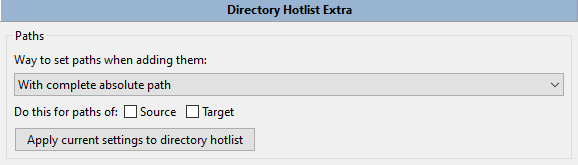
Nesta seção você pode escolher como o caminho e o caminho de destino serão definidos:
Você também pode aplicar a maneira selecionada aos caminhos já adicionados.
Criado por Rustem (dok_rust@bk.ru)
Versão em inglês traduzida por Rod J (rodmac_shiels@hotmail.com)
