
Para informações detalhadas sobre a linguagem de programação de scripts Lua, visite o site da Lua.
O Double Commander pode executar scripts Lua através do comando cm_ExecuteScript.
Os parâmetros do script devem ser passados como estão, sem escape (sem aspas ou "\"), para isso precisamos usar a variável %"0: por exemplo, para o arquivo sob o cursor use %"0%p0 em vez de %p0, para o diretório atual use %"0%D em vez de %D. Caso contrário, se o Double Commander adicionar aspas automaticamente, elas serão passadas como parte do parâmetro e você terá que considerar isso.
Para obter uma lista de todos os arquivos selecionados, podemos usar variáveis (%LU, %FU ou %RU) ou comandos internos (cm_SaveSelectionToFile, cm_SaveFileDetailsToFile, cm_CopyFullNamesToClip ou cm_CopyFileDetailsToClip).
Por exemplo, podemos usar %p: neste caso, o Double Commander passará os nomes de todos os arquivos selecionados em uma única linha, separados por espaços.
Também é possível escrever plugins de conteúdo usando scripts Lua; exemplos podem ser encontrados na pasta do programa (plugins/wdx/scripts). Existe uma página dedicada ao desenvolvimento de plugins no Wiki. Limitação: apenas os seguintes tipos de dados são suportados:
A lista acima contém os nomes nos arquivos de cabeçalho; nos scripts Lua devemos usar os valores numéricos especificados entre parênteses.
Sobre a codificação de texto
Todas as funções adicionais descritas abaixo aceitam argumentos de string codificados em UTF-8 e retornam strings nesta codificação (exceto a função LazUtf8.ConvertEncoding).
Algumas funções das bibliotecas padrão Lua foram substituídas por funções do Double Commander ou Free Pascal/Lazarus (ou novas funções foram escritas), o que fornece suporte a UTF-8.
Ao escrever plugins, também devemos usar UTF-8 para dados de texto (ft_multiplechoice, ft_string e ft_fulltext).
Ao salvar scripts, use a codificação UTF-8 sem BOM.
Notas de cautela
O uso de Lua para automação oferece grandes possibilidades, mas em alguns casos pode ser necessário prestar atenção a alguns detalhes. Vamos tentar reunir esses itens nesta subseção.
1. Se as opções Atualização automática e Carregar listas de arquivos em uma thread separada estiverem habilitadas, a função de atualização funcionará de forma assíncrona. Ao mesmo tempo, o script é executado na thread principal do Double Commander, portanto, em alguns casos, tudo isso pode afetar a execução do seu script. Por exemplo, às vezes a execução consecutiva de comandos de navegação pode não funcionar (por exemplo, diretórios grandes, discos lentos), neste caso tente desabilitar Carregar listas de arquivos em uma thread separada ou procure por soluções alternativas.
Se o seu script cria novos arquivos ou renomeia os existentes no painel atual, mas depois não termina e executa algumas ações adicionais (por exemplo, selecionar arquivos ou mover o cursor), em alguns casos essas ações não surtirão efeito: nem todos os arquivos podem já estar no painel e você precisa chamar o comando cm_Refresh primeiro. Sob as condições descritas, cm_Refresh também será executado de forma assíncrona e o Double Commander pode não ter tempo de atualizar completamente a lista de arquivos após as suas alterações.
A atualização automática e o carregamento de listas de arquivos em uma thread separada são funções convenientes do gerenciador de arquivos, então um método de trabalho estável foi encontrado através de experimentação, ou seja, retornar temporariamente o controle ao programa e permitir que a lista de arquivos seja completamente atualizada:
DC.ExecuteCommand("cm_Refresh")
i = 10
while i > 0 do
  SysUtils.Sleep(10)
  DC.ExecuteCommand("")
  i = i - 1
end
2. A função Lua io.open usa a função C padrão fopen: no modo de texto, esta função pode converter tipos de final de linha (CRLF, LF ou CR) ao ler e escrever, o que pode levar a resultados inesperados. Se você encontrar arquivos com diferentes tipos de finais de linha ou estiver escrevendo scripts multiplataforma, deve considerar isso ou, o que é mais prático, preferir o uso do modo binário.
3. No Linux e outros sistemas operacionais tipo Unix, para o diálogo de Propriedades do arquivo, a função ContentGetValue é chamada com a flag CONTENT_DELAYIFSLOW (o quarto parâmetro, valor igual a 1), o que evita atrasos ao abrir janelas: se a recuperação de dados for lenta, podemos excluir esses dados simplesmente adicionando uma verificação do valor da flag e retornando nil para esses campos ou plugins.
4. Se o plugin deve retornar uma string vazia, passar nil é mais rápido do que passar "".
Para poder interpretar arquivos de script Lua, precisamos de um arquivo DLL Lua, o Double Commander suporta as versões 5.1 - 5.4.
Podemos usar arquivos DLL do projeto LuaJIT. O LuaJIT combina um interpretador de alta velocidade escrito em assembler com um compilador JIT avançado. Além disso, obtemos a biblioteca FFI, que permite chamar funções C externas e usar estruturas de dados C a partir de código Lua puro.
As versões Windows do DC incluem a DLL Lua por padrão (a partir do DC 0.9.7 do projeto LuaJIT), em outros casos podemos encontrá-la e instalá-la via gerenciador de pacotes ou compilá-la nós mesmos. Se estivermos usando a versão de 64 bits do DC, a DLL também deve ser de 64 bits.
Por padrão, o DC procurará nos seus diretórios e diretórios do sistema por arquivos chamados lua5.1.dll (Windows), liblua5.1.so.0 (Unix ou GNU/Linux) ou liblua5.1.dylib (macOS). Podemos alterar o nome do arquivo (e o caminho) no parâmetro Arquivo de biblioteca Lua a ser usado.
O Double Commander fornece algumas bibliotecas de funções para nossos scripts Lua.
Abaixo está a lista dessas bibliotecas.
| Lista de bibliotecas | ||
|---|---|---|
| Nome da biblioteca | Nome no script | Breve descrição |
| DC | Funções específicas do Double Commander | |
| SysUtils | Várias funções do sistema | |
| Clipbrd | Fornece funcionalidade de área de transferência externa | |
| Dialogs | Interação com o usuário | |
| LazUtf8 | Funções de string UTF-8 | |
| Char | Obter informações de caracteres | |
| os | Funções relacionadas ao sistema operacional | |
Esta biblioteca contém funções específicas do Double Commander.
Ela fornece todas as funções na tabela DC.
| Biblioteca DC | |
|---|---|
| Nome da função | Descrição |
|
DC.LogWrite(sMessage, iMsgType, bForce, bLogFile) Escreve uma mensagem na janela de log:
|
|
|
iPanel = DC.CurrentPanel() Obtém o painel ativo: retorna 0 se o painel esquerdo estiver ativo, 1 caso contrário. DC.CurrentPanel(iPanel) Define o painel ativo: o painel esquerdo quando iPanel é igual a 0, o painel direito quando igual a 1. |
|
|
DC.ExecuteCommand(sCommand, Param1, Param2,...,ParamX) Isso permite que o script chame os comandos internos do Double Commander. sCommand é o nome real do comando interno. Podemos fornecer qualquer número de argumentos Param... suportados pelo comando. |
|
Além dos comandos internos, nos scripts também podemos usar o comando especial cm_ExecuteToolBarItem, que permite chamar um botão da barra de ferramentas através de um identificador (no programa, este recurso fornece a funcionalidade de usar atalhos para botões da barra de ferramentas). O comando é usado de forma semelhante a um comando interno normal (veja exemplo abaixo) e possui os seguintes parâmetros:
| Parâmetro | Valor | Descrição |
|---|---|---|
| ToolBarID | TfrmOptionsToolbar | Botões da barra de ferramentas principal |
| TfrmOptionsToolbarMiddle | Botões da barra de ferramentas do meio | |
| (não existente) | Botões da barra de ferramentas principal | |
| ToolItemID | identificador | Identificador único do botão |
O identificador único é armazenado na tag ID, temos várias formas de obtê-lo: o botão pode ser encontrado no arquivo doublecmd.xml, no arquivo de backup da barra de ferramentas ou simplesmente copiar o botão para a área de transferência e colar seu código em um editor de texto.
Nota: Identificadores são gerados automaticamente e não precisam corresponder a identificadores de botões semelhantes em outra cópia do programa, mas podemos definir nossos próprios valores manualmente, se necessário.
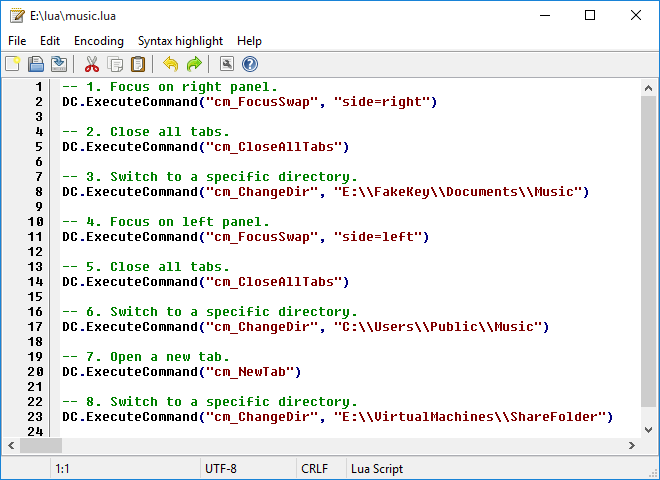
Neste exemplo, escrevemos um script simples que fará o seguinte:
-- 1. Focar no painel direito.
DC.ExecuteCommand("cm_FocusSwap", "side=right")

-- 2. Fechar todas as abas.
DC.ExecuteCommand("cm_CloseAllTabs")

-- 3. Mudar para um diretório específico.
DC.ExecuteCommand("cm_ChangeDir", "E:\\FakeKey\\Documents\\Music")

-- 4. Focar no painel esquerdo.
DC.ExecuteCommand("cm_FocusSwap", "side=left")

-- 5. Fechar todas as abas.
DC.ExecuteCommand("cm_CloseAllTabs")

-- 6. Mudar para um diretório específico.
DC.ExecuteCommand("cm_ChangeDir", "C:\\Users\\Public\\Music")

-- 7. Abrir uma nova aba.
DC.ExecuteCommand("cm_NewTab")

-- 8. Mudar para um diretório específico.
DC.ExecuteCommand("cm_ChangeDir", "E:\\VirtualMachines\\ShareFolder")
Usando o comando interno cm_ExecuteScript, podemos configurar um botão na barra de ferramentas para executar nosso script.
Supondo que este arquivo de script seja E:\scripts\lua\music.lua, poderíamos configurar o botão desta forma:
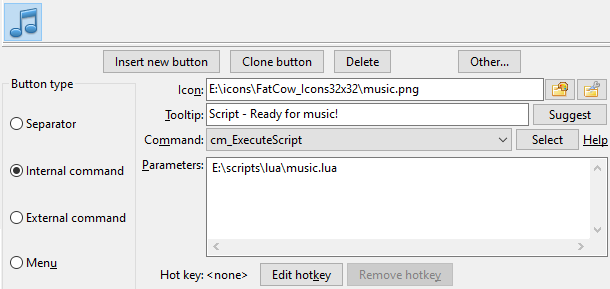
Além disso, também podemos usar o editor interno do Double Commander para editar scripts. Se o nome do arquivo tiver a extensão .lua, o editor interno o reconhecerá e fornecerá realce de sintaxe para a linguagem Lua:
Esta biblioteca contém várias funções do sistema.
Ela fornece todas as funções na tabela SysUtils.
| Biblioteca do Sistema | |||||||||||
|---|---|---|---|---|---|---|---|---|---|---|---|
| Nome da função | Descrição | ||||||||||
|
SysUtils.Sleep(iMilliseconds) Pausa a execução do script pelo número especificado de milissegundos iMilliseconds. |
|||||||||||
|
SysUtils.GetTickCount() Retorna uma contagem crescente de ticks do relógio. Pode ser usada para medição de tempo, mas não se deve assumir o intervalo entre os ticks. |
|||||||||||
|
bExists = SysUtils.FileExists(sFileName) Verifica a existência de um arquivo específico no sistema de arquivos. Se um arquivo com o nome sFileName existir no disco, retorna o valor |
|||||||||||
|
bExists = SysUtils.DirectoryExists(sDirectory) Verifica se sDirectory existe no sistema de arquivos e se é realmente um diretório. Se for o caso, a função retornará o valor |
|||||||||||
|
iAttr = SysUtils.FileGetAttr(sFileName) Retorna as configurações de atributos do arquivo sFileName em iAttr. Consulte aqui para uma explicação detalhada do valor de retorno. |
|||||||||||
|
Handle, FindData = SysUtils.FindFirst(sPath) Encontra arquivos que correspondem ao sPath, geralmente usando curingas. Se nenhum arquivo for encontrado, Handle será Quando pelo menos um item é encontrado, o Handle retornado pode ser usado para chamadas subsequentes a A tabela FindData contém informações sobre o arquivo ou diretório encontrado. Os campos da tabela FindData são os seguintes:
|
|||||||||||
|
Result, FindData = SysUtils.FindNext(Handle) Encontra a próxima ocorrência da sequência de busca iniciada por Se um arquivo ou diretório for encontrado, o Result retornado não será nulo, caso contrário será As mesmas notas de Observação: A última chamada a |
|||||||||||
|
SysUtils.FindClose(Handle) Encerra uma série de chamadas Libera qualquer memória usada por essas chamadas. É imperativo fazer esta chamada, caso contrário pode ocorrer vazamento de memória. |
|||||||||||
|
bResult = SysUtils.CreateDirectory(sDirectory) Cria uma sequência de diretórios, onde sDirectory é o caminho completo para o diretório. Retorna |
|||||||||||
|
bResult = SysUtils.CreateHardLink(sFileName, sLinkName) Cria um hard link sLinkName para o arquivo sFileName. Retorna |
|||||||||||
|
bResult = SysUtils.CreateSymbolicLink(sFileName, sLinkName) Cria um link simbólico sLinkName para o arquivo ou diretório sFileName. Retorna |
|||||||||||
|
sTarget = SysUtils.ReadSymbolicLink(sLinkName, bRecursive) Lê o destino do link simbólico sLinkName. Se bRecursive for Retorna o caminho apontado pelo link simbólico sLinkName, ou uma string vazia no caso de um link inválido ou se o arquivo apontado não existir e bRecursive for |
|||||||||||
|
sName = SysUtils.ExtractFileName(sFileName) Extrai a parte do nome do arquivo de um nome de arquivo com caminho completo. O nome do arquivo consiste em todos os caracteres após o último caractere separador de diretório ("/" ou "\") ou letra de unidade. |
|||||||||||
|
sExt = SysUtils.ExtractFileExt(sFileName) Retorna a extensão do nome do arquivo (todos os caracteres após o último "." (ponto), incluindo o caractere "."). |
|||||||||||
|
sPath = SysUtils.ExtractFilePath(sFileName) Extrai o caminho (incluindo a letra da unidade) do nome do arquivo. O caminho consiste em todos os caracteres antes do último caractere separador de diretório ("/" ou "\"), incluindo o próprio separador de diretório. |
|||||||||||
|
sDir = SysUtils.ExtractFileDir(sFileName) Extrai apenas a parte do diretório de sFileName, incluindo a letra da unidade. O nome do diretório não possui um separador de diretório final, diferentemente de |
|||||||||||
|
sDrive = SysUtils.ExtractFileDrive(sFileName) Extrai a parte da unidade do nome do arquivo. Note que alguns sistemas operacionais não suportam letras de unidade. |
|||||||||||
|
sName = SysUtils.GetAbsolutePath(sFileName, sBaseDirectory) Retorna o caminho absoluto (completo) para um arquivo:
Se o caminho absoluto não puder ser obtido, a função retornará o valor de sFileName. |
|||||||||||
|
sName = SysUtils.GetRelativePath(sFileName, sBaseDirectory) Retorna o nome do arquivo em relação ao diretório especificado:
Se sFileName e sBaseDirectory contiverem o mesmo valor, a função retornará uma string vazia (""). Se o nome do arquivo com caminho relativo não puder ser obtido, a função retornará o valor de sFileName. |
|||||||||||
|
bResult = SysUtils.MatchesMask(sFileName, sMask, iMaskOptions) Retorna iMaskOptions (parâmetro opcional, o valor padrão é 0) é definido como a soma dos seguintes valores:
|
|||||||||||
|
bResult = SysUtils.MatchesMaskList(sFileName, sMaskList, sSeparator, iMaskOptions) Retorna sSeparator e iMaskOptions (veja acima) são parâmetros opcionais. |
|||||||||||
|
sTempFileName = SysUtils.GetTempName() Retornará um nome de arquivo para ser usado como nome de arquivo temporário (no diretório de arquivos temporários do sistema), semelhante à função os.tmpname, mas o arquivo será criado em um subdiretório que será excluído automaticamente quando o Double Commander for fechado. |
|||||||||||
|
SysUtils.PathDelim O caractere usado pelo sistema operacional atual para separar nomes de diretórios no nome de arquivo completo. Em sistemas Unix/Linux, o separador de diretório será "/", no Windows será "\". |
|||||||||||
FileGetAttr retorna as configurações de atributos para o arquivo sFileName.
Os atributos são uma combinação OR das seguintes constantes:
| Constantes usadas no valor de retorno de SysUtils.FileGetAttr | |
|---|---|
| Valor | Significado |
0x00000001 faReadOnly |
O arquivo é somente leitura. |
0x00000002 faHidden |
O arquivo está oculto. No Unix/Linux, isso significa que o nome do arquivo começa com um ponto. |
0x00000004 faSysFile |
O arquivo é um arquivo de sistema. No Unix/Linux, isso significa que o arquivo é um dispositivo de caractere ou bloco, ou um pipe nomeado (FIFO). |
0x00000008 faVolumeId |
Rótulo de volume. Aplicável apenas em sistemas de arquivos FAT comuns (não VFAT ou FAT32) no DOS/Windows. |
0x00000010 faDirectory |
O arquivo é um diretório. |
0x00000020 faArchive |
O arquivo foi arquivado. Impossível no Unix/Linux. |
0x00000400 faSymLink |
O arquivo é um link simbólico. |
| Observação: Se ocorrer um erro, -1 será retornado. | |
Veja o exemplo na próxima seção.
O seguinte script é um exemplo do uso de SysUtils.FileGetAttr.
Quando detectado que o argumento é um diretório, ele abrirá uma nova aba no painel ativo e mudará para esse diretório.
local params = {...}
local iAttr

if #params == 1 then -- obtivemos pelo menos um argumento?
  iAttr = SysUtils.FileGetAttr(params[1])
  if iAttr > 0 then -- obtivemos um atributo válido?
    if math.floor(iAttr / 0x00000010) % 2 ~= 0 then
      -- O 4º bit está definido? Então é um diretório.
      DC.ExecuteCommand("cm_NewTab")
      DC.ExecuteCommand("cm_ChangeDir", params[1])
    end
  end
end
No exemplo acima, params[1] é o primeiro argumento passado para o script.
Ao usar o comando interno cm_ExecuteScript, ele será o primeiro parâmetro passado após o nome do arquivo do script.
Portanto, no nosso exemplo, poderíamos configurar um botão na barra de ferramentas como abaixo:
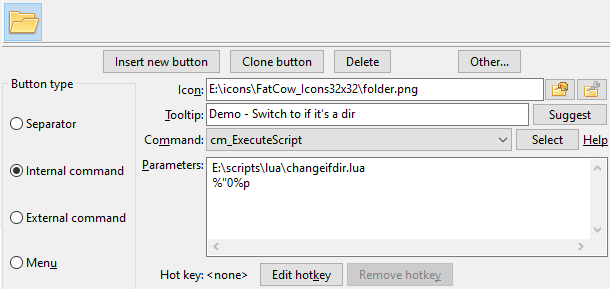
Neste exemplo, o parâmetro %"0%p será passado para o script. Isso representará o nome do arquivo do item atualmente sob o cursor no painel ativo sem aspas.
No exemplo de script abaixo, vamos escanear o conteúdo do diretório recebido como parâmetro e armazenar os dados resultantes em um arquivo de texto com o nome passado como segundo parâmetro.
Isso nos dará uma boa ideia do uso de FindFirst, FindNext e FindClose.
local params = {...}

if #params == 2 then -- obtivemos dois argumentos?
  local Result = nil
  local hOutputFile = nil

  hOutputFile = io.output(params[2])

  local Handle, FindData = SysUtils.FindFirst(params[1] .. "\\*")
  if Handle ~= nil then
    repeat
      io.write(FindData.Name .. "\r")
      io.write(FindData.Size .. "\r")
      io.write("---------------\r")

      Result, FindData = SysUtils.FindNext(Handle)
    until Result == nil

    SysUtils.FindClose(Handle)
    io.close(hOutputFile)
  end
end
No exemplo acima, precisamos passar dois parâmetros para o script:
Portanto, é muito fácil fazer tudo isso configurando um botão na barra de ferramentas com o comando interno cm_ExecuteScript e passando os parâmetros.
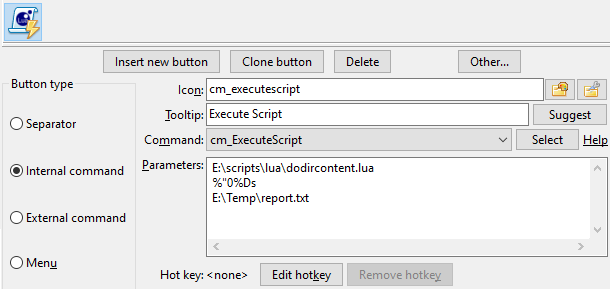
Neste exemplo, o parâmetro %"0%Ds será passado para o script como o primeiro argumento. Isso representará o diretório exibido pelo painel ativo sem aspas.
O Double Commander pode fornecer funcionalidade de área de transferência externa para nossos scripts Lua.
A tabela abaixo apresenta as funções relacionadas:
| Biblioteca da Área de Transferência | |
|---|---|
| Nome da função | Descrição |
|
Clipbrd.Clear() Limpa o conteúdo da área de transferência. |
|
|
sVar = Clipbrd.GetAsText() Obtém o conteúdo de texto atual da área de transferência e o atribui a sVar. Se a área de transferência não contiver texto, a função retornará uma string vazia. |
|
|
Clipbrd.SetAsText(sVar) Armazena o conteúdo de texto de sVar na área de transferência. |
|
|
Clipbrd.SetAsHtml(sHtml) Adiciona o texto formatado em html sHtml à área de transferência (formato de área de transferência Esses conteúdos serão inseridos em aplicativos que suportam este formato de área de transferência, como MS Word, LO Writer, etc. É correto usar tanto Por exemplo, poderíamos ter o seguinte:
Se mudarmos para o Bloco de Notas e tentarmos colar algo, ele colará a mensagem que copiamos com |
|
O seguinte exemplo utiliza as três funções relacionadas à área de transferência: Clear, GetAsText e SetAsText.
É um script relativamente longo, mas combina bem algumas das funções que vimos acima.
Assume que nosso painel ativo está atualmente localizado em um diretório que contém muitos arquivos de texto de origem.
Também assume que temos atualmente uma palavra na área de transferência e que receberá a pasta ativa atual como parâmetro único.
O script escaneará os arquivos no nível atual do diretório e lerá seu conteúdo um por um para detectar as linhas de texto que contêm a palavra que estava na área de transferência.
Então, o nome do arquivo que contém pelo menos uma linha com essa palavra será colocado na área de transferência.
O script então usará o comando interno cm_LoadSelectionFromClip e os arquivos que contêm a palavra serão selecionados.
Além disso, ao final, colocaremos a palavra original que precisávamos pesquisar de volta na área de transferência.
local params = {...}
local Result = nil
local iAttr
local bFound = false
local sCompleteFilename = ""
local hInputFile = nil
local sLine = ""
local iPosS
local iPosE
local sFileToSelect = ""
local sSearchString = ""

if #params == 1 then -- obtivemos o parâmetro?
  sSearchString = Clipbrd.GetAsText() -- obter a expressão a ser pesquisada.
  Clipbrd.Clear() -- certificar que não há nada na área de transferência.
  DC.ExecuteCommand("cm_MarkUnmarkAll") -- certificar que nada está selecionado.

  -- vamos escanear todos os arquivos do diretório um por um.
  local Handle, FindData = SysUtils.FindFirst(params[1] .. "\\*")
  if Handle ~= nil then
    repeat
      sCompleteFilename = params[1] .. "\\" .. FindData.Name
      iAttr = SysUtils.FileGetAttr(sCompleteFilename)
      if iAttr > 0 then -- obtivemos um atributo válido?
        -- precisamos de arquivos, não diretórios!
        if math.floor(iAttr / 0x00000010) % 2 == 0 then

          -- agora vamos ler o arquivo linha por linha até o fim ou encontrar.
          hInputFile = io.open(sCompleteFilename, "r")
          bFound = false

          while bFound == false do
            sLine = hInputFile:read()
            if sLine == nil then break end
            iPosS, iPosE = string.find(sLine, sSearchString)
            if iPosS ~= nil then bFound = true end
          end

          if bFound == true then
            sFileToSelect = sFileToSelect .. FindData.Name .. "\n"
          end

          io.close(hInputFile)
        end
      end
      Result, FindData = SysUtils.FindNext(Handle)
    until Result == nil

    SysUtils.FindClose(Handle)
  end

  -- se encontramos algo, selecione!
  if sFileToSelect ~= "" then
    Clipbrd.SetAsText(sFileToSelect)
    DC.ExecuteCommand("cm_LoadSelectionFromClip")
  end

  Clipbrd.SetAsText(sSearchString) -- restaurar o que tínhamos na área de transferência.
end
Esta biblioteca permite que nossos scripts interajam com o usuário, exibindo mensagens, solicitando respostas, etc.
A tabela abaixo lista as funções relacionadas:
| Biblioteca de Diálogos | |
|---|---|
| Nome da função | Descrição |
|
iButton = Dialogs.MessageBox(sMessage, sTitle, iFlags) Exibe uma caixa de mensagem, solicitando ao usuário que clique em um botão, que será retornado pela função:
|
|
|
bResult, sAnswer = Dialogs.InputQuery(sTitle, sMessage, bMask, sDefault) Exibe uma caixa de solicitação onde o usuário pode inserir uma string:
|
|
|
sItem, iItem = Dialogs.InputListBox(sTitle, sMessage, aItems, sDefault) Exibe um diálogo que permite ao usuário escolher entre uma lista de itens:
|
|
Os botões exibidos pela função Dialogs.MessageBox são controlados pelos valores bitwise OR das seguintes constantes:
| Constantes ButFlags para exibição de botões em Dialogs.MessageBox | |
|---|---|
| Valor da constante | Botões exibidos, da esquerda para a direita |
0x0000 MB_OK |

|
0x0001 MB_OKCANCEL |

|
0x0002 MB_ABORTRETRYIGNORE |


|
0x0003 MB_YESNOCANCEL |


|
0x0004 MB_YESNO |
|
0x0005 MB_RETRYCANCEL |
|
Os estilos de janela exibidos pela função Dialogs.MessageBox são controlados pelos valores bitwise OR das seguintes constantes:
| Constantes ButFlags para ícones e estilos de Dialogs.MessageBox | |
|---|---|
| Valor da constante | Estilo da janela |
0x0040 MB_ICONINFORMATION |
 Janela de informação Janela de informação |
0x0030 MB_ICONWARNING |
 Janela de aviso Janela de aviso |
0x0020 MB_ICONQUESTION |
 Janela de confirmação Janela de confirmação |
0x0010 MB_ICONERROR |
 Janela de erro Janela de erro |
O botão padrão ativo exibido pela função Dialogs.MessageBox é controlado pelos valores bitwise OR das seguintes constantes:
| Constantes ButFlags para botão padrão de Dialogs.MessageBox | |
|---|---|
| Valor da constante | Botão padrão |
0x0000 MB_DEFBUTTON1 |
O primeiro botão à esquerda é o padrão |
0x0100 MB_DEFBUTTON2 |
O segundo botão à esquerda é o padrão |
0x0200 MB_DEFBUTTON3 |
O terceiro botão à esquerda é o padrão |
O número retornado pela função Dialogs.MessageBox indica o botão que o usuário pressionou, conforme abaixo:
| Valores ButPressed retornados ao pressionar botões em Dialogs.MessageBox | |
|---|---|
| Valor da constante | Botão pressionado |
0x0000 mrNone |
Nenhum botão pressionado |
0x0001 mrOK |
|
0x0002 mrCancel |
|
0x0003 mrAbort |
|
0x0004 mrRetry |
|
0x0005 mrIgnore |
|
0x0006 mrYes |
|
0x0007 mrNo |
|
Nota: se você fechar a janela pressionando o "x" no canto superior direito ou pressionando Esc, o valor do botão "Cancelar" será retornado.
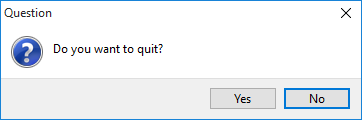
Abaixo está um pequeno script usando Dialogs.MessageBox e a janela resultante que será exibida:
-- Botões exibidos
MB_OK = 0x0000
MB_OKCANCEL = 0x0001
MB_ABORTRETRYIGNORE = 0x0002
MB_YESNOCANCEL = 0x0003
MB_YESNO = 0x0004
MB_RETRYCANCEL = 0x0005

-- Estilo da janela
MB_ICONINFORMATION = 0x0040
MB_ICONWARNING = 0x0030
MB_ICONQUESTION = 0x0020
MB_ICONERROR = 0x0010

-- Botão padrão
MB_DEFBUTTON1 = 0x0000
MB_DEFBUTTON2 = 0x0100
MB_DEFBUTTON3 = 0x0200

-- Retorno do botão pressionado
mrNone = 0x0000
mrOK = 0x0001
mrCancel = 0x0002
mrAbort = 0x0003
mrRetry = 0x0004
mrIgnore = 0x0005
mrYes = 0x0006
mrNo = 0x0007

iFlags = MB_YESNO + MB_ICONQUESTION + MB_DEFBUTTON2
iButton = Dialogs.MessageBox("Você deseja sair?", "Questão", iFlags)

if iButton == mrYes then
  DC.ExecuteCommand("cm_Exit")
end
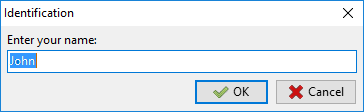
Abaixo está um pequeno script usando Dialogs.InputQuery e a janela resultante que será exibida:
bResult, sAnswer = Dialogs.InputQuery("Autenticação", "Por favor, insira seu nome:", false, "João")

if bResult == true then
  Dialogs.MessageBox("Olá " .. sAnswer .. "!", "Bem-vindo!", 0x0040)
end
Esta biblioteca fornece suporte básico para codificação UTF-8.
Ela fornece todas as funções na tabela LazUtf8.
| Biblioteca UTF-8 | |
|---|---|
| Nome da função | Descrição |
|
iResult = LazUtf8.Pos(SearchText, SourceText, Offset) Procura por uma substring em uma string começando de uma posição especificada. A busca diferencia maiúsculas/minúsculas. Retorna a posição da primeira ocorrência da substring SearchText na string SourceText, a busca começa na posição Offset (o padrão é 1). Se SearchText não for encontrado em SourceText após o Offset fornecido, zero será retornado. |
|
|
LazUtf8.Next(String) Uma função iteradora que retorna o próximo caractere em String e a posição inicial desse caractere (em bytes) a cada chamada. Exemplo: -- imprimir pares de valores na forma "posição : caractere" for iPos, sChar in LazUtf8.Next(String) do DC.LogWrite(iPos .. " : " .. sChar) end |
|
|
sResult = LazUtf8.Copy(String, iIndex, iCount) Copia uma parte da string. Copy retorna uma string que é uma cópia de iCount caracteres de String começando na posição iIndex. Se iCount for maior que o comprimento da string String, o resultado será truncado. Se iIndex for maior que o comprimento da string String, uma string vazia será retornada. |
|
|
iResult = LazUtf8.Length(String) Retorna o número de caracteres UTF-8 na string. |
|
|
sResult = LazUtf8.UpperCase(String) Recebe uma string e retorna uma cópia dessa string com todas as letras minúsculas alteradas para maiúsculas. |
|
|
sResult = LazUtf8.LowerCase(String) Recebe uma string e retorna uma cópia dessa string com todas as letras maiúsculas alteradas para minúsculas. |
|
|
sResult = LazUtf8.ConvertEncoding(String, FromEnc, ToEnc) Converte a codificação da String de FromEnc para ToEnc. Lista de valores de codificação suportados:
No Windows (em inglês ou português):
|
|
|
sEnc = LazUtf8.DetectEncoding(String) Retorna o valor da codificação do texto transmitido. |
|
Esta biblioteca contém funções para verificar se os caracteres pertencem a certas categorias Unicode, bem como funções para obter a categoria do caractere.
Lista de funções disponíveis nesta biblioteca:
| Biblioteca de Caracteres | |||||||||||||||||||||||||||||||||||||||||||||||||||||||||||||||||||||||||||||
|---|---|---|---|---|---|---|---|---|---|---|---|---|---|---|---|---|---|---|---|---|---|---|---|---|---|---|---|---|---|---|---|---|---|---|---|---|---|---|---|---|---|---|---|---|---|---|---|---|---|---|---|---|---|---|---|---|---|---|---|---|---|---|---|---|---|---|---|---|---|---|---|---|---|---|---|---|---|
| Nome da função | Descrição | ||||||||||||||||||||||||||||||||||||||||||||||||||||||||||||||||||||||||||||
|
iResult = Char.GetUnicodeCategory(Character) Retorna a categoria Unicode do caractere
|
|||||||||||||||||||||||||||||||||||||||||||||||||||||||||||||||||||||||||||||
|
bResult = Char.IsDigit(Character) Retorna |
|||||||||||||||||||||||||||||||||||||||||||||||||||||||||||||||||||||||||||||
|
bResult = Char.IsLetter(Character) Retorna |
|||||||||||||||||||||||||||||||||||||||||||||||||||||||||||||||||||||||||||||
|
bResult = Char.IsLetterOrDigit(Character) Retorna |
|||||||||||||||||||||||||||||||||||||||||||||||||||||||||||||||||||||||||||||
|
bResult = Char.IsLower(Character) Retorna |
|||||||||||||||||||||||||||||||||||||||||||||||||||||||||||||||||||||||||||||
|
bResult = Char.IsUpper(Character) Retorna |
|||||||||||||||||||||||||||||||||||||||||||||||||||||||||||||||||||||||||||||
Além disso, essas funções suportam o uso de dois parâmetros: podemos especificar uma string e a posição do caractere nessa string, em vez de um único caractere.
Esta biblioteca contém funções relacionadas ao sistema operacional no qual o Double Commander está sendo executado.
Abaixo está a lista de funções disponíveis nesta biblioteca:
| Biblioteca do Sistema Operacional | |
|---|---|
| Nome da função | Descrição |
|
iResultCode = os.execute(sCommand) Executará sCommand, como se tivesse sido inserido na linha de comando, e retornará o código de resultado da operação. sCommand pode ser:
|
|
|
sTempFileName = os.tmpname() Retornará um nome de arquivo para ser usado como nome de arquivo temporário (no diretório de arquivos temporários do sistema). |
|
|
bResult, sError, iError = os.remove(sFileName) Excluirá o arquivo ou diretório com o nome sFileName. Se for bem-sucedida, a função retornará Se falhar, a função retornará três coisas:
|
|
|
bResult, sError, iError = os.rename(sOldName, sNewName) Renomeará o arquivo sOldName com o novo nome sNewName. AVISO: Se um arquivo chamado sNewName já existir, ele será substituído! Se for bem-sucedida, a função retornará Se falhar, a função retornará três coisas:
|
|
|
Value = os.getenv(VariableName) Retornará o Value da variável de ambiente VariableName passada como argumento. |
|
|
os.setenv(VariableName, Value) Adiciona ou altera a variável de ambiente VariableName. No caso de um erro, a função retorna -1. |
|
|
os.unsetenv(VariableName) Remove a variável de ambiente VariableName. No caso de um erro, a função retorna -1. |
|
