
As funções da ferramenta de pesquisa são agrupadas por abas, e podemos usar as combinações de teclas Alt+1...Alt+4 para alternar entre elas.
Além disso, algumas funções podem ser acessadas pelo menu principal desta janela.
Nesta aba, podemos pesquisar arquivos por nome e conteúdo.
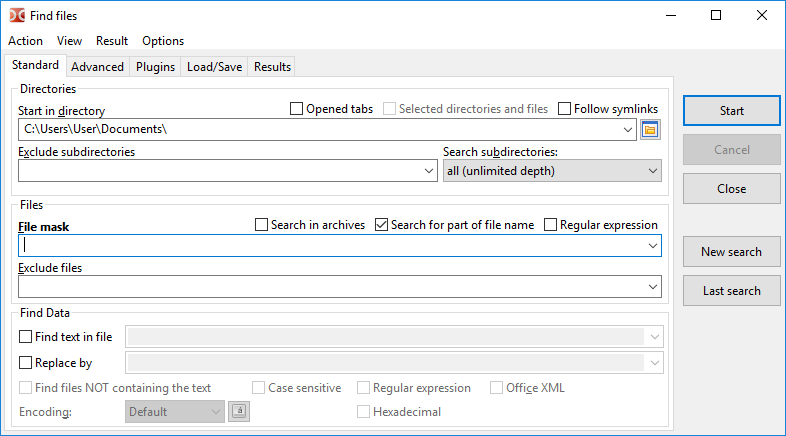
O campo Diretório inicial especifica o diretório onde a pesquisa deve começar; por padrão, o diretório atual do painel ativo será usado.
Opções adicionais para especificar o local de pesquisa de arquivos:
Abas abertas – Usa apenas os diretórios das abas abertas (abas dos painéis ativo e inativo).
Diretórios e arquivos selecionados – Se ativado, a pesquisa será realizada apenas nos arquivos e pastas selecionados no painel ativo. Esta opção é ativada automaticamente se houver arquivos/pastas selecionados no painel de arquivos.
Seguir links simbólicos – Se um link simbólico para um diretório for encontrado, o diretório de destino será lido e usado; caso contrário, o link simbólico será tratado como um arquivo normal.
Excluir subdiretórios – Lista de máscaras de diretórios a serem excluídos da pesquisa; aqui podemos especificar nomes de pastas, bem como caminhos relativos ou absolutos.
Pesquisar subdiretórios pode ter:
Apenas diretório atual,
Escolher número de níveis (de 1 a 100),
Todos (profundidade ilimitada).
Esta configuração controla a profundidade da pesquisa na árvore do sistema de arquivos. Se definido como "Apenas diretório atual", a pesquisa será feita apenas no diretório especificado no campo "Diretório inicial" (em nenhum subdiretório).
O campo Máscara de arquivo define a máscara de pesquisa. Ou podemos especificar apenas o nome do arquivo ou parte dele.
Opções adicionais:
Pesquisar dentro de arquivos compactados – Se ativado, o Double Commander tentará ler adicionalmente o conteúdo de todos os arquivos compactados nos diretórios de pesquisa. A lista de formatos suportados depende dos plugins de compactação adicionados.
Pesquisar parte do nome do arquivo – Deve ser desativado se quisermos usar o nome exato do arquivo.
Expressão regular – Se ativado, podemos usar expressões regulares.
Excluir arquivos – Lista de nomes de arquivos a serem excluídos da pesquisa. Máscaras também são suportadas.
Nota: Máscara de arquivo, Excluir arquivos, Diretório inicial e Excluir subdiretórios permitem inserir vários valores, separados por ponto e vírgula ";" e sem espaços. Se precisarmos encontrar um arquivo cujo nome contenha um ponto e vírgula, podemos usar expressões regulares.
Se a caixa de seleção Localizar texto no arquivo estiver marcada, o processo pesquisará o texto especificado dentro dos arquivos. Ao marcar a caixa de seleção, também podemos substituir este texto por qualquer outro texto especificado no campo Substituir por.
Opções adicionais:
Localizar arquivos que não contêm o texto – Mostra arquivos que não contêm o texto especificado em Localizar texto no arquivo.
Diferenciar maiúsculas de minúsculas – Indica que deve haver distinção entre maiúsculas e minúsculas, por exemplo, "Fallout" e "fallout" seriam diferentes.
Hexadecimal – Pesquisa caracteres hexadecimais (insensível a maiúsculas/minúsculas, os caracteres podem estar com ou sem espaços entre eles, por exemplo, "C0 C1 C2" ou "c0c1c2").
Office XML – Ativa a pesquisa dentro de arquivos Microsoft Office (DOCX, XLSX) e OpenOffice/LibreOffice (ODT, ODS).
Também podemos definir a codificação (UTF, ISO, KOI, DOS, ANSI, etc.) e ativar expressões regulares.
Nota sobre codificações de texto: Podemos definir a codificação de texto ou usar um dos seguintes valores especiais:
Padrão – Depende do sistema operacional e da localidade do sistema selecionada:
Windows: Codificação ANSI padrão do sistema.
Linux e outros sistemas tipo Unix: Codificação de texto padrão do sistema, sistemas modernos geralmente usam UTF-8.
ANSI – Codificação ANSI padrão do sistema (depende da localidade do sistema).
OEM – Codificação OEM (DOS) padrão do sistema (depende da localidade do sistema).
O botão Codificação ( ) permite especificar várias codificações.
O botão Iniciar inicia a pesquisa, Cancelar interrompe a pesquisa e Fechar fecha a janela de localização de arquivos.
Nova pesquisa – Limpa os resultados antigos e permite iniciar uma nova pesquisa (também com novos critérios).
Última pesquisa – Carrega os parâmetros da pesquisa anterior (nesta sessão atual, antes de fechar o Double Commander).
Por padrão, o Double Commander salva o histórico dos campos de entrada; para excluir entradas desnecessárias do histórico, podemos usar Shift+Del. Também podemos desativar o salvamento do histórico na seção de configurações de Configuração.
A aba Avançado permite especificar critérios adicionais: data, hora e idade do arquivo (pela data de modificação), tamanhos de arquivo mínimo e máximo, e atributos de arquivo.
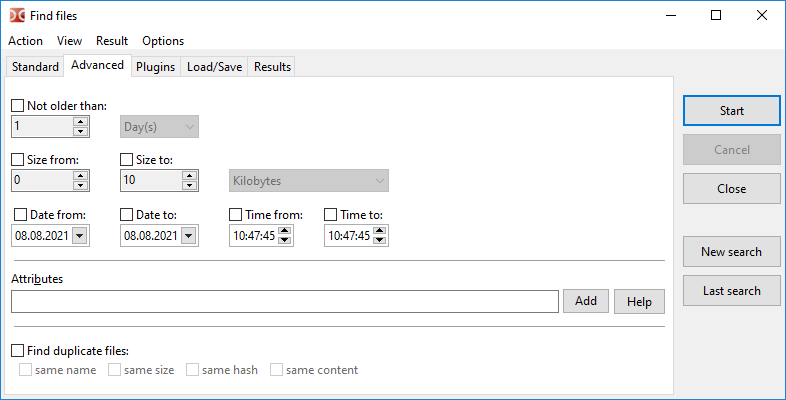
Os atributos de arquivo podem ser especificados manualmente ou usando o pequeno assistente no botão Adicionar (mais detalhes sobre o uso de atributos de arquivo veja abaixo). O botão Ajuda abre a próxima subseção desta página.
Aqui também podemos optar por pesquisar arquivos duplicados usando um ou mais dos seguintes critérios:
Comparar nomes de arquivos;
Comparar tamanhos de arquivos;
Comparar hashes de arquivos: o checksum BLAKE2b (x64) ou BLAKE2s será usado;
Comparar conteúdo de arquivos (comparação byte a byte).
Nos resultados, o nome do arquivo, o número do grupo de arquivos correspondentes e o local do arquivo serão mostrados. Após alimentar a lista, também podemos usar modos de seleção especiais onde é possível selecionar apenas duplicatas: Selecionar um grupo e Deselecionar um grupo no submenu Marcar.
Para pesquisar atributos específicos, devemos inserir uma string de padrão que especifica quais atributos pesquisar e se devem estar ativados ou desativados.
Um atributo individual é representado no seguinte formato:
<atributo>+ ou <atributo>-
O sinal de mais indica que o arquivo deve ter esse atributo definido, o sinal de menos indica que o arquivo não deve ter esse atributo definido.
Os vários identificadores de <atributo> são os seguintes:
| Atributos no Windows | |
|---|---|
| Letra do atributo | O que representa |
a | Arquivo (Archive) |
c | Compactado (Compactação NTFS) |
d | Diretório |
e | Criptografado (Criptografia EFS) |
h | Oculto |
l | Link simbólico |
p | Esparso (Sparse) |
r | Somente leitura |
s | Sistema |
t | Temporário |
| Atributos no Unix/Linux (Permissões) | |
|---|---|
| Letra da permissão | O que representa |
ur | Leitura do usuário (User read) |
uw | Escrita do usuário (User write) |
ux | Execução do usuário (User execute) |
gr | Leitura do grupo (Group read) |
gw | Escrita do grupo (Group write) |
gx | Execução do grupo (Group execute) |
or | Leitura de outros (Others read) |
ow | Escrita de outros (Others write) |
ox | Execução de outros (Others execute) |
us | Set User ID |
gs | Set Group ID |
sb | Sticky bit |
| Atributos no Unix/Linux (Tipos de arquivo) | |
|---|---|
| Letra do tipo de arquivo | O que representa |
b | Dispositivo de bloco |
c | Dispositivo de caracteres |
d | Diretório |
f | FIFO (pipe nomeado) |
l | Link simbólico |
r | Arquivo regular |
s | Socket |
No Unix/Linux, também podemos usar notação octal para as permissões. Por exemplo, 0750 é o mesmo que a combinação de ur, uw, ux, gr e gx.
Vários atributos podem ser combinados com uma relação AND. Basta especificar um padrão após o outro.
Exemplo: r+s+h+ corresponderá a arquivos que tenham todos os três atributos definidos: somente leitura, sistema e oculto.
Além disso, tais grupos de atributos AND podem ser combinados com uma relação OR. Isso é feito usando o caractere "|" (barra vertical).
Exemplo: r+|s+h+ corresponderá a arquivos que tenham qualquer uma das seguintes condições:
Uma sequência AND pode ser negada usando o caractere "!" especificado no início da sequência.
Exemplo: !r+s+h+ corresponderá a arquivos que NÃO tenham todos os atributos somente leitura, sistema e oculto definidos ao mesmo tempo. Arquivos correspondentes podem não ter nenhum desses atributos definidos, ou ter um ou mais deles definidos, mas não todos.
A negação aplica-se apenas a uma sequência AND, portanto, o padrão !r+|!s+h+ corresponderá a arquivos que tenham qualquer uma das seguintes condições:
r-)| Exemplos no Windows | |
|---|---|
| Letra do exemplo | Explicação |
a+s-h- | corresponderá a arquivos que tenham o atributo arquivo definido, mas os atributos sistema e oculto não definidos |
e+|c+ | corresponderá a arquivos que estejam compactados ou criptografados |
d- | corresponderá a arquivos, mas não a diretórios |
| Exemplos no Unix/Linux | |
|---|---|
| Letra do exemplo | Explicação |
uw+|gw+|ow+ | corresponderá a arquivos que sejam graváveis pelo usuário, pelo grupo ou por qualquer outra pessoa |
222+ | corresponderá a arquivos que sejam graváveis pelo usuário, pelo grupo E por qualquer outra pessoa |
d+ox+ | corresponderá a diretórios que sejam acessíveis por qualquer pessoa |
!700+ | corresponderá a arquivos que não sejam totalmente acessíveis pelo usuário |
Pesquisa usando plugins de busca (DSX) e plugins de conteúdo (WDX) (descrição dos tipos de plugins e métodos de instalação veja aqui).
Exemplo de pesquisa de imagens por largura, com valores mínimo e máximo:
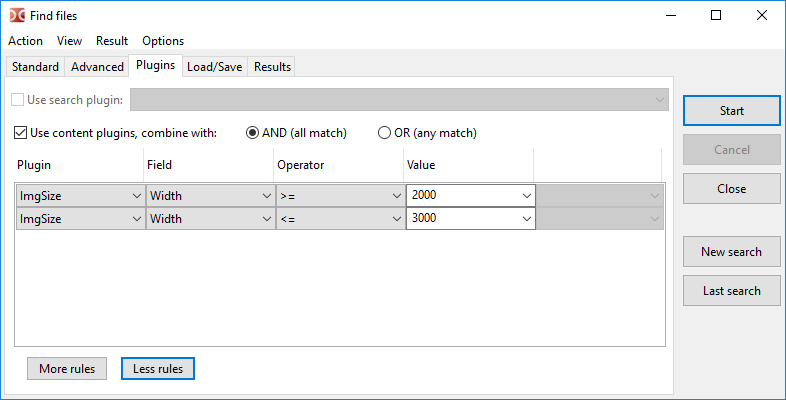
A interface do plugin DSX permite enviar valores de parâmetros das abas "Padrão" e "Avançado", a lista exata de valores passados depende dos recursos do plugin específico.
Plugins WDX complementam os recursos de pesquisa, seus campos podem ser combinados de acordo com as seguintes regras:
AND (todas coincidem) – Todas as condições devem coincidir.
OR (qualquer uma coincide) – Uma coincidência é suficiente.
O Operador e o Valor dependem do tipo de dado retornado pelo campo do plugin: número, string, data, hora ou tipo booleano. Para alguns valores numéricos, podemos escolher a unidade de medida (por exemplo, para tamanho ou duração). As seguintes operações de comparação são suportadas:
| Operador | Descrição |
|---|---|
= |
igual a |
!= |
diferente de |
=(case) |
igual a, diferencia maiúsculas/minúsculas |
!=(case) |
diferente de, diferencia maiúsculas/minúsculas |
> |
maior que |
< |
menor que |
>= |
maior ou igual a |
<= |
menor ou igual a |
contains |
a string contém o texto especificado |
!contains |
a string não contém o texto especificado |
contains(case) |
a string contém o texto especificado, diferencia maiúsculas/minúsculas |
!contains(case) |
a string não contém o texto especificado, diferencia maiúsculas/minúsculas |
regexp |
a string coincide com a expressão regular |
!regexp |
a string não coincide com a expressão regular |
A aba Carregar/Salvar permite salvar parâmetros de pesquisa para usá-los novamente mais tarde.
Além disso, aqui podemos ver modelos criados nas configurações do programa (Cores > Tipos de arquivos, Dicas de ferramentas) e em algumas ferramentas (Selecionar grupo, Sincronizar diretórios).
Abaixo da lista de modelos há um campo com dicas: para o modelo selecionado, são mostrados os valores de Máscara de arquivo e Diretório inicial (se salvos).
Esta aba contém os resultados da pesquisa (apenas a lista de nomes de arquivos completos) e possui os seguintes botões:
Ver – Abre o arquivo selecionado no visualizador (F3).
Editar – Abre o arquivo selecionado no editor (F4).
Ir para o arquivo – Fecha a janela de pesquisa, abre o diretório do arquivo selecionado no painel de arquivos ativo e coloca o cursor sobre esse arquivo (Enter ou clique duplo).
Alimentar a lista – Transfere a lista de arquivos encontrados para o painel de arquivos ativo.
O menu de contexto também pode ser usado:
Abrir em nova aba – Semelhante ao comando Ir para o arquivo, mas o arquivo selecionado será aberto em uma aba em segundo plano (múltiplos arquivos selecionados serão abertos em abas em segundo plano separadas).
Mostrar no visualizador.
Mostrar no editor.
Remover da lista (ou Del) – Permite remover resultados inadequados da lista (o sistema de arquivos não será afetado).
Mostrar todos os itens encontrados – Cancela a ação do comando anterior.
Para selecionar vários arquivos, podemos usar o mouse com as teclas Ctrl e Shift ou a tecla Shift e as setas do teclado.
As teclas Seta para a esquerda e Seta para a direita alternam o foco entre a lista de resultados de pesquisa e o botão Nova pesquisa.
Parâmetros adicionais relacionados à ferramenta de pesquisa são apresentados na seção de configurações Operações de arquivo > Pesquisa de arquivos.
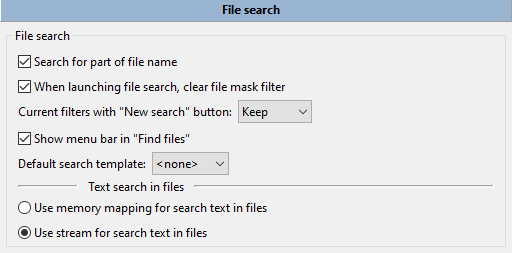
Pesquisa de arquivos:
Pesquisar parte do nome do arquivo – Se não marcado, o Double Commander pesquisará por correspondência exata do nome.
Ao iniciar a pesquisa de arquivos, limpar o filtro de máscara de arquivo – Se ativado, o Double Commander limpará o campo Máscara de arquivo toda vez.
Filtro atual ao usar o botão "Nova pesquisa" – Define o estado do restante dos parâmetros de pesquisa: o Double Commander irá mantê-los, redefini-los para o estado padrão ou perguntar.
Mostrar barra de menus em "Localizar arquivos" – Este menu contém comandos para o diálogo de localização de arquivos (teclas de atalho também são mostradas) e itens para saltos rápidos para esta seção de configurações e Configurações de atalhos.
Modelo de pesquisa padrão – Podemos escolher um dos modelos de pesquisa salvos anteriormente, e o Double Commander usará seus parâmetros como parâmetros padrão toda vez que o diálogo de localização de arquivos for aberto.
Pesquisar texto em arquivos:
Pesquisar texto em arquivos usando mapeamento de memória – Copia o arquivo para a memória virtual antes de realizar a pesquisa. É mais rápido, mas requer um computador mais potente.
Pesquisar texto em arquivos usando streams – Divide o arquivo em partes e então inicia a pesquisa (mais lento, mas requer menos recursos).
