Ao usar um gerenciador de arquivos de painel duplo como o Double Commander, às vezes é mais conveniente iniciar os aplicativos que usamos diretamente do gerenciador, em vez de procurar atalhos na área de trabalho, barra de tarefas ou menu iniciar.
Isso é especialmente verdadeiro para tarefas executadas com frequência.
O conceito da barra de ferramentas é permitir que cada pessoa personalize uma barra de botões para as funções que precisa executar frequentemente.
O Double Commander também propõe inúmeros parâmetros possíveis baseados no arquivo atualmente exibido/selecionado, permitindo passá-los como argumentos para o aplicativo a ser iniciado.
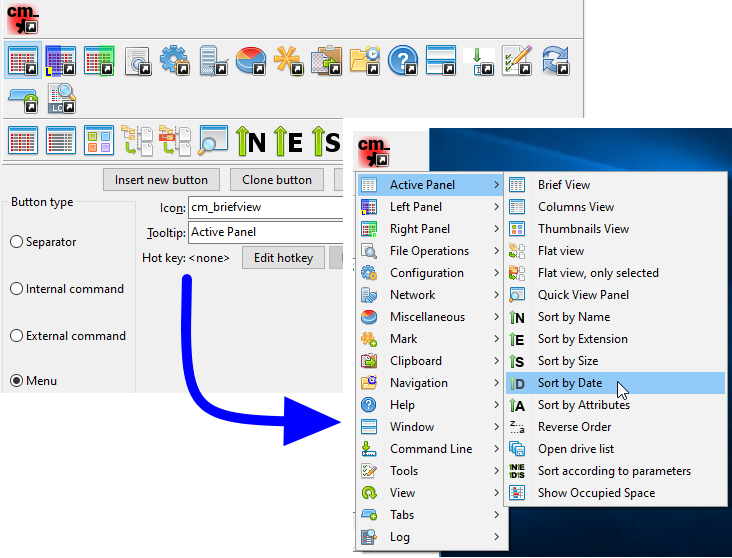
Abaixo está a barra de ferramentas padrão exibida pelo DC acima dos painéis de arquivos após uma instalação padrão. Mas não se preocupe: você pode configurá-la de acordo com suas necessidades e preferências.

Uma barra de ferramentas central também está disponível, localizada entre os painéis de arquivos. As funções e o processo de configuração da barra de ferramentas central são semelhantes aos da barra de ferramentas principal.
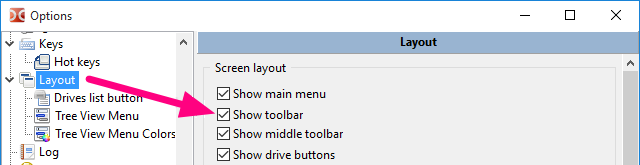
A exibição ou não da barra de ferramentas depende das configurações na configuração de Layout.
Para ativá-la, basta garantir que a opção Mostrar barra de ferramentas esteja marcada.
A tabela abaixo mostra o que pode ser incluído na barra de ferramentas
| Elementos possíveis na barra de ferramentas | |
|---|---|
| Elemento | Descrição |
| Uma barra vertical usada para agrupar botões com funções semelhantes e/ou contextos semelhantes. | |
| Chama comandos internos dentro do Double Commander. | |
| Inicia aplicativos externos, executáveis, scripts, etc. | |
| Configura outros elementos da barra de ferramentas que serão exibidos como um menu suspenso da barra de ferramentas principal. | |
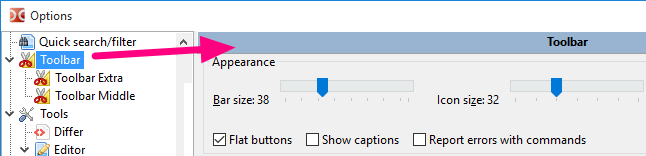
Para configurar o conteúdo da barra de ferramentas, precisamos acessar a configuração.
Podemos entrar na configuração principal do Double Commander, rolar na coluna da esquerda e selecionar "Barra de ferramentas" para acessá-la.
Outra maneira rápida de chegar à configuração é clicar com o botão direito diretamente em uma área vazia da barra de ferramentas e selecionar Editar.
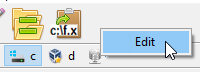
Quando estivermos familiarizados com a barra de ferramentas, também é possível clicar com o botão direito diretamente em um botão da barra de ferramentas. Isso não apenas abrirá o editor da barra de ferramentas, mas também permitirá editar imediatamente a operação associada ao botão em que clicamos.
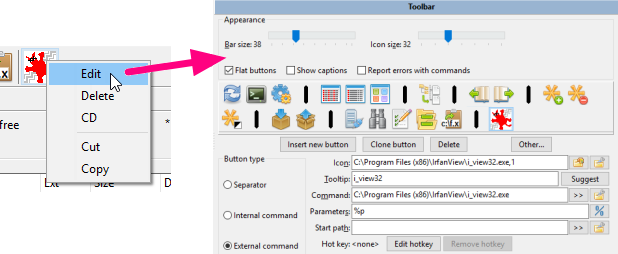
Além disso, o menu de contexto permite excluir o botão selecionado, recortar ou copiar para a área de transferência, ou inserir um botão da área de transferência.
Também podemos alterar a ordem dos elementos da barra de ferramentas sem abrir a janela de configurações: o Double Commander suporta arrastar os botões com o mouse enquanto mantém a tecla Shift pressionada.
O separador não tem uma função ativa real, é apenas decorativo para fins estéticos. Pode ser usado para separar grupos de botões e organizar operações relacionadas.
Os estilos disponíveis são:
Separador – Apenas uma barra vertical (horizontal na barra de ferramentas central).
Espaço – Adiciona um espaço cuja largura corresponde ao tamanho de um botão.
Os menus usarão o primeiro estilo, independentemente do estilo selecionado.
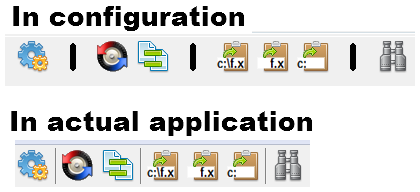
No exemplo abaixo, o usuário utiliza separadores para agrupar funções relacionadas à comparação, funções relacionadas à área de transferência, etc.
Comandos internos são operações executadas diretamente pelo Double Commander, sem a necessidade de chamar aplicativos externos.
Existe uma grande variedade de comandos. Consulte esta página, que é dedicada a descrever todos os comandos internos.
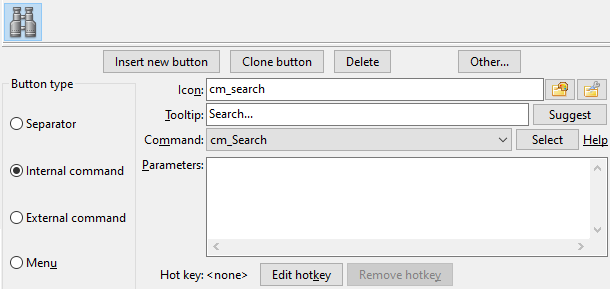
Por exemplo, se quisermos um botão na barra de ferramentas para iniciar uma pesquisa, basta selecionar o comando cm_Search na caixa suspensa de comandos.
Como visto na imagem abaixo, podemos escolher um ícone personalizado para ele, mas geralmente basta selecionar o comando na caixa suspensa, pois os comandos já possuem ícones associados internamente.
A dica de ferramenta (tooltip) também está aqui, permitindo escrever algumas palavras fáceis de lembrar que nos lembrarão da tarefa do botão quando passarmos o cursor sobre ele.
Abaixo está um exemplo usando o comando cm_Search:
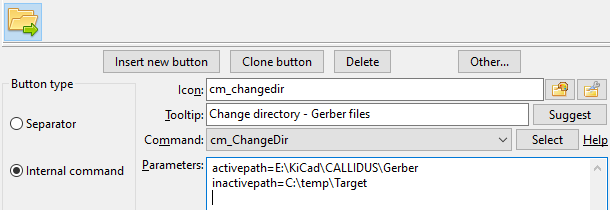
Alguns comandos internos podem aceitar parâmetros para configurar sua operação. Quando necessário, basta escrever os parâmetros na caixa de parâmetros: a maioria dos parâmetros deve ser adicionada como parâmetro=valor (a menos que indicado de outra forma), e cada parâmetro deve estar em uma linha separada, sem aspas ou outros caracteres de escape especiais e espaços.
No exemplo abaixo, usamos o comando interno cm_ChangeDir e fornecemos dois parâmetros para indicar qual diretório carregar e exibir em cada painel.
Comandos externos são operações que exigem a chamada de programas externos.
Para comandos externos, podemos definir mais configurações que nos permitirão configurar com precisão o comando a ser iniciado, em qual diretório iniciá-lo e, se necessário, quais parâmetros fornecer ao comando.
O campo "Comando" é usado apenas para arquivos executáveis (como estão, sem aspas): podemos especificar o nome do arquivo ou o nome do arquivo com o caminho completo, e também podemos usar variáveis de ambiente.
Quanto aos parâmetros, podemos escolher variáveis de usuário que serão substituídas por valores reais baseados, por exemplo, no arquivo atualmente selecionado no painel ativo. Consulte a página dedicada sobre variáveis que podem ser usadas como parâmetros aqui (observe o uso de aspas). Para executar um comando no terminal, podemos usar as variáveis %t0 e %t1.
No exemplo abaixo, configuramos um botão na barra de ferramentas para iniciar o aplicativo GIMP. O parâmetro %p significa que, ao clicarmos no botão para iniciar o GIMP, o nome completo do arquivo atualmente selecionado no painel ativo será passado como parâmetro, pois é isso que %p representa.
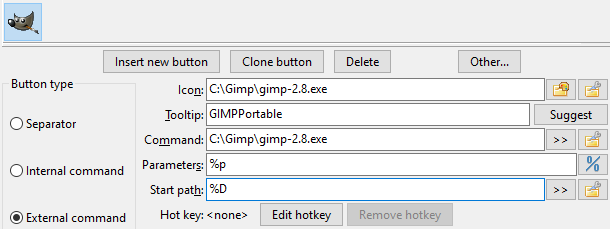
Se não precisarmos especificar explicitamente o diretório de trabalho, podemos deixar o campo "Caminho de inicialização" vazio. Nesse caso, o diretório de trabalho será o diretório atual do painel de arquivos ativo.
Se configurarmos muitos botões na barra de ferramentas, pode ser que não haja espaço suficiente para colocar todos na mesma linha horizontal.
Portanto, para permitir a adição de mais botões, podemos adicionar um tipo especial de botão que exibe um menu suspenso abaixo dele, permitindo-nos acessar conteúdos semelhantes à barra de ferramentas de botões, mas em formato de menu.
Veja o exemplo abaixo, onde adicionamos um botão do tipo "Menu".
Isso fará com que uma nova sub-barra de ferramentas apareça abaixo, que podemos preencher conforme necessário com novos botões da barra de ferramentas apontando para diferentes tarefas.
Este exemplo também mostra que isso pode nos ajudar a agrupar botões relacionados ao mesmo projeto ou à mesma área.
Neste exemplo, a sub-barra de ferramentas possui funções relacionadas a diferentes tipos de sistemas operacionais instalados em máquinas virtuais.
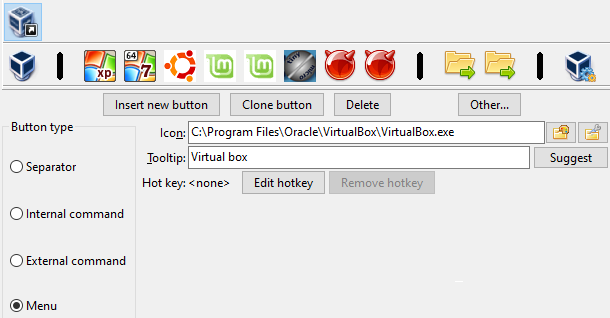
Abaixo é mostrado como a sub-barra de ferramentas configurada aparece no aplicativo:
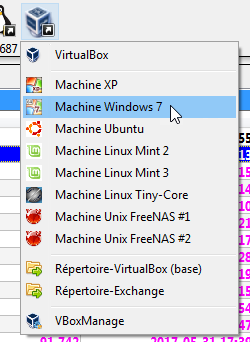
Uma sub-barra de ferramentas configurada desta forma pode conter os mesmos tipos de botões apresentados anteriormente.
Podemos até incluir uma sub-barra de ferramentas dentro de outra sub-barra de ferramentas, e assim por diante.
Isso aparecerá simplesmente no aplicativo como um sub-menu dentro de um elemento de menu.
Veja o exemplo a seguir: