
As configurações principais do Double Commander são salvas/restauradas em um arquivo XML chamado doublecmd.xml.
A localização deste arquivo doublecmd.xml pode variar:
Se desejarmos especificar via parâmetro de linha de comando --config-dir, seguimos este link.
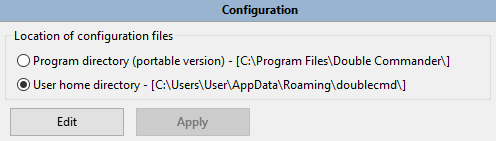
Além disso, podemos definir a opção Localização do arquivo de configuração em Configuração > Opções... > selecionando  na árvore.
Outra maneira rápida de encontrar a localização do doublecmd.xml usado pela instância atual do Double Commander é acessar a Lista de diretórios favoritos. No final dela, há uma subseção chamada "Diretórios especiais". Selecione "Ir para caminhos especiais do Double Commander" e depois "%DC_CONFIG_PATH%". Lá você encontrará o doublecmd.xml que o aplicativo está usando no momento.
A grande maioria das configurações possíveis no Double Commander pode ser definida através do próprio aplicativo em várias categorias de opções.
Basta clicar em Configuração > Opções na barra de menu principal. Ao fecharmos o aplicativo, as diversas configurações feitas ali serão salvas no arquivo doublecmd.xml. Elas serão restauradas na próxima vez que usarmos o aplicativo.
Portanto, normalmente não precisamos editar manualmente o conteúdo do arquivo de configuração.
No entanto, existem algumas configurações específicas muito raras que precisam ser editadas manualmente no arquivo de configuração se quisermos ajustar o aplicativo.
AVISO: Não editamos este arquivo enquanto o Double Commander estiver em execução! Não apenas porque os valores são lidos apenas quando iniciamos o aplicativo, mas também porque, se editarmos o arquivo com o DC aberto, ao fecharmos o aplicativo, os valores que escrevemos serão sobrescritos pelo aplicativo salvando seu contexto atual para a próxima sessão. Se precisarmos editar o arquivo doublecmd.xml, devemos garantir que o Double Commander esteja fechado, editar o arquivo e só então reiniciar o aplicativo.
Existe uma solução alternativa detalhada aqui (mas para aplicar mudanças em certas opções, você ainda pode precisar reiniciar o aplicativo).
A tabela abaixo apresenta essas configurações específicas raras que precisam de edição manual no arquivo, caso desejemos alterá-las.
| Configurações que exigem alteração manual, se necessário | |||||||||||||||||||||
|---|---|---|---|---|---|---|---|---|---|---|---|---|---|---|---|---|---|---|---|---|---|
| Tag | Descrição | ||||||||||||||||||||
De <AutoRefresh>: |
|||||||||||||||||||||
|
Capacidade de excluir diretórios monitorados. "Diretório monitorado" é um diretório no qual o Double Commander mantém um tipo de "gancho" para monitorar qualquer modificação nele. Dessa forma, se o seu conteúdo mudar, ele pode atualizar o que é exibido. Esta configuração permite controlar como o Double Commander reagirá quando tentarmos excluir esses "diretórios monitorados" exibidos atualmente em um painel, mesmo em abas inativas.
<Mode>1</Mode>
|
|||||||||||||||||||||
De <Behaviours>: |
|||||||||||||||||||||
O painel direito estará ativo quando o Double Commander for iniciado.
<ActiveRight>True</ActiveRight>
|
|||||||||||||||||||||
Confirmar fechamento do Double Commander (True) ou não (False). O padrão é False. |
|||||||||||||||||||||
De <Colors>: |
|||||||||||||||||||||
Podemos configurar o DC para desenhar um retângulo ao redor do item ativo ao navegar pelos itens nos painéis.<gBorderFrameWidth> nos permite configurar a largura da linha usada para desenhar o retângulo ao redor do item ativo atual.Para ver este retângulo, devemos ir em Configuração > Opções... > Cores > Painel de arquivos e marcar a opção Usar cursor moldura. Exemplo: <gBorderFrameWidth>1</gBorderFrameWidth>
|
|||||||||||||||||||||
De <Editor>: |
|||||||||||||||||||||
Editor interno e ferramenta de Diferenças: se nada estiver selecionado, os diálogos de busca e substituição usarão a palavra sob o cursor (True) ou o texto do histórico de busca (False). O padrão é True. |
|||||||||||||||||||||
De <FileOperations>: |
|||||||||||||||||||||
|
Assumindo que "entramos" em um arquivo compactado e estamos navegando seu conteúdo no painel ativo. Quando pressionamos Enter ou clicamos duas vezes em arquivos com as extensões especificadas nesta configuração, eles serão descompactados automaticamente do arquivo, em vez de exibir a janela de propriedades. Exemplo: <AutoExtractOpenMask>*.txt;*.mp3;*.mp4</AutoExtractOpenMask>
|
|||||||||||||||||||||
Ação padrão ao arrastar e soltar arquivos com o mouse: copiar (True) ou mover (False) arquivos. O padrão é True. |
|||||||||||||||||||||
Avisa quando o caminho de destino excede o comprimento máximo de caminho (alguns programas não conseguem acessar arquivos/diretórios com nomes tão longos). No Windows, este valor (MAX_PATH) é definido como 260 caracteres. O padrão é True. |
|||||||||||||||||||||
|
Ignorar uma diferença de exatamente uma hora entre itens ao comparar data e hora. Isso acontece ao usar os comandos internos cm_CompareDirectories ou cm_SyncDirs. Isso é útil ao comparar itens localizados em uma partição NTFS com outros que não estão em tal partição. Como o registro de tempo de arquivos em partições NTFS muda durante o horário de verão, enquanto o mesmo arquivo exato em FAT32 não muda, queremos que os dois arquivos sejam considerados idênticos, mesmo que vejamos claramente uma diferença de uma hora entre os dois.
<NtfsHourTimeDelay>True</NtfsHourTimeDelay>
|
|||||||||||||||||||||
Habilita notificações sonoras ao completar operações de arquivos. O conteúdo possível da tag <Sounds> é o seguinte:<Sounds Duration="-1"> <Copy>C:\Windows\Media\Alarm01.wav</Copy> <Move>C:\Windows\Media\Alarm01.wav</Move> <Wipe>C:\Windows\Media\Alarm01.wav</Wipe> <Delete>C:\Windows\Media\Alarm01.wav</Delete> <Split>C:\Windows\Media\Alarm01.wav</Split> <Combine>C:\Windows\Media\Alarm01.wav</Combine> </Sounds> Duration é o tempo mínimo que a operação de arquivo deve durar (em segundos). Valores adicionais: 0 – sempre ativo, -1 desabilita notificações sonoras.Operações de arquivos: copiar, mover, limpar (wipe), excluir arquivos, dividir arquivos e combinar arquivos. Se certas operações não necessitarem de notificação sonora, basta excluir (ou não adicionar) a linha correspondente. Suporta variáveis de ambiente. Formatos de áudio suportados: - Windows (função sndPlaySoundW da API do Windows): .wav. - macOS (API Core Audio): .aac, .adts, .ac3, .caf, .mp3, .m4a e .mp4 (com AAC ou ALAC), .wav. - Linux e outros sistemas tipo Unix: o Double Commander pode usar a biblioteca GStreamer (principalmente libgstreamer-1.0.so.0) ou a biblioteca SDL2 (libSDL2-2.0.so.0). O GStreamer suporta a maioria dos formatos de áudio populares; com SDL2 podemos usar apenas .wav. No Haiku, apenas SDL2 pode ser usado. |
|||||||||||||||||||||
De <FileOperations><Options>: |
|||||||||||||||||||||
Windows: se True, os atributos do arquivo de origem serão copiados ao copiar/mover arquivos; se False, os atributos do arquivo de origem também serão copiados, mas o Double Commander definirá o atributo "Arquivo".Linux e outros: usa a opção Copiar atributos na janela de diálogo Copiar/Mover. O padrão é True.
|
|||||||||||||||||||||
Windows: se True, o registro de tempo do arquivo de origem será copiado (data de criação, data de modificação, data do último acesso) ao copiar/mover arquivos; caso contrário, apenas a data de modificação será copiada e as outras datas usarão a data atual.Linux e outros: usa a opção Copiar data/hora na janela de diálogo Copiar/Mover. O padrão é True.
|
|||||||||||||||||||||
|
Se os atributos estendidos do sistema de arquivos devem ser copiados ao copiar/mover arquivos. Windows: se True, os atributos de compactação e criptografia também serão copiados.Linux e outros sistemas tipo Unix: se True, o Double Commander copiará os atributos estendidos do sistema de arquivos (xattr, ou seja, atributos nomeados).O padrão é True.
|
|||||||||||||||||||||
De <FilesViews>: |
|||||||||||||||||||||
|
Esta configuração permite adicionar alguns pixels extras à altura de cada elemento exibido nos painéis de arquivos. O valor é interpretado diretamente em pixels. O valor padrão é 2. Exemplo: <ExtraLineSpan>2</ExtraLineSpan>
|
|||||||||||||||||||||
|
Por padrão, o DC exibe colchetes ao redor dos nomes de diretórios (este é um parâmetro opcional em Visualização de arquivos > Visualização de arquivos Adicional), mas podemos usar qualquer símbolo em vez deles. Nota: No XML, alguns símbolos especiais são reservados como parte da marcação e não podemos usá-los diretamente. Existem cinco entidades predefinidas: < deve ser escrito como <, > como >, & como &, ' como ' e " como ".
|
|||||||||||||||||||||
Esta opção altera a operação de clique do mouse ao renomear o arquivo sob o cursor: se True, clicar com o mouse fora do campo de edição de nome confirmará a renomeação do arquivo (como no Windows Explorer); caso contrário, o clique do mouse terá o mesmo efeito que a tecla Esc.O padrão é False.Em ambos os casos, ainda podemos usar o botão no lado direito do campo de edição para confirmar a operação. |
|||||||||||||||||||||
De <FilesViews><ColumnsView>: |
|||||||||||||||||||||
|
Quando alteramos manualmente a largura da coluna com a ajuda do mouse, por padrão o DC a altera para ambos os painéis e salva o novo valor para a próxima inicialização. Se quisermos desabilitar este comportamento e usar o novo valor apenas para a sessão atual, devemos substituir True por False, ou seja, usar <AutoSaveWidth>False</AutoSaveWidth>.
|
|||||||||||||||||||||
Se a visualização em colunas estiver configurada e nenhum arquivo estiver selecionado, a barra de status exibe o nome do arquivo sob o cursor (True) ou o número de arquivos (False, padrão).Se True, quando o cursor estiver no item "..", a barra de status também exibirá o número de arquivos. Para links, o objeto de destino também será exibido. |
|||||||||||||||||||||
|
Altera a aparência da barra de títulos dos cabeçalhos das colunas. O valor padrão depende do seu sistema operacional.
<TitleStyle>2</TitleStyle>
|
|||||||||||||||||||||
De muitas tags <Fonts>: |
|||||||||||||||||||||
|
Determina o tipo de rasterização de fonte que será usado. Em outras palavras, determina a qualidade da fonte. Pode ser aplicado individualmente em muitas tags.
<Quality>1</Quality>
|
|||||||||||||||||||||
De <History>: |
|||||||||||||||||||||
O atributo Count permite especificar o número de entradas na lista de diretórios visitados exibida no menu suspenso (comando cm_DirHistory). O valor padrão é 30.Ao usar o menu de visualização em árvore, o valor do atributo será ignorado. |
|||||||||||||||||||||
De <Icons>: |
|||||||||||||||||||||
|
Esta opção ajudará a determinar se os ícones usados para unidades, pastas ou arquivos compactados vêm dos ícones padrão do sistema ou se podemos definir ícones personalizados por conta própria. A opção CustomIcons será definida por um número que representa a soma dos números na tabela abaixo, dependendo de nossas preferências:
Se quisermos... ...tudo do sistema: 0 + 0 + 0= 0 então <CustomIcons>0</CustomIcons>...tudo personalizado: 1 + 2 + 4 = 7 então <CustomIcons>7</CustomIcons>...unidades personalizadas, outros do sistema: 1 + 0 + 0 = 1 então <CustomIcons>1</CustomIcons>e assim por diante... Se desejarmos usar ícones personalizados, aqui está onde cada item está localizado:
|
|||||||||||||||||||||
Opção para definir o nível de transparência dos ícones de unidades não montadas.
|
|||||||||||||||||||||
| Tamanho dos ícones da barra de ferramentas no editor interno, visualizador e ferramenta de diferenças, valores suportados: 16, 24 ou 32. | |||||||||||||||||||||
De <Layout>: |
|||||||||||||||||||||
Apenas Windows: exibe dois pontos após a letra do disco na Barra de botões de unidades e na Lista de unidades. False é o padrão. |
|||||||||||||||||||||
Apenas Windows: usa letras maiúsculas na Barra de botões de unidades e na Lista de unidades. False é o padrão.Nota: Esta opção não alterará as letras das unidades em históricos e configurações salvos anteriormente (favoritos, botões, etc.). |
|||||||||||||||||||||
De <Miscellaneous>: |
|||||||||||||||||||||
| Esta opção permite especificar o caractere separador decimal preferido (ou seja, o separador entre a parte inteira e a parte fracionária de um número) em vez de usar o valor das configurações regionais. Podemos especificar qualquer caractere com códigos de U+0000 a U+007F da tabela ASCII (o uso de caracteres imprimíveis é implícito, ou seja, de U+0020 a U+007E). | |||||||||||||||||||||
Esta opção permite escolher a ação ao clicar duas vezes na Barra do diretório atual: exibir a lista de diretórios favoritos (False, padrão) ou editar o caminho atual (True). |
|||||||||||||||||||||
Linux/FreeBSD: o valor True permite usar a janela de diálogo de propriedades do arquivo do gerenciador de arquivos especificado como programa padrão nas configurações do ambiente de desktop (se possível); caso contrário, o Double Commander usará sua própria janela de propriedades. O padrão é False. |
|||||||||||||||||||||
De <SyncDirs>: |
|||||||||||||||||||||
| Esta configuração permite especificar o formato de data e hora preferido na ferramenta de sincronização de diretórios. Os símbolos de formato de data e hora estão descritos aqui. O valor padrão é yyyy.mm.dd hh:nn:ss. |
|||||||||||||||||||||
|
Sincronização de diretórios: salva ou não o modo assimétrico por padrão. Se quisermos salvar o estado do modo, então <Asymmetric Save="True">
caso contrário <Asymmetric Save="False"> (padrão).
|
|||||||||||||||||||||
Sincronização de diretórios: por padrão, o Double Commander salva a última máscara de arquivo usada como a máscara para a próxima execução da ferramenta de sincronização (se não for um modelo de pesquisa).
Para desabilitar este comportamento, podemos substituir True por False (<FileMask Save="False">) e especificar a máscara de arquivo preferida ou "*" (ou seja, todos os arquivos) no valor de <FileMask>.
|
|||||||||||||||||||||
De <Viewer>: |
|||||||||||||||||||||
Para o visualizador interno, habilita (True) ou desabilita (False) a cópia automática do texto selecionado para a área de transferência. True é o padrão. |
|||||||||||||||||||||
|
Para o visualizador interno, esta configuração permite adicionar alguns pixels extras à altura permitida de cada linha. O valor é interpretado diretamente em pixels. O valor padrão é 0. Exemplo: <ExtraLineSpan>2</ExtraLineSpan>
|
|||||||||||||||||||||
|
O Double Commander é capaz de reconhecer o formato de metadados EXIF que pode estar codificado em arquivos de imagem JPEG. Nesses metadados, existe uma flag de orientação que pode ser usada para exibir a foto na mesma orientação em que foi tirada, como retrato, paisagem, invertida, espelhada, etc. A tag ImageExifRotate configura o Double Commander para indicar se desejamos que o visualizador use essa informação para exibir a imagem.
<ImageExifRotate>True</ImageExifRotate>
|
|||||||||||||||||||||
| Para o visualizador interno, o valor de qualidade que o Double Commander usa por padrão ao salvar no formato JPEG (comandos Salvar e Salvar como...). O padrão é 80. | |||||||||||||||||||||
|
Para o visualizador interno, esta opção permite adicionar espaço entre a borda esquerda da janela e a borda do texto. O valor é interpretado diretamente em pixels. O valor padrão é 4. Exemplo: <LeftMargin>4</LeftMargin>
|
|||||||||||||||||||||
|
Para o visualizador interno, limita o tamanho máximo do arquivo ao selecionar automaticamente o modo de visualização de código (exibir texto com realce de sintaxe requer mais recursos do que exibir texto simples). O valor da opção será ignorado quando forçarmos o uso do modo de visualização de código na janela do visualizador. O tamanho é especificado em megabytes, o valor padrão é 128. |
|||||||||||||||||||||
|
Para o visualizador interno, configura o número máximo de caracteres a serem exibidos em uma linha de texto antes de quebrar para a próxima linha. A faixa válida é de 80 a 16384, o valor padrão é 1024. Exemplo: <MaxTextWidth>1024</MaxTextWidth>
|
|||||||||||||||||||||
| Para o visualizador interno, esta opção permite gerenciar a lista de extensões de arquivo para o modo de visualização de código (dentro da lista disponível, é claro). Podemos especificar máscaras de arquivo (separadas por ponto e vírgula ";", sem espaços) para os arquivos que abrirão automaticamente neste modo em vez de texto simples, ou o nome de um modelo de pesquisa para excluir. Também podemos desabilitar a abertura automática de arquivos neste modo definindo uma string vazia. O valor padrão é "*". | |||||||||||||||||||||
|
Para o visualizador interno, define a largura do tabulador (tab stop) a ser usada. A faixa válida é de 1 a 32, o valor padrão é 8. Exemplo: <TabSpaces>4</TabSpaces>
|
|||||||||||||||||||||
