Bem-vindo ao Double Commander!
Double Commander – é um projeto iniciado pelo programador russo Alexander Koblov (Alexx2000@mail.ru), como um fork do Sexi Commander (autor – Radek Cervinka, radek.cervinka@centrum.cz).
Existem várias maneiras de obter o Double Commander:
Página de lançamentos no GitHub.
Página de lançamentos no SourceForge.
O Double Commander está disponível nos repositórios de muitas distribuições Linux e na coleção de ports do FreeBSD.
O Double Commander fornece seus próprios repositórios para várias distribuições Linux (os repositórios oficiais das distribuições nem sempre contêm a versão atualizada do programa).
Você também pode compilar o Double Commander você mesmo.
Também estão disponíveis arquivos de versões e compilações noturnas (snapshots).
Primeiro, você deve escolher o sistema operacional (Windows, Linux, macOS), a arquitetura do processador e, em seguida, pode escolher a versão a ser baixada.
Para o Windows, existem arquivos executáveis .exe (Inno Setup) ou .msi e arquivos compactados .zip (as chamadas versões portáteis).
Para o Linux, existem versões baseadas no kit de ferramentas GTK e baseadas no Qt (Qt5 ou Qt6). Também estão disponíveis: versões portáteis (binários compilados compactados em XZ) e arquivos no formato AppImage.
Ao iniciar pela primeira vez, o Double Commander detectará automaticamente o idioma do sistema e o definirá como o idioma da interface. O DC foi traduzido para muitos idiomas. O idioma pode ser alterado nas configurações do programa.
O Double Commander detecta e usa automaticamente o tema atual do sistema. Ele se parece com isso (Ubuntu, três temas e dois conjuntos de ícones):
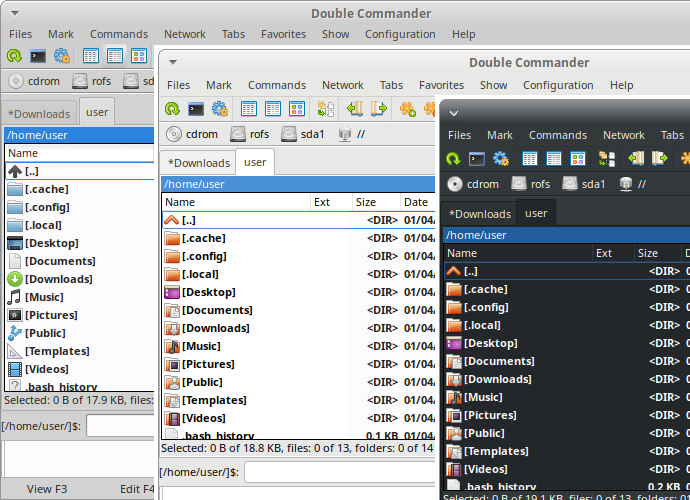
Como pode ser visto na imagem, há um painel de arquivos à esquerda, uma linha de comando e uma janela inferior, que é um visualizador de log (ele mostra todas as operações do gerenciador de arquivos). O Double Commander também suporta o modo escuro no Windows (Windows 10 1809 e superior).
O Double Commander usa a API de plugins do Total Commander, portanto, no Windows, você pode usar plugins do Total Commander (muitos deles são compatíveis com o DC). Consulte a descrição dos tipos de plugins na seção de configurações de Plugins. O DC vem pré-instalado com vários plugins, e outros podem ser instalados manualmente.
Interface do Double Commander.

A barra de menus fornece acesso a todas as funções do Double Commander. Mas não se esqueça de que a maioria das operações pode ser realizada de outras maneiras: usando teclas de atalho ou botões na barra de ferramentas.
Este menu contém quase todas as operações que podem ser realizadas em arquivos. Considere todos os itens:
Criar link simbólico... (comando interno cm_SymLink). Usando este item, o Double Commander cria um link simbólico para o arquivo sob o cursor e o coloca na pasta aberta no painel oposto.
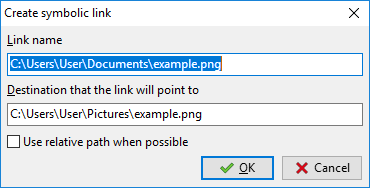
Nome do link – Aqui está o caminho e o nome do link. O nome é a última palavra após o último separador de diretório na linha.
O link apontará para o destino – O objeto para o qual o link criado apontará.
Usar caminho relativo se possível – Se possível, o Double Commander usará o caminho relativo para o diretório do objeto.
Criar link físico... (comando interno cm_HardLink). Semelhante ao link simbólico acima, mas o link é um link físico, e caminhos relativos não podem ser usados.
Criar diretório (comando interno cm_MakeDir) – Cria um novo subdiretório no diretório atual. O nome do arquivo (excluindo a extensão) ou nome do diretório sob o cursor será fornecido, o que é útil para criar vários diretórios com nomes semelhantes. Você também pode criar vários subdiretórios em uma única operação, basta separá-los com o separador de diretório ("/" em sistemas Unix/Linux, "\" no Windows).
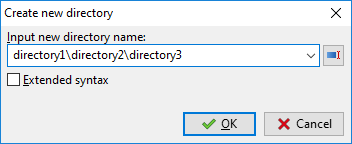
O botão com a seta abre o histórico de nomes inseridos anteriormente. O botão à direita do campo de entrada permite ativar ou desativar o preenchimento automático do histórico de criação de diretórios.
Se a Sintaxe estendida estiver habilitada, você pode usar o modelo <[] para inserir a data/hora atual: dentro dos colchetes, você pode usar caracteres de formatação de data e hora e quaisquer caracteres permitidos para nomes de arquivos.
Criar atalho (apenas Windows) – O Double Commander cria um atalho (arquivo .lnk do Microsoft Windows) para o arquivo sob o cursor e o coloca na pasta aberta no painel oposto.
Alterar atributos... (comando interno cm_SetFileProperties) – Permite alterar carimbos de data/hora e atributos (Windows) ou permissões de arquivo (Linux e outros sistemas tipo Unix), incluindo ou não subpastas.
Mostrar propriedades do arquivo... (comando interno cm_FileProperties) mostrará o diálogo "Propriedades" padrão (Windows) ou o próprio diálogo do Double Commander (Linux e outros sistemas tipo Unix), conforme mostrado abaixo:
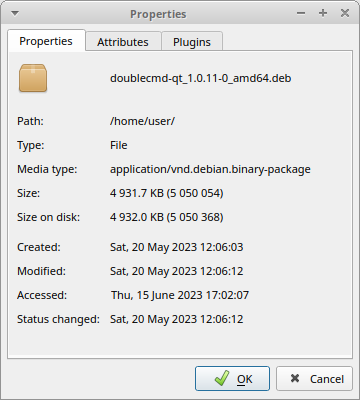
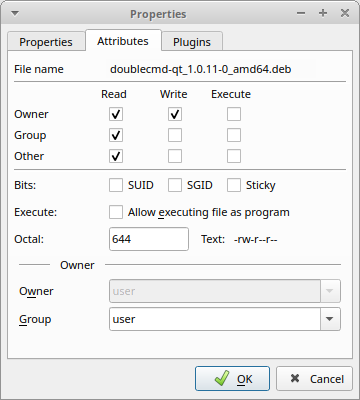
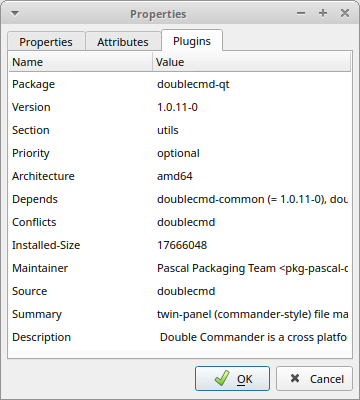
Ele mostra o nome do arquivo ou pasta, o tipo MIME, o tamanho, a hora de gravação e do último acesso. Para links, o Double Commander também mostrará o objeto de link (link simbólico) ou seu número total (links físicos). Na aba "Atributos", você pode alterar as permissões de acesso ao arquivo e seu proprietário (se você tiver permissões para fazê-lo). A aba "Plugins" é opcional e está disponível apenas se você tiver plugins de conteúdo adequados (neste exemplo, o DEB). Veja também a descrição de <SystemItemProperties>.
Usando o item Editar comentário... (comando interno cm_EditComment), você pode criar ou alterar comentários de arquivos, que são armazenados em arquivos descript.ion. Suporta codificações UTF, ISO, KOI e ANSI. Na seção de configurações Diversos, você pode definir a codificação de texto padrão.
Comentários funcionam apenas para arquivos normais em sistemas de arquivos locais, mas não para sistemas de arquivos remotos ou virtuais (por exemplo, em servidores FTP, em arquivos compactados, etc.). Para que o Double Commander considere o conteúdo do descript.ion ao copiar ou mover arquivos, verifique se a opção Processar comentários de arquivos/pastas está ativada na seção de configurações de Operações de arquivo.
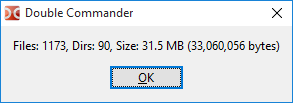
Calcular espaço ocupado (comando interno cm_CalculateSpace) calcula o tamanho dos objetos selecionados em unidades arredondadas e em bytes.
Comparar por conteúdo (comando interno cm_CompareContents) exibe uma janela com dois painéis para comparar arquivos (geralmente texto).
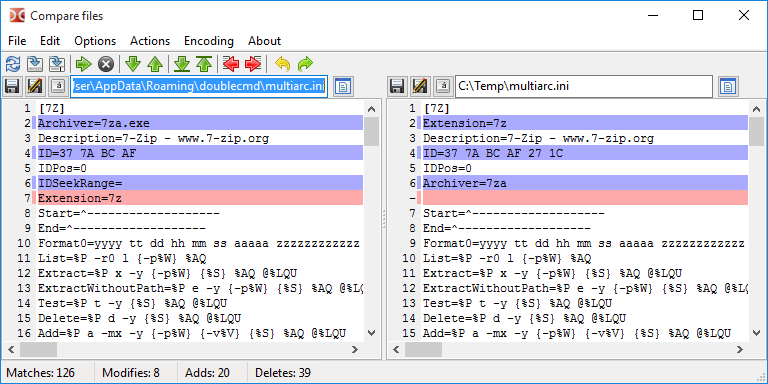
Esta é uma ferramenta simples de comparação visual e fusão com funções típicas: navegação entre diferenças (próxima, anterior, primeira ou última), cópia de blocos de texto da direita para a esquerda e da esquerda para a direita, edição de arquivos no local, desfazer e refazer as últimas alterações, salvar com nomes diferentes, etc.
Opções:
Comparar automaticamente – Compara automaticamente ao alterar os parâmetros Ignorar espaços em branco e Ignorar maiúsculas/minúsculas. E também ao selecionar novos arquivos.
Ignorar espaços em branco – Se ativado, múltiplos espaços serão contados como um.
Ignorar maiúsculas/minúsculas – Se ativado, maiúsculas e minúsculas não serão distinguidas.
Diferença de linha – Se ativado, as diferenças dentro das linhas também serão mostradas.
Modo binário – Os resultados são apresentados em forma binária.
Manter rolagem – Permite rolagem síncrona (vertical e horizontal).
As cores utilizadas podem ser alteradas na seção de configurações de Cores (categoria Differ). Veja também Posição dos painéis do quadro após a comparação.
Dois arquivos serão selecionados conforme segue:
Se dois arquivos forem selecionados no painel ativo, eles serão abertos na ferramenta de comparação. O primeiro arquivo selecionado será aberto no painel esquerdo da ferramenta de comparação.
Se apenas um arquivo for selecionado, ele será comparado com o arquivo selecionado no painel inativo.
Se apenas um arquivo for selecionado e nada for selecionado no painel inativo, ele será comparado com o arquivo de mesmo nome no segundo painel (se existir) ou com o arquivo sob o cursor.
Se nada for selecionado, o arquivo sob o cursor será comparado com o arquivo de mesmo nome no outro painel (se existir) ou com o arquivo sob o cursor.
Na seção Ferramentas > Differ, você pode definir uma ferramenta de comparação externa.
Ferramenta de Renomeação Múltipla (comando interno cm_MultiRename)
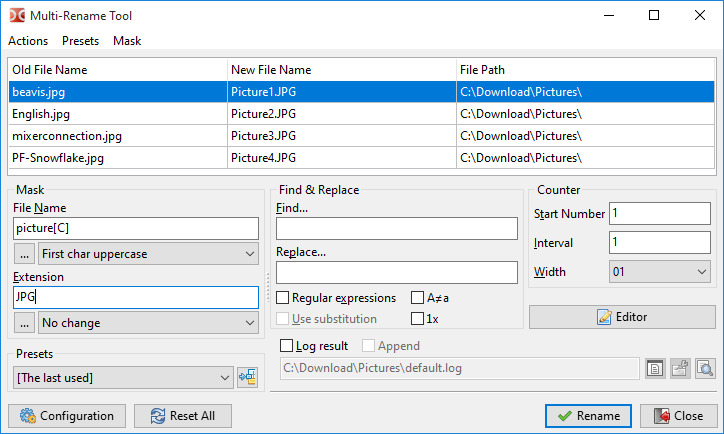
Permite renomear qualquer arquivo de acordo com máscaras definidas. Por exemplo, alguns arquivos com nomes diferentes podem ser renomeados para Imagem1, Imagem2, Imagem3, etc. Primeiro, selecione os arquivos que deseja renomear e, em seguida, inicie esta ferramenta (veja a imagem acima). Lá você pode ver os nomes antigos e novos dos arquivos. Para uma descrição detalhada, consulte esta página.
Ao selecionar o item Compactar arquivos (comando interno cm_PackFiles), chamamos um diálogo padrão para compactar arquivos em zip, tar e outros formatos: a lista de formatos suportados depende dos plugins de compactação adicionados e dos compactadores externos (consulte Manipulação de arquivos compactados).
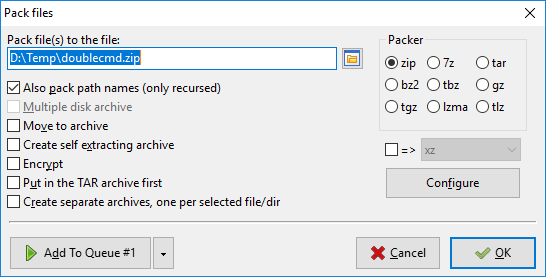
Se a lista de formatos disponíveis for muito longa para caber na janela, o Double Commander os colocará em um menu suspenso (neste caso, use a caixa de seleção com o rótulo "=>").
O funcionamento do botão Configuração depende do compactador selecionado:
Plugins de compactação (WCX): Abre a própria janela de configuração do plugin (se o plugin selecionado suportar esta função);
Compactadores externos: Abre uma janela com campos de entrada para parâmetros adicionais do compactador (ao usar a variável %S).
Também podemos descompactar arquivos através de Extrair arquivos (comando interno cm_ExtractFiles). O mesmo diálogo é chamado quando você copia arquivos de um arquivo compactado.
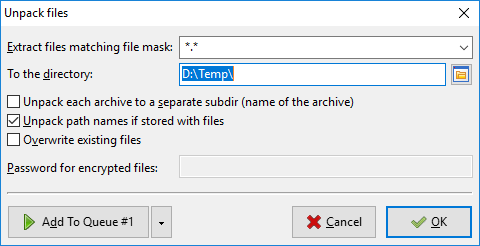
Na linha Extrair arquivos correspondentes à máscara, você pode especificar uma máscara que determina quais arquivos serão descompactados. O histórico de máscaras pode ser encontrado na lista suspensa. A próxima linha especifica o diretório de destino (o local onde os arquivos serão extraídos). Ele pode ser alterado manualmente ou clicando no botão de navegação à direita.
Descompactar cada arquivo em um subdiretório separado (nome do arquivo) – Se marcado, o Double Commander criará uma pasta no diretório de destino com o mesmo nome do arquivo compactado e extrairá os arquivos nela. Você pode usar esta opção para extrair vários arquivos compactados simultaneamente; cada um será extraído em sua própria pasta no diretório de destino. O estado indeterminado da caixa de seleção (três estados) ativa a extração inteligente: se houver vários objetos na raiz do arquivo compactado, o conteúdo será extraído para uma pasta com o nome do arquivo, mas se houver apenas um objeto, o conteúdo será extraído como está. Por padrão, não está marcado e seu estado não é salvo para a próxima chamada do comando de extração.
Descompactar nomes de caminhos, se armazenados com arquivos – Se marcado, a estrutura de diretórios dentro do arquivo compactado será preservada. Caso contrário, todos os arquivos serão extraídos sem recriar a estrutura de diretórios.
A caixa de seleção Sobrescrever arquivos existentes desativa a confirmação para sobrescrever arquivos existentes.
Testar arquivo compactado (comando interno cm_TestArchive) verificará a integridade do conteúdo do arquivo compactado selecionado ou do arquivo sob o cursor. Se o conteúdo estiver corrompido, uma mensagem de erro será relatada. A lista de formatos suportados depende dos plugins de compactação adicionados e dos compactadores externos.
Itens Dividir arquivo e Unir arquivos (comandos internos cm_FileSpliter e cm_FileLinker)
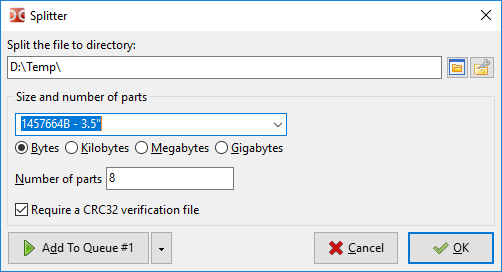
Dividir arquivo para o diretório – Especifica a pasta de destino para os arquivos divididos. Por padrão, o diretório do painel de arquivos inativo será usado.
O próximo grupo de parâmetros permite escolher o tamanho ou o número de partes da divisão. Você pode inserir seus próprios valores ou usar um dos seguintes pré-ajustes:
1457664 B - 3.5" – Unidade de disquete de 3.5 polegadas;
98078 KB - ZIP 100 MB – Unidade ZIP;
650 MB - CD 650 MB – Tamanho de CD de 650 MB;
700 MB - CD 700 MB – Tamanho de CD de 700 MB;
4482 MB - DVD+R – Tamanho de DVD.
Se você usar o parâmetro Número de partes, o tamanho das partes será sempre exibido em bytes.
Se a opção Arquivo de verificação CRC32 necessário estiver ativada, o Double Commander criará um arquivo de texto com o nome do arquivo de origem e a extensão ".crc", contendo o nome, o tamanho e o checksum (usando o algoritmo CRC32) do arquivo de origem. Esta é uma maneira simples de verificar se o arquivo foi unido corretamente e se suas partes não foram alteradas durante a movimentação. Se este arquivo não estiver disponível, o Double Commander exibirá um aviso, mas isso não impedirá que você obtenha o arquivo original (no entanto, neste caso, o programa não poderá adicionar a extensão original do arquivo).
Após clicar no botão OK, você terá vários arquivos no diretório de destino. Como extensão de arquivo, o Double Commander usa numeração sequencial de três ou mais dígitos (se necessário). Para unir os arquivos novamente, selecione a primeira parte e clique em Unir arquivos (cm_FileLinker). Ou selecione todas as partes, e você também poderá especificar a ordem das partes divididas a serem unidas.
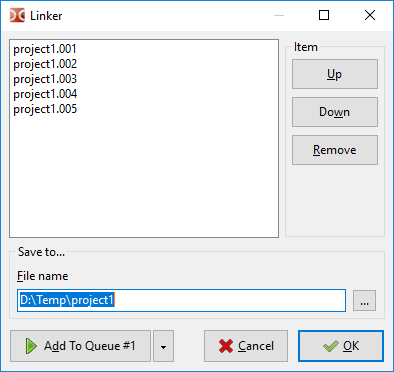
Esta função é muito útil se você tiver unidades de pequena capacidade e arquivos grandes. As partes dos arquivos podem ser movidas. Observe que esta ferramenta não cria nenhum contêiner ou arquivo compactado específico, mas apenas divide ou cola arquivos, de modo que as partes dos arquivos podem ser obtidas por outros programas e coladas com segurança.
Item Calcular checksum... (comando interno cm_CheckSumCalc) é usado para calcular checksums para verificar a integridade do arquivo. Checksums disponíveis incluem: BLAKE2 (BLAKE2s, BLAKE2sp, BLAKE2b, BLAKE2bp), BLAKE2, CRC32, HAVAL, MD4, MD5, RIPEMD128, RIPEMD160, SFV, SHA, SHA2 (tamanhos de digest 224, 256, 384 ou 512 bits), SHA3 (tamanhos de digest 224, 256, 384 ou 512 bits), Tiger/192.
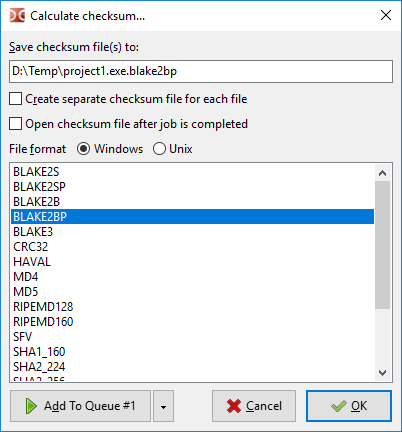
Salvar arquivo de checksum em: – A linha especifica o nome e o caminho para os checksums calculados.
Criar arquivos de checksum separados para cada arquivo – Se os checksums forem calculados para vários arquivos, esta opção permite criar arquivos de checksum separados para cada arquivo de destino.
Abrir arquivo de checksum ao concluir a tarefa – Após a conclusão da operação, o arquivo de checksum será aberto no visualizador de arquivos.
Formato do arquivo – Permite especificar o tipo de fim de linha e o separador de diretório em vez dos valores comumente usados no Windows (CRLF e "\") e sistemas tipo Unix (LF e "/").
O item Verificar checksum... (comando interno cm_CheckSumVerify) iniciará a verificação da lista de checksums do arquivo de checksum sob o cursor. Você também pode executar este comando clicando duas vezes no arquivo de checksum (ou usando a tecla Enter).
O Double Commander pode verificar arquivos um por um: selecione o arquivo, execute este comando, insira seu checksum (ou cole da área de transferência) e selecione o algoritmo.
Você pode usar arquivos de checksum gerados por outros programas, mas primeiro certifique-se de que o Double Commander suporte seus algoritmos e formatos.
O item Limpar (Wipe) (comando interno cm_Wipe) é usado para exclusão segura (atalho padrão Alt+Del): antes de excluir do disco rígido, o arquivo selecionado será renomeado aleatoriamente e seu conteúdo será sobrescrito três vezes (zeros, uns e dados aleatórios). Você pode definir o número de passagens de limpeza em Configuração > Opções... > Operações de arquivo. Diretórios e links serão apenas renomeados antes da exclusão.
Nota: algumas características das unidades de estado sólido - SSD (Coleta de Lixo, TRIM) aumentam significativamente a dificuldade ou tornam impossível a recuperação de arquivos excluídos e, consequentemente, o uso do comando cm_Wipe em SSDs pode ser um desperdício inútil de recursos do dispositivo.
O item Excluir (comando interno cm_Delete) – Exclui os arquivos selecionados ou o arquivo sob o cursor para a lixeira ou permanentemente. Por padrão, o Double Commander move arquivos para a lixeira, você pode alterar esta configuração em Configuração > Opções... > Operações de arquivo. A exclusão para a lixeira pode não estar disponível em todas as plataformas.
Para excluir arquivos dentro de um arquivo compactado (neste caso os arquivos serão excluídos diretamente), você precisa adicionar plugins WCX adequados ou configurar compactadores externos, enquanto o formato do arquivo compactado deve suportar operações de exclusão.
O item Sair (comando interno cm_Exit) – Fecha o Double Commander.
Existem alguns comandos neste grupo para selecionar arquivos de diferentes maneiras.
Primeiro e segundo itens Selecionar um grupo e Deselecionar um grupo (comandos internos cm_MarkPlus e cm_MarkMinus). Estes comandos selecionam grupos de arquivos por máscara. Usando esta máscara, você pode especificar o nome do arquivo ou a extensão (vários valores podem ser especificados, separados por ponto e vírgula ";", sem espaços). Há também uma lista suspensa contendo o histórico de máscaras. Por exemplo, selecione todos os arquivos com a extensão .txt:
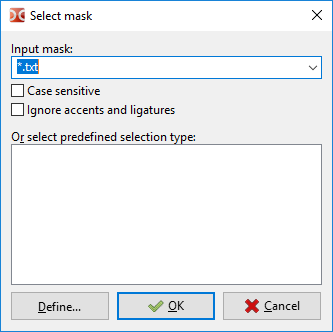
O botão Definir... permite criar novos modelos de busca.
Se o resultado da busca por duplicatas estiver aberto no painel ativo, estes comandos trabalharão em um modo especial:
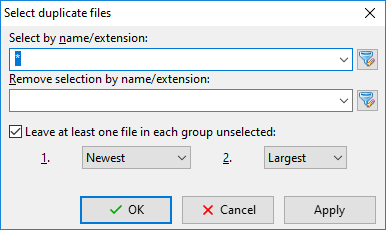
Selecionar por nome/extensão: – O mesmo que o diálogo usual de seleção de grupo. Você também pode usar modelos de busca ( ).
).
Remover seleção por nome/extensão: – Aplicado após a opção anterior para excluir arquivos correspondentes da seleção.
Manter pelo menos um arquivo desmarcado em cada grupo: – Uma opção útil se você quiser excluir arquivos duplicados, mas manter pelo menos um arquivo em cada grupo. Primeiro, o Double Commander aplicará o método 1: comparar a data de modificação (mais recente, mais antiga), o tamanho (maior, menor) ou a posição no grupo (primeiro ou último arquivo do grupo). Se nenhum arquivo corresponder aos critérios (por exemplo, todos os arquivos têm a mesma data de modificação ou o mesmo tamanho), o método 2 será aplicado: neste caso, a data de modificação ou o tamanho serão comparados.
O botão Aplicar permite ver o resultado imediatamente sem fechar esta janela de diálogo.
Terceiro e quarto itens de menu são Selecionar tudo (comando interno cm_MarkMarkAll) e Deselecionar tudo (comando interno cm_MarkUnmarkAll). Eles permitem selecionar ou deselecionar rapidamente todos os itens no painel.
O quinto item é Inverter seleção (comando interno cm_MarkInvert). Ele torna os arquivos atualmente selecionados desmarcados e vice-versa.
Sexto e sétimo itens Selecionar todos os arquivos com a mesma extensão (comando interno cm_MarkCurrentExtension) e Deselecionar todos os arquivos com a mesma extensão (comando interno cm_UnmarkCurrentExtension). Estas funções ajudam a selecionar e deselecionar arquivos com a mesma extensão do arquivo sob o cursor.
Oitavo e nono itens Salvar seleção (comando interno cm_SaveSelection) e Restaurar seleção (comando interno cm_RestoreSelection). O primeiro comando salvará os itens atualmente selecionados em um buffer interno. Mais tarde, você poderá selecionar novamente os mesmos itens anteriormente selecionados usando o segundo comando.
Décimo e décimo primeiro itens Salvar seleção para arquivo (comando interno cm_SaveSelectionToFile) e Carregar seleção de arquivo (comando interno cm_LoadSelectionFromFile). Semelhante aos comandos anteriores, mas usando um arquivo de texto puro (um nome de arquivo por linha).
Décimo segundo item é Carregar seleção da área de transferência (comando interno cm_LoadSelectionFromClip). Arquivos e pastas serão selecionados de acordo com a lista na área de transferência (um nome de arquivo por linha).
Décimo terceiro e décimo quarto itens Copiar nomes de arquivos para a área de transferência (comando interno cm_CopyNamesToClip) e Copiar nomes de arquivos com caminhos completos para a área de transferência (comando interno cm_CopyFullNamesToClip). O primeiro comando copia a lista de arquivos selecionados para a área de transferência, o segundo comando faz o mesmo, mas inclui os caminhos completos dos arquivos.
O décimo quinto item é Copiar todas as colunas exibidas (comando interno cm_CopyFileDetailsToClip). Copia as informações de arquivo dos itens selecionados para a área de transferência: um arquivo por linha, e o conteúdo das colunas será separado por tabulações.
O último item é Comparar diretórios (comando interno cm_CompareDirectories). Selecionará itens que existem nos painéis ativo e inativo, mas que não existem no painel oposto (por padrão, apenas arquivos são selecionados). Arquivos com o mesmo nome serão comparados pela data de modificação e, após isso, o arquivo mais novo será selecionado.
O primeiro item é Pesquisar (comando interno cm_Search). Esta ferramenta é usada para pesquisar arquivos e pastas por critérios especificados. Também pode ser usada para pesquisar pelo conteúdo do arquivo. Para uma descrição detalhada, consulte esta página.
Nova instância de pesquisa... (comando interno cm_AddNewSearch) – Abre uma nova instância do diálogo de pesquisa com as configurações padrão. Também permite iniciar uma nova instância de pesquisa para procurar outra coisa enquanto uma pesquisa longa está em andamento.
Exibir instâncias de pesquisa atuais (comando interno cm_ViewSearches) – Mostrará uma janela contendo a lista de instâncias de pesquisa e suas informações resumidas (status, número de arquivos encontrados, se terminou e a máscara de arquivo) e permite alternar para uma delas.
O quarto item é Lista de pastas favoritas (Hotlist) (comando interno cm_DirHotList). Este comando é o mesmo que pressionar o botão "*".
Ao selecionar este item, um menu da Lista de pastas favoritas aparecerá, do qual você pode escolher:
Alterar o caminho atual do painel ativo para um dos diretórios da sua lista de diretórios pré-configurada;
Adicionar um novo favorito: o diretório atual, os diretórios selecionados (múltiplos se necessário) ou o diretório sob o cursor;
Configurar favoritos existentes.
Veja a página de ajuda dedicada à Lista de pastas favoritas (Hotlist) sobre como usá-la e configurá-la.
Sincronizar diretórios... (comando interno cm_SyncDirs) abre a Ferramenta de Sincronização de Diretórios: ela verificará os diretórios dos painéis esquerdo e direito, e você poderá ver as diferenças no conteúdo deles e torná-los iguais.
Executar terminal (comando interno cm_RunTerm) abre um terminal no diretório atual (a configuração está em Ferramentas).
Executar comando interno (comando interno cm_DoAnyCmCommand) abre uma janela contendo todos os comandos internos com suas descrições. Os comandos são agrupados por categorias, há filtragem e ordenação rápidas: você pode executar o comando selecionado, copiar seu nome ou abrir a página de comandos internos (alguns comandos suportam parâmetros).
Exibição plana (Flat view) (comando interno cm_FlatView) digitalizará todos os subdiretórios no diretório atual do painel ativo e exibirá todos os arquivos em uma única lista. Pressionar a tecla Esc pode abortar a digitalização, chamar o comando novamente retornará ao modo normal. Se o cursor estiver sobre algum arquivo, ao retornar ao modo normal, o Double Commander colocará o cursor sobre esse arquivo.
Além disso, o comando cm_FlatViewSel está disponível, o qual também exibe todos os arquivos em uma única lista, mas apenas para arquivos e diretórios selecionados. Chamar este comando novamente apenas retorna ao modo normal do diretório base.
Abrir lista do sistema de arquivos virtual (comando interno cm_OpenVirtualFileSystemList) abrirá uma lista de plugins de sistema de arquivos adicionados (plugins WFX) que usam seu próprio sistema de arquivos ou fornecem acesso a outros sistemas de arquivos e dispositivos (locais ou remotos). E pastas virtuais:
Computador – Contém uma lista de discos normais com letras de unidade e dispositivos sem letras de unidade (por exemplo, dispositivos USB conectados via protocolo MTP, ou seja, smartphones, tablets ou players). Apenas Windows.
Linux – Uma lista de todas as distribuições Linux que você adicionou ao WSL e seus sistemas de arquivos raiz (Windows 10 e superior).
Rede – Acesso a recursos de rede compartilhados (Windows) ou recursos de rede usando Gio (Linux).
Lixeira – Acesso a arquivos excluídos para a lixeira.
(A lista é classificada em ordem alfabética e depende das configurações de idioma do sistema e do programa.)
Trocar painéis (comando interno cm_Exchange) troca os painéis de arquivos esquerdo e direito e todas as suas abas abertas.
Destino = Origem (comando interno cm_TargetEqualSource) abre o mesmo diretório no painel de arquivos inativo.
Mostrar espaço ocupado calcula e exibe o tamanho total de todos os arquivos nas subpastas do diretório atual. O texto <DIR> na coluna de tamanho do painel ativo será substituído pelo tamanho total.
Conexão de rede – Abrirá a lista de plugins de sistema de arquivos adicionados (plugins WFX), como o comando Abrir lista VFS no menu "Comandos".
Desconexão de rede – Fechará a conexão de rede ativa. O Double Commander fechará uma das conexões na seguinte ordem de prioridade:
A conexão aberta no painel ativo;
A conexão aberta no painel inativo;
A última conexão criada.
Os itens a seguir são apenas para o Windows.
Mapear unidade de rede e Desconectar unidade de rede – Chamarão os diálogos do sistema Windows para conectar e desconectar unidades de rede.
Copiar nome com caminho UNC – Copiará o nome completo do arquivo na rede para a área de transferência: nome do servidor, nome do compartilhamento e caminho relativo do arquivo.
Este grupo gerencia os painéis de arquivos com abas.
Nova aba (comando interno cm_NewTab) – Adiciona uma nova aba no painel ativo (com o caminho atual) e alterna para ela.
Renomear aba (comando interno cm_RenameTab) – Permite alterar o título da aba atual.
Abrir pasta em nova aba (comando interno cm_OpenDirInNewTab) – Abre uma nova aba para o diretório sob o cursor, mas não alterna para ela (ou seja, abre em segundo plano).
Fechar aba (comando interno cm_CloseTab) – Fecha a aba ativa e alterna o painel para a próxima aba (ou a anterior se a última foi fechada).
Fechar todas as abas (comando interno cm_CloseAllTabs) – Fecha todas as abas inativas. Se houver abas bloqueadas entre elas, uma confirmação será solicitada.
Fechar abas duplicadas (comando interno cm_CloseDuplicateTabs) – O Double Commander verificará a lista de abas abertas e fechará as abas duplicadas (cada painel é processado separadamente!). As seguintes regras de prioridade são usadas:
Abas bloqueadas têm prioridade maior;
Se houver uma aba bloqueada com o mesmo diretório, a aba renomeada será fechada;
Se houver uma aba renomeada com o mesmo diretório de outra aba que não foi renomeada, a segunda aba será fechada;
Uma aba bloqueada e renomeada tem prioridade sobre uma aba não renomeada, então a segunda aba será fechada;
Se houver duas abas com a mesma prioridade, a primeira (da esquerda) será mantida.
Opções da aba – Use este submenu para alterar o estado da aba:
Normal (comando interno cm_SetTabOptionNormal) – Define a aba para o estado normal: uma aba regular que o Double Commander cria por padrão.
Bloqueada (comando interno cm_SetTabOptionPathLocked) – Bloqueia a aba; ao tentar mudar para outro diretório nesta aba, será solicitado para abrir em uma nova aba.
Bloqueada com alterações de diretório permitidas (comando interno cm_SetTabOptionPathResets) – Se você bloquear uma aba desta maneira, poderá mudar para outros diretórios dentro desta aba, mas após alternar para outra aba (ou reiniciar o Double Commander), a aba retornará ao diretório original da aba bloqueada.
Bloqueada para abrir diretórios em nova aba (comando interno cm_SetTabOptionDirsInNewTab) – Ao tentar entrar em qualquer diretório dentro do painel, esse diretório será aberto em uma nova aba.
O restante dos itens neste submenu fará o mesmo, mas para todas as abas de uma só vez.
Nota: Por padrão, o Double Commander não permite fechar abas bloqueadas sem confirmação (Confirmar fechamento de abas bloqueadas na seção de configurações de Abas de pastas).
Alternar para a próxima aba (comando interno cm_NextTab) e Alternar para a aba anterior (comando interno cm_PrevTab) – Alternam para a aba à direita (próxima) e à esquerda (anterior), respectivamente.
Salvar abas para arquivo (comando interno cm_SaveTabs) e Carregar abas de arquivo (comando interno cm_LoadTabs) – Permite salvar nomes de abas atuais e seus diretórios associados em um arquivo .tab e carregá-los a partir de tal arquivo.
Salvar abas atuais como novo favorito de abas (comando interno cm_SaveFavoriteTabs) – Salva as abas atualmente abertas em um conjunto de Abas favoritas. Depois disso, será possível recarregar essas configurações salvas conforme necessário usando o próximo item do menu.
Carregar abas de favoritos de abas (comando interno cm_LoadFavoriteTabs) – Exibirá um menu pop-up onde você pode escolher um dos conjuntos de abas salvos anteriormente.
Os dois últimos itens servem para saltar rapidamente para as seções de configurações de Abas de pastas e Abas favoritas.
Este menu contém a lista das suas abas favoritas salvas e alguns comandos para lidar com elas.
Abas favoritas são conjuntos de abas salvos e agrupados de acordo com seus critérios convenientes (trabalho, projeto, hobby, etc.) que permitem que você abra todos os diretórios necessários nas abas de uma só vez.
Salvar abas atuais como novo favorito de abas (comando interno cm_SaveFavoriteTabs) – Salva as abas atualmente abertas em um conjunto de abas favoritas.
Ressalvar no último favorito de abas carregado (comando interno cm_ResaveFavoriteTabs) – Ressalva a configuração atual de abas sobre a última entrada de abas favoritas carregada.
Recarregar último favorito de abas carregado (comando interno cm_ReloadFavoriteTabs) – Recarrega a última configuração de abas favoritas carregada, ou seja, este comando é usado para restaurar o conjunto salvo como ele era.
O próximo item Configuração de abas favoritas serve para saltar rapidamente para a seção de configurações de Abas favoritas.
Para descarregar o último favorito de abas carregado, use o comando cm_LoadFavoriteTabs com o parâmetro setup= (adicione um botão na barra de ferramentas ou uma tecla de atalho). As abas atualmente abertas não serão afetadas, este comando apenas descarregará o nome do conjunto de abas favoritas em uso da memória e o Double Commander continuará a funcionar normalmente.
Gerencia o que os painéis de arquivos mostram.
Os três primeiros itens permitem alternar a visualização da lista de arquivos: Exibição breve (comando interno cm_BriefView), Detalhes (comando interno cm_ColumnsView) e Miniaturas (comando interno cm_ThumbnailsView). Detalhes veja abaixo.
Painel de visualização rápida (comando interno cm_QuickView) – Abre o arquivo no visualizador, mas o conteúdo do item selecionado é mostrado no painel oposto (em vez de uma janela separada). Mais detalhes veja aqui.
Painel de visualização em árvore (comando interno cm_TreeView) – Mostra a árvore de diretórios para o painel de arquivos ativo. O comando interno cm_FocusTreeView alterna o foco entre a lista de arquivos atual e a árvore (atalho padrão Shift+Tab).
Os próximos cinco itens: Ordenar por nome (comando interno cm_SortByName), Ordenar por extensão (comando interno cm_SortByExt), Ordenar por tamanho (comando interno cm_SortBySize), Ordenar por data (comando interno cm_SortByDate), Ordenar por atributos (comando interno cm_SortByAttr) – permitem escolher diferentes ordens de classificação para os arquivos. Você também pode alterar a ordem de classificação clicando com o botão esquerdo do mouse no cabeçalho da coluna.
Inverter ordem (comando interno cm_ReverseOrder) – Inverte a ordem de classificação do painel ativo.
Atualizar (comando interno cm_Refresh) – O Double Commander lerá novamente o conteúdo do diretório no painel ativo.
Mostrar arquivos ocultos/do sistema (comando interno cm_ShowSysFiles) – Controla a exibição de arquivos e pastas com os atributos "Oculto" ou "Sistema" (Windows) ou cujos nomes começam com o caractere ponto (Linux e outros sistemas tipo Unix). O mesmo que a configuração em Configuração – Mostrar arquivos ocultos e do sistema.
Modo de painéis horizontais (comando interno cm_HorizontalFilePanels) – Define a posição dos painéis de arquivos: dois painéis verticais à esquerda/direita ou dois painéis horizontais acima/abaixo.
Visualizador de operações (comando interno cm_OperationsViewer) – Mostra uma janela com a lista de operações de arquivo. Você pode alterar a ordem das operações na fila, parar ou pausar tarefas.
O primeiro item é Opções (comando interno cm_Options), que abre a janela "Opções", consulte as explicações na página de ajuda dedicada.
Outros itens: saltos rápidos para algumas seções de configurações (Lista de pastas favoritas (Hotlist), Abas favoritas, Associações de arquivos, Abas de pastas e Compactadores) e os comandos Salvar posição e Salvar configurações.
Aqui você pode obter informações de ajuda (este documento) e informações sobre o programa:
Conteúdo – Abre a página de índice da ajuda.
Teclado – Abre a página de atalhos de teclado.
Visitar o site do Double Commander – Se você estiver online, irá para a página inicial do projeto.
Sobre – Mostra informações sobre a versão do programa e os desenvolvedores.

A barra de ferramentas contém botões para executar comandos internos e iniciar nossos aplicativos.
A configuração padrão é a sugerida, mas cada um de nós a configurará de acordo com nossas necessidades, pois esta é provavelmente a parte mais configurável do Double Commander.
É por isso que existe uma página dedicada a ela, veja este link.

A barra de botões de unidades ajuda você a mudar rapidamente de unidade com um único clique do mouse. O clique com o botão central (roda do mouse) abrirá o disco em uma nova aba no painel ativo. Existem duas maneiras de abrir unidades, veja a descrição do parâmetro Sempre ir para a raiz da unidade ao trocar de unidade.
Clicar com o botão direito mostrará o menu de contexto com operações como montar/desmontar, formatar, etc. (dependendo do SO e do tipo de unidade).
O último botão é Abrir lista do sistema de arquivos virtual.

Ajuda a mudar de unidade e também contém informações adicionais (tamanho, espaço livre) e botões de navegação – « * \ .. ~ < ».
Comandos internos são cm_LeftOpenDrives (para o painel esquerdo) e cm_RightOpenDrives – (para o painel direito). Atalhos padrão: Alt+F1 e Alt+F2, mas eles não funcionam na maioria dos ambientes de desktop Linux (apenas abra a seção de configurações de Atalhos de teclado e substitua-os).
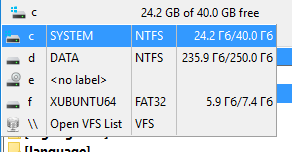
O comando interno cm_SrcOpenDrives mostrará este menu para o painel ativo.
Existem duas maneiras de abrir unidades, veja a descrição do parâmetro Sempre ir para a raiz da unidade ao trocar de unidade.
Botões de navegação adicionais:
"*" – Mostra a lista de favoritos, veja a página de ajuda da Lista de pastas favoritas (Hotlist);
"\" ou "/" – Vai para o diretório raiz da unidade atual (Windows) ou raiz do sistema de arquivos (Linux e outros sistemas tipo Unix). Exceções:
".." – Vai para o diretório pai;
"~" – Vai para o seu diretório pessoal (home);
"<" e ">" – Comandos cm_LeftEqualRight e cm_RightEqualLeft.

Exibe as abas. Use o clique esquerdo do mouse na aba ou você pode usar o teclado para navegar pelas abas (padrão Ctrl+Tab e Ctrl+Shift+Tab). Para alterar a ordem das abas, use arrastar e soltar ou os comandos cm_MoveTabLeft e cm_MoveTabRight.
Você pode proteger as abas de serem fechadas ou de alterarem o diretório; os estados de abas disponíveis são descritos na subseção "Abas". Abas bloqueadas são marcadas com um asterisco (se Mostrar abas bloqueadas com um asterisco * estiver ativado).

Mostra o diretório aberto no painel de arquivos.
Um clique com o botão esquerdo do mouse na barra de diretório abrirá o histórico de diretórios (comando interno cm_DirHistory), permitindo a navegação rápida de volta aos diretórios anteriores:
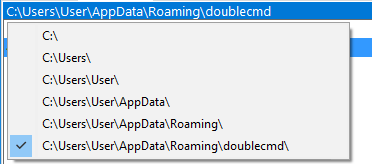
Clicar com o botão direito na barra de diretório permitirá copiar o nome do caminho para a área de transferência ou inserir manualmente um novo caminho. Você pode usar o teclado em vez do mouse, apenas defina um atalho para o comando cm_EditPath. Variáveis de ambiente são suportadas e, no Linux e outros sistemas operacionais tipo Unix, você também pode usar o caractere til "~" para o diretório pessoal do usuário atual.
Um clique duplo ou clique com o botão central abrirá a Lista de pastas favoritas (Hotlist). Podemos substituir a ação de clique duplo pelo comando de editar caminho, veja a descrição do parâmetro <DoubleClickEditPath>.
Agora também é possível clicar em partes da barra de diretório para voltar rapidamente na estrutura de diretórios. Isso é muito conveniente se você quiser voltar vários níveis de diretórios pai. Isso é conhecido como navegação "breadcrumbs".

Exibe os nomes das colunas. Um clique esquerdo permite ordenar os arquivos pela coluna. Uma pequena seta à esquerda do texto do cabeçalho mostra a direção da ordenação. Você também pode definir a ordem de classificação para várias colunas clicando no cabeçalho enquanto mantém pressionada a tecla Ctrl. Por exemplo, tente ordenar os arquivos por extensão e agora clique no cabeçalho "Data" mantendo Ctrl pressionado: cada tipo de arquivo será ordenado por data independentemente de outros arquivos.
A barra de cabeçalho permite alterar a largura da coluna usando o mouse; por padrão, o DC altera a largura da coluna para ambos os painéis e salva o novo valor para a próxima inicialização (veja <AutoSaveWidth>).
Clicar com o botão direito mostra um menu para alterar e editar conjuntos de estilos de colunas personalizadas.
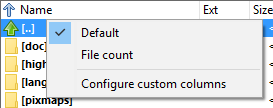
Padrão, Contagem de arquivos – Estilos existentes.
Configurar colunas personalizadas – Abre a seção Exibição de arquivos > Colunas > Colunas personalizadas.
O painel de arquivos mostra os nomes dos arquivos no diretório atual. O Double Commander pode organizar os painéis de arquivos verticalmente (esquerda/direita, padrão) ou horizontalmente (acima/abaixo) usando o item Modo de painéis horizontais no menu Exibir ou Ctrl+Shift+H.
Por padrão, ambos os painéis têm a mesma largura. O tamanho é definido como uma porcentagem do painel esquerdo (ou superior), existem várias maneiras de alterá-lo: basta arrastar o divisor do painel com o mouse (o programa mostrará a largura do painel esquerdo em uma dica), usar o menu do botão direito com proporções de tamanho fixas (20/80, 30/70, 40/60, 50/50, 60/40, 70/30, 80/20) ou o comando cm_PanelsSplitterPerPos.
Parâmetros comuns para exibir o conteúdo dos painéis de arquivos são coletados nas seções de configurações Exibição de arquivos e Exibição de arquivos (extra).
Vários modos de visualização da lista de arquivos são fornecidos.
Completo – Um arquivo por linha, com colunas padrão ou definidas pelo usuário. Para pastas e links, o Double Commander mostra <DIR> e <LNK> em vez do tamanho. As opções estão disponíveis na seção de configurações Colunas, você pode adicionar ou alterar conjuntos de colunas na seção Colunas personalizadas. A visualização de colunas foi usada na maioria das ilustrações.
Exibição breve – Mostra apenas os nomes dos arquivos. Se possível, exibe várias colunas. As opções estão disponíveis na seção de configurações Exibição de arquivos > Breve.
Miniaturas – Os arquivos são exibidos como imagens pequenas. Se possível, exibe várias colunas. Você pode alterar o tamanho das miniaturas na seção de configurações Diversos.
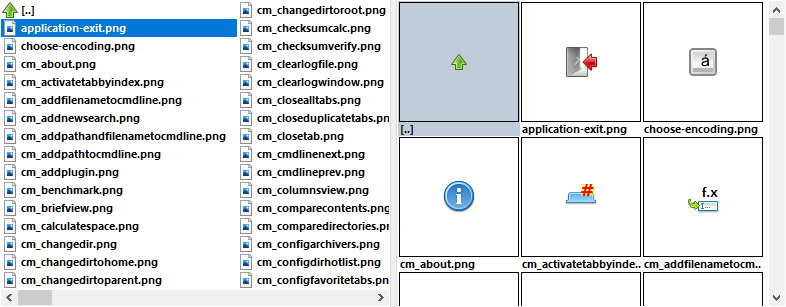
O Double Commander pode usar os recursos do sistema operacional para criar miniaturas ou pode criá-las ele mesmo. Você pode optar por permitir salvar o cache de miniaturas no disco ou mantê-lo apenas na memória até que o programa seja fechado (veja Diversos).
O método de criação de miniaturas e os formatos de arquivo suportados dependem da família do sistema operacional.
Windows: O Double Commander usa recursos do sistema operacional (como o Windows Explorer), plugins WLX que suportam a criação de miniaturas e complementa a lista com os formatos de imagem suportados pelo visualizador interno.
macOS: O Double Commander usa recursos do sistema operacional (Quick Look) e complementa a lista com os formatos de imagem suportados pelo visualizador interno. O programa também suporta formatos OpenDocument (.odt, .ods, .odp, .odg) e tenta criar miniaturas antes de usar a API Quick Look (se o arquivo contiver "Thumbnails/thumbnail.png").
Linux e outros sistemas tipo Unix: O Double Commander cria miniaturas para os seguintes formatos:
Formatos de imagem suportados pelo visualizador interno;
Formato de imagem XCF (se a biblioteca ImageMagick estiver disponível);
Alguns formatos de vídeo populares (se a biblioteca FFmpegthumbnailer estiver disponível): .avi, .flv, .mkv, .mov, .mp4, .mpeg, .mpg, .vob, .webm, .wmv;
Capa embutida em arquivos MP3;
Formatos OpenDocument (se o arquivo contiver "Thumbnails/thumbnail.png"): .odt, .ods, .odp, .odg.
O Double Commander também cria miniaturas para arquivos de texto (texto puro e outros arquivos não binários). As miniaturas desses arquivos não são salvas no disco.
O Double Commander pode mostrar ícones de arquivos à esquerda do nome do arquivo (ativado por padrão), mostrando o tipo de arquivo e a associação com programas (do sistema ou interna). O DC usa seu próprio tema de ícones e/ou de acordo com as configurações do sistema (veja a seção de configurações de Ícones).
O programa também permite especificar tipos de arquivos cujos nomes devem ser de cores diferentes, mais detalhes veja na seção de configurações de Cores > Tipos de arquivos.
O arquivo atual será cercado por um retângulo fino, com ou sem preenchimento colorido, e os nomes dos arquivos selecionados serão mostrados em vermelho. Você pode alterar as cores usadas e a aparência do cursor na seção de configurações de Cores > Painel de arquivos.
Quando o cursor do mouse está sobre um arquivo, o Double Commander pode mostrar uma dica de ferramenta, mais detalhes veja na seção de configurações de Dicas de ferramentas.
Existem várias maneiras de selecionar arquivos.
Para selecionar o arquivo ou diretório sob o cursor, basta pressionar a tecla Insert (após a seleção, o Double Commander moverá automaticamente o cursor para o próximo arquivo) ou a tecla Space. Se você usar a tecla Space para selecionar um diretório, o programa calculará o tamanho total do diretório e o mostrará na coluna correspondente.
Você pode escolher o botão esquerdo ou direito para selecionar arquivos:
Botão esquerdo – O mouse funciona da mesma forma que no Windows Explorer, o botão direito é usado apenas para abrir o menu de contexto. Neste modo, você pode desmarcar todos os arquivos selecionados clicando no nome de qualquer arquivo não selecionado ou no item "..". Você também pode usar comandos internos correspondentes (veja abaixo).
Botão direito – O botão esquerdo funciona da mesma forma, o botão direito permite selecionar arquivos clicando no nome do arquivo. Pressionar o botão direito por um pouco mais de tempo chamará o menu de contexto do arquivo. Para selecionar vários arquivos consecutivos, você pode manter o botão direito pressionado e mover o cursor do mouse sobre a lista de arquivos. Para desmarcar todos os arquivos selecionados, você pode usar comandos internos correspondentes (veja abaixo).
Você pode usar o clique do mouse com as teclas modificadoras: Ctrl (seleciona o próximo arquivo na lista) e Shift (adiciona vários arquivos consecutivos à seleção). Para selecionar vários arquivos consecutivos, você pode manter pressionada a tecla Shift e usar as teclas Para cima e Para baixo.
Também é possível selecionar arquivos clicando no ícone do arquivo; você pode ativar esta função na seção de configurações de Mouse. Ao mesmo tempo, o Double Commander move o cursor para o arquivo selecionado, da mesma forma que clicar com o mouse usando a tecla Ctrl. Na visualização de miniaturas, isso funciona quando você clica na parte esquerda (1/4 ou 25%) da imagem, de modo que você pode colocar o cursor clicando na parte direita da imagem sem fazer uma seleção. Este recurso é conveniente para desmarcar um grande número de arquivos: clique no ícone de qualquer arquivo selecionado e depois clique no nome dele.
Você pode desativar completamente a seleção pelo mouse: o botão esquerdo apenas posiciona o cursor, o botão direito chama o menu de contexto.
Existem comandos especiais disponíveis para selecionar e desmarcar arquivos, permitindo o uso de diferentes critérios: por nome ou parte do nome, tipo de arquivo, atributos, etc. Alguns deles já foram adicionados ao menu Marcar, você pode atribuir teclas de atalho ou adicionar botões à barra de ferramentas. Ou abrir uma janela com a lista e descrição de todos os comandos internos (comando interno cm_DoAnyCmCommand, atalho padrão Shift+F12) e ir para a categoria Marcar.
O Double Commander suporta o uso do mouse (ou seja, mantendo o botão esquerdo pressionado) para arrastar arquivos para janelas de aplicativos externos (por exemplo, editores de texto ou gráficos ou visualizadores), para a barra de ferramentas e para copiar/mover arquivos entre diretórios. Se a operação for possível, o símbolo "+" aparecerá perto do cursor do mouse.
Ao arrastar um arquivo para um local vazio da barra de ferramentas, um botão com um comando externo será criado, onde o arquivo passado será usado como o comando. Arrastar um arquivo para um botão é possível apenas se esse botão for um botão de comando externo: o comando será iniciado e o arquivo será passado para ele como um parâmetro de inicialização (observe que, neste caso, os parâmetros do comando do botão serão ignorados).
Para operações de cópia ou movimentação de arquivos (usando as teclas Ctrl ou Shift), os seguintes alvos são possíveis: o painel de arquivos oposto, qualquer pasta nos painéis ativo ou inativo (o nome da pasta será destacado com um quadro), o diretório de qualquer aba aberta (basta arrastar o arquivo para o título da aba desejada). Use ".." para copiar o arquivo para o diretório pai. O Double Commander também pode copiar arquivos para um arquivo compactado, se a adição de arquivos for suportada. Você pode ativar ou desativar o diálogo de confirmação e escolher a operação padrão (veja a descrição de <DefaultDropEffect>).
Arrastar com o botão direito mostrará um menu com as seguintes ações: Copiar, Mover, Criar link (link físico), Criar link simbólico e Cancelar. Se vários arquivos forem selecionados, o Double Commander oferecerá criar o link apenas para o primeiro arquivo da lista.
Você pode usar Ctrl+Shift para criar links simbólicos.
Ao arrastar arquivos para a janela de outro aplicativo, o Double Commander usa a implementação de Arrastar e soltar do sistema. Com a tecla Alt, você pode chamar operações alternativas (por exemplo, ao arrastar um arquivo para uma janela do Windows Explorer, um atalho será criado em vez de copiar o arquivo).
A aparência e o conteúdo do menu de contexto de arquivo (menu do botão direito) dependem da família do sistema operacional. No Windows, o Double Commander usa o menu de contexto do sistema (como no Windows Explorer) com o submenu "Ações" (veja abaixo); em outros sistemas operacionais, o Double Commander cria seu próprio menu de contexto contendo operações típicas. Se você preferir usar o modo de seleção com o botão direito, precisará pressionar o botão direito por um pouco mais de tempo para chamar este menu. Você pode usar o comando interno cm_ContextMenu para chamar o menu de contexto (atalho padrão Shift+F10).
Menu de contexto do Double Commander no Linux e outros sistemas tipo Unix:
Abrir – Abre o arquivo sob o cursor no programa padrão (as associações de arquivos do sistema serão usadas).
Submenu Ações – Contém todas as ações adicionadas às Associações de arquivos para a extensão de arquivo sob o cursor. Você também pode adicionar algumas ações adicionais.
Submenu Abrir com – Contém uma lista de aplicativos adequados para abrir o arquivo. Para obter a lista no macOS, o Double Commander usa a API Launch Services; em outros sistemas, o programa segue a especificação Desktop Menu.
Item adicional Outro...
macOS: Abrirá a lista de todos os aplicativos instalados.
Linux e outros sistemas tipo Unix: Abrirá a janela de seleção de aplicativos, onde você pode escolher um aplicativo da lista de todos os aplicativos disponíveis ou especificar manualmente a linha de comando para abrir o arquivo. Aqui você também pode salvar uma associação adicional do sistema para o tipo de arquivo, adicionar um novo ou alterar o aplicativo padrão (o Double Commander usará o arquivo ~/.config/mimeapps.list (veja Associações entre tipos MIME e aplicativos).
Serviços – Apenas macOS, análogo ao submenu de sistema "Serviços".
Compartilhar... – Apenas macOS, análogo ao submenu de sistema "Compartilhar".
Compactar aqui... – Chama o comando de compactação para os arquivos selecionados; o diretório atual será usado como o diretório de destino.
Descompactar aqui... – Chama o comando de descompactação para os arquivos selecionados; o diretório atual será usado como o diretório de destino. Este item é adicionado apenas se a extensão do arquivo for especificada nas configurações de plugins de compactação ou compactadores externos.
Chama as operações básicas de arquivos: Mover (F6), Copiar (F5), Excluir (F8), Renomear (F2).
Comandos para copiar e mover arquivos usando a área de transferência: Recortar, Copiar, Colar
Mostrar propriedades do arquivo – Mostra a janela de propriedades do arquivo.
No Linux e outros sistemas tipo Unix, clicar com o botão direito no espaço vazio no painel de arquivos chamará um menu contendo os seguintes itens:
Atualizar – Comando para reler o conteúdo do diretório no painel.
Submenu Ordenar por – Contém comandos para alternar o método de ordenação: por nome, extensão de arquivo, tamanho, data de modificação ou atributos. O comando Inverter ordem também foi adicionado para alternar a direção da ordenação.
Colar – Usado para copiar e mover arquivos usando a área de transferência.
Submenu Novo – Contém comandos para criar diretório (F7) e arquivo de texto (Shift+F4). Se o diretório de modelos do sistema existir e não estiver vazio, este submenu também conterá modelos para novos arquivos (não disponível no macOS).
Mostrar propriedades do arquivo – Mostra a janela de propriedades do diretório atual.
O menu de contexto dentro de um arquivo compactado aberto ou plugin de sistema de arquivos (WFX) é sempre o mesmo e não depende do sistema operacional:
Abrir – Abre o arquivo no programa padrão, como ao clicar duas vezes ou pressionar Enter (as associações de arquivos internas e do sistema serão usadas). Por padrão, dentro de um arquivo compactado, este comando mostrará a janela de propriedades do arquivo compactado (veja Manipulação de arquivos compactados), onde você pode optar por abrir o arquivo no programa associado, mas o Double Commander permite configurar a abertura automática direta no programa associado (usando <AutoExtractOpenMask>).
Ver – Abre o arquivo no visualizador (F3).
Chama várias operações de arquivos: Copiar (F5), Renomear (F2) e Excluir (F8).
Mostrar propriedades do arquivo – Mostra a janela de propriedades do arquivo. O conteúdo depende das capacidades do sistema de arquivos virtual. Dentro de um arquivo compactado, esta será a janela de propriedades do arquivo compactado (veja Manipulação de arquivos compactados).
Observe que nem todas as operações de arquivo funcionam em todos os casos. Por exemplo, se algum formato de arquivo compactado não suportar a exclusão de arquivos, o Double Commander ocultará o item de menu Excluir.
O Double Commander permite renomear arquivos diretamente no painel de arquivos. Existem várias maneiras de chamar esta operação: usando o comando interno cm_RenameOnly (atalho padrão F2 ou Shift+F6), clique com o botão esquerdo do mouse ou o item correspondente no menu do botão direito do mouse.
Por padrão, o Double Commander selecionará todo o nome do arquivo, mas você pode habilitar a seleção do nome do arquivo sem a extensão. Além disso, pressionar repetidamente a tecla de atalho permite selecionar partes do nome do arquivo; os seguintes caracteres serão usados como delimitadores: espaço, hífen, sublinhado e ponto. Os nomes das pastas serão sempre selecionados integralmente.
Para confirmar a alteração do nome, use a tecla Enter ou o botão de confirmação de renomeação à direita da caixa de edição. Para cancelar alterações não confirmadas (sair do modo de edição), use a tecla Esc ou clique com o mouse fora da caixa de edição. Você também pode clicar com o mouse fora da caixa de edição para confirmar a renomeação (como no Windows Explorer), veja a descrição de <RenameConfirmMouse>.
Para renomeação de arquivos em lote, você pode usar a ferramenta correspondente.
Ao usar a ferramenta de Pesquisa rápida/Filtro, seu painel é exibido na parte inferior do painel de arquivos. A pesquisa rápida é usada para pesquisar o conteúdo atual do painel de arquivos: o cursor será movido para o arquivo correspondente mais próximo; ao usar as teclas Seta para cima e Seta para baixo, o programa moverá o cursor ciclicamente, parando apenas em arquivos cujos nomes correspondam aos critérios. O filtro rápido ocultará todos os nomes de arquivos que não correspondam aos critérios (para redefinir o filtro, use a tecla Esc ou o botão "X").

Filtro – Alternar Pesquisa/Filtro;
{ – O nome deve começar com os primeiros caracteres inseridos;
} – O último caractere antes do ponto "." deve corresponder;
Aa – Diferenciar maiúsculas e minúsculas;
F – Filtrar arquivos;
D – Filtrar diretórios;
X – Desativar pesquisa rápida e fechar o painel.
O Double Commander suporta Pinyin (o arquivo pinyin.tbl do diretório do programa será usado).
Você pode definir a maneira de chamar o painel de Pesquisa rápida/Filtro na seção de configurações de Teclas ou usar os comandos cm_QuickSearch e cm_QuickFilter.
Todos os parâmetros alterados no painel de Pesquisa rápida serão mantidos para a próxima chamada da Pesquisa rápida/Filtro (até fechar o programa), você pode alterar esses parâmetros e valores padrão na seção de configurações de Pesquisa rápida/Filtro.

Exibe algumas informações detalhadas sobre o conteúdo do painel de arquivos.
Se a visualização de colunas estiver definida, a barra de status mostrará o tamanho e o número de arquivos selecionados, bem como o número total e o tamanho total dos arquivos no painel.
Se a exibição breve ou de miniaturas estiver definida, o nome do arquivo sob o cursor, o tamanho, a data de modificação e os atributos serão mostrados aqui. Se arquivos forem selecionados, a barra de status mostrará a mesma informação da visualização de colunas.
Se a exibição plana (sem subdiretórios) estiver ativada, o nome do arquivo com o caminho relativo sob o cursor será mostrado aqui. Se arquivos forem selecionados, a barra de status mostrará a mesma informação da visualização de colunas.

Usada para entrada manual de comandos, você pode executar rapidamente ou abrir arquivos do diretório atual ou do PATH (com parâmetros adicionais se necessário).
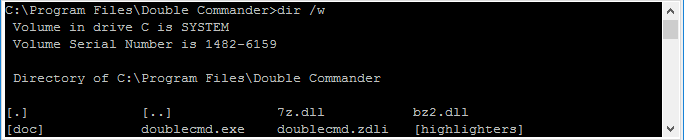
O caminho para o diretório ativo é mostrado no início da linha (na imagem é C:\Program Files\Double Commander\). O botão com a seta à direita abrirá o histórico de comandos inseridos. Use Shift+Del para excluir entradas desnecessárias do histórico.
Existem vários comandos internos disponíveis para lidar com a linha de comando, veja também as opções de entrada na seção de configurações de Teclas.
Se a linha de comando estiver oculta nas configurações, você ainda poderá usá-la. Nesse caso, a linha de comando será ocultada automaticamente após a execução do comando. Você pode ocultá-la usando a tecla Esc (se o campo de entrada estiver vazio) ou apenas movendo o cursor para o painel de arquivos (ou alternando o foco de outra forma).
Variáveis de ambiente são suportadas e, no Linux e outros sistemas operacionais tipo Unix, você também pode usar o caractere til "~" para o diretório pessoal do usuário atual.
O Double Commander processa o comando cd de forma independente, você pode usá-lo para mudar o diretório atual no painel ativo (apenas para o sistema de arquivos local ou recursos remotos montados como discos locais). Se você usar um caminho que inclua o nome de um arquivo, o Double Commander mudará o diretório e colocará o cursor sobre este arquivo. Se apenas o nome de um arquivo for especificado, o Double Commander colocará o cursor sobre este arquivo no diretório atual. O comando cd .. pode ser usado para navegar para o diretório pai, e executar o comando sem parâmetros abrirá o diretório pessoal do usuário atual.
Você pode usar barras: cd \ para ir à raiz da unidade atual (Windows) e cd / para ir à raiz do sistema de arquivos (Linux e outros sistemas tipo Unix).
No Windows, você pode mudar de unidade simplesmente especificando a letra da unidade e dois pontos: c:, d:, etc.
Clicar com o botão direito mostrará o menu comum da caixa de entrada com os comandos padrão Recortar, Copiar, Colar, Excluir, Selecionar tudo e o submenu Inserir caractere de controle Unicode.

Contém botões para acesso rápido pelo mouse a várias operações comumente usadas. Além disso, as teclas de atalho dos comandos internos correspondentes são mostradas.
Criado por Rustem (dok_rust@bk.ru)
Versão em inglês traduzida por Rod J (rodmac_shiels@hotmail.com)