
O Double Commander pode tratar arquivos compactados da mesma forma que trata pastas simples.
Por exemplo, se tivermos um arquivo ZIP em um painel, podemos simplesmente selecioná-lo, pressionar Enter e o painel exibirá o conteúdo do ZIP, exatamente como se tivéssemos entrado em um diretório.
O Double Commander é muito flexível e pode usar programas externos através de sua própria interface para lidar com arquivos compactados. Ele utiliza dois princípios diferentes para processar arquivos compactados:
Quando tentamos abrir um arquivo compactado, o Double Commander primeiro verifica a lista de plugins de compactação disponíveis.
Uma vez dentro de um arquivo compactado, podemos realizar algumas funções básicas, como visualizar arquivos, copiá-los para outro painel e algumas funções limitadas.
A imagem abaixo mostra um exemplo onde selecionamos o arquivo "help.rar" e pressionamos Enter como se fosse um diretório:
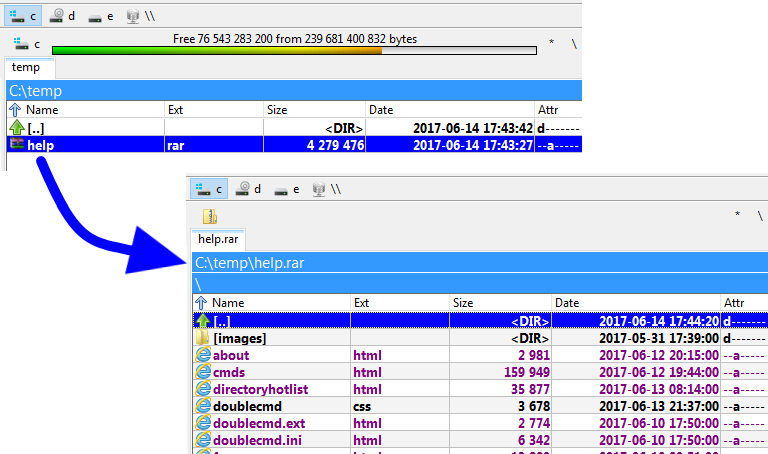
Ao chamar o comando de visualizar (F3) ou editar (F4), o Double Commander extrairá o arquivo sob o cursor para o diretório de arquivos temporários do sistema e o abrirá. Após fechar o visualizador, o arquivo temporário será excluído. Se o arquivo aberto no editor for alterado, o Double Commander oferecerá para recompactá-lo (se o formato do arquivo e o plugin do compactador ou a ferramenta externa suportarem esta função).
Ao usar o clique duplo ou pressionar Enter, o Double Commander exibirá a janela de propriedades do arquivo compactado:
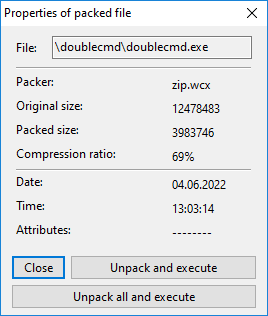
A linha Compactador mostra o nome do plugin de compactação usado ou o nome da ferramenta externa.
Botões:
Fechar – fechará a janela de propriedades.
Extrair e executar – o Double Commander extrairá o arquivo sob o cursor para o diretório de arquivos temporários do sistema e chamará a ação padrão das associações de arquivos internas ou do sistema.
Extrair tudo e executar – semelhante ao anterior, mas extrairá todo o conteúdo do arquivo primeiro.
O Double Commander permite configurar arquivos para serem abertos automaticamente em programas associados usando <AutoExtractOpenMask>.
Ao fechar, o Double Commander exclui todos os arquivos temporários.
Podemos configurar o Double Commander para usar arquivos externos de "plugins de compactação" para lidar com arquivos compactados.
Desde a instalação, o Double Commander já inclui alguns desses arquivos de plugin .WCX.
Além disso, existem outros plugins disponíveis na internet. Podemos pesquisar por plugins .WCX.
Lembre-se também de que plugins feitos para o Total Commander basicamente também funcionam no Double Commander.
Para instalá-los, habilitá-los ou configurá-los, precisamos acessar Configuração > Opções... > Plugins > Plugins WCX:
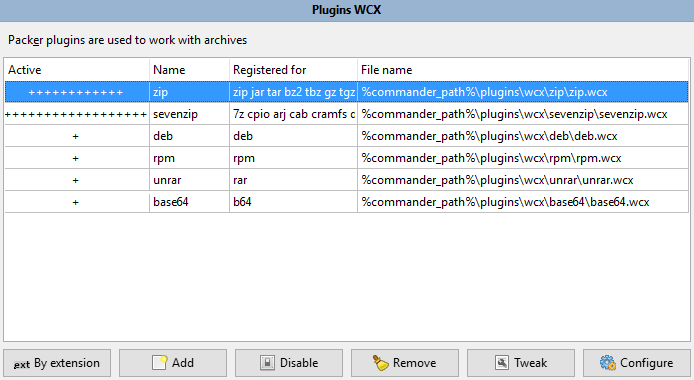
Observe que alguns formatos são somente leitura, o que significa que você só pode visualizar o conteúdo, extrair e testar.
Às vezes, o plugin para o tipo de arquivo compactado que queremos usar não existe.
Ou, por qualquer motivo, às vezes podemos querer explicitamente usar um compactador externo para aproveitar características e funções que não estão presentes no plugin.
O Double Commander usa um princípio de funcionamento semelhante ao plugin MultiArc do Total Commander para lidar com compactadores externos.
Em resumo, usar um compactador externo pode ser resumido como: é uma maneira de iniciar o compactador que conhecemos, mas controlado pelo Double Commander, fornecendo vários parâmetros ao executável do compactador para que ele pareça integrado ao aplicativo.
O restante desta página discutirá esse assunto: como configurar o Double Commander para iniciar um compactador externo para realizar as operações que precisamos.
Suponhamos que queiramos usar o "rar.exe" para lidar com arquivos .rar.
Como podemos imaginar, o básico é que precisamos configurar como chamar o compactador externo para ser capaz de...
Isso será feito através da opção de configuração Compactadores, como mostrado abaixo:
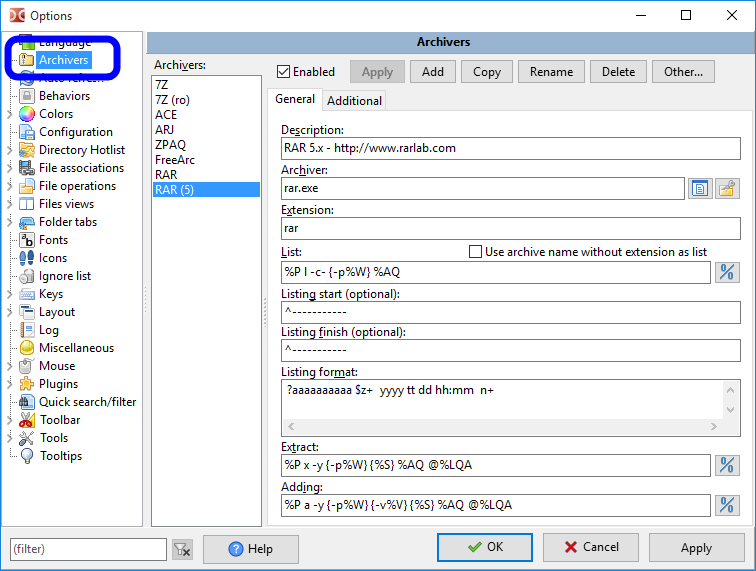
Todas as configurações são armazenadas no arquivo multiarc.ini.
Nas seções seguintes, veremos as várias possibilidades que o Double Commander nos oferece para integrar corretamente o uso de um compactador externo.
Não descreveremos cada campo aqui, pois uma vez iniciado, será muito intuitivo, mas dedicaremos tempo para descrever detalhadamente um exemplo de integração.
Descreveremos a integração do compactador externo "rar.exe". Nada melhor do que um exemplo completo passo a passo.
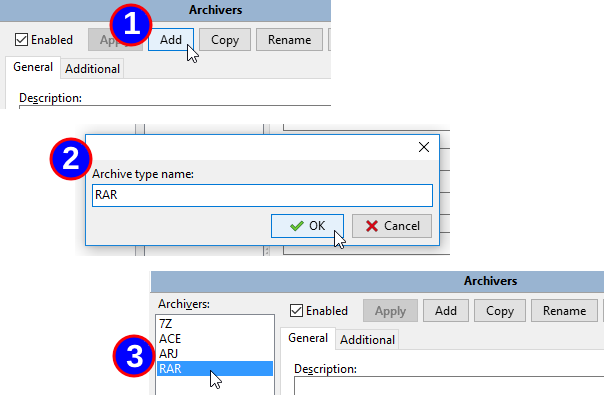
Clicamos no botão "Adicionar" na parte inferior, damos ao compactador um nome significativo e então podemos configurá-lo.
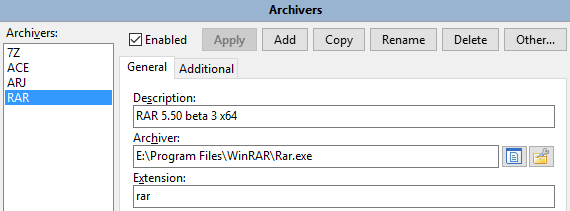
Então precisamos especificar uma descrição significativa para o compactador, a localização exata do executável do compactador e depois as extensões de arquivo (sem ponto) associadas a este compactador.
Se tivermos várias extensões, basta separá-las por uma única vírgula, sem espaços.
Nota: O Double Commander suporta extensões duplas (por exemplo, "tar.gz", "tar.xz", etc.), elas devem ser colocadas no início da lista de extensões (ou seja, "tar.gz" antes de "gz").
Como mencionado anteriormente, precisamos configurar como chamar o executável do compactador externo para realizar as operações que desejamos.
Para nos ajudar com isso, o Double Commander fornece muitas variáveis dedicadas a serem usadas para preencher as strings de configuração das várias operações que podemos configurar.
A tabela abaixo mostra as variáveis que podem ser usadas e pelo que serão substituídas:
| Definição de Comandos | |
|---|---|
| Expressão da variável | Significado |
%P | Nome longo do compactador (como mostrado na chave "Compactador") |
%p | Nome curto do compactador (como mostrado na chave "Compactador") |
%A | Nome longo do arquivo compactado |
%a | Nome curto do arquivo compactado |
%L | Nome da lista de arquivos. A lista de arquivos é um arquivo que contém os nomes dos arquivos a serem processados pelo compactador externo. Os nomes dos arquivos são longos. |
%l | Lista de arquivos contendo nomes de arquivos curtos |
%F | Nome de um único arquivo a ser processado. O compactador será executado várias vezes até que todos os nomes de arquivos tenham sido processados. Esta variável deve ser usada apenas se o compactador de destino não suportar listas de arquivos na linha de comando. |
%V | Tamanho do volume (para arquivos multi-volume) |
%W | Senha |
%E<errorlevel> | Nível de erro máximo aceitável para o comando. Por exemplo, %E2 significa que os níveis de erro 0, 1 e 2 são todos aceitáveis.Esta variável pode ser especificada em qualquer lugar do comando. Se não estiver presente, apenas o nível de erro 0 é considerado sucesso. |
%O<modifier> | Por padrão, o Double Commander converte a saída do compactador da codificação OEM para UTF-8. Use esta opção para substituir a codificação. Veja os possíveis modificadores de codificação abaixo. Só pode ser usado com a operação "Listar". |
%R | Subdiretório de destino dentro do arquivo compactado |
{} | Se algumas variáveis estiverem entre chaves - elas serão adicionadas apenas se a variável contiver conteúdo não vazio |
%S | Esta variável especifica a localização de parâmetros de linha de comando adicionais que podem ser adicionados no diálogo de compactação de arquivos |
Não se preocupe, daremos exemplos mais tarde para entender melhor.
Estes modificadores podem ser especificados imediatamente após a variável, sem espaços.
| Modificadores de Variáveis | |
|---|---|
| Letra do modificador | Significado |
F | Inclui apenas arquivos na lista de arquivos (pode ser usado com as variáveis %L e %l) |
Q | Coloca entre aspas nomes que contenham espaços |
q | Coloca todos os nomes entre aspas |
W | Usa apenas o nome, sem o caminho |
P | Usa apenas o caminho, sem o nome |
A | Usa codificação ANSI do sistema no Windows ou codificação padrão do sistema em sistemas tipo Unix (geralmente UTF-8 em distribuições GNU/Linux); pode ser usado com as variáveis %L e %O |
U | Usa codificação UTF-8; pode ser usado com as variáveis %L e %O |
Novamente, não se preocupe, daremos exemplos mais tarde.
Se queremos que o Double Commander trate um arquivo compactado como se fosse um diretório, precisamos ser capazes de obter a lista de arquivos contidos no arquivo.
Neste ponto, não precisamos descompactar! Não, trata-se apenas de listar o que está contido para que o Double Commander nos mostre o conteúdo.
No nosso exemplo "rar.exe", se olharmos sua documentação, existe um comando "v" que permite fazer o aplicativo de console "rar.exe" exibir a lista de arquivos dentro de um arquivo compactado:
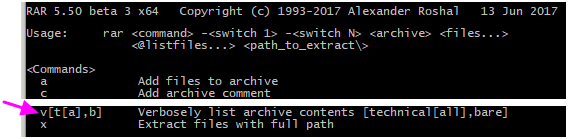
Portanto, seguindo o uso do aplicativo, para obter a lista do conteúdo de um arquivo compactado, precisamos chamar o "rar.exe" com o comando "v" e depois o nome do arquivo.
Vamos primeiro testar manualmente, tentando exibir o conteúdo do arquivo "E:\Temp\just.rar"
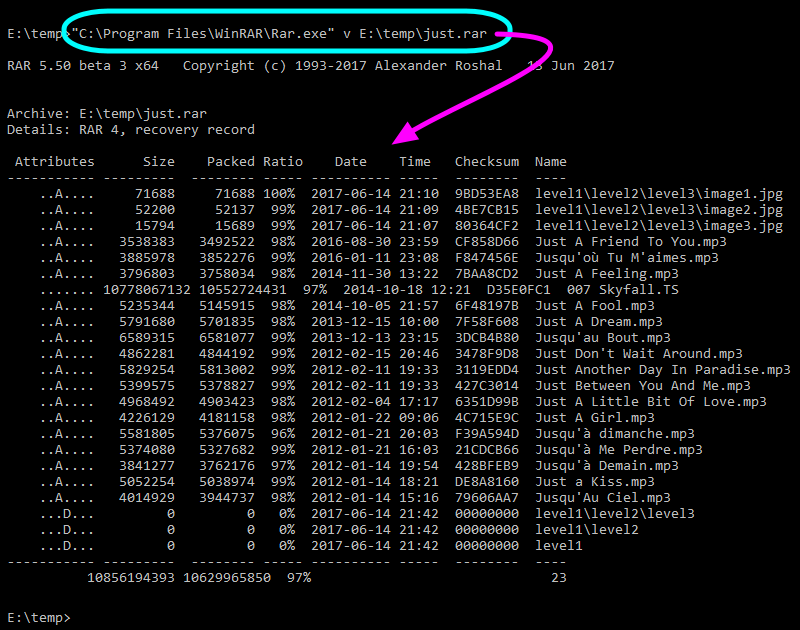
Então, o que precisamos fazer agora é configurar o campo "Listar" para dizer ao Double Commander como chamar o "rar.exe" para obter o conteúdo de um arquivo compactado.
Para isso, reescreveremos o mesmo que acabamos de fazer, mas usando as variáveis e modificadores de variáveis mencionados anteriormente.
Aqui está como fica:

Escrevemos %P v %AQ usando as variáveis e modificadores de variáveis vistos anteriormente.
Portanto, tudo isso serve para chamar o compactador externo com os parâmetros apropriados.
Esta função será usada quando usarmos o comando interno cm_OpenArchive.
Algumas notas sobre a opção "Usar o nome do arquivo compactado sem extensão para a lista": esta opção é destinada a arquivos compactados que podem conter apenas um arquivo e cujo nome é igual ao nome do arquivo compactado sem extensão (Bzip2, XZ, etc.). Esses tipos de arquivos compactados geralmente não contêm o nome do arquivo original.
O que fizemos até agora fará o compactador exibir a lista de arquivos dentro de um arquivo compactado.
Mas isso não é tudo! Precisamos recuperar esses dados de saída e mostrá-los nos painéis.
Portanto, precisamos que o Double Commander interprete esta tabela de saída que o comando do compactador gerará.
Como vimos na captura de tela anterior, o que o "rar.exe" exibe não são apenas os dados puros.
Existem algumas informações incômodas que precisam ser eliminadas para manter apenas a lista real de arquivos.
Felizmente, podemos configurar uma string mágica para que o Double Commander espere vê-la antes de começar a analisar a próxima linha.
Além disso, também podemos configurar uma string mágica para parar a análise.
Como há linhas tracejadas antes e depois, é fácil configurar ambos os parâmetros com os traços:
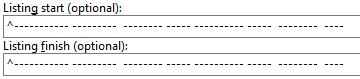
Se o compactador externo exibir os dados puros imediatamente sem linhas extras, basta deixar ambos os campos vazios.
O acento circunflexo ("^") significa que a string mágica deve estar absolutamente no início da linha, sem nada antes. Caso contrário, o texto pode estar em qualquer lugar da linha.
Se não for possível determinar se começa na linha, por exemplo, se o compactador externo exibir a data e hora no início da linha seguidas por uma string constante, definiremos a string mágica para a constante, mas não adicionaremos o acento circunflexo, o que instrui o Double Commander que a string pode ser procurada em qualquer lugar.
Se a string "Fim da lista" puder ser confundida com um nome de arquivo, isso poderá interromper prematuramente o processamento do conteúdo do arquivo compactado.
É por isso que, se possível, é melhor especificar que a string deve começar na linha.
Além disso, se houver uma maneira de definir a string "Fim da lista" o mais longa possível, permanecendo constante, isso é muito melhor e mais seguro para garantir que não ocorra confusão no futuro.
Agora o Double Commander sabe quais dados analisar para obter a lista de arquivos de um arquivo compactado.
Seria fácil escrever uma rotina para analisar a saída do "RAR" para obter a lista de arquivos.
Mas o Double Commander não faz isso.
Em vez disso, ele oferece grande flexibilidade ao nos dar a maneira de configurar a tabela de análise nós mesmos!
Isso pode ser um pouco mais complexo do que não fazer nada, mas, por outro lado, nos dá a flexibilidade máxima para usar compactadores externos que os desenvolvedores do Double Commander nem sequer conhecem!
Para nos ajudar a analisar a tabela de saída gerada pelo compactador, teremos várias expressões representadas por letras.
A tabela abaixo fornece a "Sintaxe padrão" para analisar a lista de conteúdo gerada por um compactador externo.
Como veremos no próximo exemplo, a "Sintaxe padrão" é baseada em substituições basicamente mais diretas do que a "Sintaxe avançada".
Sempre que possível, tentaremos usar esta sintaxe, pois os resultados de análise são mais rápidos do que a "Sintaxe avançada" que veremos a seguir.
| Análise com Sintaxe Padrão | |
|---|---|
| Expressão | Significado |
n | Nome do arquivo |
z | Tamanho original |
c | Descrição do arquivo |
p | Tamanho compactado |
d | Dia |
t | Mês |
TTT | Nome do mês com três letras (Jan, Feb, Mar, ...) |
y | Ano |
h | Hora |
H | Letra modificadora de hora (a – AM, p – PM) |
m | Minutos |
s | Segundos |
a | Atributos |
e | Extensão do arquivo |
? | Ignora um caractere |
* | Ignora até o primeiro espaço ou fim da linha |
+ | Para o campo de nome no fim da linha: usa todos os caracteres até o fim da linha |
Se o compactador usar várias linhas para exibir informações de cada arquivo, devemos especificar o número correspondente de linhas para analisar o conteúdo (o Double Commander suporta até 50 linhas).
A chave aqui é usar expressões da tabela acima para escrever a string "Formato da lista" que configurará o Double Commander para processar o compactador externo, permitindo obter o conteúdo do arquivo compactado, incluindo diretórios e nomes de arquivos, tamanho dos arquivos, atributos, data dos arquivos, etc.
A maneira como primeiro adivinhamos é escrever em um programa como o Bloco de Notas uma linha de texto representando o que o arquivo que criamos manualmente anteriormente exibe e, abaixo, escrever as expressões que se ajustam a ela.
Aqui está o exemplo:

Como vemos, escrevemos as letras da expressão de análise exatamente nos mesmos locais onde o compactador externo exibe as informações no arquivo compactado:
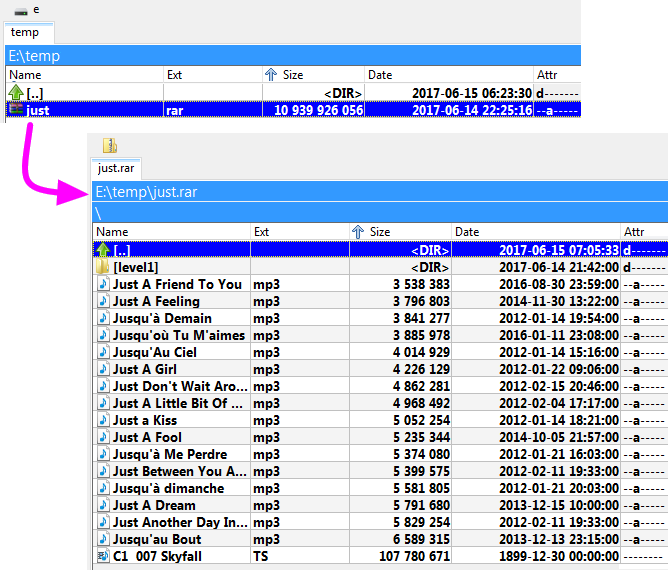
Assim configurado, se selecionarmos o arquivo compactado "just.rar" anterior no painel e pressionarmos Enter para entrar nele como se fosse um diretório, veremos pelo conteúdo exibido que o que fizemos é basicamente válido (se ignorarmos o último arquivo...):
A tabela abaixo fornece a "Sintaxe avançada" para analisar a lista de conteúdo gerada por um compactador externo.
Os elementos desta sintaxe levam um pouco mais de tempo para processar do que os da tabela anterior.
Portanto, use-os apenas se o caso problemático não puder ser resolvido pelo método anterior.
Um exemplo de uso será dado na próxima seção.
| Análise com Sintaxe Avançada | |
|---|---|
| Expressão | Significado |
+ | Para campos de nome que não estão no fim da linha: usa todos os caracteres até o próximo espaço |
+ | Após qualquer campo numérico: usa todos os dígitos até o primeiro caractere não numérico |
n+ | Usa todos os caracteres até o fim da linha como nome de arquivo |
z+ | Usa todos os dígitos até o primeiro caractere não numérico como tamanho original |
p+ | Usa todos os dígitos até o primeiro caractere não numérico como tamanho compactado |
$ | Ignora todos os espaços/tabulações até o próximo caractere ou fim da linha |
\ | Dados continuam na próxima linha (suporta até 2 linhas) |
x | Exatamente 1 espaço; se houver um caractere diferente nesta posição, toda a linha é ignorada |
z=1024 | Tamanho original multiplicado pelo valor dado (aqui: 1024) |
p=1024 | Tamanho compactado multiplicado pelo valor dado (aqui: 1024) |
O exemplo da "Sintaxe padrão" foi uma boa tentativa, mas não é perfeito.
Existem alguns casos em que ele não funcionará corretamente.
Para arquivos grandes, o tamanho do arquivo será maior do que o esperado e, portanto, nossa primeira tentativa de listar falhará.
Veja o nosso arquivo 007 Skyfall.TS.
Podemos ver que ele não está exibindo as informações apropriadas. Vamos comparar:

Vemos que o nome do arquivo, o tamanho do arquivo, a data, etc., estão incorretos.
Vamos usar os elementos da "Sintaxe avançada" para resolver este caso problemático.
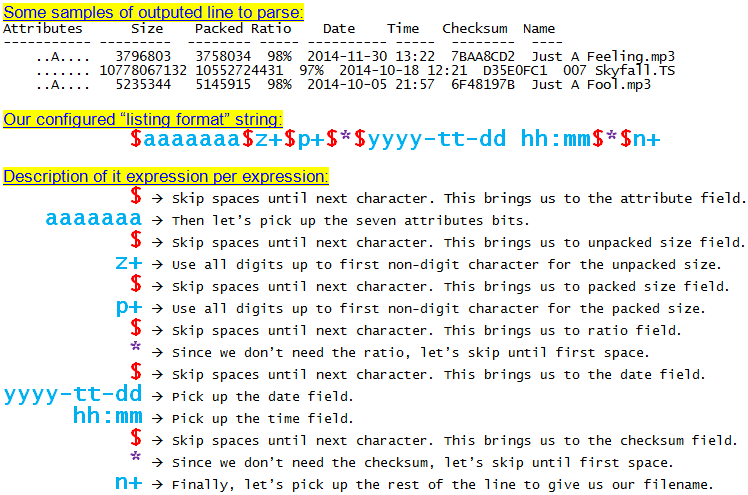
Aqui está como fazê-lo funcionar, mesmo que os campos de saída nem sempre tenham *exatamente* a mesma largura:

É um pouco mais complexo, mas fácil de descrever e no final veremos que não é tão complicado de gerar.
Aqui está a descrição colorida para nos ajudar a visualizar cada pequeno pedaço da análise:
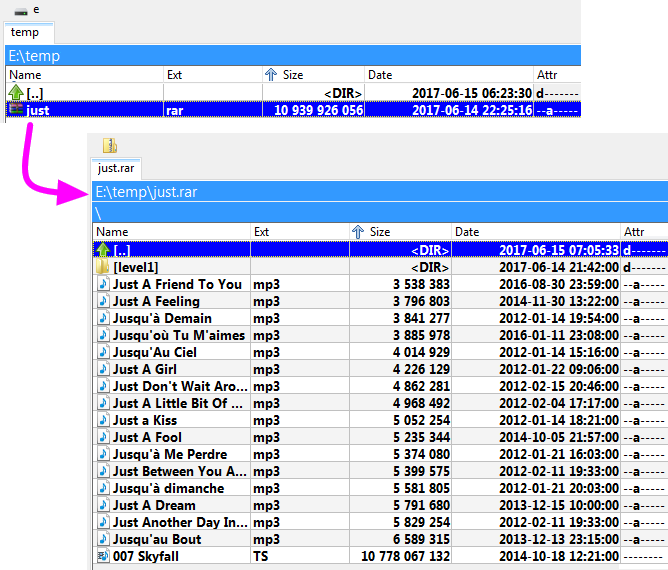
Usando esta string de "Formato da lista", agora podemos testar novamente e obter os resultados corretos, mesmo para arquivos grandes:
Usando as variáveis e modificadores de variáveis vistos anteriormente, esta é a linha para configurar como chamar o compactador externo para "extrair" os arquivos selecionados de um arquivo compactado ou todos eles.
Continuando nosso exemplo "rar.exe", sabemos por sua documentação que o comando "x" significa que queremos extrair o arquivo ou grupo de arquivos.
Com o "rar.exe", também podemos fornecer na lista de parâmetros os arquivos a serem extraídos.
Portanto, aproveitaremos a variável %L que o Double Commander nos fornece, que criará um arquivo de texto contendo cada arquivo selecionado para ser extraído do painel ativo e passará esse arquivo de lista único como parâmetro.
Aqui está a nossa linha para configurar a extração com o "rar.exe":
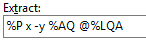
A descrição para este exemplo é:
Este comando será chamado quando selecionarmos um arquivo compactado para extrair todo o conteúdo, um único arquivo, etc.
Pode ser que não percebamos, mas quando "entramos" em um arquivo compactado como se fosse um diretório e pressionamos F3 para ver o conteúdo de um arquivo lá dentro, esta operação de "extração" ocorrerá em segundo plano. O arquivo selecionado será extraído usando esse padrão para o diretório de arquivos temporários do sistema e então veremos esse arquivo temporário com o visualizador chamado pelo F3.
Esta função será usada quando usarmos o comando interno cm_ExtractFiles.
Usando as variáveis e modificadores de variáveis vistos anteriormente, esta é a linha para configurar como chamar o compactador externo para "empacotar" arquivos ou adicionar todos eles a um arquivo compactado selecionado.
Continuando nosso exemplo "rar.exe", sabemos por sua documentação que o comando "a" significa que queremos criar um arquivo compactado ou adicionar um arquivo ou grupo de arquivos a um já existente.
Com o "rar.exe", também podemos fornecer na lista de parâmetros os arquivos a serem adicionados.
Portanto, aproveitaremos a variável %L que o Double Commander nos fornece, que criará um arquivo de texto contendo cada arquivo selecionado do painel ativo a ser adicionado ao arquivo compactado e passará esse arquivo de lista único como parâmetro.
Aqui está a nossa linha para configurar a criação ou adição a um arquivo compactado com o "rar.exe":
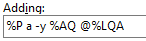
A descrição para este exemplo é:
Este comando será chamado quando selecionarmos um ou um grupo de arquivos e solicitarmos compactá-los usando o compactador externo "RAR".
Esta função será usada quando usarmos o comando interno cm_PackFiles.
Alguns tipos de formatos de arquivos compactados suportam a possibilidade de excluir arquivos diretamente de dentro deles.
Se suportado, podemos configurar o Double Commander para indicar como chamar o compactador externo para fazer isso.
Uma situação típica de uso deste comando é quando entramos em um arquivo compactado, selecionamos um arquivo lá dentro e clicamos para excluí-lo.
Se esta "operação de exclusão" estiver configurada, ela será usada para isso.
Observe que esta operação está na segunda guia da configuração do compactador externo.
Continuando nosso exemplo "rar.exe", aqui está como configurar esta operação:
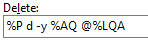
A descrição para este exemplo é:
Alguns compactadores permitem verificar a integridade do arquivo compactado para garantir que não haja erros, que ele não esteja corrompido.
Se suportado, podemos configurar o Double Commander para indicar como chamar o compactador externo para fazer isso.
Continuando nosso exemplo "rar.exe", aqui está como configurar esta operação:

A descrição para este exemplo é:
Esta função será usada quando usarmos o comando interno cm_TestArchive.
Se não houver erros, a janela de teste será fechada. Se houver erros, uma mensagem como esta aparecerá:
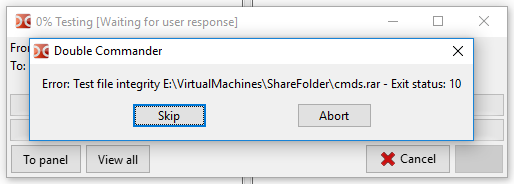
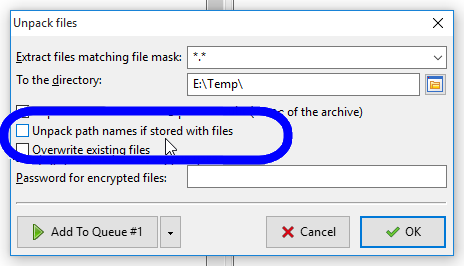
Por padrão, quando chamamos o comando interno cm_ExtractFiles para extrair um arquivo compactado, se os arquivos lá dentro estiverem organizados em uma determinada estrutura de diretórios, o compactador recriará a mesma estrutura ao extrair os arquivos.
No entanto, quando suportado pelo compactador, às vezes é apropriado extrair todos os arquivos no mesmo local sem recriar a estrutura de diretórios.
É aqui que a configuração da operação "Extrair sem caminhos" será usada.
Por exemplo, usando o "rar.exe", o comando para realizar esta operação seria escrito da seguinte forma:

A descrição para este exemplo é:
O efeito será visível no solicitante quando pedirmos para extrair um arquivo compactado:
Alguns compactadores podem criar arquivos compactados "autoextraíveis".
Isso significa que, ao final do processo, obteremos um arquivo executável que, quando executado, extrairá o conteúdo contido nele.
Isso é útil quando queremos ter certeza de que a pessoa que precisa do conteúdo dos arquivos compactados não terá problemas ao descompactá-los: não há necessidade de instalar nada, basta executar o arquivo e obteremos os arquivos não compactados!
Normalmente, esta operação é configurada de maneira semelhante à "operação Adicionar", onde apenas adicionamos um parâmetro que indica que queremos que o resultado final seja autoextraível.
Este é o caso, por exemplo, do nosso exemplo "rar.exe". Aqui está como configurar esta operação:

A descrição para este exemplo é:
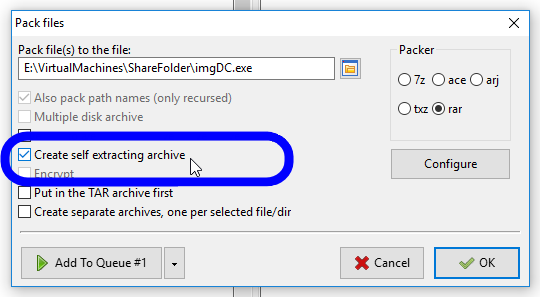
Para criar um arquivo autoextraível, observe que o processo é o mesmo de quando você normalmente cria um arquivo compactado, como ao usar o comando interno cm_PackFiles, mas no solicitante que aparecerá, marcaremos a opção "Criar arquivo autoextraível".
Podemos configurar o Double Commander para ignorar a extensão do arquivo e, em vez disso, tentar detectar um arquivo compactado através de seu conteúdo interno, chamando os comandos apropriados de listar e descompactar descritos acima.
É aqui que usaremos o comando interno cm_OpenArchive.
Um exemplo desta característica é quando queremos ver o conteúdo real de um arquivo autoextraível .exe sem ter que iniciá-lo.
Outro exemplo é ver um arquivo compactado que foi salvo com uma extensão de arquivo diferente, como um arquivo .docx do Microsoft Word, que na verdade é um arquivo ZIP compactado.
Basicamente, podemos configurar o Double Commander para detectar padrões estratégicos de dados em locais específicos do arquivo selecionado para identificar o arquivo compactado configurado.
Chamaremos esses padrões de "ID", e esta seção trata de configurá-los.
Temos três configurações: ID, Posição do ID e Alcance da busca do ID.
Indicaremos ao Double Commander onde procurar um padrão de ID específico para identificar o tipo de arquivo compactado e, em seguida, usar os comandos de configuração associados a esse tipo de arquivo compactado identificado.
Vamos começar com um exemplo simples. Aqui está um instantâneo do início de um arquivo 7-Zip:
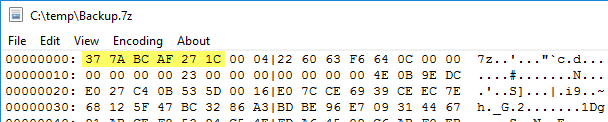
Ao olhar para outros arquivos 7-Zip, vemos que os primeiros seis bytes são sempre a sequência 0x37 0x7A 0xBC 0xAF 0x27 0x1C.
Portanto, aproveitaremos isso e configuraremos o Double Commander para que, quando vir um arquivo que começa com essa sequência, assuma que o arquivo é um arquivo 7-Zip.
Isso é o que fazemos com a seguinte configuração:
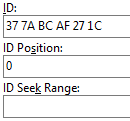
Devemos escrever o ID como números hexadecimais de 2 dígitos separados por espaços.
A Posição do ID (opcional) é o local do ID dentro do arquivo compactado. Se não estiver presente, o ID será procurado no início do arquivo. Podemos definir a posição com o sinal "-": neste caso, a posição será calculada a partir do fim do arquivo. O valor especial <SeekID> determina a busca pelo ID (se não for encontrado pelo valor numérico da Posição do ID). A busca é feita no intervalo "0 .. tamanho do arquivo" ou "0 .. alcance da busca do ID". O valor pode ser escrito em decimal (12345) ou hexadecimal (0x3039). Para valores negativos, use a notação 0xFFFFFFFF para -1.
O Alcance da busca do ID (opcional) é o número de bytes para procurar o ID se <SeekID> for definido. O padrão é 1 MB.
Nota: É possível definir vários valores para todos os parâmetros acima. Podemos separar esses múltiplos valores usando uma vírgula.
No nosso exemplo do arquivo 7-Zip, o ID e a Posição do ID (0, já que está no início do arquivo) são suficientes.
Assim, quando chamarmos o comando interno cm_OpenArchive, o Double Commander escaneará o conteúdo do arquivo e, se no deslocamento 0 do arquivo identificar o padrão "0x37 0x7A 0xBC 0xAF 0x27 0x1C", ele o processará como um arquivo do tipo 7Z que configuramos e então usará os comandos e parâmetros configurados associados a esse tipo de arquivo compactado identificado para listar, extrair, etc.
Na maioria dos casos, não há necessidade de inspecionar o arquivo em representação hexadecimal: as assinaturas dos arquivos podem ser encontradas em especificações de formato ou usando listas existentes, bancos de dados ou utilitários (por exemplo, esta página da Wikipedia ou o banco de dados MIME do FreeDesktop.org).
As etapas acima geralmente são suficientes para usar ferramentas de compactação externas, mas apenas para o caso, ainda temos algumas opções:
Mostrar saída do console – se ativado, o Double Commander escreverá (linha por linha) os resultados do trabalho da ferramenta externa e do analisador na janela de log.
Modo de depuração – semelhante à opção anterior, mas os resultados do trabalho também serão enviados para as mensagens de depuração do Double Commander (veja a descrição de --debug-log). Nesse caso, o arquivo temporário que contém a lista de arquivos (%L em nosso exemplo) não será excluído automaticamente após a conclusão da operação.
Se a exibição da janela de log estiver desativada nas configurações, ela será forçada a ser exibida e ocultada quando o Double Commander for fechado. As mensagens não são salvas no arquivo de log.
Este menu contém várias funções adicionais:
Configuração automática – o Double Commander verificará os executáveis de todos os compactadores: se o arquivo for encontrado, o programa adicionará automaticamente seu caminho completo e habilitará o compactador, caso contrário, desabilitará o compactador.
Descartar mudanças – redefine todas as alterações de configurações não salvas.
Ordenar compactadores – ordena a lista de compactadores alfabeticamente.
Desabilitar todos e Habilitar todos – habilita ou desabilita todos os compactadores.
Exportar... e Importar... – permite exportar e importar as configurações dos compactadores (todos eles ou apenas parte deles).
Por padrão, arquivos cujas extensões são especificadas nas configurações de plugins WCX e ferramentas de compactação externas são abertos como pastas. Para abri-los em um aplicativo associado, podemos usar o item "Abrir" no menu de contexto do arquivo (mas neste caso apenas as associações de arquivos do sistema são usadas) ou podemos adicionar a ação necessária ao menu "Ações".
Para usar a tecla Enter ou o clique duplo, devemos alterar as configurações.
Poderíamos apenas remover as extensões das configurações, mas neste caso os comandos cm_OpenArchive e cm_ExtractFiles ficariam indisponíveis. Outra maneira:
Se um plugin WCX for usado, então você pode abrir as configurações do plugin, selecionar a extensão e habilitar o sinalizador "Mostrar como arquivo normal (ocultar ícone do compactador)".
Se uma ferramenta externa for usada para descompactar arquivos, então você pode preencher os campos usando ID sem especificar a extensão do arquivo.
Para tais arquivos, o Double Commander usará os ícones associados em vez dos ícones genéricos de arquivos compactados.
