A ferramenta de renomeação em massa permite renomear vários arquivos selecionados de uma só vez usando diferentes métodos.
Se você não estiver familiarizado com a ferramenta de renomeação em massa, é prudente fazer alguns testes com cópias de arquivos reais em um diretório temporário antes de explorá-la na prática.
Depois, quando dominar os conceitos, poderá usar a ferramenta nos arquivos reais.
Imagine que você baixou uma série de podcasts em arquivos MP3.
Você pode querer renomeá-los para dar a cada arquivo um nome significativo.
É aqui que a ferramenta de renomeação em massa é útil, ajudando a renomear todos esses arquivos de uma só vez.
Selecionaremos os elementos a serem renomeados no painel de arquivos.
Em seguida, chamamos a ferramenta de renomeação em massa através de:
Isso abrirá a janela de diálogo da ferramenta de renomeação em massa, como mostrado abaixo:
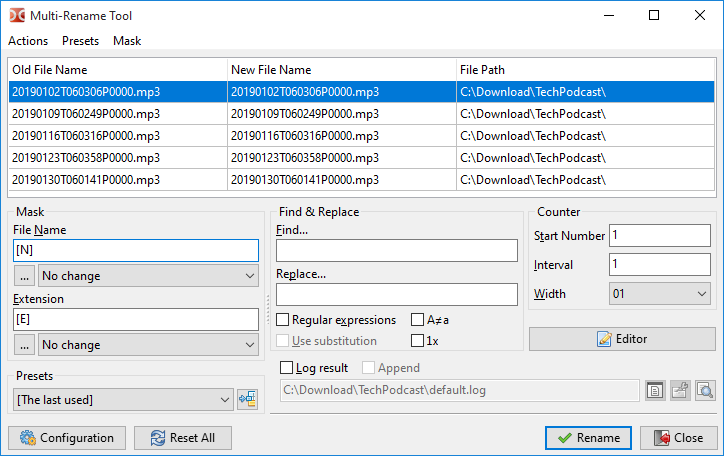
No topo, vemos uma tabela contendo os arquivos selecionados no painel de origem, um por linha, prestes a serem renomeados. Podemos reordenar a lista de arquivos usando arrastar e soltar ou Shift+Seta. Para remover arquivos da lista, use a tecla Del (após excluir todos os arquivos, o Double Commander fechará a ferramenta).
A tabela tem três colunas:
| Tabela de visualização de nomes de arquivos | |
|---|---|
| Nome da coluna | Descrição |
Nome de arquivo antigo | O nome atual do arquivo representado nessa linha |
Novo nome de arquivo | O que será o novo nome se confirmarmos a renomeação |
Caminho do arquivo | A localização atual do arquivo |
A ideia é realizar operações até que a coluna Novo nome de arquivo mostre os nomes desejados.
Então, pressionaremos o botão Renomear para realizar a renomeação real.
Temos ferramentas para gerar os novos nomes desejados.
| Ferramentas possíveis | |
|---|---|
| Categoria | Descrição |
Marcadores (Placeholders) | Usa partes atuais do nome, seus atributos ou conteúdo para gerar partes do novo nome |
Lista de arquivos | Um arquivo de texto com um nome por linha, aplicado a cada arquivo na mesma ordem |
Modificadores | Modifica os caracteres do novo nome final gerado pelos elementos acima |
Vamos ver os marcadores que podemos usar.
Atenção: Os marcadores diferenciam maiúsculas de minúsculas!
Nós os definimos nas caixas do lado esquerdo marcadas como Máscara.
Como podemos ver, definimos o Nome do arquivo e a Extensão que serão usados para formar o novo nome.
Esses marcadores são definidos entre colchetes.
Geralmente, cada marcador retornará uma string que se tornará parte do nome ou da extensão que queremos criar.
Podemos definir vários em uma linha, e a parte do novo nome será o resultado da concatenação de todos eles.
Os marcadores básicos são:
Para esses dois marcadores, podemos incluir especificadores para limitar o intervalo de caracteres que serão usados do nome e/ou extensão.
Vamos ver uma tabela mostrando os resultados baseados neste arquivo de exemplo:

| Marcadores possíveis | ||
|---|---|---|
| Marcador | Descrição | Exemplo |
[Nx] | Caractere na posição x do nome do arquivo | [N9] = T |
[N-x] | Mesmo que acima, mas contando a partir do final | [N-5] = P |
[Nx:y] | Intervalo de caracteres da posição x até y do nome | [N5:6] = 01 |
[N-x:-y] | Mesmo que acima, contando do final | [N-6:-7] = 06 |
[Nx:-y] | Mesmo que acima, contando x do início e y do final | [N10:-6] = 060306 |
[N-x:y] | Mesmo que acima, contando x do final e y do início | [N-16:6] = 01 |
[Nx,y] | Intervalo de caracteres começando em x com comprimento y | [N10,6] = 060306 |
[N-x,y] | Mesmo que acima, contando do final e pegando y caracteres para a esquerda | [N-8,4] = 0603 |
[Ex] | Caractere na posição x da extensão | [E1] = m |
[E-x] | Mesmo que acima, mas contando a partir do final | [E-1] = 3 |
[Ex:y] | Intervalo de caracteres da posição x até y da extensão | [E2:3] = p3 |
[E-x:-y] | Mesmo que acima, contando do final | [E-3:-2] = mp |
[Ex:-y] | Mesmo que acima, contando x do início e y do final | [E1:-2] = mp |
[E-x:y] | Mesmo que acima, contando x do final e y do início | [E-2:3] = p3 |
[Ex,y] | Intervalo de caracteres começando em x com comprimento y | [E1,3] = mp3 |
[E-x,y] | Mesmo que acima, contando do final e pegando y caracteres para a esquerda | [E-1,2] = p3 |
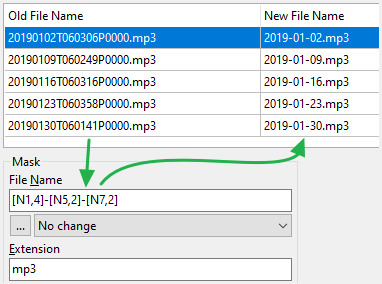
Para garantir que entendemos, aqui está um exemplo onde definimos a máscara do nome como [N1,4]-[N5,2]-[N7,2]
Vemos que a coluna Novo nome de arquivo foi atualizada de acordo com as substituições descritas acima.
Aqui estão mais alguns marcadores, ainda usando o mesmo arquivo de exemplo:
| Outros marcadores | ||
|---|---|---|
| Marcador | Descrição | Exemplo |
[A] | Representa o nome completo do arquivo, incluindo o caminho inteiro, separadores de diretório, extensão, dois pontos e ponto | [A] =Nome completo |
[A...] | Pode-se especificar intervalos como antes [Ax], [Ax:y], [A-x:-y] etc... | [A-9:-5] = P0000 |
[Y] | Últimos 2 dígitos do ano da data do arquivo | [Y] = 19 |
[YYYY] | Ano com 4 dígitos | [YYYY] = 2019 |
[M] | Número do mês da data do arquivo | [M] = 1 |
[MM] | Número do mês, preenchido com zero para 2 dígitos se necessário | [MM] = 01 |
[MMM] | Mês abreviado, como "jan", "fev", "mar" etc. | [MMM] = Jan |
[MMMM] | Nome completo do mês, como "janeiro", "fevereiro" etc. | [MMMM] = Janeiro |
[D] | Dia do mês da data do arquivo | [D] = 2 |
[DD] | Dia, preenchido com zero para 2 dígitos se necessário | [DD] = 02 |
[DDD] | Dia da semana abreviado, como "seg", "ter", "qua" etc. | [DDD] = Qua |
[DDDD] | Nome completo do dia da semana, como "segunda-feira", "terça-feira" etc. | [DDDD] = Quarta-feira |
[h] | Hora da hora do arquivo | [h] = 9 |
[hh] | Hora, preenchida com zero para 2 dígitos se necessário | [hh] = 09 |
[n] | Minutos da hora do arquivo | [n] = 2 |
[nn] | Minutos, preenchidos com zero para 2 dígitos se necessário | [nn] = 02 |
[s] | Segundos da hora do arquivo | [s] = 7 |
[ss] | Segundos, preenchidos com zero para 2 dígitos se necessário | [ss] = 07 |
[G] | GUID gerado dinamicamente: {XXXXXXXX-XXXX-XXXX-XXXX-XXXXXXXXXXXX} | [G] =GUID de 16 bytes |
[Px] | Nome do nível x no caminho completo, contando a partir da raiz | [P2] = TechPodcast |
[P-x] | Nome do nível x no caminho completo, contando a partir do nome do arquivo | [P-2] = Download |
[C] | Contador automático que incrementa para cada arquivo usando parâmetros da caixa "Contador" | [C] =númeroincremental |
[V:dica] | Variável "dica" definida pelo usuário; o valor será solicitado durante a renomeação | [V:Convidado] = prompt paradigitar Convidado |
[[] | Insere um colchete de abertura | [[] = [ |
[]] | Insere um colchete de fechamento | []] = ] |
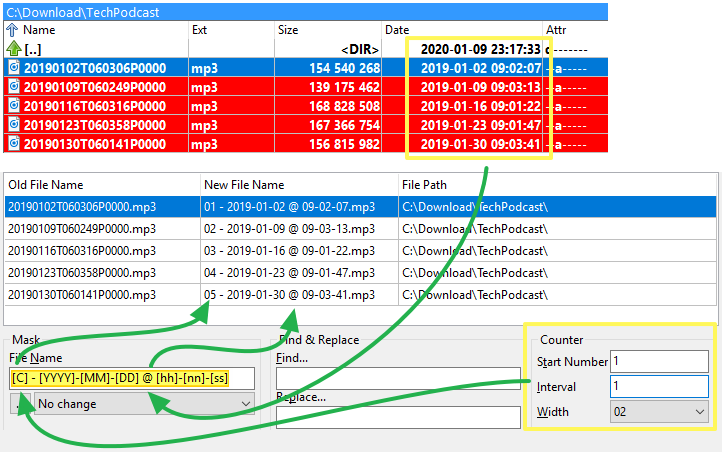
Aqui está outro exemplo onde usamos alguns dos marcadores acima, definindo a máscara como:
[C] - [YYYY]-[MM]-[DD] @ [hh]-[nn]-[ss]
Com o tempo, se usarmos com frequência, poderemos digitar o que precisamos de memória!
Até lá, felizmente, podemos pressionar o botão abaixo de cada máscara para acessar um menu que nos ajudará a inserir o que precisamos.
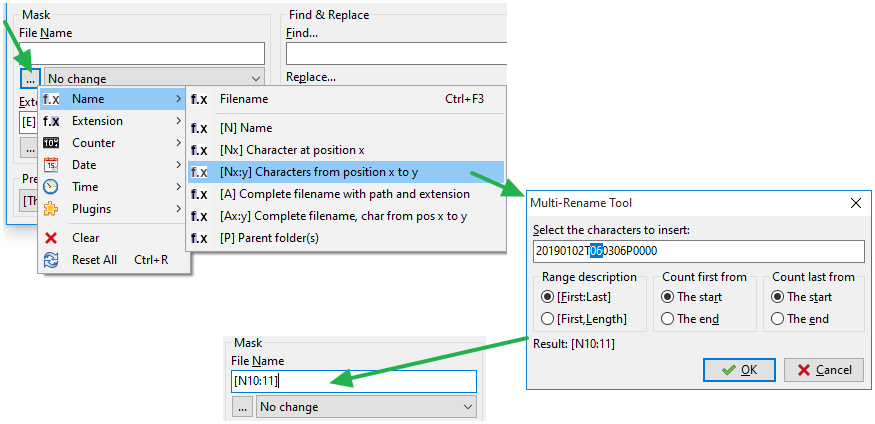
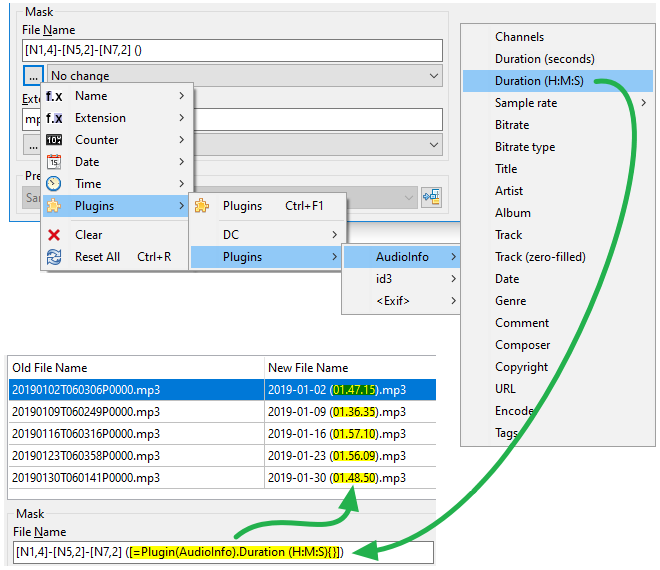
Também podemos usar um marcador que chama plugins de conteúdo.
Ele extrairá o campo selecionado do arquivo e o usará como parte do novo nome.
O exemplo abaixo usa um plugin multimídia para extrair a duração de um arquivo de podcast MP3, colocando-a entre parênteses no nome:
Também podemos usar um arquivo de texto contendo uma lista de nomes para renomear nossos arquivos.
Pressupõe-se que cada linha desse arquivo de texto contenha o novo nome (incluindo extensão) a ser dado ao arquivo correspondente, na mesma ordem de posição.
Esta lista pode:
Também é possível carregar uma lista de nomes da área de transferência. Para usar este recurso, você precisa abrir as Configurações de teclas de atalho, mudar para a categoria "Multi-Rename Tool" e definir uma tecla de atalho para o comando cm_LoadNamesFromClipboard.
Se já tivermos tal arquivo, pressionaremos o botão Editor e depois Carregar nomes do arquivo.
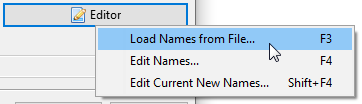
Em seguida, seremos solicitados a especificar o nosso arquivo de lista.
Se o arquivo contiver o mesmo número de linhas que os elementos a serem renomeados, veremos os novos nomes para cada arquivo na coluna Novo nome de arquivo.
O processo de renomeação real ocorrerá apenas quando pressionarmos o botão Renomear.
Semelhante à lista existente descrita acima, o Double Commander pode criar esta lista de arquivos dinamicamente para nós.
Pressionar o botão Editor e depois Editar nomes... fará com que a ferramenta crie um arquivo de texto temporário baseado nos nomes de arquivos originais, que será usado da mesma forma que no ponto anterior.
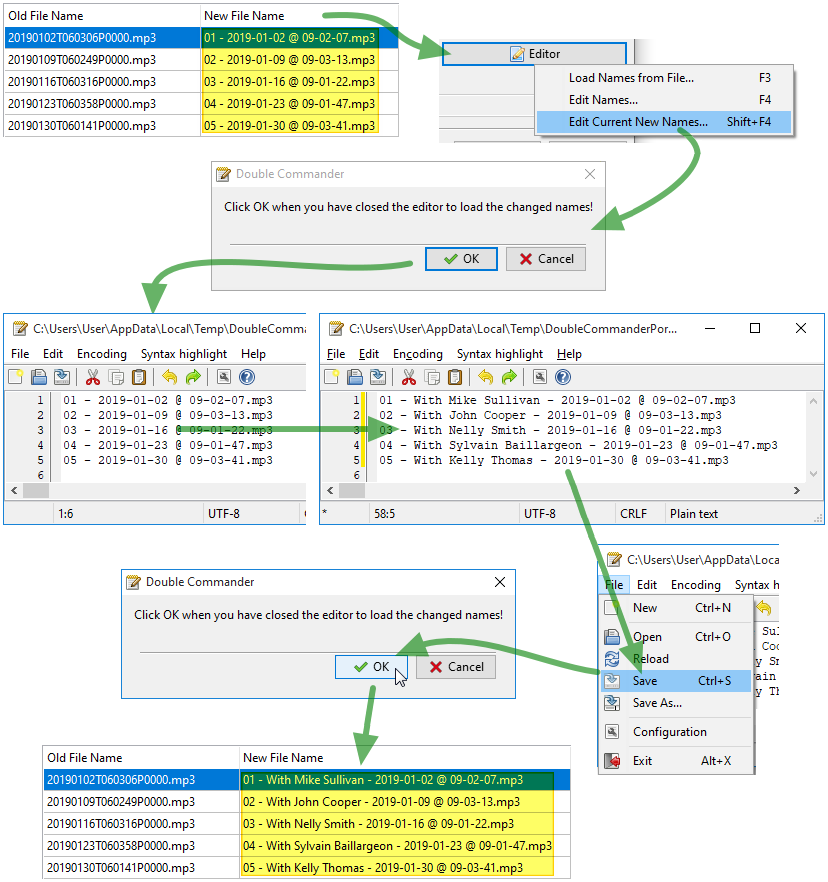
Igual ao acima, exceto que os nomes na lista virão da coluna Novo nome de arquivo atual.
Isso pode ser especialmente útil quando o método dos marcadores fornece um resultado que é "quase" o que queremos, então fazemos apenas alguns ajustes manuais no arquivo de texto para que os nomes atendam às nossas necessidades.
O exemplo abaixo mostra o fluxo de eventos ao usar este método.
Ainda seguindo e aplicados depois dos marcadores e listas de arquivos mencionados acima, podemos aplicar modificadores para alterar o novo nome de arquivo.
Esses modificadores incluem:
As opções possíveis são as seguintes e afetarão os caracteres do novo nome:
Mesmo que este modificador esteja dentro da caixa Máscara, ele será aplicado se o nome vier de uma lista.
A string no campo Localizar será substituída pela string no campo Substituir. Algumas funções adicionais também são fornecidas, veja abaixo. A pesquisa não diferencia maiúsculas de minúsculas por padrão!
Opções adicionais:
A≠a – Ativa a pesquisa que diferencia maiúsculas de minúsculas.
1x – Se ativado, apenas a primeira ocorrência será substituída, independentemente do número de correspondências.
Esses dois parâmetros também afetam o comportamento das expressões regulares.
Podemos procurar por uma única sequência de caracteres em uma string e substituí-la por outra sequência.
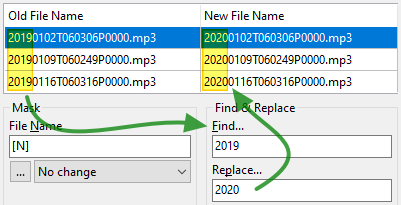
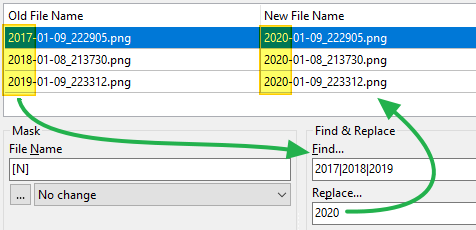
Também podemos substituir diferentes sequências por uma única, colocando as sequências entre o símbolo pipe, como no exemplo abaixo onde 2020 substituirá qualquer ocorrência de 2017, 2018 ou 2019:
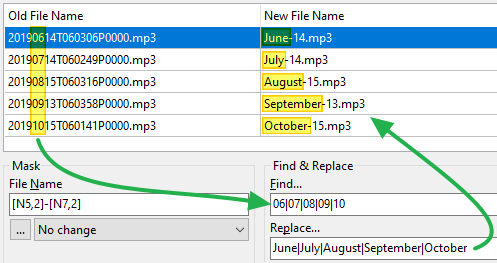
Podemos definir vários pares de sequências, também colocando-os entre o símbolo pipe.
Cada sequência a ser pesquisada terá sua substituição definida na mesma posição.
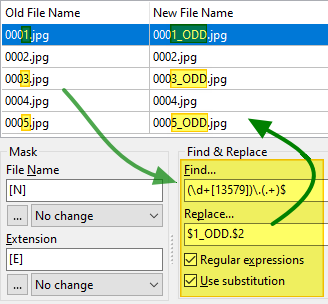
Também podemos usar expressões regulares para a parte da pesquisa, bem como para sua substituição (com Usar substituição para ativar sub-expressões no campo Substituir).
Quando definirmos todos os Novos nomes de arquivos desejados usando os métodos acima, poderemos iniciar a operação de Renomeação real.

Se nomes duplicados forem encontrados, o Double Commander oferecerá abortar a operação ou adicionar números usando renomeação automática: "nome (1).ext", "nome (2).ext", etc. Lembre-se de que, no segundo caso, os números adicionados automaticamente não serão mostrados na coluna "Novo nome de arquivo".
Após o término do processo de renomeação, o aplicativo verificará os arquivos novamente e preencherá a tabela acima.
A coluna Nome de arquivo antigo mostrará o resultado do nosso processo de renomeação.
A coluna Novo nome de arquivo também será atualizada, reaplicando os mesmos marcadores/listas/modificadores que ainda estão definidos.
Geralmente, devemos prestar mais atenção à primeira coluna, pois ela representa os novos nomes reais dos arquivos que acabamos de renomear.
O aplicativo pode criar arquivos de log, ou anexar a arquivos existentes, registrando o resultado de todas as tentativas de renomeação ao iniciar a renomeação real.
Isso pode ser útil se você procurar mais tarde pelo nome original ou pelo que renomeou por engano.
Podemos precisar reutilizar os mesmos marcadores/modificadores de uma sessão anterior para fazer a mesma renomeação em massa.
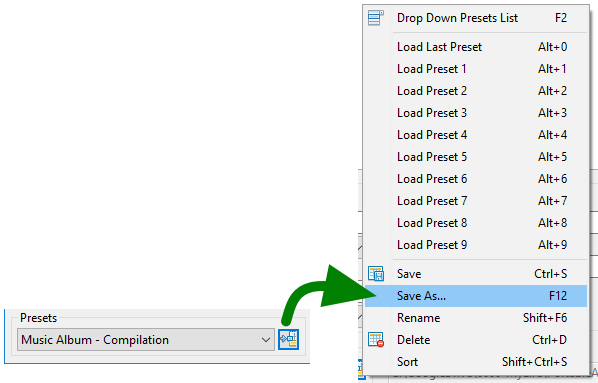
Em vez de redigitar a mesma configuração repetidamente, podemos salvar a configuração atual em uma predefinição para reutilizá-la mais tarde.
Para isso, clicamos no botão para acessar as operações relacionadas a predefinições e selecionamos Salvar como....
Damos um nome significativo e agora temos uma configuração adicionada às nossas predefinições.
Da próxima vez que precisarmos dela para uma renomeação em massa, clicaremos na caixa de seleção de predefinições, selecionaremos a nossa e os campos serão preenchidos com o que salvamos.
O menu mencionado acima oferece várias operações relacionadas a predefinições, como carregar, salvar, renomear, excluir, ordenar, etc.
Nas páginas de configuração, existem configurações adicionais para a ferramenta de renomeação em massa em uma página dedicada.

Se preferirmos ter uma barra de menu no topo da janela onde possamos acessar todas as funções relacionadas e visualizá-las em menus, marcamos esta opção.
Durante nossos ajustes, pode acontecer de caracteres inválidos de nomes de arquivos aparecerem no nome resultante.
Para evitar gerar um erro, o Double Commander substituirá esse caractere inválido pelo que digitamos naquela caixa.
Se desejarmos simplesmente remover os caracteres inválidos, deixamos a caixa em branco.

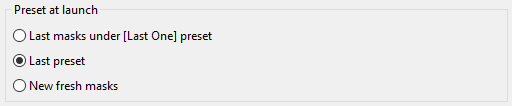
Esta configuração determina a predefinição padrão que será carregada cada vez que chamarmos a ferramenta de renomeação em massa.
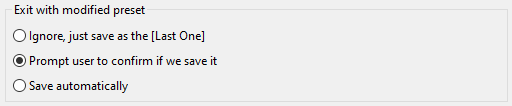
Se tivermos carregado uma predefinição existente, alterado pelo menos uma configuração e depois tentarmos sair da janela da ferramenta de renomeação sem salvar a predefinição modificada, esta opção determinará o comportamento do Double Commander.
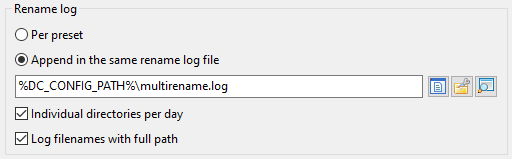
Essas configurações ajudam a determinar como lidar com o salvamento dos arquivos de log de renomeação.
Tradicionalmente, cada arquivo de log de renomeação era definido em cada predefinição.
Mas, através das opções aqui, podemos instruir o Double Commander a salvar esses logs em um único local definido ali, onde o resultado de cada operação de renomeação será anexado ao arquivo de log.
Podemos definir que o log seja armazenado em diretórios separados por dia.