
O visualizador interno foi projetado para visualizar arquivos de qualquer tamanho em formatos de texto, hexadecimal ou binário, bem como arquivos de imagem.
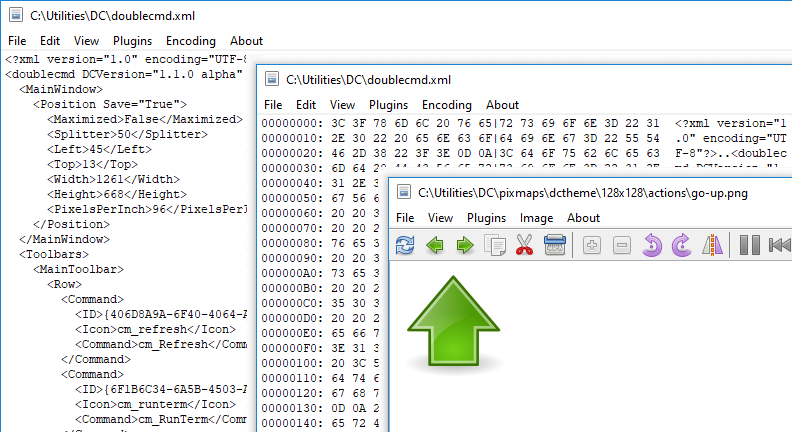
O texto selecionado será copiado automaticamente para a área de transferência; para desativar este recurso, podemos usar o parâmetro <AutoCopy>.
Por padrão, o visualizador (comando interno cm_View) é chamado pela tecla F3. Se vários arquivos forem selecionados, o primeiro arquivo selecionado será aberto; podemos usar os comandos Arquivo anterior e Próximo arquivo para alternar entre esses arquivos (caso contrário, esses comandos carregarão os arquivos do diretório atual). Para abrir sempre o arquivo sob o cursor, podemos usar Shift+F3. Podemos alterar as teclas de atalho na seção de configurações Teclas > Atalhos.
Formatos de imagem suportados: BMP, CUR, GIF, ICNS, ICO, JPEG, PNG, PNM (PBM, PGM e PPM), PSD, SVG/SVGZ, TIFF, XPM. Além disso, se as bibliotecas estiverem disponíveis:
HEIF/HEIC e AVIF: libheif.dll (Windows) ou libheif.so.1 (Linux e outros sistemas tipo Unix).
SVG/SVGZ: librsvg-2-2.dll, libcairo-2.dll e libgobject-2.0-0.dll (Windows) ou librsvg-2.so.2, libcairo.so.2 e libgobject-2.0.so.0 (Linux e outros sistemas tipo Unix). Se esses arquivos estiverem disponíveis, o Double Commander usará a biblioteca librsvg em vez da biblioteca gráfica Image32 integrada.
WebP: libwebp.so.N, onde "N" é 7, 6 ou 5 (Linux e outros sistemas tipo Unix).
O Double Commander suporta a biblioteca TurboJPEG, que é um codec JPEG que usa instruções SIMD para acelerar a decodificação e codificação de imagens: libturbojpeg.dll (Windows), libturbojpeg.so.0 (Linux e outros sistemas tipo Unix) ou libturbojpeg.dylib (macOS).
Nota: No Windows, as bibliotecas devem estar localizadas próximas ao executável do Double Commander, no subdiretório plugins\dll próximo ao executável ou no diretório do sistema Windows.
O Double Commander suporta o Windows Imaging Component (Windows Vista e superior): O Windows Imaging Component (WIC) fornece um framework extensível para processamento de imagens. O WIC inclui vários codecs integrados (BMP, DDS, GIF, ICO, JPEG, JPEG XR, PNG e TIFF), além de codecs externos para formatos de imagem RAW gratuitos e proprietários, HEIF/HEIC, WebP. O Double Commander ignorará os codecs para BMP, GIF, ICO, JPEG, PNG e TIFF, pois esses formatos já são suportados.
No Windows, o Double Commander pode usar o decodificador HEIC integrado (Windows 11 24H2 e superior).
O visualizador interno suporta salvar nos seguintes formatos de imagem: BMP, ICO, JPEG (podemos escolher a qualidade de 1 a 100; o padrão é 80, veja <JpegQuality>), PNG (o Double Commander usará a mesma profundidade de cor da imagem original) e PNM (o Double Commander usará o formato binário, a profundidade de cor será definida automaticamente: 1, 8 ou 24 bits por pixel).
Nota: Ao modificar uma imagem, devemos salvar todas as alterações usando os comandos Salvar ou Salvar como...: ao fechar a janela do visualizador ou alternar para outro arquivo, o Double Commander não verifica o estado do arquivo (alterado ou não).
Podemos atribuir ou alterar as teclas de atalho para os comandos disponíveis no visualizador na seção de configurações Teclas > Atalhos (mude para a categoria Viewer). As teclas de atalho podem ser definidas separadamente para o modo de texto e o modo de visualização de imagem.
A aparência e o conteúdo do menu principal dependem do modo de visualização: texto, imagem ou plugins WLX.
Os itens Anterior e Próximo são usados para carregar o arquivo anterior ou próximo no diretório. Se vários arquivos forem selecionados, os comandos carregarão esses arquivos. A ordem de classificação do painel de arquivos é usada.
Os itens Salvar e Salvar como... estão disponíveis apenas ao visualizar imagens.
Imprimir... – Abre o diálogo do sistema para enviar o arquivo para impressão. A impressão está disponível apenas ao visualizar usando um plugin que suporte a impressão de arquivos.
Configuração da impressora... – Abre o diálogo para configurar as margens de impressão (margens esquerda, direita, superior e inferior).
Recarregar – O Double Commander forçará a releitura do arquivo sem fechar a janela do visualizador. Isso é conveniente quando o arquivo é modificado por um programa externo.
Recarregar automaticamente – Aplicável apenas ao modo de texto: se ativado, o Double Commander verificará o tamanho do arquivo a cada 2 segundos e, se houver alteração, relerá o arquivo e rolará seu conteúdo até o final. Isso é conveniente para visualizar arquivos de log que são atualizados constantemente. Este modo é válido apenas para o arquivo atual, sendo desativado ao alternar para outro arquivo ou fechar a janela do visualizador. Se ativado, o Double Commander exibirá um asterisco "*" antes do nome do arquivo na barra de status.
Sair – Fecha a janela do visualizador.
O menu contém comandos para selecionar e copiar texto, bem como comandos para pesquisar o conteúdo do arquivo visualizado: Localizar, Localizar próximo e Localizar anterior.
Opções de pesquisa:
Diferenciar maiúsculas de minúsculas – Indica que deve haver distinção entre maiúsculas e minúsculas, por exemplo, "Fallout" e "fallout" seriam diferentes.
Hexadecimal – Pesquisa caracteres hexadecimais (insensível a maiúsculas/minúsculas, os caracteres podem estar com ou sem espaços entre eles, por exemplo, "C0 C1 C2" ou "c0c1c2").
Expressão regular – Se ativado, podemos usar expressões regulares.
Para trás – Altera a direção da pesquisa: pesquisa do final do arquivo em direção ao início.
Este menu é usado para alternar os modos de visualização e contém várias opções adicionais.
Pré-visualização – Mostra ou oculta o painel de pré-visualização.
O programa seleciona automaticamente o modo de visualização de arquivo apropriado, os seguintes itens permitem a troca forçada:
Exibir como texto – Exibe o conteúdo do arquivo (ou a saída do comando do console, veja Associações de arquivos) como texto simples. Podemos definir o número máximo de caracteres a serem exibidos em uma linha de texto antes de quebrar para a próxima linha (o padrão é 1024).
Exibir como binário – Exibe o conteúdo do arquivo como ele é. Caracteres não imprimíveis serão mostrados como pontos, mas ao copiar o texto, os caracteres de controle (quebras de linha, retornos de carro, tabulações, etc.) serão preservados. Usa uma largura de linha fixa de 80 caracteres.
Exibir como hexadecimal – A janela exibirá três colunas: o deslocamento do início do arquivo (em bytes), a representação hexadecimal de 16 caracteres e o texto simples dos mesmos 16 caracteres. Caracteres não imprimíveis serão mostrados como pontos. Ao selecionar um valor na segunda coluna, o símbolo correspondente será selecionado na terceira coluna (e vice-versa).
Exibir como decimal – Semelhante ao anterior, mas os bytes serão representados em decimal.
Exibir como livro – Um modo de visualização especial: o texto será exibido em várias colunas (como um livro aberto ou jornal). Podemos definir a fonte e o tamanho, as cores do texto e do fundo, e o número de colunas (1, 2 ou 3).
Gráficos – Alterna para a visualização de imagens. Veja a lista de formatos de imagem suportados no início da página.
Plugins – Visualiza usando plugins WLX. Se o arquivo selecionado puder ser aberto por vários plugins instalados, chamadas repetidas deste comando alternarão entre eles ciclicamente.
Office XML (apenas texto) – O visualizador exibirá o texto de documentos de escritório baseados em XML: Microsoft Office (DOCX, XLSX) e OpenOffice/LibreOffice (ODT, ODS). Sem formatação de texto, mas preservando os parágrafos.
Código – O visualizador exibirá o arquivo selecionado no modo de visualização de código: com realce de sintaxe e números de linha. As mesmas regras de realce e lista de extensões do editor de texto integrado serão usadas (detalhes aqui). Neste modo, o visualizador usa as configurações do editor integrado, veja também a descrição de <SynEditMask>.
Plugins têm prioridade sobre outros modos de visualização suportados.
Quebra de linha – Ativa ou desativa a quebra de linhas que não cabem na janela (pelos limites das palavras).
Mostrar cursor de texto – Ativa a exibição de um cursor de texto piscante.
O menu contém a lista de todos os plugins WLX adicionados e ativados. A primeira parte do menu conterá os plugins adequados para o arquivo atual (o Double Commander verifica a string de detecção), todos os outros plugins serão listados na segunda parte.
Sem ordenação, usa-se a mesma ordem em que os plugins foram adicionados na seção de configurações correspondente.
Ao visualizar um arquivo no modo de texto: menu contendo a lista de codificações de texto disponíveis, a detecção automática está habilitada por padrão.
Ao usar plugins, este menu contém apenas três itens:
Detecção automática – Detecção automática da codificação.
ANSI – Codificação ANSI padrão do sistema (depende da localidade do sistema).
OEM – Codificação OEM (DOS) padrão do sistema (depende da localidade do sistema).
Ao visualizar arquivos GIF, o menu Imagem não estará disponível.
Esticar – Redimensiona a imagem para preencher a janela do visualizador (a proporção será mantida automaticamente).
Esticar apenas grandes – Redimensiona a imagem apenas se ela for maior que o tamanho atual da janela (a proporção será mantida automaticamente).
Centralizar – A imagem será exibida no centro da janela do visualizador em vez do canto superior esquerdo.
Mostrar transparência – Ativa o uso de um padrão xadrez como fundo para as partes transparentes da imagem.
O submenu Girar contém várias operações semelhantes:
Os primeiros três comandos giram a imagem em torno de seu centro pelos graus especificados: + 90 (90 graus à direita), + 180 e - 90 (90 graus à esquerda).
Espelhar horizontalmente – Inverte a imagem horizontalmente, ou seja, da esquerda para a direita.
Espelhar verticalmente – Inverte a imagem verticalmente, ou seja, de cima para baixo.
Aumentar zoom e Diminuir zoom – Comandos para alterar a escala da imagem.
Tela cheia – Alterna a janela para o modo de tela cheia (conteúdo da janela sem a interface típica de moldura de janela do sistema operacional). Este modo não está disponível apenas ao visualizar imagens, basta usar a tecla de atalho (padrão Alt+Enter).
Submenu Captura de tela – Cria uma captura de tela da área de trabalho, imediatamente ou com atraso (3 ou 5 segundos).
Ao usar plugins, este menu contém apenas três itens: Esticar, Esticar apenas grandes e Centralizar.
Exibe apenas o nome do visualizador.
Vários comandos e ferramentas adicionais do visualizador interno, reunidos na barra de ferramentas. Apenas ao visualizar imagens.

Recarregar arquivo atual – O Double Commander forçará a releitura do arquivo sem fechar a janela do visualizador. Isso é conveniente quando o arquivo é modificado por um programa externo.
Os botões Carregar arquivo anterior e Carregar próximo arquivo são usados para carregar o arquivo anterior ou próximo no diretório. A ordem de classificação do painel de arquivos é usada.
Copiar arquivo – Veja Copiar/Mover arquivo.
Mover arquivo – Veja Copiar/Mover arquivo.
Excluir arquivo – Excluirá o arquivo que está sendo visualizado e solicitará confirmação.
Aumentar zoom e Diminuir zoom – Comandos para alterar a escala da imagem.
Girar -90 graus – Gira a imagem 90 graus à esquerda em torno de seu centro.
Girar +90 graus – Gira a imagem 90 graus à direita em torno de seu centro.
Espelhar – Comando Espelhar horizontalmente: inverte a imagem horizontalmente, ou seja, da esquerda para a direita.
O próximo grupo é apenas para animações GIF:
Pausar/Reproduzir – Pausa a reprodução da animação.
Quadro anterior e Próximo quadro – Alterna entre os quadros da animação.
Exportar quadro – Permite salvar o quadro atual da animação.
O próximo grupo de botões está relacionado à seleção:
Realçar – Abre a ferramenta de seleção (retângulo).
Cortar – Corta a imagem de acordo com a seleção.
Olhos vermelhos – Função de remoção de olhos vermelhos.
O próximo grupo de botões está relacionado ao desenho:
Desenhar – Ativa a ferramenta de desenho.
Desfazer – Cancela a última operação.
Menu para escolher a ferramenta de desenho: Caneta, Retângulo e Elipse.
Largura – Menu para escolher a largura da linha (de 1 a 25 pixels).
Cor – Permite definir a cor da linha.
Redimensionar – A ferramenta de redimensionamento de imagem permite especificar a largura e altura em pixels (a proporção será mantida automaticamente).
Tela cheia – Alterna a janela para o modo de tela cheia (conteúdo da janela sem a interface típica de moldura de janela do sistema operacional) e vice-versa. Este modo não está disponível apenas ao visualizar imagens, basta usar a tecla de atalho (padrão Alt+Enter).
Quando a janela é expandida para tela cheia, botões adicionais de Apresentação de slides estarão disponíveis: podemos ativar o carregamento automático da próxima imagem no diretório atual e definir o tempo de exibição do arquivo (de 1 a 25 segundos).
A aparência e o conteúdo da barra de status dependem do modo de visualização: texto, imagem ou plugin WLX.
No início da barra de status, o número do arquivo aberto e o número total de arquivos no diretório atual são exibidos.
Texto: posição no conteúdo do arquivo (em bytes e porcentagem), tamanho do arquivo e codificação do texto.

Imagem: resolução atual (em pixels e porcentagem), resolução real do arquivo e tamanho da seleção (ao usar a ferramenta de seleção).

Plugin WLX: nome do plugin e codificação.

No final da barra de status, o nome completo do arquivo que está sendo visualizado é exibido.
Painel na parte esquerda da janela, os arquivos do diretório são exibidos como miniaturas (com o nome do arquivo abaixo da miniatura). Parece o modo de miniaturas no painel de arquivos.
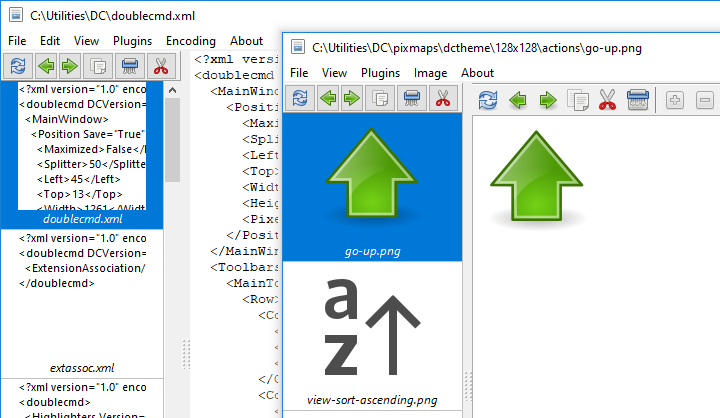
A ordem de classificação do painel de arquivos é usada. O arquivo que iniciou o visualizador será sempre o primeiro da lista.
O painel de pré-visualização pode ser expandido para exibir uma lista de miniaturas em várias colunas.
Barra de ferramentas separada com várias funções comuns: Recarregar arquivo atual, Carregar arquivo anterior, Carregar próximo arquivo, Copiar arquivo, Excluir arquivo e Mover arquivo, veja a descrição de botões semelhantes acima.
O visualizador tem a função de copiar ou mover os arquivos visualizados usando teclas de atalho ou botões na barra de ferramentas ou no painel de pré-visualização (comandos do visualizador interno cm_CopyFile e cm_MoveFile). Podemos especificar até 5 diretórios e alternar entre eles:
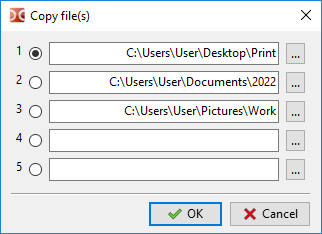
Isso é conveniente se precisarmos colocar o arquivo visualizado em diretórios diferentes ou fazer cópias extras.
Modo de visualização de arquivo adicional (padrão Ctrl+Q): em vez de uma janela separada, o conteúdo do arquivo sob o cursor é exibido no painel de arquivos oposto (não ativo). Quando navegamos para o próximo item, o conteúdo exibido é atualizado, o que permite visualizar o conteúdo dos arquivos movendo o cursor no painel de arquivos.
A visualização rápida pode ser desativada pressionando Ctrl+Q novamente, e também é desativada ao alternar qualquer painel (ativo ou não ativo) para outra aba.
As ações de "Visualização" adicionadas nas configurações de Associações de arquivos são ignoradas, exceto para aplicativos iniciados usando o macro {!DC-VIEWER}.
Nem todos os comandos do visualizador funcionam neste modo, por exemplo, os comandos para carregar o arquivo anterior ou próximo no diretório (padrão P e N).
Clicar com o botão direito na barra de status abre um menu contendo vários submenus (dependendo do modo atual):
Modo "Plugins": "Exibir", "Plugins", "Codificação" e "Imagem";
Modo "Gráficos": "Exibir", "Plugins" e "Imagem";
Outros modos: "Exibir", "Plugins" e "Codificação".
(Veja as descrições acima.)
Alguns elementos da interface podem estar ocultos (por exemplo, ao visualizar imagens no modo "Gráficos", o Double Commander ocultará a barra de ferramentas). Não há regras ou recomendações gerais para plugins, a decisão é tomada pelo autor do plugin.
Veja as descrições nas seções de configurações do Double Commander: Ferramentas > Visualizador e Cores (categoria Viewer). Existem vários parâmetros que só podem ser alterados manualmente no arquivo de configuração doublecmd.xml.
