
A ferramenta de sincronização de diretórios verifica os diretórios dos painéis de arquivos esquerdo e direito, exibe as diferenças em seus conteúdos e os torna idênticos.
Podemos sincronizar dois diretórios locais ou um diretório local e um diretório em um sistema de arquivos virtual (diretório dentro de um arquivo compactado aberto ou em um plugin de sistema de arquivos).
Por padrão, a ferramenta de sincronização compara arquivos por nome, tamanho e data de modificação.
O método de exclusão de arquivos (para a lixeira ou exclusão permanente) depende do estado da opção Excluir para a lixeira (a tecla Shift inverte esta configuração).
Atenção: Diretórios vazios serão ignorados.
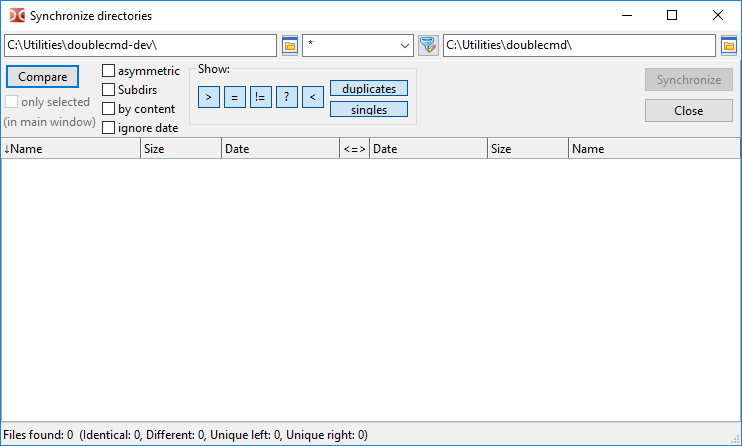
No topo da janela, existem campos para os diretórios atuais dos painéis de arquivos esquerdo e direito. Podemos alterá-los manualmente ou usar os botões para selecionar um diretório.
Entre eles, há um campo para filtrar arquivos por máscara (o símbolo "*" representa qualquer número de caracteres e o símbolo "?" representa qualquer caractere único). Arquivos que não correspondem à máscara serão ignorados. Podemos colocar vários tipos de arquivos aqui usando ponto e vírgula ";" sem espaços entre eles. Também podemos usar modelos de pesquisa (
O botão com a seta abre a lista de máscaras de arquivos já usadas (lembre-se de que o Double Commander salva um histórico geral de máscaras de arquivos para várias ferramentas: Localizar arquivos, Sincronizar diretórios, Descompactar arquivos, comandos de seleção de grupo de arquivos). Por padrão, o Double Commander salva (independentemente do estado da opção Histórico de máscaras de arquivos) a última máscara de arquivo usada como a máscara padrão para a próxima execução da ferramenta de sincronização (se não for um modelo de pesquisa), consulte Configurações adicionais.
Para excluir diretórios e links simbólicos de diretórios, podemos usar modelos de pesquisa e o campo Excluir subdiretórios.
Comparar – Inicia a comparação dos diretórios selecionados. O progresso da operação de comparação é exibido na barra de status. Se necessário, a operação pode ser interrompida usando a tecla Esc.
Parâmetros:
Apenas selecionados (na janela principal) – Se ativado, apenas os arquivos e diretórios selecionados nos painéis de arquivos serão comparados. É suficiente selecionar arquivos e diretórios em um dos painéis de arquivos.
Assimétrico – Esta opção é usada para criar backups: o conteúdo do painel esquerdo deve ser replicado no painel direito. Arquivos que não existem no lado esquerdo serão marcados para exclusão no lado direito. Esta opção não está disponível se operações de exclusão não puderem ser executadas no diretório direito (por exemplo, se for um arquivo compactado cujo formato não suporta modificação, ou se for um CD/DVD).
Subdiretórios – Permite a pesquisa recursiva de arquivos: o Double Commander verificará o conteúdo de todos os subdiretórios.
Por conteúdo – Se ativado, arquivos com o mesmo tamanho e data serão comparados por conteúdo (comparação byte a byte). Não disponível se o segundo diretório estiver em um sistema de arquivos virtual.
Ignorar data – Por padrão, o Double Commander prioriza arquivos mais novos e seleciona automaticamente a direção da cópia, mas se esta opção estiver ativada, arquivos com o mesmo tamanho serão considerados idênticos.
Após alterar essas opções, devemos executar a comparação novamente.
Mostrar: – Um conjunto de botões para ativar ou desativar a exibição de vários grupos de arquivos na lista:
> – Mostra os arquivos a serem copiados ou excluídos no lado esquerdo.
= – Mostra arquivos considerados idênticos sob os parâmetros de comparação atuais.
≠ – Mostra arquivos que não são idênticos.
? – Mostra arquivos com estado "desconhecido" (por exemplo, links simbólicos quebrados ou arquivos que não puderam ser lidos durante a comparação por conteúdo).
< – Mostra os arquivos a serem copiados ou excluídos no lado direito.
Duplicados – Mostra arquivos que existem em ambos os lados.
Únicos – Mostra arquivos que existem em apenas um dos lados.
Abaixo está a área dividida em três partes:
A lista de arquivos será exibida à esquerda e à direita. Ambas as seções contêm as colunas "Nome", "Tamanho" e "Data", e podemos classificar os arquivos clicando nos cabeçalhos.
A coluna central mostra o estado dos arquivos ou a operação planejada.
A barra de status mostra o resultado geral da comparação.
Após a conclusão da comparação, a ferramenta de sincronização exibirá o conteúdo dos diretórios usando várias cores:
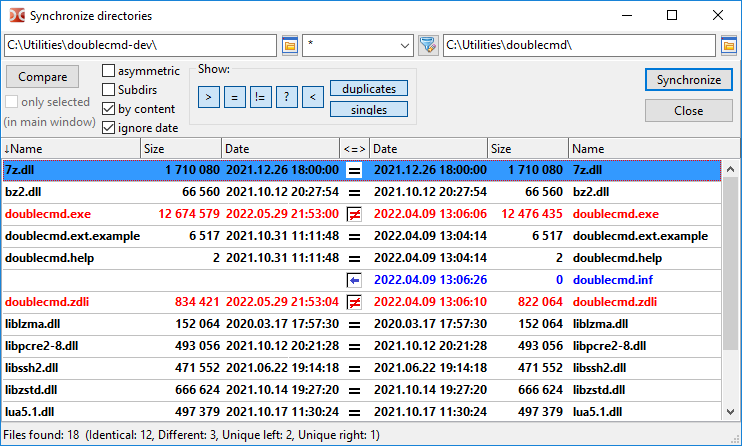
Verde – Arquivos selecionados no lado esquerdo para cópia ou exclusão.
Azul – Arquivos selecionados no lado direito para cópia ou exclusão.
Vermelho – Arquivos com o mesmo nome, mas que não são idênticos.
Para os demais arquivos, será usada a cor de texto padrão.
Podemos alterar essas cores na seção de configuração de Cores (categoria Sincronizar diretórios).
Identificadores na coluna "<=>":
 – Desconhecido;
 – Arquivos idênticos;
 – Arquivos não idênticos;
 – O arquivo será copiado para a direita;
 – O arquivo será copiado para a esquerda;
 – O arquivo será excluído na esquerda;
 – O arquivo será excluído na direita;
 – O arquivo será excluído em ambos os lados;
 – Nenhuma ação será executada.
Usando o mouse ou a tecla Space, podemos cancelar operações e excluir arquivos da sincronização.
Clique duplo em um nome de arquivo chama o comando Comparar pelo conteúdo.
Usando o atalho de teclado Ctrl+C, podemos copiar o conteúdo de todas as colunas para a área de transferência.
Fechar – Fecha a ferramenta de sincronização.
Sincronizar – Abre uma janela de diálogo para confirmar a sincronização, que mostra alguns detalhes sobre as operações a serem executadas:
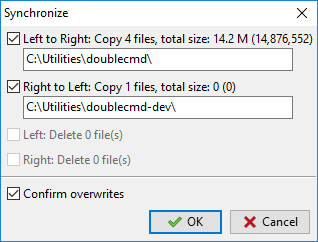
Aqui podemos excluir operações planejadas por tipo (copiar ou excluir) ou por direção.
Confirmar substituição – Em caso de conflito de nomes, o Double Commander usará a mesma caixa de diálogo da cópia/movimentação normal de arquivos, com escolha de ação (pular, renomear, etc.).
Os comandos são aplicados ao arquivo sob o cursor ou aos arquivos selecionados. Todos os comandos disponíveis na ferramenta de sincronização foram adicionados ao menu de contexto. Podemos atribuir ou alterar teclas de atalho para esses comandos na seção de configuração Teclado > Teclas de atalho (mude para a categoria Sincronizar diretórios).
Selecionar para copiar (direção padrão) – O Double Commander verificará os arquivos novamente e tentará selecionar automaticamente as operações.
Remover seleção – Cancela as operações atribuídas e exclui os arquivos do processo de sincronização.
Selecionar para copiar -> (da esquerda para a direita).
Selecionar para copiar <- (da direita para a esquerda).
Inverter direção da cópia。
Ver esquerda e Ver direita – Abre o arquivo à esquerda ou à direita do cursor no Visualizador de arquivos.
Comparar – Chama o comando Comparar pelo conteúdo para os arquivos sob o cursor.
Selecionar para excluir <- (esquerda)。
Selecionar para excluir -> (direita)。
Selecionar para excluir <-> (ambos os lados)。
<- Excluir na esquerda。
-> Excluir na direita。
Excluir em ambos os lados。
Os três últimos comandos excluem os arquivos selecionados imediatamente antes da operação de sincronização. Nesse caso, o Double Commander exibirá uma solicitação de confirmação.
Atenção: As teclas de atalho para os comandos Ver esquerda, Ver direita e Comparar são definidas no código-fonte do Double Commander e não podem ser alteradas.
Existem alguns parâmetros que só podem ser alterados manualmente no arquivo de configuração doublecmd.xml: <Asymmetric>, <DateTimeFormat>, <FileMask>, <NtfsHourTimeDelay>.
