Ao iniciar o executável do Double Commander, podemos especificar alguns parâmetros de linha de comando para personalizar a inicialização.
Por exemplo, podemos especificar os diretórios que serão exibidos nos painéis de arquivos.
Também é possível usar alguns parâmetros de comando (switches).
Esses parâmetros não diferenciam maiúsculas de minúsculas.
Abaixo está uma descrição resumida da sintaxe possível na linha de comando:
doublecmd.exe [-C] [-T] [-P L|R] [caminho1\subcaminho1] [caminho2\subcaminho2]
Outra forma também é possível, como mostrado abaixo:
doublecmd.exe [-C] [-T] [-P L|R] [-L caminho1\subcaminho1] [-R caminho2\subcaminho2]
Nota: A linha de comando do macOS tem algumas particularidades, use o comando open com o nome completo do aplicativo ("Double Commander" com -a) e --args para passar parâmetros. Para a segunda instância e subsequentes, adicione -n.
Abaixo está uma lista do que pode ser usado como parâmetros ao iniciar o Double Commander.
| Parâmetros de linha de comando | |
|---|---|
| Parâmetro | Descrição |
caminho1\sub1 [caminho2\sub2] (sem switches, apenas os caminhos) |
Se apenas um caminho for passado, ele será carregado no painel ativo. Se dois caminhos forem passados, o primeiro será carregado no painel esquerdo e o segundo no painel direito. Nomes de diretórios contendo espaços devem estar entre aspas duplas. Sempre especifique o caminho completo. |
-C ou --client | Se o Double Commander já estiver em execução, ativa-o e passa os caminhos da linha de comando para essa instância. |
-L diretório | Define o diretório a ser exibido no painel esquerdo. |
-R diretório | Define o diretório a ser exibido no painel direito. |
-P L|R | Define o painel ativo na inicialização do programa:
|
-T | Abre o diretório passado em uma nova aba. |
--config-dir=caminho | Define o caminho para um diretório personalizado contendo os arquivos de configuração do DC. |
--servername=x |
Define o nome da instância do DC (servidor), que pode ser usado posteriormente para passar parâmetros. Se não houver uma instância existente, ela será criada. Se já houver uma instância e a atual for um cliente, os parâmetros serão enviados ao servidor (instância existente). Se já houver uma instância e a atual não for um cliente (ou seja, Permitir apenas uma cópia do DC de cada vez é falso e a opção --client/-c não foi fornecida), o nome do servidor fornecido pelo usuário será modificado: primeiro, adicionando apenas o dígito final "2".Se já houver um dígito final, ele será incrementado em 1 até que um nome de servidor ainda não utilizado seja encontrado, e então a instância será criada com esse nome de servidor. |
--no-splash | Desativa a tela de abertura (splash screen) na inicialização do DC. |
--debug-log=arquivo |
Inicia o Double Commander e envia a saída de depuração para o arquivo especificado. O módulo usado (Lazlogger) suporta a variável de ambiente xxx_debuglog, onde xxx é o nome do arquivo do programa sem a extensão:
neste caso, seria doublecmd_debuglog. Se esta variável de ambiente existir, o arquivo especificado em seu valor será usado.No Linux, é melhor executar em um terminal e redirecionar a saída para um arquivo (ambos os fluxos, stdout e stderr). |
Nota: Se um nome de arquivo completo for especificado em vez de um diretório, o Double Commander abrirá essa pasta e colocará o cursor sobre esse arquivo.
Abaixo estão alguns exemplos de comportamentos desejados que podem ser alcançados ao iniciar o Double Commander via parâmetros de linha de comando.
Abre o diretório e:\Xilinx\ISE DS no painel esquerdo e o diretório c:\temp no painel direito:
doublecmd.exe "e:\Xilinx\ISE DS" c:\temp
Abre o diretório c:\Logs em uma nova aba no painel ativo de uma instância do Double Commander já em execução:
doublecmd.exe -c -t c:\Logs
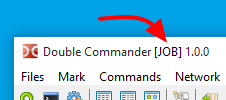
Inicia o aplicativo usando arquivos de configuração do diretório f:\Documents\DC\Job Settings e exibe JOB na barra de título do aplicativo:
doublecmd.exe --config-dir="f:\Documents\DC\Job Settings" --servername="JOB"