
Introdução à lista de diretórios favoritos (Directory Hotlist).
A lista de diretórios favoritos é uma lista disponível dos diretórios que você mais usa.
Ela não cria nada no disco; é apenas uma lista de atalhos para acessar rapidamente diretórios "populares".
Ao usá-los para saltar para um diretório, você evita navegar manualmente de galho em galho na árvore de diretórios.
Além disso, é ótimo ter uma área com atalhos para diretórios importantes que você não quer esquecer.
Mesmo que você não os acesse com frequência, economizará tempo quando precisar deles, pois não terá que procurá-los.
O Double Commander permite especificar diretórios no sistema de arquivos local, caminhos de rede ou plugins WFX (como "wfx://NomeDoPlugin").
A partir do painel principal, você pode ver a lista de diretórios favoritos como um menu suspenso.
Clique em uma das entradas e ela o levará instantaneamente ao diretório associado e definido.
Você não precisa navegar de pasta em pasta para chegar ao destino.
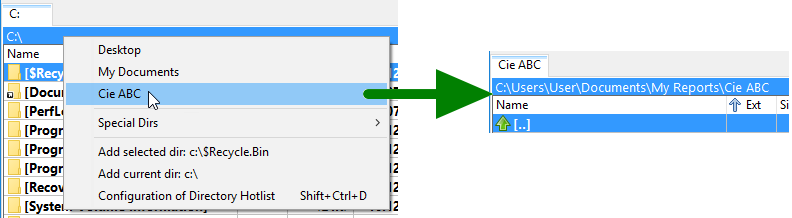
Abaixo estão as operações comuns relacionadas à lista de favoritos.
No menu principal, selecione "Comandos" e depois "Lista de diretórios favoritos".
Ela aparecerá como um menu suspenso; clique no item e ele o levará ao diretório definido para aquela entrada.
Você pode clicar no botão de estrela no canto superior direito do painel de arquivos ativo.
Você pode adicionar um botão na barra de ferramentas associado ao comando interno cm_DirHotList.
Você pode definir uma tecla de atalho para o comando cm_DirHotList (padrão é Ctrl+D).
Você pode clicar duas vezes ou clicar com o botão do meio do mouse na barra do diretório atual da aba ativa.
No menu principal, você pode selecionar "Configuração" e depois "Lista de diretórios favoritos".
A árvore que você vê ali mostrará o mesmo conteúdo que você vê na lista suspensa do painel principal.
Mas, em vez de vê-la como um menu, você a verá como uma árvore com muitas funções de edição, movimentação, etc., como você verá neste documento.
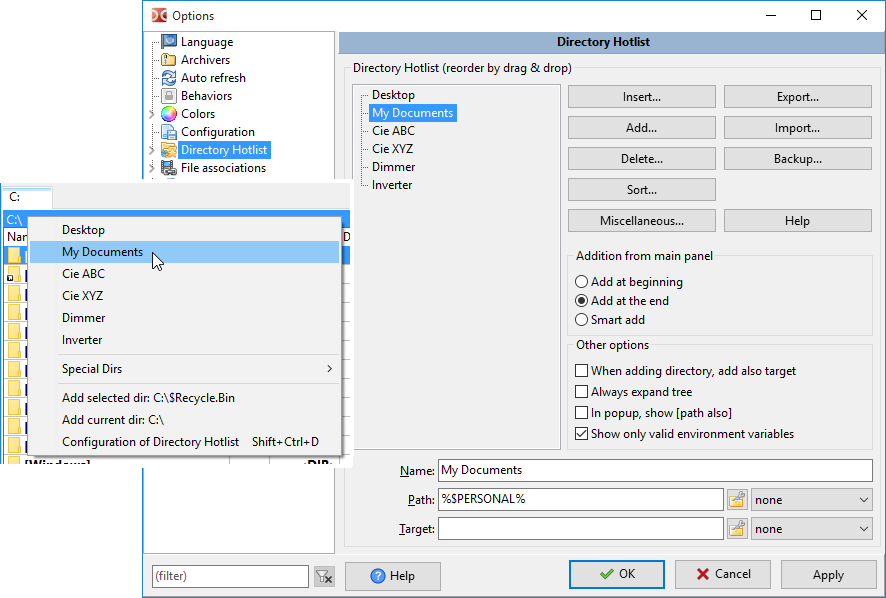
Na parte inferior do menu suspenso da lista de favoritos, sempre há um atalho que leva à tela de configuração.
Você pode adicionar um botão de ferramenta com o comando interno cm_ConfigDirHotList.
A maneira mais fácil é:
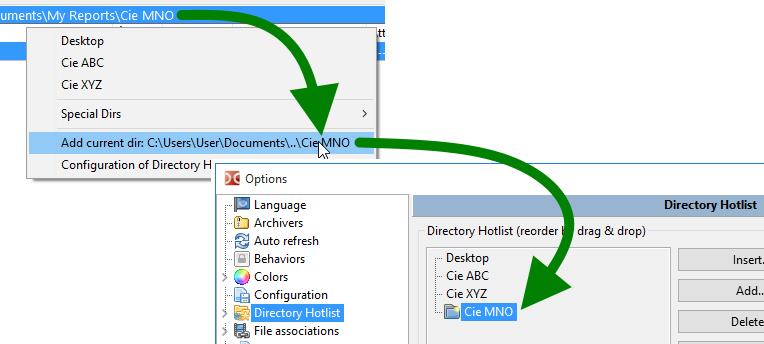
Mais adiante, veremos que existem mais maneiras de adicionar entradas à lista.
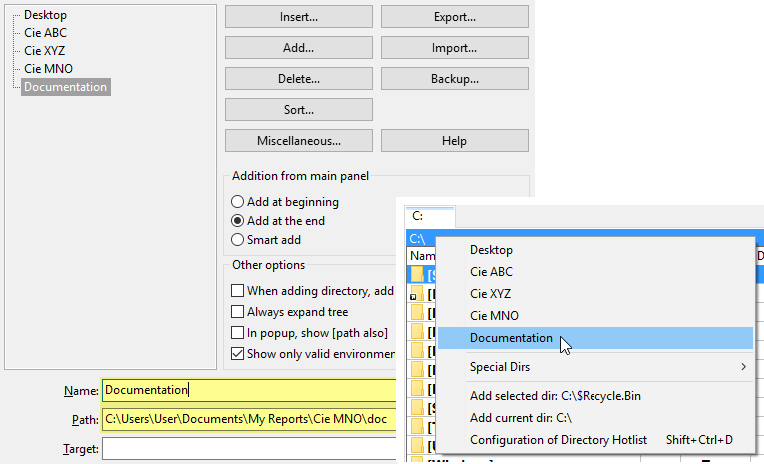
Por padrão, ao adicionar um diretório à lista, o nome da entrada será o nome da última pasta.
Mas, se desejar, você pode renomeá-lo. Basta selecionar o campo "Nome" e inserir um nome de referência fácil de lembrar.
Neste exemplo, o nome da pasta é "doc", mas o nome dado à entrada é "Documentação".
É assim que você verá no menu suspenso da lista de favoritos.
O caractere "&" no nome tem um significado especial: podemos usá-lo para selecionar rapidamente um diretório no menu usando o teclado, basta adicioná-lo antes de uma das letras. Para usar este símbolo literalmente, devemos duplicá-lo ("&&").
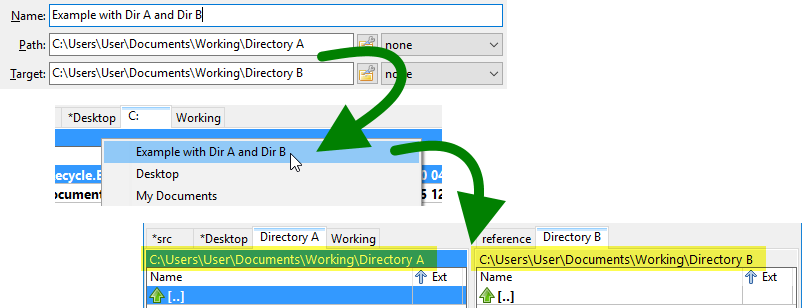
Você pode não apenas adicionar o diretório para o qual deseja alternar, mas também selecionar um "Diretório de destino", que é o diretório no painel inativo na janela principal.
Assim, para operações repetitivas comuns onde você precisa copiar conteúdo do diretório "A" para o diretório "B", independentemente de qual pasta você estava antes, basta selecioná-lo no menu da lista de favoritos e ele definirá ambos os lados para os diretórios definidos, prontos para a operação.
Para definir o diretório de destino ao selecionar uma entrada da lista de favoritos, basta configurar o campo "Destino".
O exemplo abaixo mostra o "Diretório A" com o "Diretório B" como destino, conforme mostrado aqui.
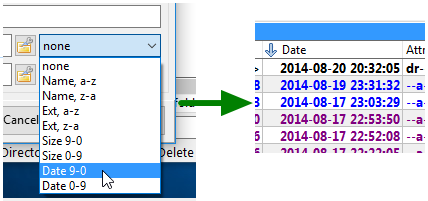
No final dos campos "Caminho" e "Destino" de uma entrada, há uma caixa de seleção suspensa.
Use esta caixa quando quiser predeterminar a ordem de classificação do painel ao selecionar uma entrada da lista de favoritos.
Assim, se você definir como "Data 9-0", ao usar a lista de favoritos, ela não apenas mudará o caminho ativo para o caminho definido, mas também classificará por data decrescente, independentemente de como o painel estava classificado antes.
Se você não deseja que a seleção de um novo caminho na lista de favoritos altere nada, deixe este campo como "none".
Claro que você pode usar caminhos absolutos, que funcionarão bem nesta máquina.
Mas imagine que você instalou o Double Commander e muitas outras ferramentas em um pendrive USB.
Você pode querer usar caminhos relativos para a instalação portátil.
Quero dizer, relativos ao caminho do Double Commander, por exemplo.
Então você pode ter este caminho "E:\PortableApps\Notepad++Portable\Data\Config\", que funcionará bem.
Mas você também pode torná-lo relativo ao caminho atual do "Double Commander" e ter este "%commander_path%\..\..\Notepad++Portable\Data\Config\".
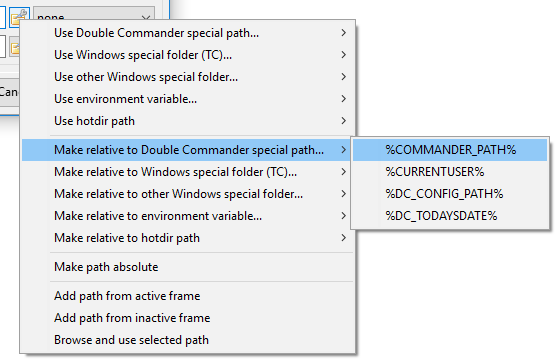
Para ajudá-lo a determinar o que digitar (em outras palavras, quantos "..\!" usar), no lado direito dos campos "Caminho" e "Destino", há um pequeno botão  que abre um menu suspenso com vários utilitários relacionados para editar e organizar caminhos como você deseja.
Mas esse é apenas um dos usos possíveis para esse botão.
Aqui está um resumo completo do que você encontrará lá:
Com o tempo, a lista de diretórios favoritos pode se tornar longa e desorganizada.
Você pode reorganizar a ordem arrastando e soltando as entradas selecionadas para uma nova posição que faça mais sentido para você.
Usando a tecla Ctrl no teclado, você também pode selecionar e mover várias entradas de uma só vez.
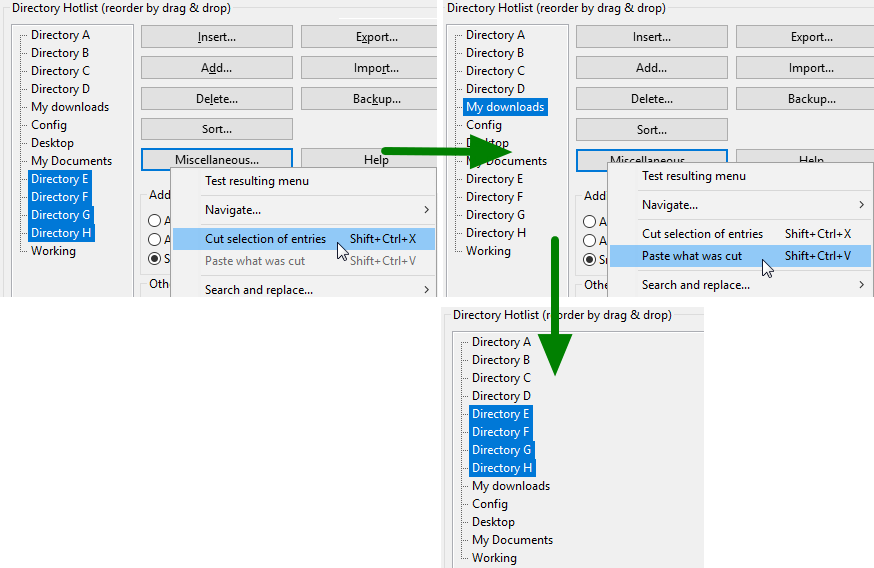
Se sua lista de diretórios for muito longa, o método de arrastar e soltar pode ser inadequado porque a origem e o destino estão muito distantes.
Se for o caso, você pode selecionar as entradas que deseja mover, clicar no botão "Diversos" para abrir o menu suspenso e selecionar "Recortar entradas selecionadas".
Em seguida, role a lista até o local de destino onde deseja colocar as entradas selecionadas.
Clique novamente no botão "Diversos" e selecione "Colar conteúdo recortado" para colar as entradas selecionadas inicialmente.
Usando a tecla Ctrl, você pode selecionar várias entradas para recortar e colar de uma só vez.
Se você é um fã da lista de diretórios favoritos, como o autor deste texto, ter uma lista unidimensional não é suficiente!
Então, o Double Commander vem ao resgate. Você pode criar e organizar submenus na sua lista de favoritos.
Além disso, você pode ter submenus dentro de outros submenus.
Isso significa que você pode configurar uma lista de diretórios favoritos realmente bem organizada.
Para adicionar um submenu, use o botão "Inserir" (adiciona na posição atual) ou "Adicionar" (adiciona abaixo). Você também pode usar as teclas de atalho.
Isso criará um submenu chamado "Submenu name" com uma entrada chamada "Hotdir name" dentro dele.
Obviamente, através dos campos abaixo, você dará um nome significativo ao seu submenu.
A partir daí, você pode adicionar novas entradas, mover outras para o novo submenu, etc.
Note que você pode mover ou recortar e colar submenus inteiros, o que torna a reorganização da lista muito mais simples.
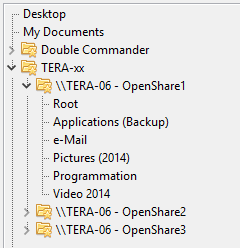
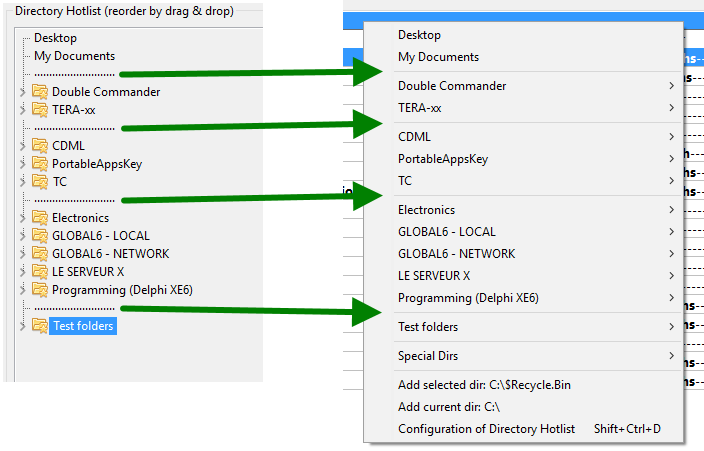
Ter muitas entradas consecutivas é bom, mas criar categorias adicionando alguns separadores pode trazer ordem à sua lista.
Para adicionar um separador, use o botão "Inserir" (adiciona na posição atual) ou "Adicionar" (adiciona abaixo). Você também pode usar as teclas de atalho.
Na árvore de configuração da lista, ele aparecerá como uma linha pontilhada, mas no menu suspenso do painel principal, você verá um elegante separador de menu.
Como mencionado, através de arrastar e soltar e recortar/colar, você pode reorganizar as entradas da lista de favoritos como quiser.
Mas se você concordar em usar nomes em ordem alfabética, pode usar a função de ordenação incluída.
O conceito de ordenação é simples: coloque a seleção atual onde deseja ordenar e, pressionando o botão "Ordenar...", escolha a função de ordenação desejada no menu suspenso.
As cinco opções disponíveis oferecem toda a liberdade que você pode desejar sobre o assunto:
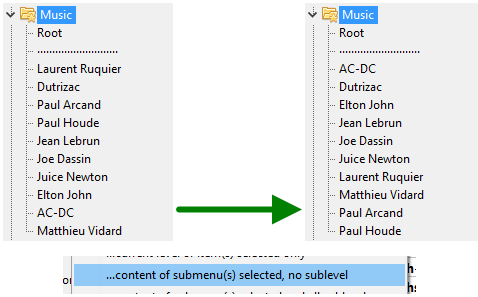
Como mencionado, nenhuma ordenação moverá itens além dos separadores.
Apenas para garantir que você entenda o que significa não ultrapassar separadores ao ordenar, veja o exemplo abaixo.
A pasta "root" permanecerá sempre acima das outras após a ordenação, *porque* há um separador ali.
Separadores são muito úteis nesse aspecto.
Eles não apenas tornam as coisas mais claras, mas também funcionam como delimitadores ao realizar ordenações!
Abaixo estão operações menos frequentes, mas ainda úteis, relacionadas à lista de favoritos.
Conforme o número de atalhos de diretórios na sua lista de favoritos cresce, você pode querer fazer um backup para não perder esses links valiosos caso ocorra um acidente.
Para isso, no lado direito da tela de configuração, há um botão chamado "Backup". Pressione-o e selecione "Salvar backup da lista de favoritos atual" no menu.
Isso salvará a lista atual em um arquivo na pasta "Backup", dentro do diretório de configuração definido do Double Commander. O nome do arquivo conterá a data e hora atuais. Note também que a extensão do arquivo é ".hotlist".
Para restaurar, selecione "Restaurar backup da lista de favoritos" no mesmo menu. No seletor de arquivos que aparecerá, escolha o backup que deseja restaurar.
Quando você restaura um backup, ele primeiro apaga a lista de favoritos atual e depois adiciona as entradas do arquivo de backup.
Se você quiser restaurar apenas algumas entradas de um arquivo de backup, pode fazer uma "Importação" e apontar para o arquivo de backup. O Double Commander solicitará então que você indique quais entradas deseja restaurar do arquivo de backup.
Se você tem vários computadores, ou se tem colegas que acessam os mesmos servidores que você, pode querer exportar sua lista de favoritos ou parte dela, para que em outro computador você tenha os mesmos atalhos de diretórios sem precisar digitá-los um por um.
Para isso, primeiro clique no botão "Exportar" e selecione "... para um arquivo de lista de favoritos (.hotlist)".
Será solicitado o nome e a localização do arquivo de exportação a ser criado.
Em seguida, você será solicitado a escolher o que deseja exportar.
Você pode exportar a árvore inteira ou selecionar as entradas uma a uma.
Você também pode selecionar um submenu inteiro selecionando o nome do submenu sem precisar selecionar as entradas internas.
Use a tecla Ctrl no teclado ao clicar para selecionar diferentes entradas para exportar.
Então, no outro computador, você clicará no botão "Importar" e selecionará o item de menu "De um arquivo de lista de favoritos (.hotlist)".
No seletor de arquivos, aponte para o arquivo que deseja importar.
Semelhante à exportação, você pode importar o conteúdo inteiro, mas também é oferecida a opção de escolher entradas específicas para importar.
As entradas que você importar serão adicionadas ao final da sua lista.
O Double Commander também pode exportar/importar a lista de diretórios favoritos para/do Total Commander.
Imagine que você queira importar algumas entradas do Total Commander, veja como fazer.
Na tela de configuração da lista de favoritos, clique no botão "Importar..." e selecione "... do "wincmd.ini" do TC".
Em seguida, selecione a localização do arquivo "wincmd.ini" do Total Commander no seletor de arquivos.
Se você não sabe onde o arquivo está, no Total Commander clique no menu "Ajuda" e depois em "Sobre o Total Commander...".
A localização dos arquivos .INI estará escrita lá.
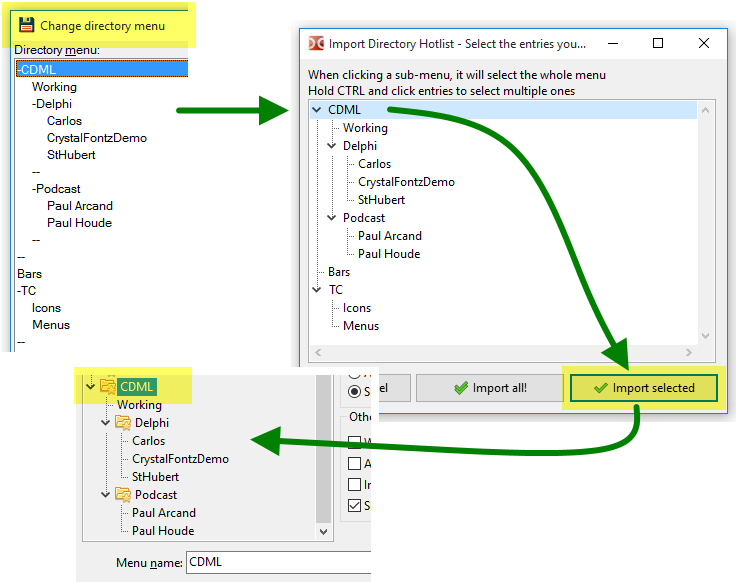
Aparecerá então uma árvore com as entradas de diretórios lidas do arquivo .ini do Total Commander.
A partir dessa árvore, você pode importar todas as entradas ou selecionar as que desejar, uma a uma.
Use a tecla Ctrl no teclado ao clicar para selecionar diferentes entradas para importar.
As entradas importadas serão adicionadas ao final da sua lista.
Inversamente, você pode exportar todo ou parte do conteúdo da lista de favoritos do Double Commander para a lista do Total Commander.
Para isso, clique no botão "Exportar..." e selecione uma das duas maneiras possíveis de exportar para o Total Commander.
Se você sabe o que está fazendo e aceita substituir as entradas inteiras da lista de favoritos do Total Commander, pode selecionar "Para o "wincmd.ini" do TC (apaga o conteúdo existente)".
Aqui você também pode escolher se deseja exportar todo o conteúdo ou apenas entradas selecionadas.
Use a tecla Ctrl no teclado ao clicar para selecionar diferentes entradas para exportar.
Recomenda-se fechar o Total Commander ao realizar esta operação e reabri-lo depois para ver os resultados.
O Total Commander não oferece uma maneira fácil como o Double Commander para construir e organizar as entradas da lista de favoritos.
Assim, você pode importar a lista do Total Commander para o Double Commander, reorganizá-la, ordená-la, construí-la, etc., e depois exportá-la de volta para o Total Commander!
* Nota: Foram feitos esforços e testes para garantir que o aplicativo não corrompa os arquivos .INI de configuração do Total Commander.
Mas fazer um backup dele antes de exportar entradas será um bom hábito e é encorajado.
Obviamente, você faz isso por sua conta e risco!
... o risco de descobrir um programa tão bom quanto o Double Commander!
Com o tempo, pode acontecer de você ter entradas na sua lista de favoritos que apontam para diretórios que não existem mais.
Para encontrar essas entradas, na tela de configuração da lista de favoritos, clique no botão marcado como "Diversos".
Em seguida, selecione "Verificar todos os caminhos para validar se existem de fato".
Isso permitirá que o aplicativo verifique todos os diretórios para os quais seus atalhos apontam.
Se houver um diretório ausente, um ícone de ausência será exibido no lado esquerdo da entrada.
Um ramo de submenu que contenha pelo menos uma entrada ausente também exibirá um ícone especial indicando que há algo faltando.
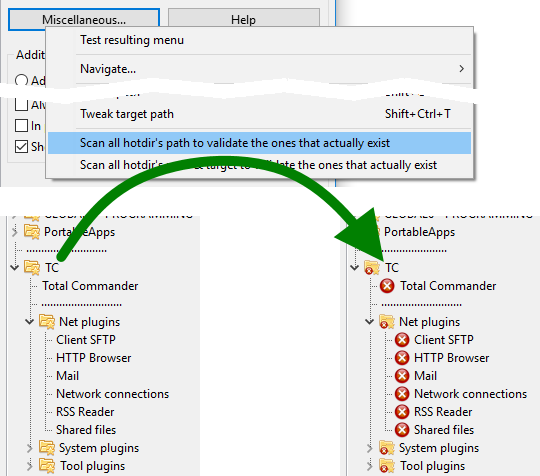
A partir daí, você pode excluir as entradas que apontam para diretórios que não existem mais, ou mantê-las.
Por que mantê-las? Simples. No contexto do Double Commander usado em um pendrive USB de um computador para outro, é normal que certos diretórios existam em um computador anterior e não no atual.
Mas, se for o caso, como a função de verificação ajuda você?
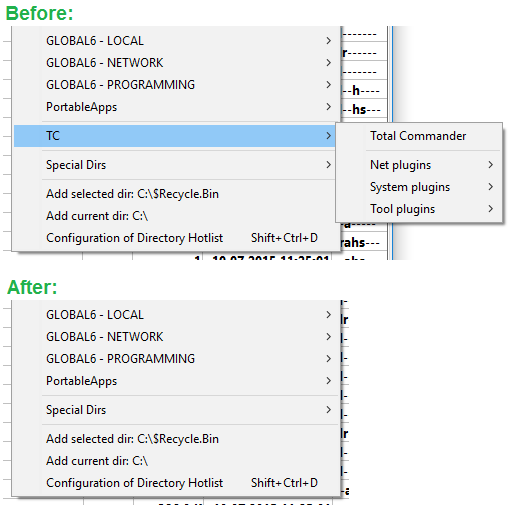
Porque, ao fazer isso, ela também removerá essas entradas do menu suspenso da lista de favoritos no painel principal.
As entradas que referenciam pastas inexistentes não serão exibidas!
Elas não serão removidas permanentemente da lista interna da lista de favoritos.
Elas apenas não serão mostradas no menu suspenso durante a sessão.
Veja o resultado do exemplo anterior.
Ao configurar uma lista de favoritos para uma nova situação, pode ser desejável adicionar vários diretórios à lista de uma só vez.
Existem duas maneiras de fazer isso.
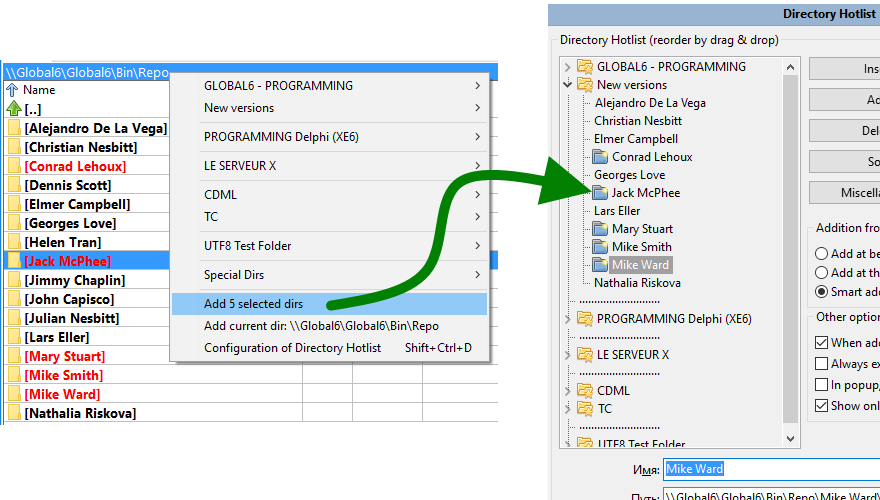
Primeiro método: diretamente do painel principal com seleção
É muito simples: você seleciona os diretórios que deseja adicionar, abre o menu suspenso da lista de favoritos e seleciona no final do menu "Adicionar x diretórios selecionados".
Os diretórios serão adicionados ao local configurado para adições.
Se você configurou para adicionar pelo método "Inteligente", será gratificante ver como eles são bem posicionados!
Segundo método: semelhante ao primeiro, mas com a janela de configuração da lista e o painel principal exibidos simultaneamente
Também é fácil: primeiro você abre a janela de configuração da lista de favoritos.
Em seguida, você coloca a seleção onde deseja que os novos diretórios sejam adicionados.
Pressione o botão "Inserir" (adiciona na posição atual) ou "Adicionar" (adiciona abaixo) e clique em "Diretórios ativos do painel selecionado ou ativo".
Você os verá sendo adicionados ou inseridos, prontos para serem ordenados, renomeados e organizados conforme seu desejo.
Esta é uma funcionalidade quase oculta.
Como mencionado no ponto 2.7 desta página, você pode ter configurado uma entrada da lista de favoritos para também alternar o diretório do painel inativo para o diretório de destino especificado.
Mas às vezes você pode desejar não mudar a pasta de destino e mudar apenas o painel principal ativo.
Você pode evitar isso com este pequeno truque: mantenha pressionada a tecla Ctrl no teclado ao clicar no atalho no menu suspenso da lista de favoritos.
Se a tecla Ctrl estiver pressionada no momento em que você clicar no atalho, apenas o painel ativo mudará e o destino não.
Esta também é uma funcionalidade quase oculta.
Ao navegar no menu suspenso da lista de favoritos, você pode notar um erro de digitação que deseja corrigir ou algo que não está organizado como gostaria.
Claro, você pode clicar no botão de configuração abaixo, procurar na árvore onde o item está e fazer a correção.
Mas existe um truque melhor, mais rápido e mais simples.
No menu suspenso da lista de favoritos, mantenha pressionada a tecla Shift no teclado ao clicar no item de menu que deseja configurar diretamente na janela de configuração.
Se a tecla Shift estiver pressionada no momento em que você clicar no atalho, o DC o levará à tela de configuração, já posicionado no item e pronto para edição conforme seu desejo.
Você não precisará procurá-lo na lista!
Na tela de configuração da lista de favoritos, há uma caixa de seleção chamada "Mostrar [caminho] no menu suspenso".
Quando marcada, instruirá o Double Commander a mostrar o caminho completo para o qual o atalho aponta diretamente na entrada suspensa.
Assim, você não verá apenas o nome que deu ao diretório favorito, mas também o caminho completo para onde saltará se clicar nele.
Isso pode ser irritante porque adiciona muito texto na tela.
Mas em certos casos, especialmente para diretórios especiais definidos pelo Windows e variáveis de ambiente que apontam para diretórios,
é bom ter uma visão geral direta de para onde cada um está apontando.
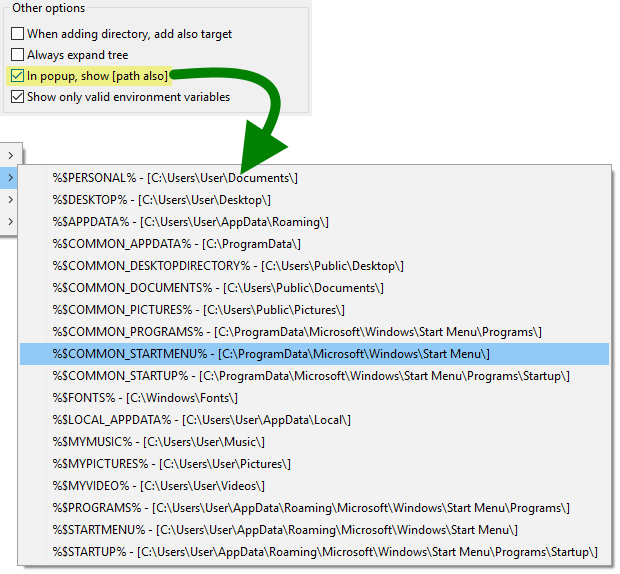
Na seção de "Diretórios especiais" do menu suspenso da lista de favoritos, você verá que pode ter variáveis de ambiente.
Nem todas as variáveis são, na verdade, diretórios.
Na configuração da lista de favoritos, você pode marcar a opção "Mostrar apenas %env_var% válidas".
Quando marcada, o DC tentará eliminar do menu as variáveis de ambiente que não pareçam ser caminhos válidos, pelo menos para o início do caminho.
Ele não necessariamente procurará e validará se o caminho realmente existe, para não desacelerar desnecessariamente, mas eliminará rapidamente as variáveis obviamente não relacionadas.
Pode haver outras pequenas possibilidades e funções na funcionalidade de lista de diretórios favoritos do Double Commander presentes no aplicativo, mas não descritas aqui.
Manter arquivos de ajuda como este atualizados é difícil (e às vezes até cansativo, embora ainda necessário).
Mas você certamente conseguirá descobrir a maioria delas por conta própria, e esta seção de ajuda cobre pelo menos os pontos mais importantes do assunto.
