
Double Commander guarda sus ajustes de configuración en archivos. Puede configurar la ubicación de estos archivos de configuración desde la sección de ajustes de Configuración. Normalmente no es necesario editar estos archivos manualmente, ya que con muy pocas excepciones, los parámetros de Double Commander están disponibles a través de la interfaz del programa.
Los archivos principales son:
doublecmd.xml – todos los ajustes principales del programa;
doublecmd.cfg – ajustes aplicados antes de inicializar todos los componentes del programa y cargar doublecmd.xml;
colors.json – todos los ajustes de color, Double Commander almacena los valores de color en perfiles "claro" y "oscuro" y selecciona automáticamente el perfil según el tema actual (tema claro u oscuro);
extassoc.xml – configuración de asociaciones de extensiones de archivos;
favoritetabs.xml – pestañas favoritas;
history.xml – historial de la línea de comandos y directorios, búsqueda y reemplazo, etc.;
multiarc.ini – archivadores externos;
pixmaps.txt – mapeo de extensiones de archivos a nombres de iconos de tipo MIME;
session.ini – tamaño, posición y estado de las ventanas de los subprogramas (estos ajustes se guardan por separado para cada resolución de pantalla);
shortcuts.scf – ajustes de la disposición del teclado;
tabs.xml – lista de pestañas abiertas;
algunos otros archivos... – etc...
Los archivos se generan automáticamente, excepto multiarc.ini y pixmaps.txt: se incluyen en la distribución de Double Commander (en la carpeta "default") y se copian al directorio de configuración en la primera ejecución del programa.
La versión de configuración en doublecmd.xml define el formato de almacenamiento de datos: si ha cambiado en una nueva versión del programa (por ejemplo, se han añadido nuevos parámetros o se han cambiado los existentes), Double Commander actualizará el archivo de configuración en el primer inicio. El proceso de actualización realizará una copia de seguridad de la versión anterior de doublecmd.xml.
La ventana "Opciones" permite configurar casi todas las opciones en Double Commander, pero hay algunos parámetros que solo se pueden cambiar manualmente en el archivo de configuración doublecmd.xml.
La parte inferior de la ventana proporciona una función de filtrado por nombre de parámetro: el programa solo mostrará las secciones que contengan parámetros coincidentes. Para abrir la sección correspondiente en la ayuda del programa, puede usar el botón Ayuda o la tecla F1.
Double Commander tiene varios comandos internos para abrir el diálogo de configuración y saltar rápidamente a la sección deseada.
Double Commander admite la importación/exportación de ciertos ajustes: lista de directorios de teclas de acceso rápido, pestañas favoritas, archivadores externos, barras de herramientas (barra de herramientas principal y central), información sobre herramientas. Además, la lista de teclas de acceso rápido se puede guardar en un nuevo archivo y puede cambiar entre ellos.
Nota: A la derecha de los botones de selección de archivos o directorios está el botón Algunas funciones para seleccionar la ruta apropiada  : el menú emergente contiene una lista de variables (incluidas las variables de entorno) y algunas funciones adicionales, consulte la descripción aquí.
Estas son las diversas traducciones disponibles para Double Commander. Puede elegir su idioma preferido.
Hay varios parámetros que afectan ciertos comportamientos de Double Commander.
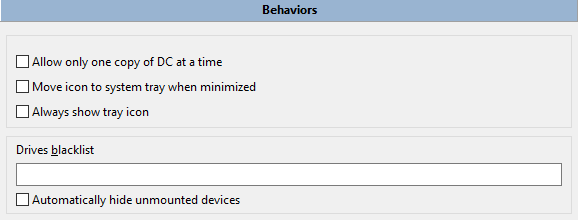
Solo permitir una copia de DC a la vez – si está habilitado, solo se puede ejecutar una copia del programa. Si intenta ejecutar una segunda copia de Double Commander, se activará la primera copia.
Mover icono a la bandeja del sistema al minimizar – al minimizar, Double Commander mostrará su icono en la bandeja del sistema (área de notificación) en lugar de en el panel (o la barra de tareas de Windows).
Mostrar siempre el icono de la bandeja – si está habilitado, además del botón de la ventana de Double Commander en el panel (o la barra de tareas de Windows), se mostrará adicionalmente un icono en la bandeja.
Lista negra de unidades – se utiliza para ocultar ciertas unidades en la barra de botones de unidades. Cada elemento debe contener la ruta completa de la unidad/punto de montaje. Separe varias unidades con un punto y coma ";" sin espacios. Por ejemplo: /media/cdrom;/mnt/win_c (Linux) o a:\;b:\;d:\ (Windows). En Unix/Linux también puede usar máscaras de comodín, por ejemplo para archivos AppImage: /tmp/.mount_*. Las unidades ocultas siguen estando disponibles, por ejemplo, puede abrirlas desde el menú de la lista de directorios de teclas de acceso rápido o cambiar la ruta manualmente.
Ocultar automáticamente dispositivos no montados – los dispositivos no montados se eliminarán automáticamente de la barra de botones de unidades y de la lista de unidades.
Esta sección contiene los ajustes para las herramientas integradas de Double Commander (editor (F4), visor (F3) y herramienta de comparación de archivos), así como el comando para iniciar la terminal.
Puede especificar programas externos para editar, ver y encontrar diferencias. Estos programas externos se utilizarán en lugar de las herramientas internas.
Esta sección tiene dos grupos de parámetros:
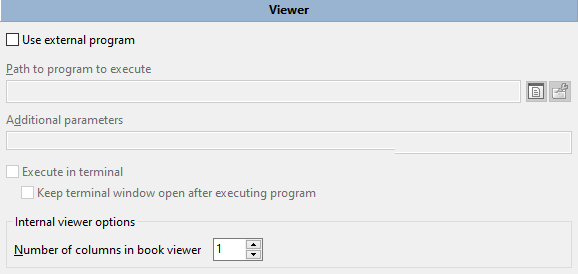
El primer grupo le permite especificar un programa externo para ver archivos. Cada vez que se llama al visor, Double Commander añade automáticamente el nombre de archivo completo como último parámetro de inicio.
Además: Ejecutar en terminal y Mantener la ventana de la terminal abierta después de la ejecución del programa pueden ser útiles si usa programas de consola y/o la salida de la terminal del programa es importante (o simplemente para uso temporal durante la depuración).
El siguiente grupo de parámetros son las Opciones del visor interno, aunque casi todos los parámetros e interruptores están disponibles en la ventana del visor integrado.
Número de columnas en el visor de libros – consulte la descripción de este modo.
También hay varios parámetros que solo se pueden cambiar manualmente en el archivo de configuración doublecmd.xml.
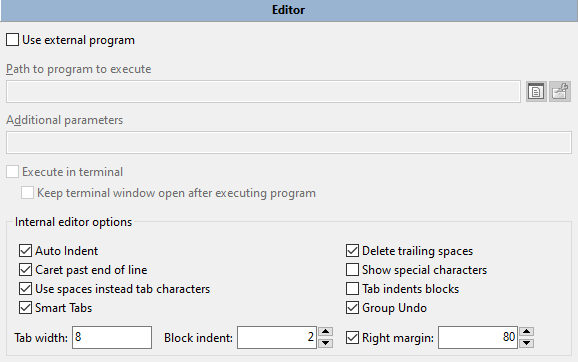
El primer conjunto de parámetros permite especificar un programa externo para editar archivos de texto. Cada vez que se invoca el editor, Double Commander añade automáticamente el nombre completo del archivo como último parámetro de inicio.
Además:Ejecutar en la terminal yMantener la ventana de la terminal abierta después de la ejecución del programa pueden ser útiles al usar programas de consola o cuando la salida de la terminal del programa es importante (o solo temporalmente para la depuración). Opciones internas del editor:
Sangría automática: Permite que el cursor se sangre con la misma cantidad de espacio inicial que la línea anterior al crear una nueva línea con `Intro`.
Eliminar espacios finales: Elimina automáticamente los espacios finales. Esto solo se aplica a las líneas editadas. Cursor más allá del final de la línea: Permite que el cursor entre en el área en blanco después del final de la línea. Mostrar caracteres especiales: Muestra caracteres especiales para espacios y tabulaciones.Usar espacios en lugar de tabulaciones: Convierte las tabulaciones en un número específico de caracteres de espacio (al escribir).
Sangría de bloque de tabulación: Si se habilita, las teclas Tab y Shift+Tab aplicarán y quitarán la sangría de los bloques al seleccionar texto.
Tabulación inteligente: Al usar la tecla Tab, el cursor se mueve al siguiente carácter (no un espacio en blanco) de la línea anterior.
Deshacer combinado: Si se habilita, todos los cambios consecutivos del mismo tipo se procesarán en una sola llamada al comando Deshacer o Rehacer, en lugar de deshacer/rehacer cada cambio de texto individual.
Ancho de tabulación: Ancho del carácter de tabulación (en caracteres). Si la opción Usar espacios en lugar de tabulaciones está activada, la tecla Tab insertará el número especificado de espacios. Esta configuración no se aplica si la opción Tabulado inteligente está activada.
Sangría de bloque: Establece el número de caracteres que aumenta o disminuye la sangría al usar el comando correspondiente.
Margen derecho: Marcador de longitud de línea, una línea vertical delgada en una posición determinada: la línea no se trunca forzosamente con un salto de línea; es simplemente una indicación visual. Útil cuando se sugieren límites para la longitud de la cadena (por ejemplo, 80 o 120 caracteres).
2.3.2.1. Herramientas > Editor > Resaltador
El editor integrado utiliza el componente SynEdit, y parte de las reglas de resaltado de sintaxis de SynEdit están disponibles en esta sección.
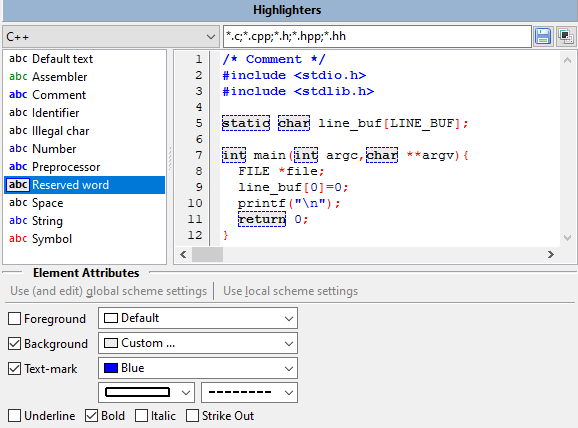
En la parte superior de la ventana hay un menú desplegable que contiene tipos de archivos (texto plano, lenguajes de programación y marcado) y un campo de lista de extensiones de archivo. Botones:
Guardar – Guardará los cambios en la lista de extensiones de archivo.
Restablecer – Restablecerá la lista a los valores predeterminados.
En el lado izquierdo de la ventana está la lista de elementos disponibles para el tipo de archivo seleccionado, y en el lado derecho está el área de vista previa.
Puede cambiar los colores de texto y fondo y el estilo de fuente (subrayado, negrita, cursiva y tachado) utilizados para palabras clave, cadenas, números, operadores, etc. Para el texto predeterminado, solo están disponibles los colores de texto y fondo.
Marcador de texto se utiliza para agregar bordes alrededor de los elementos: puede elegir el color, el tipo de borde y el tipo de línea.
Usar (y editar) configuración del esquema global y Usar configuración del esquema local solo se aplican al texto predeterminado: puede cambiar los colores de todos los tipos de archivo a la vez o solo de ciertos tipos de archivo.
Toda la configuración se guarda en el archivo colors.json.
Nota: Métodos posibles para cambiar (corregir o mejorar) el análisis de archivos (análisis sintáctico), listas de palabras clave, etc.:
Además, Double Commander también utiliza el componente SynUniHighlighter para el resaltado de sintaxis, consulte Preguntas frecuentes para obtener más detalles.
2.3.3. Herramientas > Comparador
Casi todos los parámetros e interruptores están disponibles en la ventana del comparador integrado, esta sección solo tiene dos grupos de parámetros.
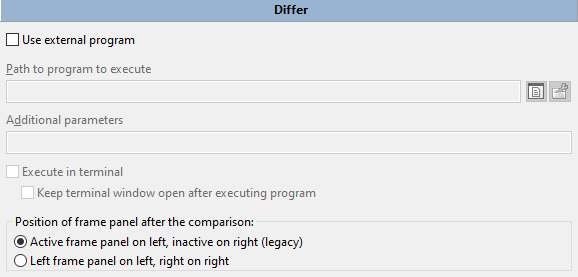
El primer grupo le permite especificar un programa externo de comparación de archivos. Cada vez que se invoque la herramienta de comparación, Double Commander agregará automáticamente el nombre completo del archivo como último parámetro de inicio.
Además: Ejecutar en terminal y Mantener la ventana de terminal abierta después de la ejecución del programa pueden ser útiles cuando use programas de consola y/o la salida de terminal del programa sea importante (o solo temporalmente para depuración).
Posición de los paneles de marco después de la comparación – Define el orden en que se pasan los nombres de archivo al programa de comparación (integrado o externo):
Panel de marco activo a la izquierda, panel inactivo a la derecha – El archivo del panel de archivos activo se abrirá en el panel izquierdo del programa de comparación, y el segundo archivo se abrirá en el panel derecho.
Panel de marco izquierdo a la izquierda, panel de marco derecho a la derecha – El archivo del panel de archivos izquierdo se abrirá en el panel izquierdo del programa de comparación, y el segundo archivo se abrirá en el panel derecho.
Si se seleccionan dos archivos en el panel activo, el primer archivo se abrirá en el panel izquierdo del programa de comparación.
2.3.4. Herramientas > Terminal
Esta sección contiene los parámetros de inicio de la terminal:
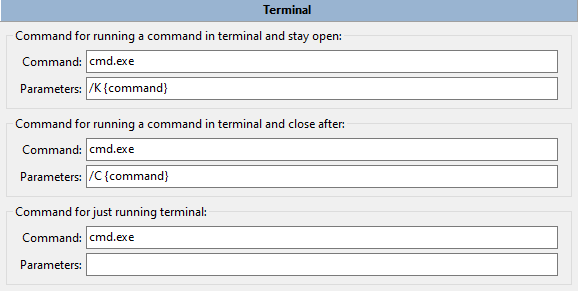
Los primeros dos grupos se utilizan para ejecutar comandos en la terminal (para indicar dónde se ejecuta el comando en la línea de comandos, use {command} en el campo de parámetros). Se pueden usar en botones de la barra de herramientas, asociaciones de archivos internas, y para iniciar aplicaciones externas que reemplacen las herramientas integradas de edición de texto, visor y comparación de archivos. Puede agregar estas acciones al menú contextual de archivos (al submenú "Acciones").
Además, el primer grupo se utiliza para abrir el archivo bajo el cursor en la terminal y ejecutar comandos desde la línea de comandos usando Shift+Enter (pero si la ventana de terminal está habilitada, el comando se ejecutará en ella).
El tercer grupo permite especificar el comando que se ejecutará al invocar la terminal (comando interno cm_RunTerm, predeterminado en F9).
Valores predeterminados:
Windows: cmd.exe
macOS: Double Commander detectará automáticamente el programa especificado en la configuración del sistema.
Linux y otros sistemas tipo Unix:
Para Debian y distribuciones basadas en Debian (Ubuntu, Linux Mint, antiX, Devuan, etc.), se usará x-terminal-emulator: este es un enlace simbólico al terminal predeterminado usado por estos sistemas.
De lo contrario, Double Commander intentará obtener el valor de la configuración del entorno de escritorio: Cinnamon, GNOME, KDE, LXDE, LXQt, MATE o Xfce.
Si falla la detección automática, Double Commander usará xterm.
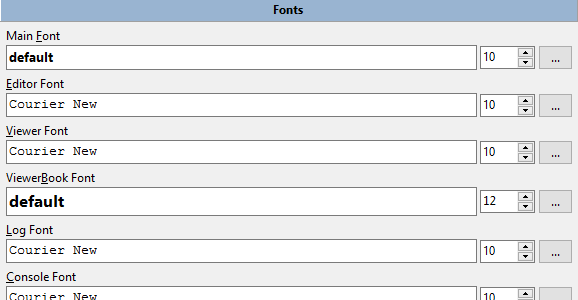
Puede seleccionar fuentes y su tamaño para el editor (F4), visor (F3), paneles de archivos (Fuente principal) y otros elementos de la interfaz de Double Commander. Cada fila inferior le permite ver cómo se muestra la fuente seleccionada. Una nota importante: las fuentes del editor y el visor deben ser monoespaciadas. La figura siguiente ilustra una fuente proporcional en la ventana superior (note el espaciado extraño) y una fuente monoespaciada en la ventana inferior, que parece tener un espaciado normal. Además, al usar ciertas fuentes proporcionales, los caracteres pueden superponerse y verse extraños.
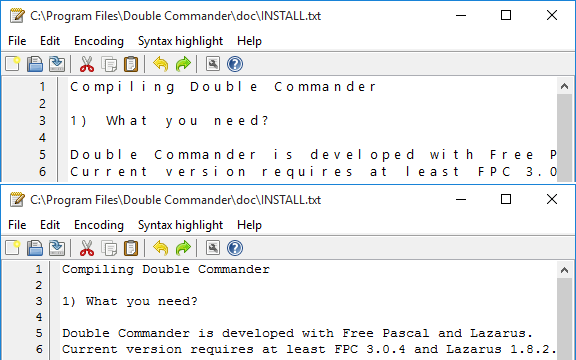
Arriba está la fuente normal (proporcional), abajo está la fuente monoespaciada.
También puede usar Ctrl+rueda del ratón para cambiar el tamaño de la fuente, esta función se aplica a los siguientes elementos de la interfaz o partes de Double Commander:
Listas de archivos en los paneles izquierdo y derecho;
Barra de directorio actual (dirección);
Barra de botones de teclas de función;
Menú de vista de árbol;
Resultados de búsqueda en el cuadro de diálogo de búsqueda de archivos;
Editor interno;
Visor interno (si el visor muestra texto, esta acción cambiará el tamaño de la fuente; si es una imagen, la acción se realizará como comando de zoom).
También puede seleccionar el tipo de rasterización de la fuente (independientemente de la configuración del sistema), consulte la descripción de <Quality>.
Esta sección contiene configuraciones de color que no están incluidas en otras secciones de configuración. Los parámetros se agrupan por categorías.
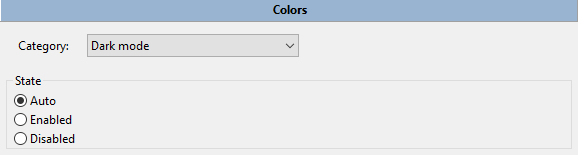
1. Modo oscuro – Habilita o deshabilita el soporte para el modo oscuro (solo macOS y Windows 10 1809 y versiones posteriores). Estados:
Automático – Usará la configuración del sistema.
Habilitado – Forzará la habilitación.
Deshabilitado – Forzará la deshabilitación.
2. Visor – Configuración de colores utilizada por el visor de archivos integrado (consulte la descripción del modo de visualización aquí):
Modo libro – Para el modo de visualización "libro", puede establecer el color del texto y el color de fondo.
Modo imagen:
Fondo1: – Establece el color de fondo de la ventana al ver imágenes.
Fondo2: – Si se habilita Mostrar transparencia, el visor interno utiliza un patrón de tablero de ajedrez como fondo para representar la transparencia, Fondo2 define el color de los cuadrados. Si no se establece, el visor calculará automáticamente el valor: para fondos oscuros, se usarán cuadrados claros, y viceversa.
3. Comparador – Herramienta de comparación interna: puede cambiar los colores de las líneas agregadas, eliminadas y modificadas, así como los colores de los caracteres diferentes en el modo binario.
4. Registro – Opciones para establecer los colores del texto en la ventana de registro, utilizados para mensajes informativos, mensajes de error y mensajes de operaciones exitosas. Además, estos colores también se utilizan en la ventana de resultados de verificación de sumas de comprobación.
5. Sincronización de directorios – Herramienta interna de sincronización de directorios:
Izquierda: – Archivos seleccionados para copiar o eliminar en el lado izquierdo.
Derecha: – Archivos seleccionados para copiar o eliminar en el lado derecho.
Desconocido: – Archivos con el mismo nombre pero que no son idénticos.
6. Indicador de espacio libre en disco – Aquí puede cambiar la apariencia del indicador de espacio libre en disco:
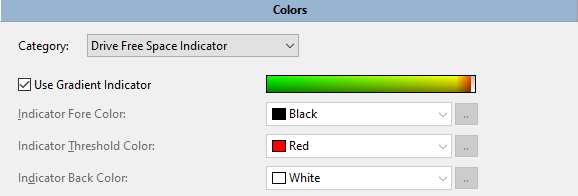
Double Commander puede mostrar un indicador degradado (de verde a rojo) o un indicador monocromo simple, en el segundo caso puede elegir el color y el fondo. El color del umbral del indicador se usará cuando el espacio disponible en disco sea menor al 10%.
El ejemplo del indicador es clickable, por lo que puede ver cómo se ve.
2.5.1. Colores > Paneles de archivos
Esta sección contiene la configuración de la apariencia de los paneles de archivos:
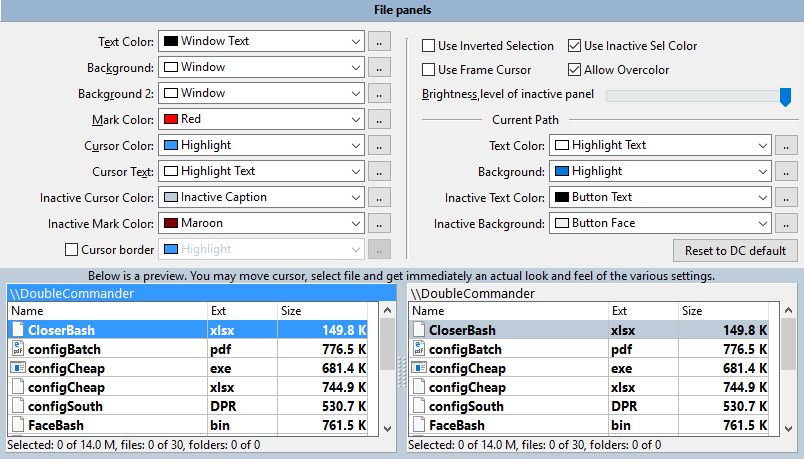
La configuración de colores aquí es global para ambos paneles de archivos. ¡Estas configuraciones pueden ser anuladas creando un estilo de columna personalizado, que permite establecer su propia configuración de colores y más para cada pestaña en el panel! Consulte Vista de archivos > Columnas > Columnas personalizadas para más detalles. Debería ajustar el estilo de columna actual (predeterminado es Predeterminado) o crear su propio estilo y aplicarlo a cualquier pestaña.
Aquí puede seleccionar los colores utilizados para manejar los paneles de archivos: Color del texto, Fondo, Fondo2, Color de marca, Color del cursor, Texto del cursor, Color del cursor inactivo, Color de marca inactiva y Borde del cursor (si no utiliza el cursor de marco). Utilizando las dos opciones de fondo, puede crear rayas alternadas en el panel, como se muestra en algunas capturas de pantalla.
Usar selección invertida – Invierte los colores del texto marcado y del texto marcado bajo el cursor.
Usar color de selección inactiva – Habilita mostrar el cursor también en el panel inactivo.
Usar cursor de marco – Double Commander utilizará un marco en lugar de un rectángulo sólido.
Permitir sobrescritura de colores habilita la capacidad de usar colores diferentes a los predeterminados para mostrar nombres de archivos (ver sección Colores > Tipos de archivos).
En el grupo de parámetros Ruta actual, puede cambiar el color del texto y el color de fondo de la barra de directorio actual para los paneles de archivos activos e inactivos.
Aquí también puede reducir el brillo del panel inactivo.
Hay un área de vista previa en la parte inferior de la ventana, por lo que puede ver todos los cambios de una sola vez.
El botón Restablecer a valores predeterminados de DC restablecerá todos los parámetros a sus valores predeterminados.
El color de la cuadrícula también se puede cambiar, pero solo manualmente. Necesita cerrar la aplicación, abrir el archivo colors.json y reemplazar el valor de la clave GridLine en el objeto FilePanel. (¡No olvide que los colores en colors.json se almacenan en dos perfiles: "Light" para temas claros y "Dark" para temas oscuros!)
Sobre el formato de color: Double Commander almacena valores de color como números decimales en formato $BBGGRR. Por ejemplo, si desea usar índigo #4B0082 ($RRGGBB), necesita reorganizarlo para obtener 82004B, ahora necesita convertir este número hexadecimal a decimal. O puede agregar temporalmente un color para algún tipo de archivo (como se muestra a continuación), encontrarlo por nombre o máscara en colors.json, copiar el valor y eliminarlo.
2.5.2. Colores > Tipos de archivos
Aquí puede especificar qué tipos de archivos deben recibir diferentes colores. El parámetro Permitir sobrescritura de colores debe estar habilitado (habilitado por defecto).
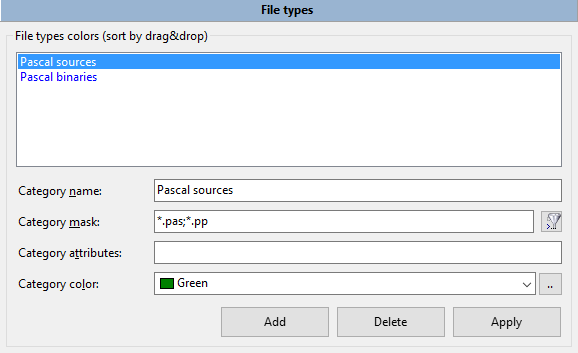
En la fila Nombre de categoría puede escribir una descripción del archivo, su propósito o el programa que lo abre.
En la fila Máscara de categoría coloque una máscara comodín para coincidir con tipos de archivos (el símbolo "*" representa cualquier cantidad de caracteres, el símbolo "?" representa cualquier carácter único). Puede usar punto y coma ";" para separar múltiples tipos de archivos sin espacios. También puede usar plantillas de búsqueda ( ), incluyendo búsquedas con plugins de contenido.
En la fila Atributos de categoría puede colocar atributos de archivo, DC coincidirá con cualquier archivo que tenga atributos coincidentes (no disponible al usar plantillas de búsqueda). Los atributos de archivo se especifican mediante las siguientes plantillas:
Windows: [d o l]rahs[c o e]tp
Unix/Linux: [b, c, d, f, l o s]rwxrwxrwx
Es decir, la plantilla debe coincidir con la cadena de texto de atributos en la lista de archivos. Descripción de los valores:
| Atributos en Windows | |
|---|---|
| Letra de atributo | Significado |
a | Archivo |
c | Comprimido (compresión NTFS) |
d | Directorio |
e | Cifrado (cifrado EFS) |
h | Oculto |
l | Enlace simbólico |
p | Disperso |
r | Solo lectura |
s | Sistema |
t | Temporal |
| Atributos en Unix/Linux (tipos de archivo) | |
|---|---|
| Letra de tipo de archivo | Significado |
b | Dispositivo de bloques |
c | Dispositivo de caracteres |
d | Directorio |
f | Tubería nombrada (FIFO) |
l | Enlace simbólico |
s | Socket |
La segunda parte de la plantilla en Unix/Linux muestra permisos: lectura (r), escritura (w), ejecución (x). Los valores se agrupan en tres según el siguiente orden: usuario (propietario), grupo de usuarios, todos los demás.
Si un atributo no debe establecerse, debe reemplazarse con el símbolo "-", los atributos innecesarios deben ocultarse: el símbolo "*" representa cualquier cantidad de caracteres, el símbolo "?" representa cualquier carácter único. Por ejemplo, ?r* (Windows) o ?r-* (Linux) encontrará todos los archivos y carpetas de solo lectura.
Puede usar colores de la lista o especificar su propio color usando el botón "..".
No olvide hacer clic en el botón "Aplicar" después de personalizar.
Double Commander verifica la lista de arriba hacia abajo hasta la primera coincidencia: las reglas más altas en la lista anularán cualquier regla debajo.

Aquí puede configurar las acciones al presionar ciertas teclas en el panel de archivos activo: Letra, Alt+Letra, Ctrl+Alt+Letra. Puede elegir una de las siguientes acciones: no hacer nada, establecer el foco en la línea de comandos e ingresar un comando, ejecutar búsqueda rápida o filtro rápido.
Las flechas izquierda y derecha cambian el directorio (movimiento tipo Lynx) – Flecha derecha abre el directorio o ejecuta el programa bajo el cursor, Flecha izquierda abre el directorio padre (solo en modo completo).
2.6.1. Teclas > Teclas de acceso rápido
En esta sección puede configurar las teclas utilizadas para iniciar comandos, también puede especificar parámetros para estos comandos.
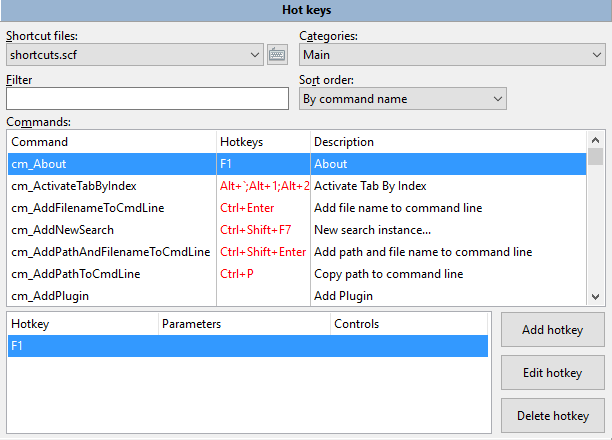
Archivo de accesos directos – Un menú desplegable que contiene una lista de archivos de teclas de acceso rápido. Se almacenan en el directorio de archivos de configuración del programa.
En el lado derecho hay botones de menú relacionados con archivos:
Operaciones en el archivo actual: Guardar ahora, Renombrar, Copiar y Eliminar.
Restaurar valores predeterminados de DC.
Comandos para cambiar a la categoría anterior y siguiente.
Comandos para cambiar el orden de clasificación de la tabla de comandos (ver más abajo).
Categoría – Muestra las categorías de combinaciones de teclas de acceso rápido: Principal, Diálogo de copiar/mover, Comparador, Diálogo de editar comentario, Editor, Buscar archivos, Herramienta de renombrar en masa, Sincronizar directorios, Visor.
Filtro – Le permite buscar comandos internos más rápidamente.
Orden de clasificación – Cambia el orden de clasificación de la tabla de comandos:
Por nombre de comando.
Por tecla de acceso rápido (agrupado) – Si se asignan múltiples teclas de acceso rápido, se listarán separadas por punto y coma ";".
Por tecla de acceso rápido (una por línea).
Comandos – Lista de comandos internos disponibles en Double Commander. La lista se muestra como una tabla con tres columnas:
Comando (nombre del comando interno).
Tecla de acceso rápido (atajo asignado).
Descripción (breve descripción).
La tabla en la parte inferior de la ventana muestra las teclas de acceso rápido del teclado asignadas, parámetros y elementos de interfaz para el comando seleccionado (ver más abajo).
Agregar tecla de acceso rápido – Abrirá la ventana para agregar una tecla de acceso rápido.
Editar tecla de acceso rápido – Abrirá la misma ventana, pero con la tecla de acceso rápido y otras opciones ya configuradas.
Eliminar tecla de acceso rápido – Eliminará la tecla de acceso rápido seleccionada de la lista.
Ventana para agregar tecla de acceso rápido:
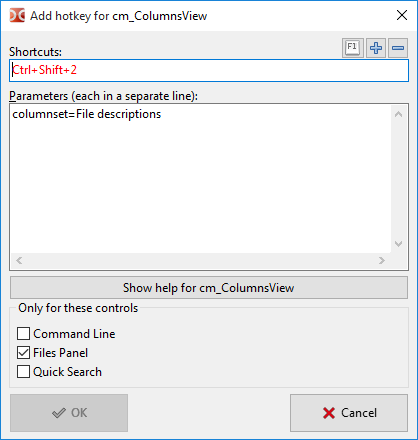
Atajo – El nuevo atajo se muestra aquí. Haga clic en el cuadro y presione la combinación de teclas del teclado para ingresar una nueva tecla de acceso rápido. Si la nueva combinación ya está siendo utilizada por otro comando, Double Commander mostrará una advertencia.
Parámetros (uno por línea): – Permite establecer algunos parámetros para el comando. La mayoría de los parámetros deben agregarse en forma de parámetro=valor (a menos que se indique lo contrario), cada uno debe estar en una línea separada, sin comillas ni otras formas de escapar caracteres especiales y espacios. El botón a continuación abrirá la descripción del comando en el archivo de ayuda correspondiente de Double Commander.
Solo para estos controles – La tecla de acceso rápido solo funciona cuando el elemento de interfaz seleccionado tiene el foco: línea de comandos, panel de archivos o panel de búsqueda rápida.
Los siguientes botones se encuentran en el lado derecho de la ventana:
El botón F1 mostrará un menú con una lista de atajos de teclado disponibles agrupados por letra y modificador.
El botón "+" agregará otro campo para atajos de teclado (hasta cinco).
El botón "-" eliminará el último atajo de la lista.
Puede configurar múltiples teclas de acceso rápido para comandos internos de dos maneras: usar el botón Agregar tecla de acceso rápido y luego usar el botón "+" varias veces, o usar el botón Agregar tecla de acceso rápido varias veces. El segundo método permite ejecutar el comando seleccionado con diferentes parámetros.
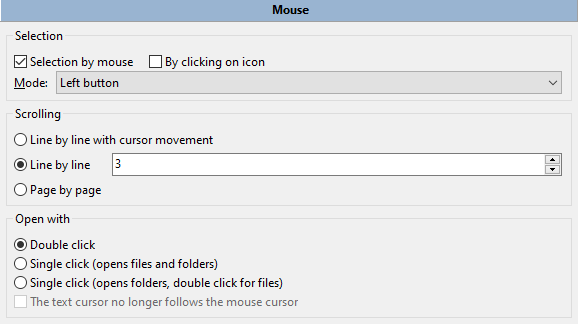
El primer grupo de parámetros es Selección:
Selección con ratón – Habilita la función de seleccionar y deseleccionar archivos y carpetas usando el ratón.
Haciendo clic en el ícono – Permite seleccionar archivos haciendo clic en el ícono con el ratón. La selección haciendo clic en el ícono en la vista de miniaturas funciona cuando hace clic en la parte izquierda de la imagen (1/4 o 25%).
Modo – Establece el botón izquierdo o derecho del ratón.
Consulte la subsección Seleccionar archivos para más detalles.
Desplazamiento – Función de desplazar la lista de archivos en el panel usando la rueda del ratón.
Desplazar línea por línea y mover el cursor – El cursor se moverá hacia arriba o hacia abajo en el panel antes de que ocurra el desplazamiento.
Desplazar línea por línea – El cursor permanece en el archivo, el desplazamiento ocurre inmediatamente. También puede especificar el número de líneas.
Desplazar página por página – Igual que el anterior, pero el desplazamiento es por página en lugar de por línea (el desplazamiento es más rápido).
Método de apertura – Determinará la acción que se iniciará cuando use el botón del ratón en los elementos de la lista de archivos mostrada en el panel:
Doble clic inicia la acción (predeterminado).
Un clic abre archivos y carpetas.
Un clic solo abre carpetas. Para archivos, se requiere doble clic.
El cursor de texto ya no sigue al cursor del ratón – Se aplica a los dos últimos valores. Si se habilita el clic, el cursor de texto seguirá al cursor del ratón por defecto: esto ayuda a evitar abrir accidentalmente archivos o carpetas. Si no lo desea (o no le gusta), puede deshabilitarlo.
2.7.1. Ratón > Arrastrar y soltar
Esta sección contiene configuraciones relacionadas con arrastrar y soltar.
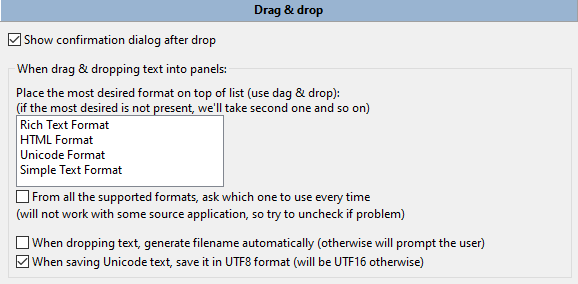
Mostrar diálogo de confirmación después de arrastrar y soltar – Ayuda a evitar errores accidentales al arrastrar y soltar archivos dentro del panel de archivos activo o entre paneles: Double Commander mostrará un diálogo de confirmación, similar al que se muestra al copiar o mover archivos normalmente.
La siguiente función solo está disponible en Windows: puede arrastrar texto seleccionado en un navegador web o procesador de textos (por ejemplo, LibreOffice Writer o Microsoft Word) al panel y guardarlo. Aquí puede elegir el formato de archivo (RTF, HTML o archivo de texto plano), codificación y habilitar la generación automática de nombres.
En esta sección puede configurar varias opciones de ordenación de archivos y el formato de fecha/hora y tamaño.
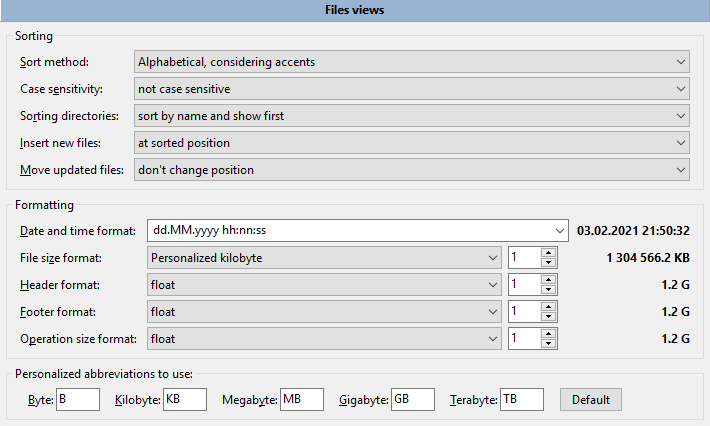
Método de ordenación – Establece el método de ordenación en los paneles de archivos:
Alfabético, considerando signos diacríticos – Este método ordenará alfabéticamente teniendo en cuenta las particularidades del idioma y configuración regional del sistema: también se tendrán en cuenta caracteres adicionales (por ejemplo, diéresis y otros caracteres modificadores en idiomas germánicos o la letra "ё" en ruso).
Alfabético con caracteres especiales – Similar al método anterior, pero la lista también se ordenará con caracteres especiales y signos de puntuación antes de las letras.
Orden natural: letras y números – Este método ordenará los números como valores numéricos: por ejemplo, "3" aparecerá antes de "20", porque 20 es mayor que 3.
Orden natural con caracteres especiales – Similar al método anterior, pero también ordenará por caracteres especiales y signos de puntuación.
Distinguir mayúsculas/minúsculas – Completa el método seleccionado:
No distinguir mayúsculas/minúsculas;
Según la configuración regional (aAbBcC);
Mayúsculas primero, luego minúsculas (ABCabc).
Ordenar directorios – Establece la posición de los directorios en la lista de archivos:
Ordenados por nombre y mostrados primero;
Ordenados como archivos y mostrados primero;
Ordenados como archivos.
Insertar archivos nuevos – Establece la posición de los archivos nuevos en la lista:
En la parte superior de la lista de archivos;
Después de los directorios (si los directorios se ordenan antes de los archivos);
En la posición ordenada;
En la parte inferior de la lista de archivos.
Mover archivos actualizados – Si se cambia un atributo del archivo utilizado para ordenar (fecha de modificación, tamaño, etc.), establece la posición:
No cambiar la posición;
Usar la misma configuración que para archivos nuevos;
A la posición ordenada.
El primer parámetro del grupo Formato es el Formato de fecha y hora. Puede seleccionar una de las plantillas existentes en el menú desplegable o establecer su propio formato utilizando caracteres de formato de fecha y hora.
Los caracteres de formato se muestran de la siguiente manera (basados en la documentación de Free Pascal). ¡Algunos valores dependen de la configuración regional del sistema operativo!
Por ejemplo, usaremos 2021.01.24 09:06:02 (es decir, yyyy.mm.dd hh:mm:ss) y región estadounidense.
| Caracteres posibles | ||
|---|---|---|
| Carácter | Descripción | Ejemplo |
c | Formato de fecha corta y formato de hora larga (si la hora no es cero) | 1/24/2021 9:06:02 |
f | Igual que c, pero agrega la hora incluso si es cero | 1/24/2021 9:06:02 |
d | Día del mes | 24 |
dd | Día del mes (con cero inicial) | 24 |
ddd | Día de la semana (abreviado) | Dom |
dddd | Día de la semana (completo) | Domingo |
ddddd | Formato de fecha corta | 1/24/2021 |
dddddd | Formato de fecha larga | Domingo, 24 de enero de 2021 |
m | Mes o minuto (si va precedido por el especificador h o hh) | 1 |
mm | Mes o minuto (si va precedido por el especificador h o hh), con cero inicial | 01 |
mmm | Mes (abreviado) | Ene |
mmmm | Mes (completo) | Enero |
yy | Año (dos dígitos) | 21 |
yyyy | Año (con siglo) | 2021 |
h | Hora | 9 |
hh | Hora (con cero inicial) | 09 |
n | Minuto | 6 |
nn | Minuto (con cero inicial) | 06 |
s | Segundo | 2 |
ss | Segundo (con cero inicial) | 02 |
z | Milisegundo | 1 |
zzz | Milisegundo (con cero inicial) | 001 |
t | Formato de hora corta | 9:06 |
tt | Formato de hora larga | 9:06:02 |
am/pm | Usa formato de 12 horas y muestra am/pm en consecuencia (también AM/PM, a/m o A/M); por ejemplo, t AM/PM | 9:06 am |
/ | Inserta separador de fecha | / |
: | Inserta separador de hora | : |
"text" | Texto literal; por ejemplo, yyyy "AD" | 2021 AD |
El siguiente parámetro establece el formato del tamaño de archivo:
Formato de tamaño de archivo – Se usará en los paneles de archivos.
Formato de encabezado – Se usará en la lista de unidades y etiquetas de espacio disponible.
Formato de pie de página – Se usará en la barra de estado de los paneles de archivos.
Formato de tamaño de operación – Se usará en los diálogos de operaciones de archivos: copiar, mover, calcular suma de verificación, etc.
Asimismo, a la derecha puede establecer el número de decimales después del separador decimal (es decir, el separador entre la parte entera y decimal del número): 0, 1, 2 o 3.
Unidad de tamaño de archivo: bytes, kilobytes, megabytes, gigabytes, terabytes o punto flotante (Double Commander seleccionará automáticamente la unidad según el tamaño).
El término "personalizado" en los nombres significa que Double Commander usará las abreviaturas personalizadas de la siguiente lista. El botón Predeterminado las restablece a los valores predeterminados del idioma seleccionado (especificados en el archivo de idioma correspondiente).
2.8.1. Vista de archivos > Vista de archivos adicional
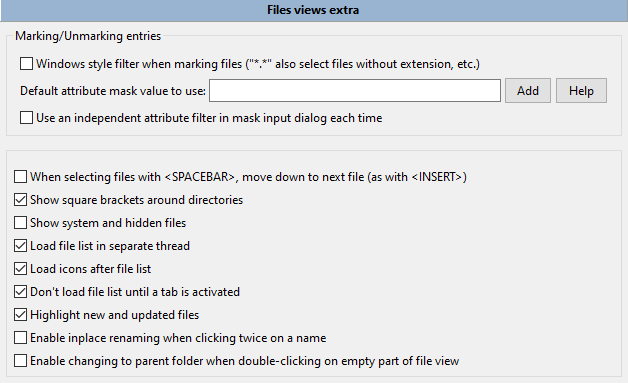
Marcar/Desmarcar entradas:
Usar filtro estilo Windows al marcar archivos ("*.*" también selecciona archivos sin extensión, etc.) – Por defecto, la máscara "*.*" coincide con cualquier nombre de archivo que tenga una extensión, y se usa la máscara "*" para cualquier nombre de archivo. Si se habilita, la máscara "*.*" coincidirá con cualquier archivo.
Valor de máscara de atributos predeterminado usado – Se usará para los siguientes comandos:
Seleccionar todo (cm_MarkMarkAll),
Deseleccionar todo (cm_MarkUnmarkAll),
Invertir selección (cm_MarkInvert),
Seleccionar grupo (cm_MarkPlus)
y Deseleccionar grupo (cm_MarkMinus).
Por ejemplo, si desea que estos comandos solo funcionen con archivos, especifique d-.
El botón Agregar abrirá una ventana de selección de atributos de archivo, puede usarla o ingresar manualmente. Para obtener más información sobre los atributos de archivo y su uso, consulte aquí.
Usar filtro de atributos independiente en cada diálogo de entrada de máscara – Si se habilita, se agregará un filtro de atributos a los diálogos de los comandos Seleccionar grupo (cm_MarkPlus) y Deseleccionar grupo (cm_MarkMinus).
Al seleccionar archivos con <Espacio>, mover hacia abajo al siguiente archivo (como la tecla <Insert>) – Al usar la tecla Espacio para seleccionar, el cursor se mueve hacia abajo. La tecla predeterminada es Shift+Abajo o Shift+Arriba.
Mostrar corchetes alrededor de directorios – Ayuda a distinguir visualmente directorios de archivos cuando los iconos están deshabilitados. También puede usar otros símbolos en su lugar, consulte la descripción de los parámetros <FolderPrefix> y <FolderPostfix>.
Mostrar archivos ocultos y del sistema – Si se habilita, Double Commander mostrará archivos y carpetas con el atributo "oculto" o "sistema" (Windows) o archivos cuyo nombre comienza con un carácter de punto (Linux y otros sistemas tipo Unix). Esta configuración también se puede cambiar desde el menú principal.
Los parámetros Cargar lista de archivos en un hilo separado y Cargar iconos después de la lista de archivos están diseñados para acelerar la visualización de la lista de archivos en los paneles, es decir, reducir el tiempo de congelamiento de la ventana de la aplicación al abrir directorios grandes.
No cargar lista de archivos hasta que se active la pestaña – Al iniciar, Double Commander no cargará la lista de archivos de las pestañas no activas abiertas en la sesión anterior.
Resaltar archivos nuevos y actualizados – Si se habilita, los nombres de archivos que se están creando o modificando actualmente parpadearán.
Habilitar cambio de nombre en sitio al hacer doble clic en el nombre – Es una función adicional para renombrar archivos usando un solo clic izquierdo del ratón (no depende de la tecla seleccionada para la selección con el ratón), como en el Explorador de Windows. Después del clic, el cursor del ratón debe permanecer quieto al menos un segundo. En la sección de configuración del ratón, se debe seleccionar doble clic para archivos y carpetas o solo para archivos.
Habilitar cambio a carpeta padre al hacer doble clic en la parte vacía de la vista de archivos – Es una función adicional para simplificar la navegación de directorios. Pero no se aplica si usa conjuntos de columnas y la lista de archivos en el directorio actual no cabe en el panel (es decir, ve la barra de desplazamiento vertical).
2.8.2. Vista de archivos > Breve
Aquí solo hay dos parámetros.
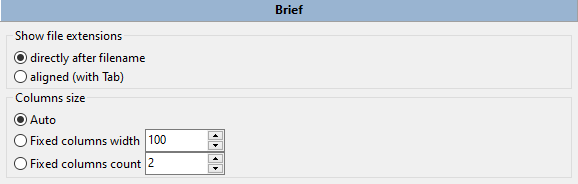
Mostrar extensión del archivo: directamente después del nombre del archivo o alineada (usando tabulador). En el segundo caso, la extensión del archivo se mostrará por separado, alineada a la derecha de la columna.
Tamaño de columna: Double Commander establecerá automáticamente el tamaño (el tamaño dependerá de la longitud del nombre del archivo) o puede establecer el ancho de columna (en píxeles) o el número de columnas.
2.8.3. Vista de archivos > Columnas
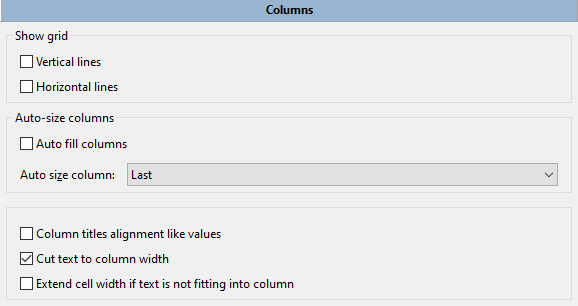
El primer grupo es Mostrar cuadrícula:
Líneas verticales – Activa las líneas verticales de la cuadrícula en los paneles.
Líneas horizontales – Activa las líneas horizontales de la cuadrícula en los paneles.
La siguiente captura muestra este sutil efecto de cuadrícula. La imagen de la izquierda tiene activadas las líneas verticales y horizontales, mientras que la de la derecha no las tiene.

Se puede cambiar el color de las líneas, ver aquí para más detalles.
Autoajustar columnas – Si se activa, al redimensionar la ventana (o cuando haya espacio libre), Double Commander ajustará la columna seleccionada en la siguiente opción Autoajustar columna: (primera o última columna). La barra de desplazamiento horizontal no estará disponible.
Alinear encabezado de columna igual que los valores – Si se activa, Double Commander alineará los encabezados de las columnas con su contenido (en lugar de alinearlos a la izquierda).
Si el contenido de una columna excede su ancho:
Truncar texto al ancho de la columna – A veces el texto puede solaparse en otras columnas. Esta opción truncará cualquier texto adicional en los límites de la columna.
Expandir ancho de celda si el texto no cabe – Si el texto no cabe y la celda adyacente está vacía, el texto ocupará también esa celda.
2.8.3.1. Vista de archivos > Columnas > Columnas personalizadas
En esta sección puedes personalizar la apariencia del panel, las columnas, los colores, las fuentes, etc. Double Commander es muy configurable en este aspecto.
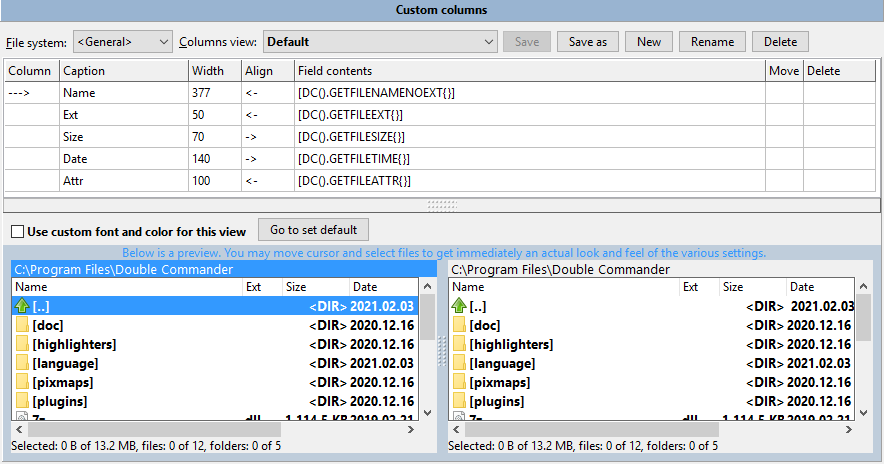
En la parte inferior de la ventana hay un área de vista previa, donde puedes ver todos los cambios de una sola vez. Puedes mover el cursor y seleccionar archivos para obtener inmediatamente una sensación real de cómo se ven las distintas configuraciones.
Sistema de archivos – Permite cambiar a la configuración de columnas del plugin WFX (si el plugin instalado lo soporta).
Vista de columnas – Lista de estilos de columnas existentes. Hay un estilo predeterminado Predeterminado.
Guardar – Guarda los cambios realizados en el conjunto de columnas seleccionado.
Guardar como – Permite guardar el conjunto de columnas seleccionado (tal cual o con modificaciones) con un nuevo nombre.
Nuevo – Crea un nuevo conjunto de columnas basado en el seleccionado. Usa el mismo nombre + fecha y hora actuales.
Renombrar – Solicita introducir un nuevo nombre.
Eliminar – Elimina el conjunto de columnas seleccionado.
A continuación se muestra la tabla del conjunto seleccionado, donde puedes establecer el número, nombre, contenido, posición y tamaño de las columnas. El número de filas en la tabla equivale al número de columnas en el conjunto. Para añadir una nueva columna: usa la tecla Flecha abajo o haz clic derecho en el área en blanco cerca de la tabla y selecciona Añadir columna.
Estos son los parámetros que definen la tabla (haz clic en las casillas para editarlos):

Columna – Indicador de la columna seleccionada.
Encabezado – Especifica el nombre de la columna que se mostrará en la barra de encabezado de columnas. Puedes establecer cualquier nombre que desees.
Ancho – Ancho de la columna establecido al iniciar el programa (en píxeles). Nota: el ancho depende del contenido de la columna, por ejemplo, la columna de extensión de archivo tendrá un ancho menor.
Alineación – Establece la alineación del contenido de la columna. Las variantes son:
"<-" – Alineado a la izquierda;
"->" – Alineado a la derecha;
"=" – Centrado.
Contenido del campo – Establece el contenido básico de la columna. Al seleccionar una celda, aparecerá un botón "+" a la derecha, donde puedes elegir campos internos de Double Commander (submenú "DC") o campos de plugins WDX instalados (submenú "Plugins"). Lista de campos internos:
GETFILENAME – Nombre de archivo y extensión (text.txt).
GETFILENAMENOEXT – Nombre de archivo sin extensión (text).
GETFILEEXT – Extensión del archivo (desde el punto hasta el final, por ejemplo txt).
GETFILESIZE – Tamaño del archivo o directorio. Por defecto, la apariencia dependerá de las opciones seleccionadas en la sección Vista de archivos, pero también se pueden usar todos los formatos de tamaño posibles.
GETFILETIME – Fecha de modificación del archivo o directorio.
GETFILECREATIONTIME – Fecha de creación del archivo o directorio.
GETFILELASTACCESSTIME – Fecha del último acceso al archivo o directorio.
GETFILECHANGETIME – Fecha de cambio del estado del archivo o directorio.
GETFILEATTR – Atributos del archivo o directorio. Puedes elegir valores de cadena o numéricos (octales). En Windows, si se muestran atributos Unix en el panel de archivos (por ejemplo, usando un plugin FTP), se pueden usar valores octales. Ver descripción detallada de los valores de cadena aquí.
GETFILEPATH – Ruta del elemento actual. Uso: generalmente para resultados de búsqueda.
GETFILEGROUP – Muestra el grupo del propietario del archivo.
GETFILEOWNER – Muestra el propietario del archivo.
GETFILELINKTO – Muestra la ruta y el archivo al que apunta este enlace simbólico.
GETFILETYPE – Tipo de archivo (como en el Explorador de Windows o tipos MIME).
GETFILECOMMENT – Descripción (comentario) del archivo o directorio desde descript.ion (ver detalles aquí).
GETFILECOMPRESSEDSIZE – Tamaño comprimido del archivo (tamaño real cuando se usa compresión NTFS).
Por defecto, los campos con marcas de tiempo usan el formato de fecha y hora seleccionado en la sección de configuración Vista de archivos. También puedes especificar directamente tu formato preferido entre llaves en la columna, usando los mismos caracteres de formato de fecha y hora.
Mover – Permite mover filas (equivalente a reordenar columnas). Haz doble clic en el cuadro de movimiento y aparecerá un spinner; haz clic en la parte superior para mover la fila hacia arriba (la columna se mueve a la izquierda).
Eliminar – Permite eliminar cualquier fila. Para eliminar: haz clic en el cuadro de eliminación de la fila. Luego haz clic de nuevo y aparecerá el símbolo de eliminación. Si haces clic por tercera vez, la fila se eliminará de la tabla.
A continuación, puedes cambiar la apariencia del panel de archivos.
Ir a configuración predeterminada – Abre la sección Colores > Paneles de archivos.
Usar fuente y colores personalizados para esta vista – Permite cambiar la apariencia del panel de archivos solo para este conjunto de columnas (si es necesario, se puede hacer por columna individualmente). Puedes sobrescribir la fuente del panel de archivos y la configuración global de Colores > Paneles de archivos:
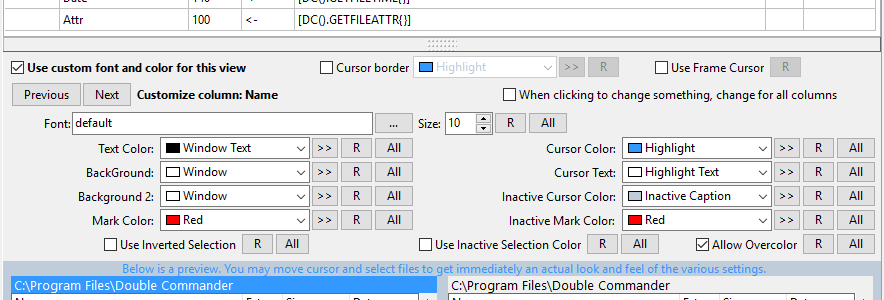
Nota: Borde del cursor y Usar cursor de marco solo se pueden aplicar a todo el conjunto.
Anterior, Siguiente – Cambiar entre columnas.
Columna personalizada – Muestra el nombre de la columna personalizada.
>> – Botón para seleccionar cualquier color de la paleta.
R – Restaurar valores predeterminados.
Todo – Aplicar modificaciones a todas las demás columnas.
Los complementos son extensiones que mejoran la funcionalidad de Double Commander.
Primero hay algunos ajustes generales.
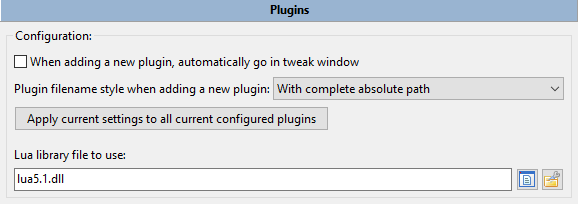
Ir automáticamente a la ventana de ajustes al agregar un nuevo complemento – Vea la descripción del botón Ajustes a continuación.
Estilo del nombre de archivo del complemento al agregar un nuevo complemento – Aquí puede elegir cómo establecer la ruta al agregar complementos:
Usar ruta absoluta completa.
Ruta relativa a %COMMANDER_PATH%.
Ruta relativa a una ruta especificada.
También puede aplicar el método seleccionado a los complementos ya agregados.
Archivo de biblioteca Lua a usar – El nombre completo de la biblioteca Lua, o solo el nombre del archivo si se encuentra en el directorio del programa o en los directorios de bibliotecas del sistema. Esta ruta puede ser relativa al ejecutable de Double Commander. (Los scripts Lua se pueden usar para automatización y como complementos de contenido, consulte aquí para más detalles).
Existen varios tipos de complementos:
1. Complementos de empaquetado (WCX)
Los complementos de empaquetado se usan para desempaquetar archivos de tipos específicos, normalmente formatos de archivo. Algunos complementos también permiten crear nuevos archivos y modificar los existentes.
Algunos complementos permiten guardar listas de archivos seleccionados o usar procesamiento por lotes: crear enlaces, convertir archivos, copiar bajo ciertas condiciones, etc.
El orden es importante: al seleccionar el complemento adecuado, Double Commander verifica las extensiones de arriba hacia abajo. Use el botón Por extensión/Por plugin para cambiar entre vista de lista y arrastrar y soltar.
2. Complementos de contenido (WDX)
Los complementos de contenido se usan para obtener propiedades de archivos o información de su contenido (por ejemplo, etiquetas EXIF o ID3). Puede usar estos datos en la búsqueda de archivos, herramienta de renombrado masivo, conjuntos de columnas y tooltips.
Double Commander también admite complementos de contenido escritos en lenguaje Lua (los scripts se agregan de la misma manera que los complementos normales). Puede encontrar ejemplos en la carpeta del programa (plugins/wdx/scripts).
3. Complementos del sistema de archivos (WFX)
Los complementos del sistema de archivos usan su propio sistema de archivos o proporcionan acceso a otros sistemas de archivos y dispositivos (locales o remotos). Por ejemplo, servidores FTP, directorios de red, dispositivos móviles. También podría ser una lista de archivos, procesos y servicios en ejecución, o el Registro de Windows.
4. Complementos de lista (WLX)
El visor integrado muestra archivos de texto plano, ciertos formatos de imagen y la salida de comandos de consola. Los complementos permiten ampliar esta lista: documentos electrónicos y bases de datos, archivos de audio y video, archivos de fuentes, contenidos de archivos, información detallada sobre ciertos archivos, archivos de código fuente con resaltado de sintaxis.
El orden es importante: al seleccionar el complemento adecuado, Double Commander comienza la verificación de arriba hacia abajo.
5. Complementos de búsqueda (DSX)
Los complementos de búsqueda son un tipo de complemento propio de Double Commander. Estos complementos usan programas de consola para buscar archivos (por ejemplo, Locate, Everything o Recoll). La interfaz DSX permite enviar valores de parámetros de búsqueda desde las pestañas "Estándar" y "Avanzado".
Botones:
Agregar – Abre el diálogo de selección de archivos. Alternativamente, puede usar el comando interno cm_AddPlugin (los complementos también se pueden instalar automáticamente).
Deshabilitar – Permite deshabilitar temporalmente el complemento seleccionado.
Eliminar – Elimina el complemento seleccionado de la lista (¡pero no elimina el archivo del complemento!).
Ajustes – La operación depende del tipo de complemento:
WCX: Cambiar la ruta del complemento, establecer extensiones de archivo y funciones compatibles;
WDX y WLX: Cambiar la ruta del complemento, nombre para mostrar o cadena de detección;
WFX: Cambiar la ruta del complemento o nombre para mostrar.
Configurar – Abre la ventana de configuración del propio complemento (si el complemento seleccionado admite esta función).
Double Commander admite el uso de una contraseña maestra para proteger contraseñas en complementos WCX y WFX (si el desarrollador del complemento proporciona el uso de esta función). Esto es conveniente porque sus contraseñas estarán protegidas por cifrado y solo necesitará recordar una contraseña. La contraseña se cifra dos veces, primero usando Blowfish (448 bits) y luego AES (256 bits).
Nota: Actualmente, Double Commander no admite cambiar la contraseña maestra: si es necesario, debe deshabilitar el uso de la contraseña maestra en la configuración del complemento, cerrar el programa, abrir el directorio de archivos de configuración, eliminar el archivo pwd.ini, volver a ejecutar el programa y habilitar la contraseña maestra en la configuración del complemento. Para eliminar contraseñas guardadas obsoletas o innecesarias, debe cerrar el programa y editar manualmente el archivo pwd.ini.
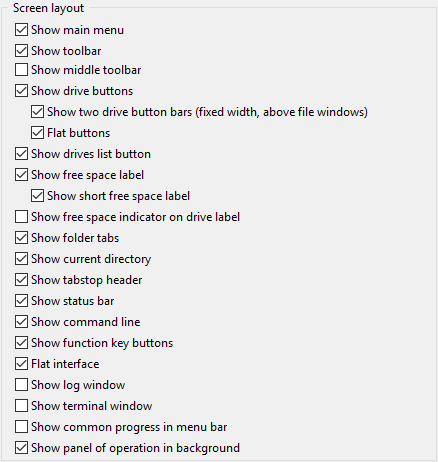
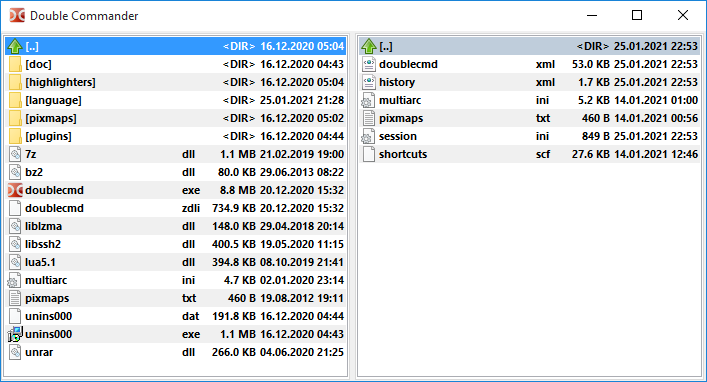
Puede cambiar el diseño de la ventana principal aquí. Creo que todas las opciones disponibles se explican en la captura de pantalla anterior (Diseño). La siguiente captura muestra cómo se ve DC cuando no se seleccionan todas las opciones de diseño.
2.10.1. Diseño > Botones de lista de unidades
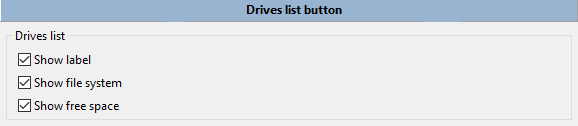
En esta sección puede elegir qué información adicional mostrará Double Commander en el menú de lista de unidades: etiqueta de unidad, sistema de archivos y espacio disponible.
2.10.2. Diseño > Menú de vista de árbol
En esta sección puede habilitar el menú de vista de árbol y elegir dónde se usará.
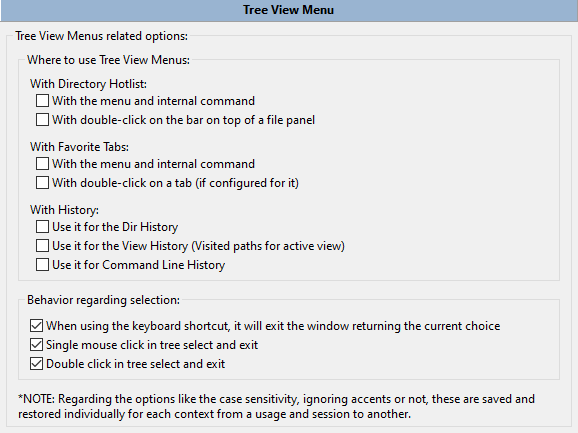
El menú de vista de árbol es una forma de mostrar ciertos menús de Double Commander en una ventana separada en forma de árbol: lista de directorios de teclas de acceso rápido, pestañas favoritas, directorios e historial de la línea de comandos. Esta presentación de contenido y filtro le ayudará a seleccionar rápidamente el elemento de menú deseado.
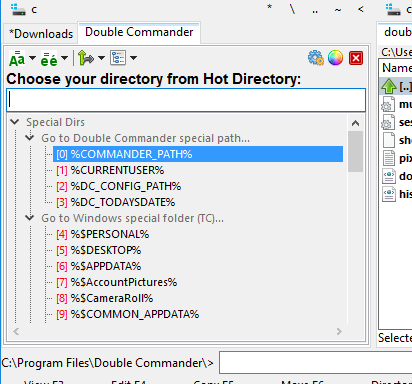
Usando los parámetros del comando interno correspondiente, puede establecer la posición del menú de vista de árbol:
El menú se mostrará desde la esquina superior izquierda del panel activo;
El menú se mostrará en la posición actual del cursor del mouse.
Los parámetros se pueden especificar en la configuración de teclas de acceso rápido o agregando botones en la barra de herramientas.
Double Commander también puede mostrar el menú principal y la barra de herramientas como árbol (siempre centrados en la ventana), consulte la descripción de los comandos cm_ShowMainMenu y cm_ShowButtonMenu.
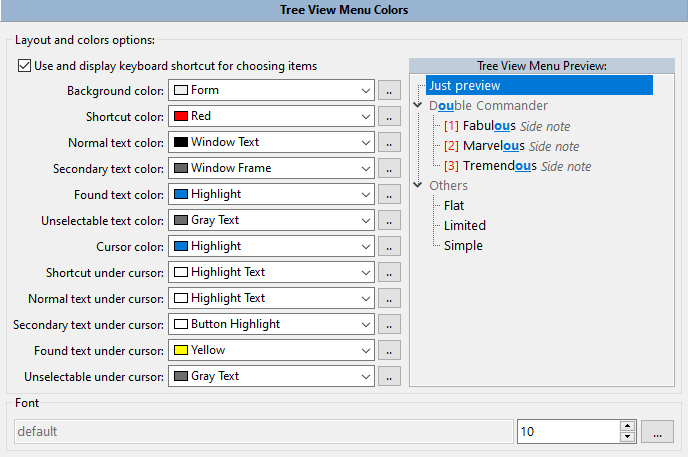
2.10.3. Diseño > Color del menú de vista de árbol
Aquí puede personalizar la apariencia del menú según sus preferencias, la vista previa mostrará todos los cambios antes de guardar.
2.11. Barra de herramientas y Barra de herramientas > Barra de herramientas central
Consulte la página de ayuda dedicada a la barra de herramientas para saber cómo usarla y configurarla.
2.11.2. Barra de herramientas > Barra de herramientas adicional
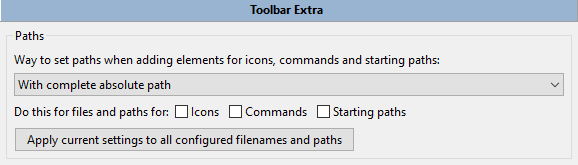
En esta sección puede elegir cómo establecer la ruta al agregar iconos, comandos y rutas de inicio:
Usar ruta absoluta completa.
Ruta relativa a %COMMANDER_PATH%.
Ruta relativa a una ruta especificada.
También puede aplicar el método seleccionado a las rutas ya agregadas.
Esta sección contiene ajustes relacionados con operaciones de archivos.
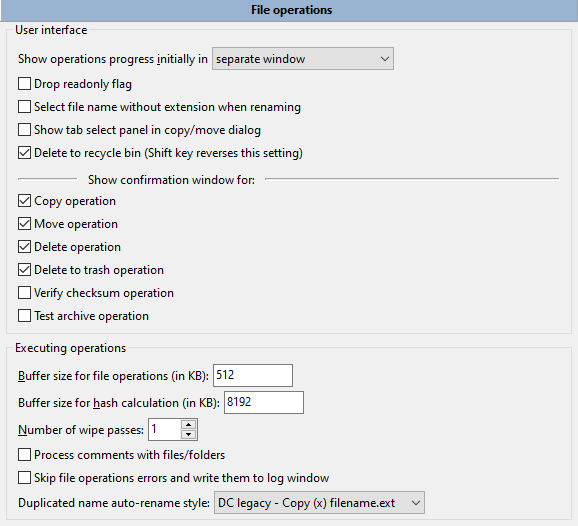
Visualización inicial del progreso de operaciones – Establece cómo y dónde se muestra inicialmente el progreso de las operaciones de archivos:
Ventana separada;
Ventana separada minimizada;
Panel de operaciones: Usará un panel especial encima de la barra de botones de función
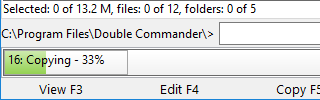
(puede cambiar a mostrar el progreso en una ventana separada haciendo clic con el mouse).
Descartar bandera de solo lectura – Si está habilitado, Double Commander descartará esta bandera en Windows y agregará el atributo "w" en Linux. Esto es conveniente cuando copia archivos desde medios CD/DVD (que por defecto mantienen el atributo de solo lectura).
Seleccionar nombre de archivo sin extensión al renombrar – Si está habilitado, al usar la tecla F2 para renombrar, se seleccionarán todos los caracteres antes del último punto en el nombre del archivo, de lo contrario se seleccionará el nombre completo del archivo.
Mostrar panel de selección de pestañas en diálogo de copiar/mover – Si el panel de destino tiene múltiples pestañas, puede elegir la pestaña de destino al copiar/mover:
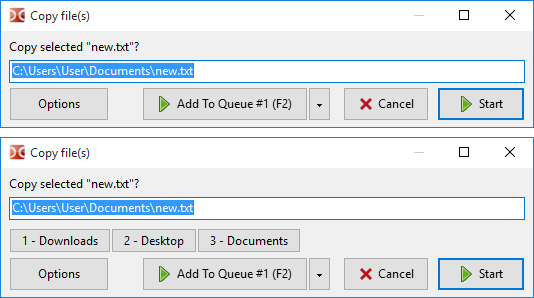
Eliminar a la papelera (la tecla Shift invierte esta configuración) – Si está habilitado, al presionar F8 o Del, Double Commander eliminará los archivos seleccionados o el archivo bajo el cursor a la papelera (papelera de reciclaje), mientras que al usar Shift+F8 o Shift+Del se eliminarán permanentemente. Si no está marcado, el comportamiento de estas teclas se invertirá.
Mostrar ventana de confirmación – Permite elegir qué operaciones de archivo mostrarán cuadros de diálogo de confirmación en Double Commander. Por defecto se selecciona el comportamiento más seguro. Recuerde que al usar arrastrar y soltar, este conjunto de parámetros no se considera: en ese caso, Double Commander usa parámetros independientes en la sección de configuración Ratón > Arrastrar y soltar.
Los siguientes parámetros están directamente relacionados con la ejecución de operaciones.
Los parámetros Tamaño del búfer de operaciones de archivo (KB) y Tamaño del búfer de cálculo de hash (KB) establecen el tamaño de memoria asignada para operaciones como copiar, mover, dividir o fusionar archivos, buscar archivos por contenido y calcular sumas de verificación. Debe recordar que no hay un valor universal, pero puede intentar encontrar un tamaño más adecuado.
Nota: El primer parámetro no se usa en la función de copia de Windows porque la copia utiliza funciones del sistema.
Número de borrados – Aquí puede especificar el número de reescrituras para eliminar archivos de forma segura.
Procesar comentarios de archivos/carpetas – Si está habilitado y tiene un archivo/carpeta con comentarios, y lo copia o mueve a otra carpeta, los comentarios se copiarán o moverán junto con el archivo/carpeta al destino.
Omitir errores de operaciones de archivo y escribirlos en la ventana de registro – Si ocurre un error en una operación de archivo, el mensaje de error aparecerá en la ventana de registro debajo del panel en lugar de en un cuadro de diálogo emergente. Esto puede ser útil porque la ventana de error pausa la operación. En la sección de configuración de registro, puede limitar el número total de mensajes permitiendo solo mensajes con estado "Error".
Este parámetro se considera en la mayoría de las operaciones de archivo: copiar, mover, eliminar, borrar, fusionar y dividir archivos, establecer propiedades de archivo (marcas de tiempo, propietario, atributos), calcular sumas de verificación, y operaciones de archivo al manejar archivos, complementos WFX y GVfs.
Estilo de auto-renombre para nombres duplicados – Si ya existe un archivo con el mismo nombre en el directorio de destino (es decir, al seleccionar Auto renombrar archivos de origen o Auto renombrar archivos de destino en el diálogo de copiar/mover), establece la plantilla de auto-renombre de archivos: "Copia (x) nombrearchivo.ext", "nombrearchivo (x).ext" o "nombrearchivo(x).ext", donde "x" es un contador (2, 3, 4, etc.).
2.12.1. Operaciones de archivos > Búsqueda de archivos
Consulte la descripción en la página de ayuda de buscar archivos.
2.12.2. Operaciones de archivos > Renombrado masivo
Consulte la descripción en la página de ayuda de la herramienta de renombrado masivo.
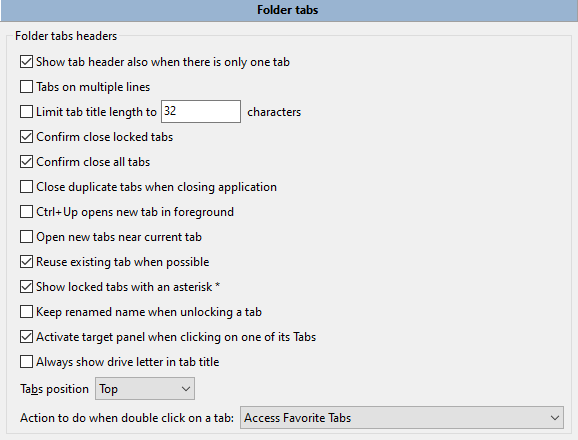
Mostrar título de pestaña incluso con una sola pestaña – Si esta opción está deshabilitada y solo hay una pestaña en el panel, no se mostrará el título de la pestaña (normalmente esto es más atractivo visualmente).
Pestañas multilínea (solo Windows) – Si las etiquetas de carpetas no se pueden mostrar en una línea, se colocarán en múltiples líneas. De lo contrario, se mostrarán botones de desplazamiento a la derecha (GTK2: a la derecha y a la izquierda).
Limitar longitud del título de pestaña a – Las etiquetas con nombres largos se limitarán a esta longitud, si exceden este valor, el nombre mostrado se truncará.
Confirmar cierre de pestañas bloqueadas – Si está habilitado, se pedirá confirmación cuando intente cerrar una pestaña bloqueada. De lo contrario, tales pestañas se cerrarán como pestañas normales.
Confirmar cierre de todas las pestañas – Si está marcado y se ejecuta el comando Cerrar todas las pestañas, esta opción pedirá confirmación para eliminar todas las pestañas no activas.
Cerrar pestañas duplicadas al salir de la aplicación – Si está habilitado, Double Commander verificará la lista de pestañas abiertas y cerrará las pestañas duplicadas (¡cada panel se procesa por separado!), guardando solo la primera (de izquierda a derecha).
Ctrl+Arriba abre nueva pestaña en primer plano – Esta opción cambia el comportamiento del comando Abrir carpeta en nueva pestaña (cm_OpenDirInNewTab): si está habilitado, Double Commander abrirá una nueva pestaña para el directorio bajo el cursor y cambiará a esa pestaña.
Abrir nueva pestaña cerca de la pestaña actual – Si está habilitado, la nueva pestaña se creará a la derecha de la pestaña activa actual. Si no está habilitado, la nueva pestaña se agregará después de la última pestaña a la derecha.
Reutilizar pestañas existentes cuando sea posible – Para cambiar de directorio en una nueva pestaña para pestañas bloqueadas: si la carpeta seleccionada ya está abierta en cualquier pestaña, se activará esa pestaña en lugar de crear una nueva.
Mostrar botón de cierre en pestañas (solo sistemas tipo Unix) – Si está marcado, aparecerá un pequeño botón "x" en las pestañas que permite cerrarlas haciendo clic.
Mostrar pestañas bloqueadas con asterisco * – Para distinguir entre pestañas bloqueadas y desbloqueadas. Las pestañas bloqueadas se marcarán con "*". La pestaña Downloads está bloqueada:

Mantener el renombrado al desbloquear pestañas – Cuando cambia el estado de una pestaña de "pestaña bloqueada" a "pestaña normal", Double Commander devuelve el nombre habitual de la pestaña (nombre de la carpeta actual): esta opción permite mantener el nombre cambiado.
Activar panel de destino al hacer clic en pestaña – Si está habilitado, cuando haga clic en una pestaña de otro panel, el foco se transferirá automáticamente a ese panel (se convertirá en el panel activo). Además, al cambiar entre paneles de esta manera se mantendrá la posición del cursor.
Mostrar siempre la letra de unidad en el título de pestaña (solo Windows) – Muestra la letra de unidad y dos puntos antes del nombre de la carpeta, por ejemplo "c:plugins".
Posición de pestañas – Coloca las etiquetas de carpetas en la parte superior o inferior de los paneles de archivos.
Acción al hacer doble clic en una pestaña: – Puede elegir una de las siguientes acciones:
No hacer nada;
Cerrar esta pestaña;
Acceder a pestañas favoritas (guardar pestaña actual, cargar colección guardada o configuración);
Mostrar menú emergente de pestañas con los mismos elementos que en el menú "Pestañas".
2.13.1. Etiquetas de carpetas > Pestañas favoritas
La lista de conjuntos de pestañas guardadas está disponible en el menú "Favoritos" y en el menú emergente invocado por el comando cm_LoadFavoriteTabs.
En esta sección puede administrarlas: cambiar el orden, nombre, eliminar innecesarias, ordenar o agrupar en submenús.
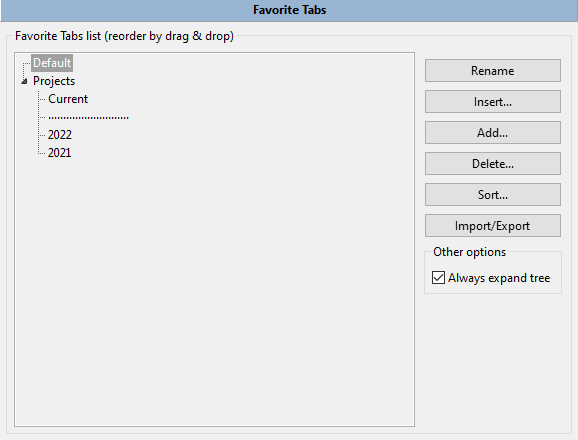
También puede exportar entradas al directorio seleccionado e importarlas. Cada entrada se guardará en un archivo .tab separado (si es necesario, se pueden cargar pestañas desde tales archivos usando el comando cm_LoadTabs).
Se han agregado algunas operaciones típicas en el menú contextual de las entradas.
2.13.2. Etiquetas de carpetas > Etiquetas de carpetas adicionales
Esta sección contiene configuraciones adicionales para las etiquetas favoritas.
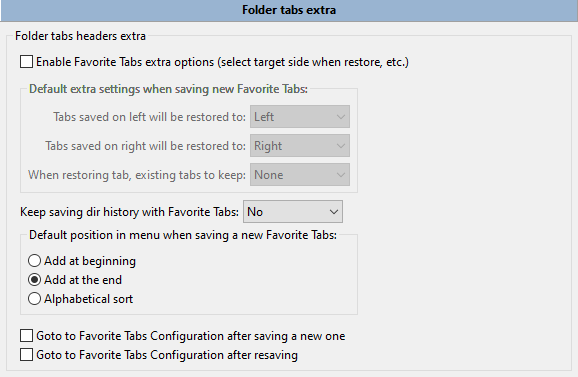
Habilitar opciones adicionales para etiquetas favoritas (seleccionar lado de destino al restaurar, etc.) – Por defecto, las etiquetas guardadas se restaurarán en el mismo panel y reemplazarán todas las etiquetas abiertas, puede cambiar esto con las siguientes opciones:
Las etiquetas guardadas en el lado izquierdo se restaurarán en:
Las etiquetas guardadas en el lado derecho se restaurarán en:
Etiquetas existentes a conservar al restaurar etiquetas: – Es decir, las etiquetas favoritas se añadirán a las etiquetas ya abiertas.
Los valores posibles para cada parámetro son: Izquierda, Derecha, Activa, Inactiva, Ambos o Ninguno.
Mantener el historial de directorios guardado junto con las etiquetas favoritas – Habilita o deshabilita el guardado del historial de directorios visitados para cada etiqueta.
También puede aplicar estos parámetros por separado para cada conjunto de etiquetas.
Posición predeterminada en el menú al guardar nuevas etiquetas favoritas – Determina el orden en que se añaden los nuevos conjuntos:
Añadir al principio
Añadir al final.
Por orden alfabético.
También puede optar por abrir automáticamente la sección de configuración de Etiquetas favoritas tras guardar un nuevo conjunto o volver a guardar el conjunto actual:
Ir a la configuración de etiquetas favoritas después de guardar nuevas etiquetas favoritas.
Ir a la configuración de etiquetas favoritas después de volver a guardar.
Aquí puede seleccionar el nombre del archivo de registro para registrar las operaciones de Double Commander (copiar o mover archivos, crear directorios, iniciar aplicaciones externas, etc.). También puede elegir qué operaciones registrar.
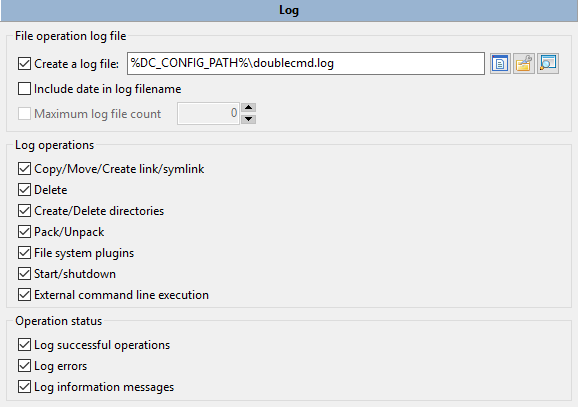
Si se habilita Incluir fecha en el nombre del archivo de registro, Double Commander creará un archivo separado para cada día. En este caso, puede establecer el número de archivos de registro: los archivos más antiguos se eliminarán automáticamente.
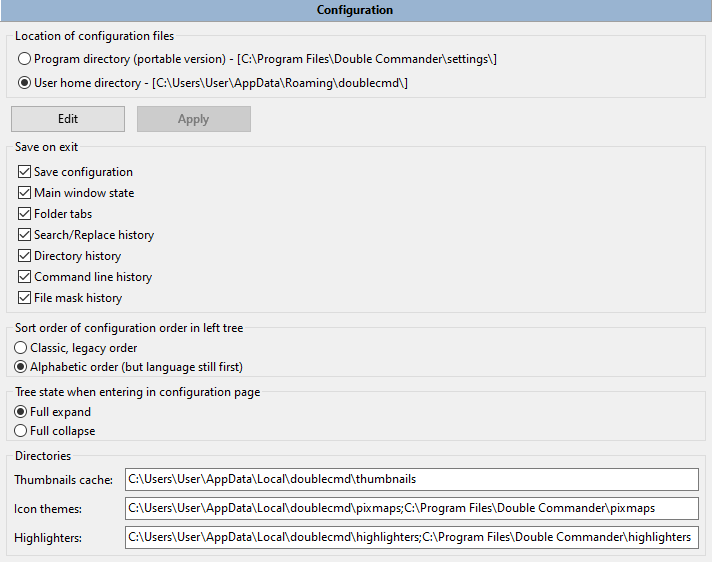
Ubicación de los archivos de configuración – Aquí puede elegir dónde almacenar todos los archivos de configuración (también puede ver aquí la ruta completa):
Carpeta "settings" en el directorio del programa (versión portable).
Directorio principal del usuario.
Como indicador, Double Commander utiliza un archivo vacío doublecmd.inf en la carpeta "settings" del directorio del programa: si el archivo existe, Double Commander cargará los archivos de configuración desde la carpeta "settings" y los guardará allí, de lo contrario Double Commander utilizará la carpeta del usuario actual. Puede añadir manualmente el archivo doublecmd.inf para obtener la versión portable, o eliminarlo cambiando el método de almacenamiento a la carpeta del usuario.
Si inicia Double Commander con el parámetro --config-dir, DC solo escribirá en Establecido en línea de comandos y mostrará la ruta completa de los archivos de configuración.
Para navegar rápidamente al directorio que contiene los archivos de configuración, puede usar el submenú Directorios especiales en el menú de Lista de directorios de teclas de acceso rápido o usar la variable %DC_CONFIG_PATH%.
Botones Editar y Aplicar – Permiten abrir el archivo de configuración doublecmd.xml y cambiar manualmente la configuración. Recuerde que algunos ajustes requieren reiniciar Double Commander para aplicarse.
Nota (o consejo): Esta forma permite aplicar ajustes inmediatamente sin reiniciar DC (¡pero no todos!): por ejemplo, puede cambiar y aplicar inmediatamente el tamaño de los iconos en los paneles de archivos, pero no podrá cambiar el idioma del programa sin reiniciar.
Guardar al salir – Aquí puede elegir qué guardará Double Commander al salir. La casilla de verificación Guardar configuración habilita o deshabilita el guardado:
Estado de la ventana principal – Tamaño y posición de la ventana de la aplicación.
Etiquetas de carpetas – Lista de etiquetas abiertas en los paneles izquierdo y derecho.
Historial de búsqueda/reemplazo – Historial de búsqueda de archivos (excepto máscaras de nombres de archivo, véase más abajo), historial de máscaras en la herramienta de renombrado masivo y el historial de búsqueda y reemplazo de texto: búsqueda por contenido de archivo, visor, editor interno y comparador interno, lista de directorios de teclas de acceso rápido y configuración de la barra de herramientas. El estado de las opciones de búsqueda de texto para cada entrada (Distinguir mayúsculas/minúsculas, Expresión regular y Hexadecimal) también se guardará.
Historial de directorios – Lista de todos los directorios visitados (véase la explicación más abajo).
Historial de línea de comandos – Comandos utilizados en la línea de comandos.
Historial de máscaras de archivo – Double Commander guarda un historial general de las máscaras de archivo utilizadas para múltiples herramientas: filtros en búsqueda de archivos, sincronización de directorios y extracción de archivos, comandos para seleccionar y deseleccionar grupos de archivos.
El número máximo de entradas en el historial está limitado a 50.
Nota sobre el historial de directorios visitados: Durante la sesión, Double Commander almacena en memoria hasta 255 directorios visitados (sin embargo, al cerrar el programa, solo se guardarán las últimas 50 entradas). Puede cambiar el número de entradas del historial en el menú emergente al invocar el comando cm_DirHistory (el valor predeterminado es 30, véase el atributo Count en la etiqueta <DirHistory>), pero al usar el menú de vista de árbol, se mostrará todo el historial disponible.
Nota: Las plantillas de búsqueda no están relacionadas con el historial, se guardan por separado (en el archivo de configuración doublecmd.xml). Para gestionar la lista de plantillas, puede usar la herramienta de búsqueda de archivos.
Puede elegir la apariencia de la lista de secciones de configuración:
Orden de configuración en el árbol del lado izquierdo – Puede elegir clásico (como en el código fuente y la ayuda de Double Commander) u orden alfabético. En ambos casos, la sección Idioma será la primera.
Estado del árbol al entrar en la página de configuración – Expandir todo el árbol o contraerlo.
Directorios – Aquí puede ver la lista de directorios que Double Commander puede usar para almacenar la caché de miniaturas, temas de iconos y archivos de resaltado de sintaxis del editor interno. No puede cambiarlos, esto es solo informativo.
Si se usa el modo portable, Double Commander solo utilizará las carpetas correspondientes en el directorio del programa ("cache", "pixmaps" y "highlighters"). En este modo, la carpeta "plugins" en el directorio del programa se utilizará para la instalación automática de complementos (véase aquí para más detalles).
Esta sección contiene la configuración de la herramienta de búsqueda rápida/filtro. La búsqueda rápida se utiliza para buscar nombres de archivo en los paneles, y el filtro rápido ocultará todos los nombres de archivo que no cumplan las condiciones.
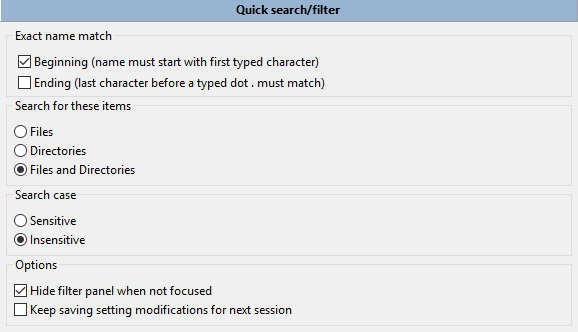
Coincidencia exacta de nombres:
Comienzo (el nombre debe comenzar con el primer carácter introducido) – Significa que el texto introducido coincidirá con la máscara "texto*", donde "*" representa cualquier cantidad de caracteres.
Final (el último carácter antes del punto introducido debe coincidir) – Si hay un punto en los caracteres introducidos, el nombre debe terminar con esos caracteres. Por ejemplo, si introduce "dx.l", la máscara del archivo será "*dx.l*".
Si no se selecciona ninguna opción, los caracteres introducidos pueden estar en cualquier parte del nombre del archivo.
Me gusta seleccionar Comienzo (el nombre debe comenzar con el primer carácter introducido), entonces puedo introducir solo el primer carácter del nombre del archivo que estoy buscando, luego el segundo carácter, y así sucesivamente. Esto permite localizar rápidamente el archivo.
A continuación puede establecer la sensibilidad a mayúsculas y elegir qué buscar: solo archivos, solo directorios o ambos.
Estas opciones se pueden cambiar dinámicamente directamente en la barra de búsqueda/filtro rápida. También puede alternar entre búsqueda y filtrado.
Opciones:
Ocultar panel de filtro al perder el foco – Una vez que mueva el foco al panel de archivos, el panel de búsqueda/filtro rápida se ocultará automáticamente. En la vista breve, ocultar el panel no funciona correctamente, por lo que esta opción se ignorará hasta que se encuentre una solución adecuada.
Mantener modificaciones de configuración para la próxima sesión – Por defecto, todos los parámetros cambiados en el panel de búsqueda rápida solo se mantienen en memoria hasta que se cierra el programa, esta opción permite cambiar este comportamiento.
Esta sección contiene parámetros que no tienen un lugar adecuado en otras partes de la configuración:
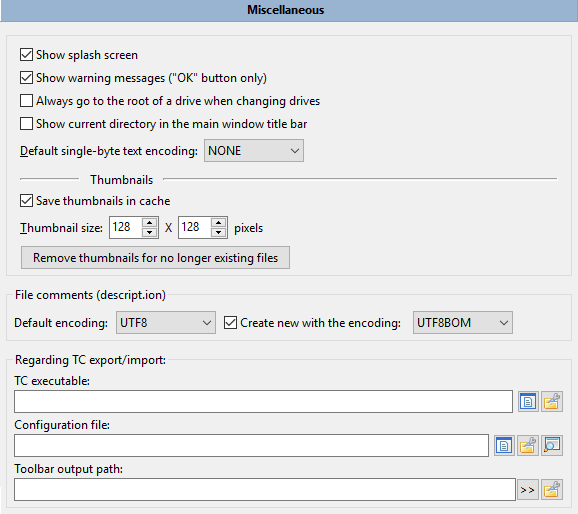
Mostrar pantalla de inicio – Si se habilita, antes de mostrar la ventana principal, Double Commander mostrará una pantalla de inicio con el icono y versión del programa, fecha de compilación y las versiones de Lazarus, FPC y el sistema operativo.
Mostrar mensajes de advertencia (solo botón "Aceptar") – Si se habilita, se mostrarán mensajes de advertencia. (Por ejemplo, si debido a las limitaciones del sistema de archivos en el directorio de destino, Double Commander no puede establecer ciertas propiedades o características del archivo.)
Ir siempre al directorio raíz al cambiar de unidad – Si no está marcado, Double Commander irá al último directorio abierto en esa unidad (en este caso, puede ir al directorio raíz de la unidad presionando el botón de la unidad dos veces).
Mostrar directorio actual en la barra de título de la ventana principal – Si se habilita, Double Commander mostrará el nombre de la carpeta actual y la ruta del panel activo en la barra de título de la ventana principal.
Codificación de texto de un byte predeterminada: – Por defecto (NINGUNA), el visor y editor internos utilizan detección automática de codificación, pero puede especificar una de las codificaciones de un byte compatibles como valor predeterminado. Este parámetro no afecta la detección automática de codificaciones de múltiples bytes (UTF-8, UTF-16, etc.). También se proporcionan valores especiales:
ANSI – Codificación ANSI predeterminada del sistema (depende de la configuración regional del sistema).
OEM – Codificación OEM (DOS) predeterminada del sistema (depende de la configuración regional del sistema).
Miniaturas – Aquí puede establecer el tamaño de las miniaturas de las imágenes y habilitar el guardado de la caché de miniaturas (de lo contrario, la caché de miniaturas solo se almacenará en memoria hasta que se cierre el programa). Los valores de los parámetros se utilizan en los correspondientes modos de vista de lista de archivos y en el visor interno. El directorio de la caché de miniaturas se puede encontrar en la sección de Configuración. Double Commander utiliza formatos PNG o JPEG (solo para .bmp, .jpg y .jpeg). El nombre de la miniatura es el valor MD5 del nombre completo del archivo fuente. El nombre completo del archivo fuente, su tamaño y fecha de modificación se añadirán al archivo.
El botón Eliminar miniaturas de archivos que ya no existen ayudará a eliminar las miniaturas obsoletas.
Comentarios de archivos (descript.ion) – Aquí puede establecer la codificación predeterminada para los comentarios de archivos existentes (OEM, ANSI o UTF-8) y la codificación para archivos nuevos (UTF-8 BOM, UTF-16 LE o UTF-16 BE).
El siguiente conjunto de parámetros se utiliza para importar y exportar la lista de directorios de teclas de acceso rápido y la barra de herramientas desde Total Commander: ruta y nombre del ejecutable de Total Commander y del archivo de configuración principal, y el directorio donde se encuentran los archivos de la barra de herramientas.
Permite que Double Commander actualice automáticamente los paneles, igual que el comando manual Ctrl+R.
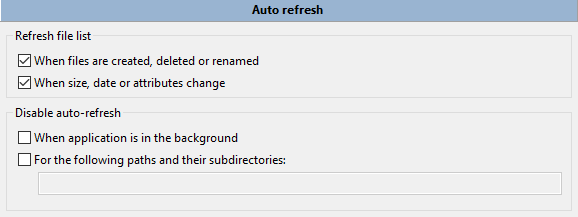
Actualizar lista de archivos – Especifica qué eventos debe responder Double Commander para actualizar la lista de archivos y la barra de estado:
Cuando se crean, eliminan o renombran archivos.
Cuando cambian el tamaño, la fecha o los atributos.
Si es posible, Double Commander realizará los cambios correspondientes en la lista de archivos, de lo contrario volverá a leer completamente la lista de archivos. Si hay muchos cambios (si más de una cuarta parte de los archivos se ven afectados o el número total de cambios supera 100), se volverá a leer completamente la lista de archivos.
Nota: Esta función puede no funcionar correctamente dentro de directorios de red montados.
Si ambas opciones están deshabilitadas, Double Commander no supervisará los cambios realizados por aplicaciones de terceros, y después de realizar cambios en el sistema de archivos dentro del programa, volverá a leer toda la lista de archivos.
En sistemas de archivos virtuales (complementos WFX, GVfs), cuando cree, elimine o renombre archivos, Double Commander volverá a leer toda la lista de archivos.
Nota: Recuerde que el resultado final puede depender de los valores de los parámetros Insertar archivos nuevos y Mover archivos actualizados en la sección de configuración de Vista de archivos.
También puede deshabilitar la actualización automática:
Cuando la ventana de Double Commander está en segundo plano o minimizada.
Para rutas específicas y sus subdirectorios, simplemente enumérelas separadas por punto y coma ";" sin espacios (por ejemplo /home;/media/cdrom).
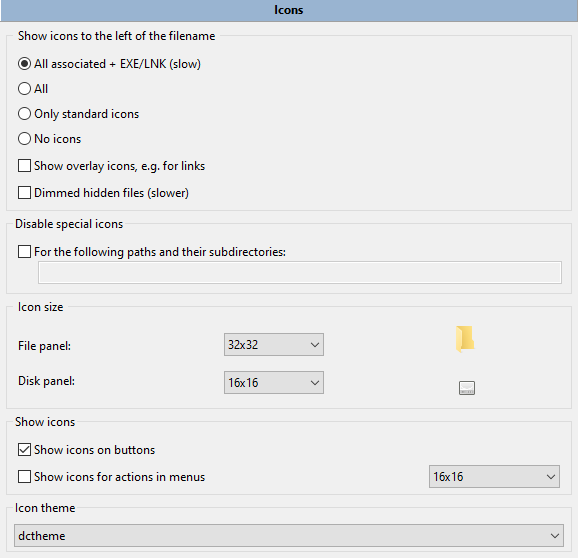
La primera opción habilita mostrar iconos de tipo de archivo a la izquierda del nombre:
Todas las asociaciones + EXE/LNK (más lento) – Igual que Todos, pero además: iconos de .exe, .ico, .cur, .ani y accesos directos (Windows), iconos de aplicaciones en directorios de aplicaciones (es decir, .app, macOS), .desktop y .directory (Linux y otros sistemas tipo Unix). DC también mostrará los iconos de carpetas especificados en los archivos desktop.ini (Windows) y .directory (Linux).
Todos – Mostrará iconos de todos los tipos de archivo asociados con cualquier programa (de la configuración del sistema y las asociaciones de archivos de Double Commander).
Solo iconos estándar – Solo mostrará los iconos enumerados en el archivo pixmaps.txt y en la configuración de asociaciones de archivos. En este caso, solo puede usar los iconos del tema de iconos de Double Commander (véase el directorio pixmaps/dctheme/XxX/mimetypes en la carpeta del programa) o especificar un nombre de archivo completo (con ruta). La creación de temas de iconos se describe en las preguntas frecuentes.
Sin iconos.
Mostrar iconos superpuestos, como enlaces – Si se habilita, Double Commander mostrará iconos superpuestos, como archivos .lnk y flechas de enlaces.
Atenuar archivos ocultos (más lento) – Si se habilita, Double Commander mostrará los iconos de archivos ocultos con un 50% de transparencia.
Deshabilitar iconos especiales – Puede deshabilitar la carga de iconos especiales (iconos superpuestos, iconos de archivos .exe/.lnk) para directorios específicos y sus subdirectorios, simplemente enumérelos separados por punto y coma ";" sin espacios.
Tamaño de iconos – Puede elegir entre los siguientes tamaños:
Paneles de archivos – 16x16, 24x24, 32x32 o 48x48.
Paneles de unidades – 16x16, 24x24 o 32x32.
Menú principal – 16x16, 24x24 o 32x32.
Mostrar iconos en botones – Si se habilita, Double Commander mostrará iconos en los botones de las ventanas de diálogo (Aceptar, Cancelar, Iniciar, Añadir a cola, etc.).
Mostrar iconos en acciones de menú – Si se habilita, Double Commander mostrará iconos en el menú principal de la ventana de la aplicación y en la herramienta de renombrado masivo. Esta opción también habilita mostrar iconos de submenús en los menús de lista de directorios de teclas de acceso rápido y etiquetas favoritas.
En el último parámetro Tema de iconos, puede seleccionar un conjunto de iconos del menú desplegable. Double Commander viene con un tema de iconos DCTheme, pero puede crear y añadir su propio tema, véase las preguntas frecuentes para más detalles.
Nota: En sistemas tipo Unix, Double Commander utilizará principalmente el tema de iconos del sistema, y si algunos iconos no existen, usará sus propios iconos.
Ignora archivos y carpetas específicos (uno por línea): no se mostrarán en los paneles.
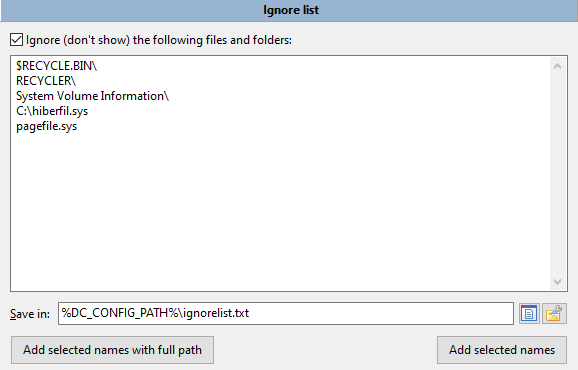
Puedes usar la ruta completa del archivo o el nombre del archivo.
Soporta comodines "*" y "?" (el símbolo "*" representa cualquier cantidad de caracteres, el símbolo "?" representa cualquier carácter único).
Cuando la máscara termina con un separador de directorio, solo coincidirá con directorios.
Guardar en: – Ubicación de la lista de ignorar (por defecto ignorelist.txt junto a doublecmd.xml).
Agregar nombres seleccionados con ruta completa – Agregará las rutas completas de todos los archivos/carpetas seleccionados en el panel activo (si existen) o del archivo bajo el cursor.
Agregar nombres seleccionados – Agregará los nombres de todos los archivos/carpetas seleccionados en el panel activo (si existen) o del archivo bajo el cursor. Esto significa que se ocultarán en todas partes.
Nota: Estos dos botones no agregan el separador de directorio al final de los nombres de carpetas.
Puedes usar el comando interno cm_SwitchIgnoreList para activar o desactivar esta opción, o agregar un botón en la barra de herramientas o teclas de acceso rápido.
Consulta la página de ayuda dedicada al manejo de archiveros para saber cómo usarlo y configurarlo.
2.22. Información sobre herramientas
Esta sección contiene la configuración de información sobre herramientas que aparece cuando el cursor del ratón se coloca sobre un archivo.
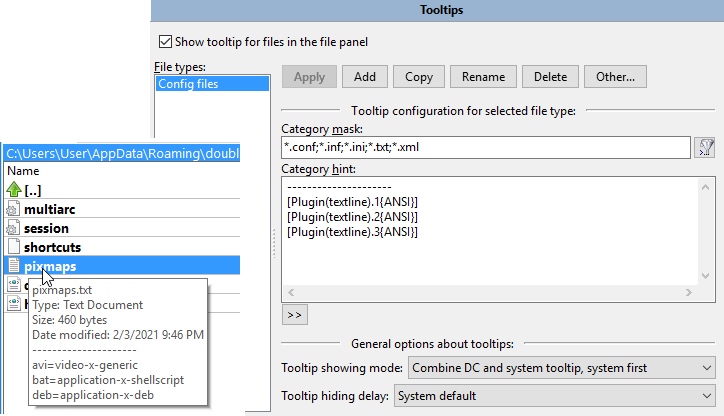
Mostrar información sobre herramientas de archivos en paneles – Habilita la función de usar información sobre herramientas.
Tipos de archivo – Contiene una lista de grupos de archivos. Double Commander verifica la lista de arriba hacia abajo hasta la primera coincidencia: los grupos de archivos más altos en la lista anularán cualquier grupo debajo.
Botones:
Aplicar – Guardará la configuración del tipo de archivo seleccionado.
Agregar – Agregará un nuevo tipo de archivo y solicitará un nombre, puedes escribir una descripción del archivo, su propósito o el programa que lo abre.
Copiar – Copiará el tipo de archivo seleccionado y le dará un nuevo nombre.
Renombrar – Solicitará introducir un nuevo nombre para el tipo de archivo seleccionado.
Eliminar – Eliminará el tipo de archivo seleccionado.
El botón Otros... es un menú:
Descartar modificaciones – Restablecerá todos los cambios no guardados en el tipo de archivo seleccionado.
Ordenar tipos de archivo de información sobre herramientas – Ordenará alfabéticamente los tipos de archivo (mayúsculas primero, luego minúsculas).
Exportar... e Importar... – Permite exportar la información sobre herramientas a archivos DC tooltip e importar desde estos archivos (total o parcialmente).
A continuación puedes configurar el contenido de la información sobre herramientas para el tipo de archivo seleccionado.
En la fila Máscara de categoría coloque una máscara comodín para coincidir con tipos de archivos (el símbolo "*" representa cualquier cantidad de caracteres, el símbolo "?" representa cualquier carácter único). Puede usar punto y coma ";" para separar múltiples tipos de archivos sin espacios. También puede usar plantillas de búsqueda (), incluyendo búsquedas con plugins de contenido.
En el campo Sugerencia de categoría, puede ingresar cualquier texto y usar campos de plugins WDX para obtener información (botón ">>").
Los parámetros restantes son parámetros generales de información sobre herramientas.
Modo de visualización de información sobre herramientas – Determina el tipo de información sobre herramientas que mostrará Double Commander y cómo combinarlos (si ambos tipos existen):
Combinar información sobre herramientas de DC y del sistema, prioridad para DC (tradicional).
Combinar información sobre herramientas de DC y del sistema, prioridad para el sistema.
Mostrar información sobre herramientas de DC cuando sea posible, de lo contrario mostrar la del sistema.
Solo mostrar información sobre herramientas de DC.
Solo mostrar información sobre herramientas del sistema.
El contenido de la información sobre herramientas del sistema depende del sistema operativo:
Windows: nombre del archivo y el mismo contenido que en el Explorador de Windows. Si no se puede obtener la información, Double Commander mostrará el mismo contenido que en Linux y otros sistemas tipo Unix.
Linux y otros sistemas tipo Unix: nombre del archivo, fecha de modificación y tamaño.
La primera línea de la información sobre herramientas siempre contiene el nombre del archivo, si no especificas nada en el campo Sugerencia de categoría, la información sobre herramientas de DC solo contendrá el nombre del archivo.
Retraso de ocultamiento de información sobre herramientas – Establece la duración de visualización de la información sobre herramientas: predeterminado del sistema, 1 segundo, 2 segundos, 3 segundos, 5 segundos, 10 segundos, 30 segundos, 1 minuto y nunca ocultar (cuando muevas el cursor del ratón a otro archivo o fuera del panel de archivos, la información sobre herramientas se ocultará).
En la captura de pantalla al inicio de esta sección, puedes ver un ejemplo de información sobre herramientas usando el plugin textline.wdx, que muestra el contenido de las líneas seleccionadas de un archivo de texto (en este caso la primera, segunda y tercera línea), con el modo Combinar información sobre herramientas de DC y del sistema, prioridad para el sistema seleccionado.
2.23. Asociaciones de archivos
Esta opción abre la configuración de asociaciones de archivos. Todos los conjuntos de asociaciones están contenidos en el archivo extassoc.xml.
Aquí puedes personalizar las asociaciones de archivos y establecer comandos o scripts para los tipos de archivo seleccionados. Los comandos se agregarán al menú contextual del archivo. Double Commander también permite simplemente establecer (o reemplazar) el icono para un tipo de archivo sin agregar ninguna acción.
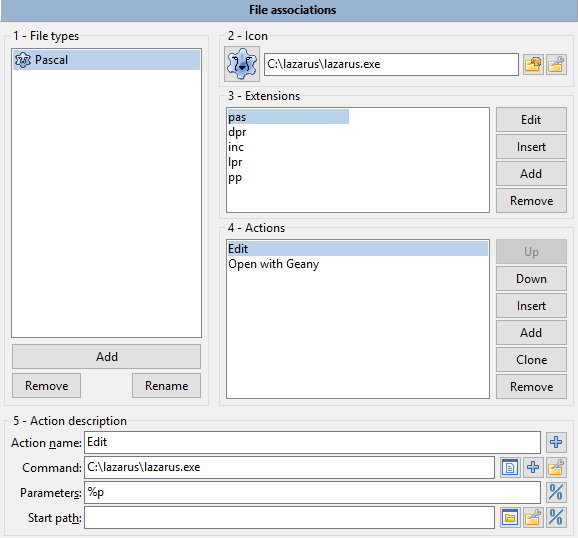
Tipos de archivo – Contiene una lista de extensiones. Cada grupo puede contener muchas extensiones de archivo, y dichos grupos pueden asociarse con varios programas.
Agregar – Agrega un nuevo grupo. Debes ingresar un nombre de grupo.
Eliminar – Elimina un grupo.
Renombrar – Permite establecer un nuevo nombre para el grupo.
Icono – Puedes establecer la ruta del icono para este grupo. Double Commander soporta formatos de imagen comunes, en Windows también puedes usar iconos de archivos binarios ejecutables (.exe o .dll); en este caso, DC seleccionará automáticamente el tamaño adecuado de los iconos disponibles. También puedes especificar solo el nombre del icono sin extensión (generalmente usando iconos de tipo MIME), en este caso:
Windows: Double Commander usará el icono de su tema de iconos actual.
Linux y otros sistemas tipo Unix: Double Commander usará el icono del tema de iconos del sistema, ya que tiene prioridad. Si no hay archivo de icono, el programa usará el icono de su tema de iconos actual.
Esta es una forma conveniente porque Double Commander seleccionará automáticamente el tamaño adecuado de los iconos disponibles y considerará el cambio de tema de iconos.
Extensiones – Aquí puedes establecer las extensiones para el grupo seleccionado (sin punto). Puedes agregar múltiples extensiones usando la barra vertical "|" (sin espacios entre ellas). Valores especiales:
file – Cualquier archivo;
folder – Cualquier directorio;
default – Se usa cuando no existe una asociación específica de extensión.
Insertar – Agrega una nueva extensión en la posición actual de la lista.
Agregar – Agrega una nueva extensión al final de la lista.
Eliminar – Elimina la extensión del grupo.
Acciones – Aquí puedes establecer comandos para el grupo.
Insertar – Agrega una nueva acción en la posición actual de la lista.
Agregar – Agrega una nueva acción al final de la lista.
Eliminar – Elimina la acción de la lista.
Subir, Bajar – Mueve las acciones. Las acciones (si hay más de una) se pueden reordenar.
Nombre de acción: – Establece el tipo de acción. Opciones:
Desde el menú emergente
Abrir – La acción se ejecutará después de presionar Enter o hacer doble clic.
Ver – La acción se ejecutará después de presionar F3.
Editar – La acción se ejecutará después de presionar F4.
Otras acciones mostradas en el menú contextual del archivo (submenú "Acciones").
Comando – Cualquier comando del entorno de escritorio. También se proporcionan varios macros (¡los nombres distinguen mayúsculas y minúsculas!):
{!DC-EDITOR} – Invoca el editor interno;
{!DC-VIEWER} – Invoca el visor interno;
{!EDITOR} – Invoca el editor (interno o externo, dependiendo de la configuración);
{!VIEWER} – Invoca el visor (interno o externo, dependiendo de la configuración);
{!SHELL} – Se ejecuta en terminal y se mantiene abierto al finalizar.
{!TERMSTAYOPEN} – Se ejecuta en terminal y se mantiene abierto al finalizar;
{!TERMANDCLOSE} – Se ejecuta en terminal y solicita cerrarlo al finalizar.
La acción "Ver" usando el macro {!DC-VIEWER} se considerará para la vista rápida, otros macros y comandos serán ignorados.
{!TERMSTAYOPEN} y {!TERMANDCLOSE} se han agregado para unificar y usar las variables %t0 y %t1, {!SHELL} se reserva para compatibilidad hacia atrás.
Como comando, puedes usar los comandos internos de Double Commander. Los parámetros de los comandos internos se especifican uno por línea, por lo que solo puedes especificar uno aquí. Además, usando el comando interno cm_ExecuteScript, puedes ejecutar scripts Lua, en este caso, puedes usar cm_CopyFullNamesToClip o cm_SaveSelectionToFile para obtener los nombres de los archivos seleccionados.
Parámetros – Parámetros del comando incluyendo variables:
Cualquier variable de las variables de "porcentaje".
<?command?> – Ejecuta "command" en el shell del sistema y proporciona la salida al comando anterior.
Como mínimo, debes especificar un nombre de archivo, generalmente %p o %p0 para el archivo bajo el cursor.
Ruta de inicio – Directorio de inicio del comando. Este directorio se convertirá en el directorio de trabajo del programa iniciado, si no necesitas especificarlo explícitamente, simplemente deja este campo vacío: en este caso, el directorio de trabajo será el directorio actual del panel de archivos activo (archivos regulares) o el directorio del sistema para archivos temporales (archivos de archiveros y plugins WFX).
Todas las acciones disponibles se mostrarán en el submenú "Acciones" del menú contextual:
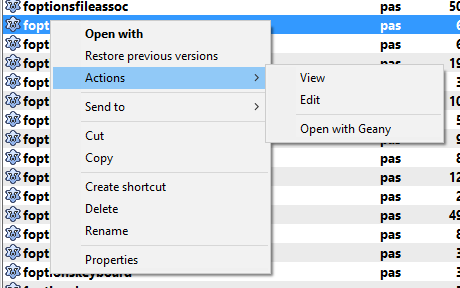
2.23.1. Asociaciones de archivos > Asociaciones de archivos adicionales
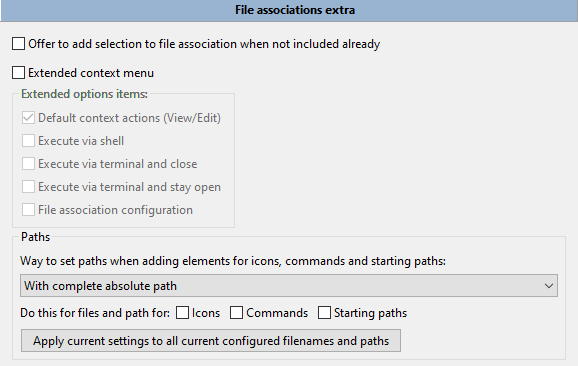
Ofrecer agregar selección a asociaciones de archivos cuando aún no esté incluida – Al acceder a las asociaciones de archivos, si el archivo actualmente seleccionado aún no está incluido en los tipos de archivo configurados, ofrece la opción de agregarlo. Esta es una forma rápida de agregar una acción "Abrir con": Double Commander te pedirá que especifiques el nombre del tipo y el archivo ejecutable, todo lo demás se completará automáticamente.
Extender menú contextual – Permite agregar algunos elementos al submenú "Acciones":
Acciones contextuales predeterminadas (Ver/Editar) – Comandos para abrir archivos en el visor y editor. Se usarán las herramientas integradas o aplicaciones externas (según la configuración), las asociaciones internas de archivos se ignorarán.
Ejecutar usando macros {!SHELL}, {!TERMANDCLOSE} y {!TERMSTAYOPEN} (ver detalles aquí):
Ejecutar a través de shell
Ejecutar a través de terminal y cerrar
Ejecutar a través de terminal y mantener abierto
Configuración de asociaciones de archivos – Abre la sección de configuración de asociaciones de archivos.
A continuación puedes elegir cómo establecer las rutas al agregar iconos, comandos y rutas de inicio:
Usar ruta absoluta completa.
Ruta relativa a %COMMANDER_PATH%.
Ruta relativa a una ruta especificada.
También puedes aplicar el método seleccionado a las rutas ya agregadas.
2.24. Lista de directorios de teclas de acceso rápido
Consulta la página de ayuda dedicada a la lista de directorios de teclas de acceso rápido para saber cómo usarla y configurarla.
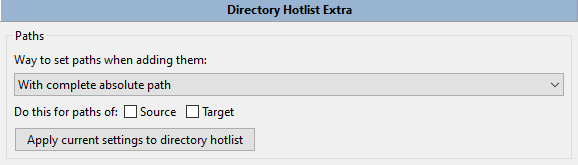
En esta sección puedes elegir cómo establecer las rutas y rutas de destino:
Usar ruta absoluta completa.
Ruta relativa a %COMMANDER_PATH%.
Ruta relativa a una ruta especificada.
También puedes aplicar el método seleccionado a las rutas ya agregadas.
Creado por Rustem (dok_rust@bk.ru)
Versión en inglés traducida por Rod J (rodmac_shiels@hotmail.com)
