¡Bienvenido a Double Commander!
Double Commander – es un proyecto iniciado por el programador ruso Alexander Koblov (Alexx2000@mail.ru) como una bifurcación de Sexi Commander (autor – Radek Cervinka, radek.cervinka@centrum.cz).
Hay varias formas de obtener Double Commander:
Página de lanzamientos en GitHub.
Página de lanzamientos en SourceForge.
Double Commander está disponible en los repositorios de muchas distribuciones de Linux y en la colección de puertos de FreeBSD.
Double Commander proporciona sus propios repositorios para varias distribuciones de Linux (los repositorios oficiales de las distribuciones de Linux no siempre contienen la versión actual (más reciente) del programa).
También puedes compilar Double Commander tú mismo.
También se proporcionan archivos de versiones y compilaciones nocturnas.
Primero, debes elegir el sistema operativo (Windows, Linux, macOS), la arquitectura del procesador y luego puedes elegir la versión a descargar.
Para Windows, hay archivos ejecutables .exe (Inno Setup) o .msi y archivos .zip (la llamada versión portátil).
Para Linux, hay versiones basadas en el kit de herramientas GTK y basadas en Qt (Qt5 o Qt6). También se proporcionan: versiones portátiles (binarios compilados empaquetados con XZ) y archivos en formato AppImage.
En el primer inicio, Double Commander detectará automáticamente el idioma del sistema y lo establecerá como el idioma de la interfaz. DC ha sido traducido a muchos idiomas. El idioma se puede cambiar en la configuración del programa.
Double Commander detecta y utiliza automáticamente el tema actual del sistema. Se ve así (Ubuntu, tres temas y dos conjuntos de iconos):
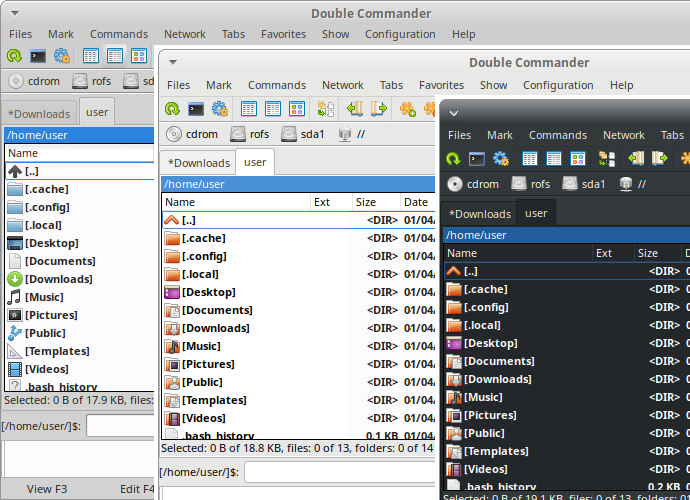
Como se puede ver en la figura, hay un panel de archivos izquierdo, una línea de comandos y una ventana inferior, que es el visor de registro (muestra todas las operaciones del administrador de archivos). Double Commander también admite el modo oscuro en Windows (Windows 10 1809 y versiones posteriores).
Double Commander utiliza la API de complementos de Total Commander, por lo que en Windows puedes usar complementos de Total Commander (muchos de ellos son compatibles con DC). Consulta la descripción de los tipos de complementos en la sección de configuración de complementos. DC viene preinstalado con varios complementos, otros pueden instalarse manualmente.
La interfaz de Double Commander.

La barra de menús proporciona acceso a todas las funciones de Double Commander. Pero no olvides que la mayoría de las operaciones se pueden realizar de otras formas: mediante teclas de acceso rápido o botones en la barra de herramientas.
Este menú contiene casi todas las operaciones que se pueden realizar sobre los archivos. Por favor, considere todos los elementos:
Crear enlace simbólico... (comando interno cm_SymLink). Con este elemento, Double Commander crea un enlace simbólico para el archivo bajo el cursor y lo coloca en la carpeta abierta en el panel opuesto.
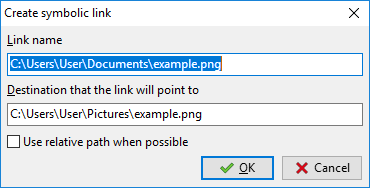
Nombre del enlace – Aquí está la ruta y el nombre del enlace. El nombre es la última palabra después del último separador de directorio en la línea.
El enlace apuntará al destino – El objeto al que apunta el enlace creado.
Usar rutas relativas si es posible – Si es posible, Double Commander utilizará una ruta relativa al directorio del objeto.
Crear enlace duro... (comando interno cm_HardLink). Similar al enlace simbólico anterior, pero el enlace es un enlace duro y no se pueden usar rutas relativas.
Crear directorio (comando interno cm_MakeDir) – Crea un nuevo subdirectorio en el directorio actual. Se ofrecerá el nombre del archivo (sin extensión) o el nombre del directorio que se encuentre bajo el cursor, lo cual es útil para crear múltiples directorios con nombres similares. También puedes crear varios subdirectorios en una sola operación, simplemente separándolos con el separador de directorios ("/" en sistemas Unix/Linux, "\" en Windows).
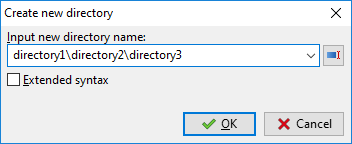
El botón con la flecha abre el historial de nombres ya introducidos. El botón a la derecha del campo de entrada permite activar o desactivar el completado automático desde el historial de creación de directorios.
Si la Sintaxis extendida está habilitada, puedes usar la plantilla <[] para insertar la fecha/hora actual: dentro de los corchetes, puedes usar caracteres de formato de fecha y hora y cualquier carácter permitido para nombres de archivos.
Crear acceso directo (solo Windows) – Double Commander crea un acceso directo (archivo .lnk de Microsoft Windows) para el archivo bajo el cursor y lo coloca en la carpeta abierta en el panel opuesto.
Cambiar atributos... (comando interno cm_SetFileProperties) – Permite cambiar las marcas de tiempo y los atributos (Windows) o los permisos de archivos (Linux y otros sistemas tipo Unix), incluyendo o no las subcarpetas.
Mostrar propiedades del archivo... (comando interno cm_FileProperties) mostrará el diálogo predeterminado de "Propiedades" (Windows) o el propio diálogo de Double Commander (Linux y otros sistemas tipo Unix), como se muestra a continuación:
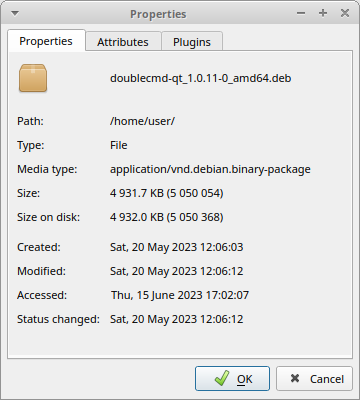
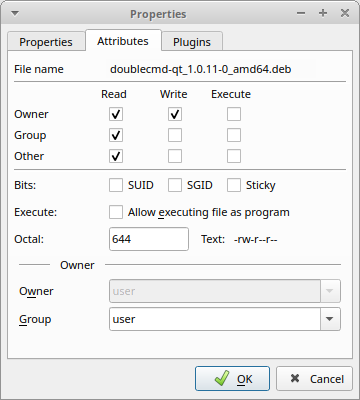
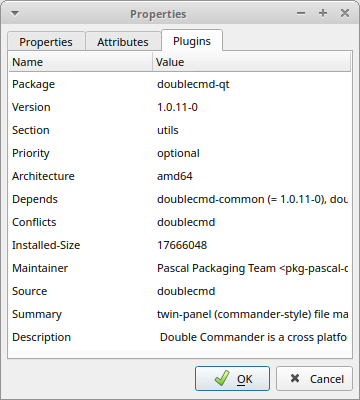
Muestra el nombre del archivo o carpeta, el tipo MIME, el tamaño, la fecha de escritura y el último acceso. Para los enlaces, Double Commander también mostrará el objeto enlazado (enlaces simbólicos) o su número total (enlaces duros). En la pestaña "Atributos", puedes cambiar los permisos de acceso del archivo y su propietario (si tienes permisos para hacerlo). La pestaña "Complementos" es opcional y solo está disponible si tienes un complemento de contenido adecuado (en este ejemplo, DEB). Consulta también la descripción de <SystemItemProperties>.
Utilizando el elemento Editar comentario... (comando interno cm_EditComment) puedes crear o cambiar los comentarios de los archivos, que se almacenan en el archivo descript.ion. Soporta codificaciones UTF, ISO, KOI y ANSI. En la sección de configuración Varios, puedes establecer la codificación de texto predeterminada.
Los comentarios solo están disponibles para archivos normales en sistemas de archivos locales, pero no para sistemas de archivos remotos o virtuales (por ejemplo, en servidores FTP, dentro de archivos comprimidos, etc.). Para que Double Commander tenga en cuenta el contenido de descript.ion al copiar o mover archivos, asegúrate de activar Gestionar comentarios de archivos/carpetas en la sección de configuración Operaciones de archivos.
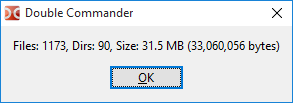
El elemento Calcular espacio ocupado (comando interno cm_CalculateSpace) calcula el tamaño de los objetos seleccionados en unidades redondeadas y en bytes.
Comparar por contenido (comando interno cm_CompareContents) muestra una ventana con dos paneles para comparar archivos (normalmente texto).
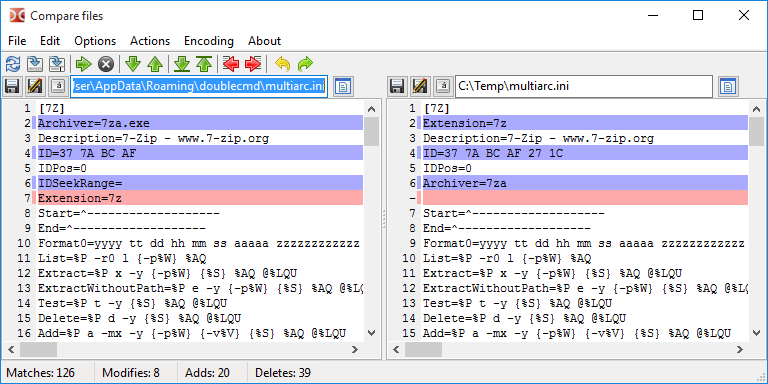
Esta es una herramienta simple de comparación y fusión visual con características típicas: navegación entre diferencias (siguiente, anterior, primera o última), copia de bloques de texto de derecha a izquierda y viceversa, edición de archivos en el lugar, deshacer y rehacer los últimos cambios, guardar con un nombre diferente, etc.
Opciones:
Comparar automáticamente – Compara automáticamente al cambiar los parámetros de Ignorar espacios en blanco e Ignorar mayúsculas y minúsculas, así como al seleccionar un nuevo archivo.
Ignorar espacios en blanco – Si está habilitado, los espacios múltiples se contabilizarán como uno solo.
Ignorar mayúsculas y minúsculas – Si está habilitado, no se distinguirá entre mayúsculas y minúsculas.
Diferencias de línea – Si está habilitado, también se mostrarán las diferencias dentro de las líneas.
Modo binario – Los resultados se presentan en formato binario.
Mantener el desplazamiento – Permite el desplazamiento síncrono (vertical y horizontal).
Los colores utilizados se pueden cambiar en la sección de configuración Colores (categoría Diferencia). Consulta también Posición de los paneles del marco después de la comparación.
Se seleccionarán dos archivos de la siguiente manera:
Si se seleccionan dos archivos en el panel activo, se abrirán en la herramienta de comparación. El primero de los archivos seleccionados se abrirá en el panel izquierdo de la herramienta de comparación.
Si solo se selecciona un archivo, se comparará con el archivo seleccionado en el panel inactivo.
Si solo se selecciona un archivo y no hay nada seleccionado en el panel inactivo, se comparará con el archivo del mismo nombre en el segundo panel (si existe) o con el archivo bajo el cursor.
Si no se selecciona nada, el archivo bajo el cursor se comparará con el archivo del mismo nombre en el otro panel (si existe) o con el archivo bajo el cursor.
En la sección Herramientas > Diferencia, puedes configurar una herramienta de comparación externa.
Herramienta de multi-renombrado (comando interno cm_MultiRename)
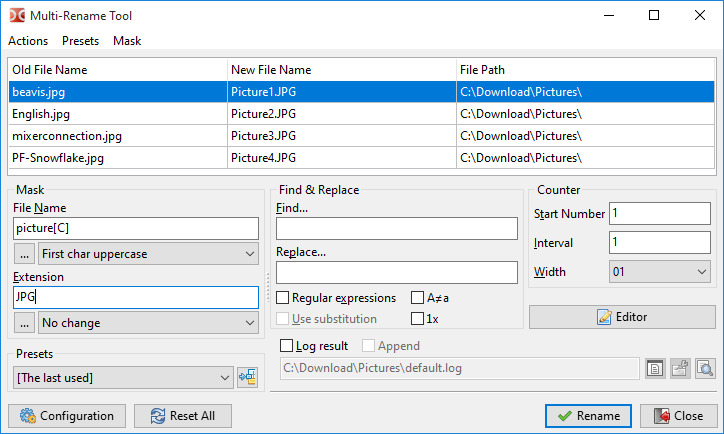
Permite renombrar cualquier archivo de acuerdo con una máscara definida. Por ejemplo, varios archivos con diferentes nombres se pueden renombrar como Imagen1, Imagen2, Imagen3, etc. Primero, selecciona los archivos que deseas renombrar y luego inicia esta herramienta (ver imagen arriba). Allí puedes ver los nombres antiguos y los nuevos de los archivos. Para una descripción detallada, consulta esta página.
Al elegir el elemento Empaquetar archivos (comando interno cm_PackFiles), llamamos a un diálogo estándar para empaquetar archivos en formatos zip, tar y otros: la lista de formatos admitidos depende de los complementos de empaquetado añadidos y de los archivadores externos (consulta Procesamiento de archivos comprimidos).
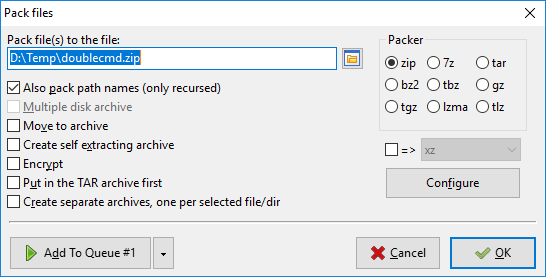
Si la lista de formatos disponibles es demasiado larga para caber en la ventana, Double Commander los colocará en un menú desplegable (en este caso, utiliza la casilla con la etiqueta "=>").
El funcionamiento del botón Configurar depende del archivador seleccionado:
Complementos de empaquetado (WCX): Abre la ventana de configuración propia del complemento (si el complemento seleccionado admite esta función);
Archivadores externos: Abre una ventana con campos de entrada para parámetros adicionales del archivador (cuando se utiliza la variable %S).
También podemos desempaquetar archivos mediante Extraer archivos (comando interno cm_ExtractFiles). El mismo diálogo se llama cuando copias archivos desde un archivo comprimido.
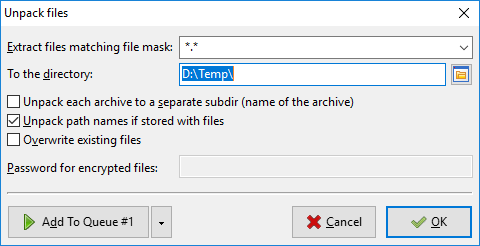
En la línea Extraer archivos que coincidan con la máscara de archivo, puedes especificar una máscara que determine qué archivos se desempaquetarán. El historial de máscaras se puede encontrar en la lista desplegable. La siguiente línea especifica el directorio de destino (donde se descomprimirá el archivo). Se puede cambiar manualmente o haciendo clic en el botón de búsqueda situado más a la derecha.
Extraer cada archivo comprimido en un subdirectorio separado (nombre del archivo) – Si está marcado, Double Commander creará una carpeta con el mismo nombre que el archivo comprimido en el directorio de destino y extraerá los archivos en ella. Puedes utilizar esta opción para extraer varios archivos comprimidos simultáneamente, de modo que cada uno se extraiga en su propia carpeta en el directorio de destino. El estado de la casilla de verificación indeterminado (tercer estado) habilita la extracción inteligente: si hay varios objetos en la raíz del archivo, el contenido se desempaquetará en una carpeta con el nombre del archivo, pero si solo hay un objeto, el contenido se desempaquetará tal cual. Por defecto no está marcada y su estado no se guarda para la próxima vez que se llame al comando de extracción.
Desempaquetar nombres de ruta si se almacenan con archivos – Si está marcado, se mantendrá la estructura de directorios del archivo comprimido. De lo contrario, todos los archivos se extraerán sin volver a crear la estructura de directorios.
La casilla de verificación Sobrescribir archivos existentes desactiva la confirmación para sobrescribir archivos existentes.
Probar archivo comprimido (comando interno cm_TestArchive) verificará la integridad del contenido de los archivos seleccionados o del archivo bajo el cursor. Si el contenido del archivo está dañado, se informará con un mensaje de error. La lista de formatos admitidos depende de los complementos de empaquetado añadidos y de los archivadores externos.
Elementos Dividir archivo y Combinar archivos (comandos internos cm_FileSpliter y cm_FileLinker)
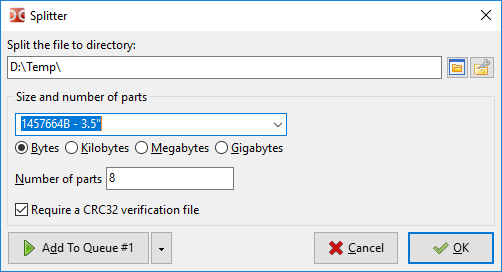
Dividir archivo en el directorio – Especifica la carpeta de destino para los archivos divididos. Por defecto, se utilizará el directorio del panel de archivos inactivo.
El siguiente grupo de parámetros permite elegir el tamaño o el número de partes de la división. Puedes introducir tus propios valores o utilizar uno de los siguientes preajustes:
1457664 B - 3.5" – disquetera de 3.5";
98078 KB - ZIP 100 MB – unidad ZIP;
650 MB - CD 650 MB – tamaño de unidad de CD;
700 MB - CD 700 MB – tamaño de unidad de CD;
4482 MB - DVD+R – tamaño de unidad de DVD.
Si utilizas el parámetro Número de partes, el tamaño de las partes siempre se muestra en bytes.
Si Crear archivo de verificación CRC32 está activado, Double Commander creará un archivo de texto con el nombre del archivo de origen y la extensión ".crc", que contendrá el nombre, el tamaño y la suma de comprobación (utilizando el algoritmo CRC32) del archivo de origen. Esta es una forma sencilla de comprobar si el archivo se ha combinado correctamente y si sus partes no se han alterado durante el movimiento. Si este archivo no está disponible, Double Commander mostrará una advertencia, pero esto no te impedirá obtener el archivo original (sin embargo, en este caso, el programa no podrá añadir la extensión del archivo original).
Después de hacer clic en el botón Aceptar, obtendrás varios archivos en el directorio de destino. Como extensión de archivo, Double Commander utiliza una numeración secuencial de tres o más dígitos (si es necesario). Para volver a combinar los archivos, selecciona la primera parte y haz clic en Combinar archivos (cm_FileLinker). O bien, selecciona todas las partes; también podrás especificar el orden de las partes divididas que se van a combinar.
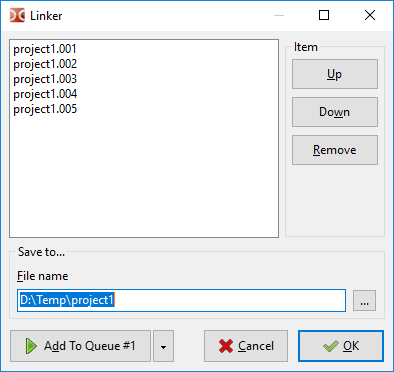
Esta función es muy útil si tienes unidades de pequeña capacidad y archivos grandes. Puedes mover las partes del archivo. Ten en cuenta que esta herramienta no crea ningún contenedor o archivo comprimido específico, sino que simplemente divide o pega archivos, por lo que las partes del archivo pueden obtenerse y pegarse de forma segura mediante otros programas.
El elemento Calcular suma de comprobación... (comando interno cm_CheckSumCalc) se utiliza para calcular las sumas de comprobación para verificar la integridad de los archivos. Las sumas de comprobación disponibles incluyen: BLAKE2 (BLAKE2s, BLAKE2sp, BLAKE2b, BLAKE2bp), BLAKE3, CRC32, HAVAL, MD4, MD5, RIPEMD128, RIPEMD160, SFV, SHA, SHA2 (tamaños de resumen de 224, 256, 384 o 512 bits), SHA3 (tamaños de resumen de 224, 256, 384 o 512 bits), Tiger/192.
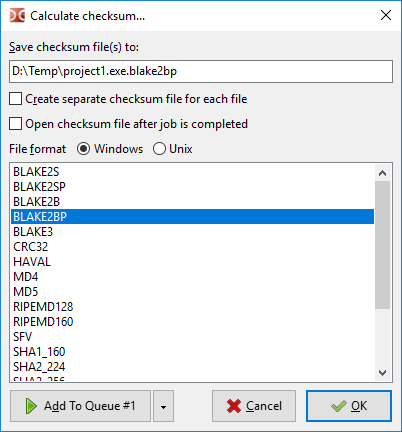
Guardar archivo de suma de comprobación en: – La línea especifica el nombre y la ruta de la suma de comprobación calculada.
Crear un archivo de suma de comprobación separado para cada archivo – Si se calculan sumas de comprobación para varios archivos, esta opción permite crear un archivo de suma de comprobación separado para cada archivo de destino.
Abrir el archivo de suma de comprobación cuando termine la tarea – Una vez finalizada la operación, el archivo de suma de comprobación se abrirá en el Visor de archivos.
Formato de archivo – Permite especificar el tipo de final de línea y el separador de directorios, en lugar de los valores comúnmente utilizados en Windows (CRLF y "\") e sistemas tipo Unix (LF y "/").
El elemento Verificar suma de comprobación... (comando interno cm_CheckSumVerify) comenzará a verificar la lista de sumas de comprobación en el archivo de suma de comprobación bajo el cursor. También puedes ejecutar este comando haciendo doble clic en un archivo de suma de comprobación (o utilizando la tecla Intro).
Double Commander puede comprobar archivos uno por uno: selecciona el archivo, ejecuta este comando y luego introduce su suma de comprobación (o pégala desde el portapapeles) y selecciona el algoritmo.
Puedes utilizar archivos de suma de comprobación generados por otros programas, pero asegúrate primero de que Double Commander admita su algoritmo y formato.
El elemento Borrar de forma segura (comando interno cm_Wipe) se utiliza para la eliminación segura (atajo de teclado predeterminado Alt+Supr): antes de eliminarlos del disco duro, los archivos seleccionados se renombrarán de forma aleatoria y su contenido se sobrescribirá tres veces (ceros, unos y datos aleatorios). Puedes configurar el número de pasadas de borrado en Configuración > Opciones... > Operaciones de archivos. Los directorios y los enlaces solo se renombrarán antes de su eliminación.
Nota: Algunas características de las unidades de estado sólido (recolección de basura, TRIM) aumentan significativamente la dificultad de recuperar archivos eliminados o lo hacen imposible, por lo que el uso del comando cm_Wipe en un SSD puede ser un desperdicio sin sentido de los recursos del dispositivo.
Elemento Eliminar (comando interno cm_Delete) – Elimina los archivos seleccionados o el archivo bajo el cursor a la papelera de reciclaje o de forma permanente. Por defecto, Double Commander mueve los archivos a la papelera de reciclaje; puedes cambiar esta configuración en Configuración > Opciones... > Operaciones de archivos. Es posible que la eliminación a la papelera de reciclaje no esté disponible en todas las plataformas.
Para eliminar archivos dentro de un archivo comprimido (en cuyo caso los archivos se eliminarán directamente), necesitas añadir un complemento WCX adecuado o configurar un programa archivador externo; además, el formato del archivo comprimido debe admitir la operación de eliminación.
Elemento Salir (comando interno cm_Exit) – Cierra Double Commander.
En este grupo hay algunos comandos para seleccionar archivos de diferentes formas.
El primer y segundo elemento Seleccionar un grupo y Deseleccionar un grupo (comandos internos cm_MarkPlus y cm_MarkMinus). Estos comandos seleccionan grupos de archivos mediante máscaras. Con esta máscara, puedes especificar nombres de archivo o extensiones (puedes especificar varios valores, separados por punto y coma ";", sin espacios). También hay una lista desplegable con el historial de máscaras. Por ejemplo, para seleccionar todos los archivos con la extensión .txt:
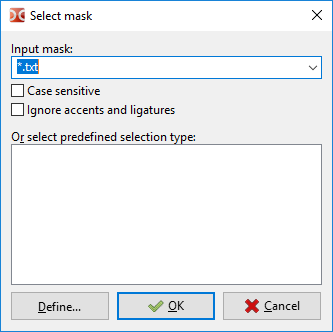
El botón Definir... permite crear nuevas plantillas de búsqueda.
Si los resultados de la Búsqueda de duplicados están abiertos en el panel activo, estos comandos funcionarán en un modo especial:
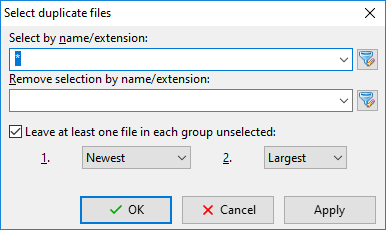
Seleccionar por nombre/extensión: – Igual que en el diálogo de selección de grupo habitual. También puedes utilizar plantillas de búsqueda ( ).
).
Eliminar selección por nombre/extensión: – Se aplica después de la opción anterior para excluir los archivos correspondientes de la selección.
Mantener al menos un archivo sin seleccionar en cada grupo: – Una opción útil si deseas eliminar archivos duplicados pero mantener al menos un archivo en cada grupo. Primero, Double Commander aplicará el Método 1: comparar la fecha de modificación (el más reciente, el más antiguo), el tamaño (el más grande, el más pequeño) o la posición en el grupo (el primero o el último archivo del grupo). Si ningún archivo cumple los criterios (por ejemplo, todos los archivos tienen la misma fecha de modificación o el mismo tamaño), se aplicará el Método 2: en este caso, se comparará la fecha de modificación o el tamaño.
El botón Aplicar permite ver los resultados inmediatamente sin cerrar esta ventana de diálogo.
El tercer y cuarto elemento del menú son Seleccionar todo (comando interno cm_MarkMarkAll) y Deseleccionar todo (comando interno cm_MarkUnmarkAll). Permiten seleccionar o deseleccionar rápidamente todos los elementos del panel.
El quinto elemento es Invertir selección (comando interno cm_MarkInvert). Hace que los archivos actualmente seleccionados dejen de estarlo y viceversa.
El sexto y séptimo elemento Seleccionar todos los archivos con la misma extensión (comando interno cm_MarkCurrentExtension) y Deseleccionar todos los archivos con la misma extensión (comando interno cm_UnmarkCurrentExtension). Estas funciones ayudan a seleccionar y deseleccionar archivos que tienen la misma extensión que el archivo bajo el cursor.
El octavo y noveno elemento Guardar selección (comando interno cm_SaveSelection) y Restaurar selección (comando interno cm_RestoreSelection). El primer comando guardará los elementos seleccionados actualmente en un búfer interno. Luego, más tarde se puede utilizar el segundo comando para volver a seleccionar los mismos elementos seleccionados anteriormente.
El décimo y undécimo elemento Guardar selección en un archivo (comando interno cm_SaveSelectionToFile) y Cargar selección desde un archivo (comando interno cm_LoadSelectionFromFile). Similar a los comandos anteriores, pero utiliza archivos de texto plano (un nombre de archivo por línea).
El duodécimo elemento es Cargar selección desde el portapapeles (comando interno cm_LoadSelectionFromClip). Se seleccionarán archivos y carpetas según la lista que haya en el portapapeles (un nombre de archivo por línea).
El decimotercer y decimocuarto elemento Copiar nombres de archivo al portapapeles (comando interno cm_CopyNamesToClip) y Copiar nombres de archivo con la ruta completa al portapapeles (comando interno cm_CopyFullNamesToClip). El primer comando copia la lista de archivos seleccionados al portapapeles, el segundo también copia, pero incluye la ruta completa del archivo.
El decimoquinto elemento es Copiar todas las columnas mostradas (comando interno cm_CopyFileDetailsToClip). Copia la información de los archivos de los elementos seleccionados al portapapeles: un archivo por línea, y el contenido de las columnas se separará por tabuladores.
El último elemento es Comparar directorios (comando interno cm_CompareDirectories). Seleccionará los elementos que existan en el panel activo y en el inactivo pero que no existan en el panel opuesto (por defecto, solo se seleccionan archivos). Los archivos con el mismo nombre se compararán por fecha de modificación, tras lo cual se seleccionará el archivo más reciente.
El primer elemento es Buscar (comando interno cm_Search). Esta herramienta se utiliza para buscar archivos y carpetas según criterios específicos. También se puede utilizar para buscar por el contenido del archivo. Para una descripción detallada, consulta esta página.
Nueva instancia de búsqueda... (comando interno cm_AddNewSearch) – Abre una nueva instancia del diálogo de búsqueda con la configuración predeterminada. También permite iniciar nuevas instancias de búsqueda para buscar otras cosas mientras se realiza una búsqueda prolongada.
Ver instancias de búsqueda actuales (comando interno cm_ViewSearches) – Mostrará una ventana con una lista de las instancias de búsqueda y su información breve (estado, número de archivos encontrados, si ha finalizado y máscara de archivo), permitiendo cambiar a una de ellas.
El cuarto elemento es Lista de directorios favoritos (comando interno cm_DirHotList). Este comando es el mismo que pulsar el botón "*".
Al seleccionar este elemento, aparecerá un menú de Lista de directorios favoritos, desde el cual puedes elegir:
Cambiar la ruta del panel activo a uno de los directorios de tu lista preconfigurada;
Añadir un nuevo marcador: el directorio actual, los directorios seleccionados (pueden ser varios si es necesario) o el directorio bajo el cursor;
Configurar los marcadores existentes.
Para saber cómo utilizarlo y configurarlo, consulta la página de ayuda dedicada Lista de directorios favoritos.
Sincronizar directorios... (comando interno cm_SyncDirs) abre la Herramienta de sincronización de directorios: se escanearán los directorios de los paneles izquierdo y derecho, podrás ver las diferencias en su contenido y hacer que coincidan.
Ejecutar terminal (comando interno cm_RunTerm) abre una terminal en el directorio actual (la configuración se encuentra en Herramientas).
Ejecutar comando interno (comando interno cm_DoAnyCmCommand) abre una ventana con todos los comandos internos y sus descripciones. Los comandos están agrupados por categorías, con filtrado y ordenación rápidos: puedes ejecutar el comando seleccionado, copiar su nombre o abrir la página de comandos internos (algunos comandos admiten parámetros).
Vista plana (comando interno cm_FlatView) escaneará todos los subdirectorios del directorio actual en el panel activo y mostrará todos los archivos en una sola lista. Puedes cancelar el escaneo pulsando la tecla Esc; llamar al comando de nuevo volverá al modo normal. Si el cursor está sobre un archivo, al volver al modo normal, Double Commander lo situará sobre dicho archivo.
Además, se puede utilizar el comando cm_FlatViewSel, que también muestra todos los archivos en una lista, pero solo para los archivos y directorios seleccionados. Llamar a este comando de nuevo volverá al modo normal del directorio base.
Abrir lista de sistemas de archivos virtuales (comando interno cm_OpenVirtualFileSystemList) abrirá una lista de los complementos de sistemas de archivos añadidos (complementos WFX) que utilizan su propio sistema de archivos o proporcionan acceso a otros sistemas de archivos y dispositivos (locales o remotos). También carpetas virtuales:
Equipo – contiene una lista de discos normales con letras de unidad y dispositivos sin letras de unidad (por ejemplo, dispositivos USB conectados a través del protocolo MTP, es decir, smartphones, tablets o reproductores). Solo Windows.
Linux – una lista de todas las distribuciones de Linux que hayas añadido a WSL y sus sistemas de archivos raíz (Windows 10 y versiones posteriores).
Red – acceso a recursos de red compartidos (Windows) o recursos de red mediante Gio (Linux).
Papelera de reciclaje – acceso a los archivos eliminados en la papelera de reciclaje.
(La lista está ordenada alfabéticamente y depende de la configuración de idioma del sistema y del programa).
Intercambiar paneles (comando interno cm_Exchange) intercambia los paneles de archivos izquierdo y derecho con todas sus pestañas abiertas.
Destino = Origen (comando interno cm_TargetEqualSource) abre el mismo directorio en el panel de archivos inactivo.
Mostrar espacio ocupado calcula y muestra el tamaño total de todos los archivos de las subcarpetas del directorio actual. El texto <DIR> en la columna de tamaño del panel activo será sustituido por el tamaño total.
Conexión de red – Abre la lista de complementos de sistemas de archivos añadidos (complementos WFX), igual que el comando Abrir lista de VFS en el menú "Comandos".
Desconexión de red – Cierra la conexión de red activa. Double Commander cerrará una de las conexiones en el siguiente orden de prioridad:
La conexión abierta en el panel activo;
La conexión abierta en el panel inactivo;
La última conexión creada.
Los siguientes elementos solo se aplican a Windows.
Mapear unidad de red y Desconectar unidad de red – Llama a los diálogos del sistema Windows para conectar y desconectar unidades de red.
Copiar nombres con ruta UNC – Copia el nombre completo del archivo en la red al portapapeles: nombre del servidor, nombre del recurso compartido y ruta relativa del archivo.
Este grupo gestiona los paneles de archivos con pestañas.
Nueva pestaña (comando interno cm_NewTab) – Añade una nueva pestaña en el panel activo (utilizando la ruta actual) y cambia a ella.
Renombrar pestaña (comando interno cm_RenameTab) – Permite cambiar el título de la pestaña actual.
Abrir carpeta en una nueva pestaña (comando interno cm_OpenDirInNewTab) – Abre una nueva pestaña para el directorio bajo el cursor, pero sin cambiar a ella (es decir, la abre en segundo plano).
Cerrar pestaña (comando interno cm_CloseTab) – Cierra la pestaña activa y cambia el panel a la siguiente pestaña (o a la anterior si se cierra la última).
Cerrar todas las pestañas (comando interno cm_CloseAllTabs) – Cierra todas las pestañas inactivas. Si contienen pestañas bloqueadas, se pedirá confirmación.
Cerrar pestañas duplicadas (comando interno cm_CloseDuplicateTabs) – Double Commander comprobará la lista de pestañas abiertas y cerrará las duplicadas (¡cada panel se procesa por separado!). Se utilizan las siguientes reglas de prioridad:
Las pestañas bloqueadas tienen mayor prioridad;
Si existen pestañas bloqueadas con el mismo directorio, se cerrará la pestaña renombrada;
Si existe una pestaña renombrada con el mismo directorio que otra pestaña pero sin renombrar, se cerrará la segunda pestaña;
Las pestañas bloqueadas renombradas tienen prioridad sobre las pestañas no renombradas, por lo que se cerrará la segunda pestaña;
Si hay dos pestañas con la misma prioridad, se mantendrá la primera (empezando por la izquierda).
Opciones de pestañas – Utiliza este submenú para cambiar el estado de las pestañas:
Normal (comando interno cm_SetTabOptionNormal) – Establece la pestaña en estado normal: la pestaña convencional que Double Commander crea por defecto.
Bloqueada (comando interno cm_SetTabOptionPathLocked) – Bloquea la pestaña; al intentar cambiar a otro directorio dentro de esta pestaña, se pedirá abrirlo en una nueva pestaña.
Bloqueada pero permite cambios de directorio (comando interno cm_SetTabOptionPathResets) – Si bloqueas una pestaña con este método, puedes cambiar a otros directorios dentro de ella, pero después de cambiar a otra pestaña (o reiniciar Double Commander), la pestaña volverá al directorio original de la pestaña bloqueada.
Bloqueada con apertura de directorios en una nueva pestaña (comando interno cm_SetTabOptionDirsInNewTab) – Cuando intentes entrar en cualquier directorio dentro del panel, se abrirá en una nueva pestaña.
El resto de los elementos de este submenú realizarán la misma acción, pero para todas las pestañas a la vez.
Nota: Por defecto, Double Commander no permite cerrar pestañas bloqueadas sin confirmación (en la sección de configuración Pestañas de carpetas, opción Confirmar el cierre de pestañas bloqueadas).
Cambiar a la siguiente pestaña (comando interno cm_NextTab) y Cambiar a la pestaña anterior (comando interno cm_PrevTab) – Cambia a la pestaña de la derecha (siguiente) y de la izquierda (anterior) respectivamente.
Guardar pestañas en un archivo (comando interno cm_SaveTabs) y Cargar pestañas desde un archivo (comando interno cm_LoadTabs) – Permite guardar los nombres de las pestañas actuales y sus directorios asociados en archivos .tab, y cargarlos desde tales archivos.
Guardar pestañas actuales como un nuevo conjunto de pestañas favoritas (comando interno cm_SaveFavoriteTabs) – Guarda las pestañas abiertas actualmente en la colección de Pestañas favoritas. Después, se pueden volver a cargar estas configuraciones guardadas utilizando el siguiente elemento del menú según sea necesario.
Cargar pestañas desde favoritas (comando interno cm_LoadFavoriteTabs) – Mostrará un menú emergente para seleccionar uno de los conjuntos de pestañas guardados anteriormente.
Los dos últimos elementos sirven para saltar rápidamente a las secciones de configuración Pestañas de carpetas y Pestañas favoritas.
Este menú contiene la lista de pestañas favoritas que has guardado, así como algunos comandos para trabajar con ellas.
Las pestañas favoritas son conjuntos de pestañas guardadas y agrupadas según los criterios que te resulten convenientes (trabajo, proyecto, pasatiempo, etc.), permitiéndote abrir todos los directorios necesarios en pestañas a la vez.
Guardar pestañas actuales como un nuevo conjunto de pestañas favoritas (comando interno cm_SaveFavoriteTabs) – Guarda las pestañas abiertas actualmente en la colección de pestañas favoritas.
Volver a guardar en las últimas pestañas favoritas cargadas (comando interno cm_ResaveFavoriteTabs) – Vuelve a guardar la configuración de las pestañas actuales sobre la última entrada de pestañas favoritas cargada.
Recargar las últimas pestañas favoritas cargadas (comando interno cm_ReloadFavoriteTabs) – Recarga la configuración de las últimas pestañas favoritas cargadas; es decir, este comando se utiliza para restaurar el conjunto guardado tal cual.
El siguiente elemento, Configuración de pestañas favoritas, se utiliza para saltar rápidamente a la sección de configuración Pestañas favoritas.
Para descargar las últimas pestañas favoritas cargadas, utiliza el comando cm_LoadFavoriteTabs con el parámetro setup= (añade un botón en la barra de herramientas o una tecla de acceso rápido). Las pestañas abiertas actualmente no se verán afectadas; este comando solo descargará de la memoria el nombre del conjunto de pestañas favoritas utilizado y Double Commander continuará funcionando normalmente.
Este menú cambia la forma en que los archivos se muestran en los paneles.
Cualquier modo de visualización (comando interno cm_SrcViewModeList) mostrará la lista de modos de visualización configurados.
Breve (comando interno cm_SrcShort) solo muestra los nombres de los archivos.
Detalles (comando interno cm_SrcAllDetails) muestra todas las columnas de la vista detallada (puedes añadir o configurar columnas personalizadas de forma flexible).
Miniaturas (comando interno cm_SrcThumbs) muestra miniaturas de imágenes y de otros archivos.
Los siguientes elementos permiten cambiar rápidamente la clasificación de los archivos en el panel activo:
Nombre (comando interno cm_SrcSortByName);
Extensión (comando interno cm_SrcSortByExt);
Tamaño (comando interno cm_SrcSortBySize);
Fecha (comando interno cm_SrcSortByDate).
Orden inverso (comando interno cm_SrcSortReverse) – Invierte el orden de clasificación del panel actual.
Actualizar (comando interno cm_SrcRefresh) – Actualiza el contenido del panel actual.
Lista de unidades (comando interno cm_SrcOpenDrives) – Mostrará una lista emergente de unidades en el panel activo.
El botón de alternancia Ver como árbol (comando interno cm_SrcTree) muestra solo una columna de directorios en el panel activo.
Vista rápida (comando interno cm_SrcQuickView) abre el archivo bajo el cursor en el panel opuesto. El Visor de archivos se utiliza para la vista rápida (teclado Ctrl+Q).
Calcular espacio ocupado por los directorios (comando interno cm_VisualDirSize) calcula el espacio total ocupado por los directorios y los muestra mediante una barra gráfica.
Filtro... (comando interno cm_SrcFilter) permite mostrar solo archivos que coincidan con la máscara especificada. Ctrl+R (comando cm_SrcRefresh) para desactivarlo.
Los demás elementos del menú activan o desactivan la visualización de varios elementos de la interfaz: barra de menús, barra de botones, barra de botones de unidades, lista de unidades, barra de pestañas, barra de directorio actual, barra de encabezado de columnas, barra de estado, línea de comandos, barra de botones de teclas de función.
El primer elemento es Opciones (comando interno cm_Options), que abre la ventana "Opciones", consulta la descripción en la página de ayuda dedicada.
Otros elementos: saltos rápidos a algunas secciones de configuración (Lista de directorios favoritos, Pestañas favoritas, Asociaciones de archivos, Pestañas de carpetas y Archivadores) y los comandos Guardar posición y Guardar configuración.
Aquí puedes obtener información de ayuda (este documento) e información sobre el programa:
Índice – Abre la página de inicio de la ayuda.
Teclado – Abre la página de atajos de teclado.
Visitar el sitio web de Double Commander – Si estás conectado, te llevará a la página principal del proyecto.
Acerca de – Muestra información sobre la versión del programa y los desarrolladores.

La barra de herramientas contiene botones para ejecutar comandos internos e iniciar nuestras aplicaciones.
Se sugiere la configuración predeterminada, pero cada uno la configurará según sus propias necesidades, ya que esta es probablemente la parte más configurable de Double Commander.
Es por eso que hay una página dedicada a ella, consulta este enlace.

La barra de botones de unidades te ayuda a cambiar rápidamente de unidad con un solo clic del ratón. Al hacer clic con el botón central (rueda del ratón), se abrirá el disco en una nueva pestaña en el panel activo. Hay dos formas de abrir unidades, consulta la descripción del parámetro Al cambiar de unidad, ir siempre al directorio raíz de la unidad.
Al hacer clic con el botón derecho, se mostrará un menú contextual con operaciones como montar/desmontar, formatear, etc. (según el sistema operativo y el tipo de unidad).
El último botón es Abrir lista de sistemas de archivos virtuales.

Ayuda a cambiar de unidad, también contiene información adicional (tamaño, espacio libre) y botones de navegación – « * \ .. ~ < ».
Los comandos internos son cm_LeftOpenDrives (para el panel izquierdo) y cm_RightOpenDrives (para el panel derecho). Atajos predeterminados: Alt+F1 y Alt+F2, pero no funcionan en la mayoría de los entornos de escritorio Linux (simplemente abre la sección de configuración Atajos de teclado y cámbialos).
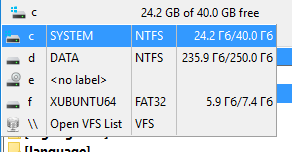
El comando interno cm_SrcOpenDrives mostrará este menú para el panel activo.
Hay dos formas de abrir unidades, consulta la descripción del parámetro Al cambiar de unidad, ir siempre al directorio raíz de la unidad.
Botones de navegación adicionales:
"*" – Muestra la lista de directorios favoritos, consulta la página de ayuda Lista de directorios favoritos;
"\" o "/" – Ir al directorio raíz de la unidad actual (Windows) o al directorio raíz del sistema de archivos (Linux y otros sistemas similares a Unix). Excepciones:
Si estamos en un archivo comprimido, iremos a la raíz del mismo;
Si estamos en un complemento de sistema de archivos (WFX), iremos a la raíz de dicho complemento.
".." – Ir al directorio de nivel superior;
"~" – Ir al directorio de inicio del usuario (en Windows es la carpeta "Documentos" del usuario actual, en Linux es la carpeta /home/<nombre_usuario>).
"<" y ">" – Retroceder o avanzar en el historial del directorio (los comandos internos son cm_ViewHistoryPrev y cm_ViewHistoryNext). La lista del historial también se puede obtener mediante el menú contextual.

Double Commander permite abrir múltiples pestañas para cada panel de archivos. La pestaña activa se resalta de forma diferente a las demás.
Al hacer clic con el botón derecho sobre una pestaña, aparecerá un menú contextual que permite realizar diversas operaciones (crear, cerrar, renombrar, bloquear, guardar/cargar, etc.).
Puedes mover pestañas dentro de un panel arrastrándolas con el ratón. También puedes copiar o mover una pestaña al panel opuesto (según la configuración). Si arrastras una pestaña a un área vacía fuera de la barra de pestañas, Double Commander abrirá una nueva ventana del programa con esa pestaña.
Un doble clic en una pestaña la cierra (según la configuración).
Las pestañas bloqueadas se marcan con un símbolo de asterisco (*) antes del nombre de la pestaña.
Para una descripción detallada de los comandos para trabajar con pestañas, consulta la sección Menú "Pestañas" de este documento.

Esta barra muestra la ruta del directorio activo. Al hacer clic sobre ella se activará el modo de edición, permitiendo introducir la ruta manualmente o pegarla desde el portapapeles. Al hacer clic con el botón derecho sobre una carpeta en la barra (si la opción Mostrar botones de ruta está habilitada), aparecerá un menú contextual que permite ir a esa carpeta en la misma pestaña, en una pestaña nueva o copiar su ruta.
Al final de la barra se muestra el botón Añadir a favoritos  (comando interno cm_ViewHotList), que muestra el menú de Lista de directorios favoritos.
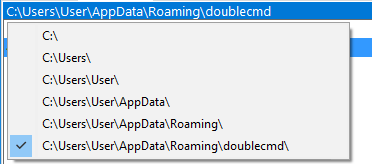
En el modo Detalles, el encabezado muestra los nombres de las columnas. Al hacer clic con el botón izquierdo sobre el nombre de una columna, se ordenará la lista de archivos por esa columna; al hacer clic de nuevo, se invertirá el orden.
Al hacer clic con el botón derecho sobre el encabezado, aparecerá un menú que permite cambiar rápidamente entre los conjuntos de columnas configurados o abrir el diálogo de configuración Columnas personalizadas.
El panel de archivos muestra los nombres de los archivos del directorio actual. Double Commander puede organizar los paneles de archivos verticalmente (izquierda/derecha, por defecto) o horizontalmente (arriba/abajo), utilizando el elemento Modo de paneles horizontales del menú Ver o mediante Ctrl+Shift+H.
Por defecto, ambos paneles tienen el mismo ancho. El tamaño se establece como un porcentaje del panel izquierdo (o superior), y hay varias formas de cambiarlo: simplemente arrastrando el divisor de paneles con el ratón (el programa mostrará el ancho del panel izquierdo en un cuadro de ayuda), utilizando el menú contextual con proporciones de tamaño fijo (20/80, 30/70, 40/60, 50/50, 60/40, 70/30, 80/20) o mediante el comando cm_PanelsSplitterPerPos.
Los parámetros generales para mostrar el contenido del panel de archivos se recogen en las secciones de configuración Vista de archivos y Vista de archivos (extra).
Se ofrecen varios modos de visualización de la lista de archivos.
Detalles – Una línea por archivo, con columnas predeterminadas o definidas por el usuario. Para carpetas y enlaces, Double Commander muestra <DIR> y <LNK> en lugar del tamaño. Las opciones están disponibles en la sección de configuración Columnas, donde puedes añadir o cambiar conjuntos de columnas en la sección Columnas personalizadas. La vista de columnas se utiliza en la mayoría de las ilustraciones.
Breve – Solo muestra los nombres de los archivos. Si es posible, muestra varias columnas. Las opciones están disponibles en la sección de configuración Vista de archivos > Breve.
Miniaturas – Los archivos se muestran como imágenes pequeñas. Si es posible, muestra varias columnas. Puedes cambiar el tamaño de las miniaturas en la sección de configuración Varios.
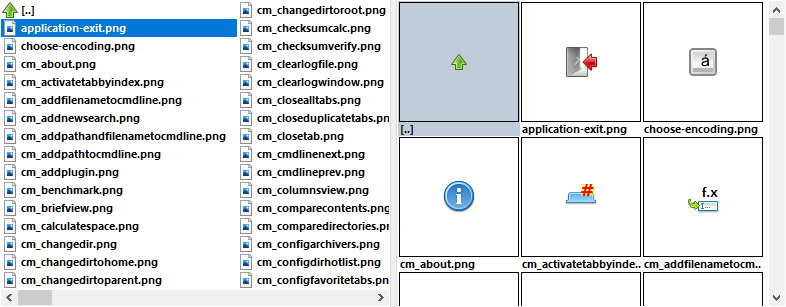
Double Commander puede utilizar las funciones del sistema operativo para crear miniaturas, o puede crearlas él mismo. Puedes elegir permitir guardar la caché de miniaturas en el disco, o mantenerla solo en la memoria hasta que el programa se cierre (consulta Varios).
El método de creación de miniaturas y los formatos de archivo compatibles dependen de la familia del sistema operativo.
Windows: Double Commander utiliza las funciones del sistema operativo (como el Explorador de Windows), admite complementos WLX para la creación de miniaturas y complementa la lista de formatos de imagen compatibles con el Visor interno.
macOS: Double Commander utiliza las funciones del sistema operativo (Quick Look) y complementa la lista de formatos de imagen compatibles con el Visor interno. El programa también es compatible con los formatos OpenDocument (.odt, .ods, .odp, .odg) e intenta crear una miniatura antes de utilizar la API de Quick Look (si el archivo contiene "Thumbnails/thumbnail.png").
El programa también permite especificar tipos de archivos cuyos nombres deben tener colores diferentes, para más detalles consulte la sección de configuración Colores > Tipos de archivos.
El archivo actual estará rodeado por un rectángulo fino, con o sin relleno de color, y los nombres de los archivos seleccionados se mostrarán en rojo. Puede cambiar los colores utilizados y la apariencia del cursor en la sección de configuración Colores > Paneles de archivos.
Cuando el cursor del ratón se sitúa sobre un archivo, Double Commander puede mostrar información sobre herramientas, para más detalles consulte la sección de configuración Información sobre herramientas.
Existen varias formas de seleccionar archivos.
Para seleccionar el archivo o directorio bajo el cursor, simplemente presione la tecla Insert (después de la selección, Double Commander moverá automáticamente el cursor al siguiente archivo) o la tecla Espacio. Si utiliza la tecla Espacio para seleccionar un directorio, el programa calculará el tamaño total del directorio y lo mostrará en la columna correspondiente.
Puede elegir entre el botón izquierdo o derecho del ratón para seleccionar archivos:
Botón izquierdo – El ratón funciona igual que en el Explorador de Windows, el botón derecho solo se usa para abrir el menú contextual. En este modo, puede deseleccionar todos los archivos seleccionados haciendo clic en el nombre de cualquier archivo no seleccionado o en el elemento "..". También puede utilizar los comandos internos correspondientes (véase más adelante).
Botón derecho – El botón izquierdo funciona igual, el botón derecho permite seleccionar archivos haciendo clic en sus nombres. Manteniendo presionado el botón derecho durante un momento se invocará el menú contextual del archivo. Para seleccionar varios archivos consecutivos, puede mantener presionado el botón derecho y mover el cursor del ratón sobre la lista de archivos. Para deseleccionar todos los archivos seleccionados, puede utilizar los comandos internos correspondientes (véase más adelante).
Puede utilizar clics del ratón con teclas modificadoras: Ctrl (selecciona el siguiente archivo en la lista) y Mayús (agrega varios archivos consecutivos a la selección). Para seleccionar varios archivos consecutivos, puede mantener presionada la tecla Mayús y usar las teclas de dirección arriba y abajo.
También es posible seleccionar archivos haciendo clic en sus iconos, puede habilitar esta función en la sección de configuración Ratón. Al mismo tiempo, Double Commander moverá el cursor al archivo seleccionado, como si hubiera hecho clic con el ratón manteniendo presionada la tecla Ctrl. En la vista de miniaturas, este método funciona cuando hace clic en la parte izquierda de la imagen (1/4 o 25%), por lo que puede colocar el cursor sin seleccionar haciendo clic en la parte derecha de la imagen. Esta función es conveniente cuando se desean deseleccionar muchos archivos: haga clic en el icono de cualquier archivo seleccionado y luego haga clic en su nombre.
Puede deshabilitar completamente la selección con el ratón: el botón izquierdo solo establece el cursor, y el botón derecho invoca el menú contextual.
Existen comandos especiales para seleccionar y deseleccionar archivos, permitiendo el uso de diferentes condiciones: por nombre o parte del nombre, tipo de archivo, atributos, etc. Algunos de estos se han agregado al menú Marcar, puede asignar teclas de acceso rápido o agregar botones a la barra de herramientas. O bien, abra una ventana con una lista de todos los comandos internos y sus descripciones (comando interno cm_DoAnyCmCommand, predeterminado Mayús+F12) y vaya a la categoría Marcar.
Double Commander admite el uso del ratón (manteniendo presionado el botón izquierdo) para arrastrar archivos a ventanas de aplicaciones externas (por ejemplo, editores o visores de texto o gráficos), barras de herramientas y para copiar/mover archivos entre directorios. Si la operación es viable, cerca del cursor del ratón se mostrará el símbolo "+".
Cuando arrastre archivos a un espacio vacío en la barra de herramientas, se creará un botón con un comando externo, y los archivos pasados se usarán como comando. Arrastrar archivos sobre un botón solo es posible si ese botón es un botón de comando externo: se iniciará el comando y los archivos se pasarán como parámetros de inicio (tenga en cuenta que, en este caso, se ignorarán los parámetros del comando del botón).
Para operaciones de copia o movimiento de archivos (usando las teclas Ctrl o Mayús), los siguientes destinos son posibles: el panel de archivos opuesto, cualquier carpeta en el panel activo o inactivo (el nombre de la carpeta se resaltará con un marco), cualquier directorio de pestañas abiertas (simplemente suelte los archivos sobre la pestaña deseada). Use ".." para copiar archivos al directorio padre. Si se admite la adición de archivos, Double Commander también puede copiar archivos a un archivo comprimido. Puede habilitar o deshabilitar el cuadro de diálogo de confirmación y elegir la operación predeterminada (consulte la descripción de <DefaultDropEffect>).
Arrastrar con el botón derecho mostrará un menú con las siguientes operaciones: Copiar, Mover, Crear enlace (enlace duro), Crear enlace simbólico y Cancelar. Si se seleccionan varios archivos, Double Commander solo ofrecerá crear enlaces para el primer archivo de la lista.
Puede usar Ctrl+Mayús para crear enlaces simbólicos.
Cuando arrastre archivos a la ventana de otra aplicación, Double Commander utiliza la implementación del sistema de arrastrar y soltar. Usando la tecla Alt, puede invocar una operación alternativa (por ejemplo, al arrastrar archivos a la ventana del Explorador de Windows, se creará un acceso directo en lugar de copiar el archivo).
La apariencia y el contenido del menú contextual del archivo (menú del botón derecho) dependen de la familia del sistema operativo. En Windows, Double Commander utiliza el menú contextual del sistema (como el Explorador de Windows) con un submenú "Acciones" (véase más adelante); en otros sistemas operativos, Double Commander crea su propio menú contextual con operaciones típicas. Si prefiere usar el modo de selección con el botón derecho, deberá mantener presionado el botón derecho durante un momento para invocar este menú. Puede invocar el menú contextual usando el comando interno cm_ContextMenu (predeterminado Mayús+F10).
Menú contextual de Double Commander en Linux y otros sistemas tipo Unix:
Abrir – Abre el archivo bajo el cursor en el programa predeterminado (usará las asociaciones de archivos del sistema).
Submenú Acciones – Contiene todas las acciones agregadas para la extensión del archivo bajo el cursor en Asociaciones de archivos. También puede agregar algunas acciones adicionales.
Submenú Abrir con – Contiene una lista de aplicaciones adecuadas para abrir el archivo. Para obtener la lista en macOS, Double Commander utiliza la API de Launch Services; en otros sistemas, el programa sigue la especificación de menús de escritorio.
Elemento adicional Otros...
macOS: Abrirá una lista de todas las aplicaciones instaladas.
Linux y otros sistemas tipo Unix: Abrirá una ventana de selección de aplicaciones donde puede elegir una aplicación de la lista de todas las aplicaciones disponibles o especificar manualmente la línea de comandos para abrir el archivo. Aquí también puede guardar asociaciones adicionales del sistema para tipos de archivos, agregar nuevas o cambiar la aplicación predeterminada (Double Commander usará el archivo ~/.config/mimeapps.list (consulte Asociaciones de tipos MIME con aplicaciones)).
Servicios – Solo en macOS, análogo al submenú del sistema "Servicios".
Compartir... – Solo en macOS, análogo al submenú del sistema "Compartir".
Empaquetar aquí... – Invoca el comando de empaquetado para los archivos seleccionados, usando el directorio actual como directorio de destino.
Desempaquetar aquí... – Invoca el comando de desempaquetado para los archivos seleccionados, usando el directorio actual como directorio de destino. Este elemento solo se agrega si la extensión del archivo está especificada en la configuración del complemento de archivo comprimido o del programa de archivo externo.
Invoca operaciones básicas de archivos: Mover (F6), Copiar (F5), Eliminar (F8), Renombrar (F2).
Comandos para copiar y mover archivos usando el portapapeles: Cortar, Copiar, Pegar
Mostrar propiedades del archivo – Muestra la ventana de propiedades del archivo.
En Linux y otros sistemas tipo Unix, hacer clic derecho en un área vacía del panel de archivos invocará un menú con los siguientes elementos:
Actualizar – Comando para releer el contenido del directorio en el panel.
Submenú Ordenar por – Contiene comandos para cambiar el método de ordenamiento: por nombre, extensión de archivo, tamaño, fecha de modificación o atributos. También se agrega el comando Orden inverso para cambiar la dirección del ordenamiento.
Pegar – Para copiar y mover archivos usando el portapapeles.
Submenú Nuevo – Contiene comandos para crear directorios (F7) y archivos de texto (Mayús+F4). Si existe y no está vacío el directorio de plantillas del sistema, este submenú también incluirá plantillas para nuevos archivos (no disponible en macOS).
Mostrar propiedades del archivo – Muestra la ventana de propiedades del directorio actual.
El menú contextual dentro de un archivo comprimido abierto o un complemento del sistema de archivos (WFX) siempre es el mismo e independiente del sistema operativo:
Abrir – Abre el archivo en el programa predeterminado, como si se hiciera doble clic o se presionara Intro (usará las asociaciones de archivos internas y del sistema). Por defecto, dentro de un archivo comprimido, este comando mostrará la ventana de propiedades del archivo empaquetado (consulte Trabajo con archivos), donde puede elegir abrir el archivo en un programa asociado, pero Double Commander permite configurar directamente la apertura automática en un programa asociado (usando <AutoExtractOpenMask>).
Ver – Abre el archivo en el visor (F3).
Invoca varias operaciones de archivos: Copiar (F5), Renombrar (F2) y Eliminar (F8).
Mostrar propiedades del archivo – Muestra la ventana de propiedades del archivo. El contenido depende de las capacidades del sistema de archivos virtual. Dentro de un archivo comprimido, será la ventana de propiedades del archivo empaquetado (consulte Trabajo con archivos).
Tenga en cuenta que no todas las operaciones de archivos funcionan correctamente en todas las situaciones. Por ejemplo, si ciertos formatos de archivo comprimido no admiten la eliminación de archivos, Double Commander ocultará el elemento del menú Eliminar.
Double Commander permite renombrar archivos directamente en el panel de archivos. Hay varias formas de invocar esta operación: usando el comando interno cm_RenameOnly (predeterminado F2 o Mayús+F6), haciendo clic con el botón izquierdo del ratón o el elemento correspondiente en el menú del botón derecho del ratón.
Por defecto, Double Commander seleccionará todo el nombre del archivo, pero puede habilitar la selección del nombre sin la extensión. Además, al presionar repetidamente la tecla de acceso rápido, puede seleccionar segmentos del nombre del archivo, los siguientes caracteres se usarán como separadores: espacio, guion, guion bajo y punto. Los nombres de las carpetas siempre se seleccionarán completamente.
Para confirmar el cambio de nombre, use la tecla Intro o el botón de confirmación de renombrado a la derecha del cuadro de edición. Para cancelar cambios no confirmados (salir del modo de edición), use la tecla Esc o haga clic fuera del cuadro de edición con el ratón. También puede hacer clic fuera del cuadro de edición con el ratón para confirmar el renombrado (como en el Explorador de Windows), consulte la descripción de <RenameConfirmMouse>.
Para renombrar archivos en masa, puede usar la herramienta correspondiente.
Cuando se usa la herramienta de búsqueda/filtrado rápido, su panel se muestra en la parte inferior del panel de archivos. La búsqueda rápida se usa para buscar en el contenido actual del panel de archivos: el cursor se moverá al archivo que coincida más recientemente, al usar las teclas Flecha arriba y Flecha abajo, el programa moverá cíclicamente el cursor, deteniéndose solo en archivos cuyos nombres cumplan las condiciones. El filtro rápido

Filtro – Alternar entre búsqueda y filtro;
{ – El nombre debe comenzar con el primer carácter ingresado;
} – El último carácter antes del punto "." debe coincidir;
Aa – Distinguir mayúsculas y minúsculas;
F – Filtrar archivos;
D – Filtrar directorios;
X – Desactivar la búsqueda rápida y cerrar el panel.
Double Commander soporta pinyin (usará el archivo pinyin.tbl en el directorio del programa).
Puedes configurar cómo invocar el panel de búsqueda/filtro rápido en la sección de configuración de Teclas de acceso rápido, o usar los comandos cm_QuickSearch y cm_QuickFilter.
Todos los parámetros cambiados en el panel de búsqueda rápida se conservarán para la próxima invocación de búsqueda/filtro (antes de cerrar el programa), puedes modificar estos parámetros y sus valores predeterminados en la sección de configuración Búsqueda/Filtro rápido.

Muestra algunos detalles sobre el contenido del panel de archivos.
Si se establece la vista de columnas, la barra de estado mostrará el tamaño y la cantidad de los archivos seleccionados, así como el número total de archivos y su tamaño en el panel.
Si se establece la vista breve o la vista de miniaturas, aquí se mostrará el nombre del archivo bajo el cursor, su tamaño, fecha de modificación y atributos. Si se seleccionan archivos, la barra de estado mostrará la misma información que en la vista de columnas.
Si se habilita la vista plana (sin subdirectorios), aquí se mostrará el nombre del archivo bajo el cursor con su ruta relativa. Si se seleccionan archivos, la barra de estado mostrará la misma información que en la vista de columnas.

Se utiliza para ingresar manualmente comandos, puedes ejecutar rápidamente o abrir archivos en el directorio actual o en PATH (si es necesario, puedes usar argumentos adicionales).
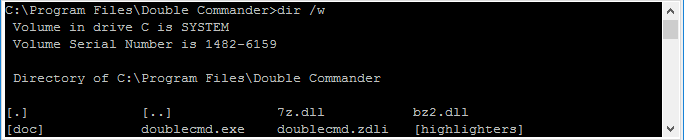
La ruta del directorio activo se muestra al principio de la línea (en la captura de pantalla es C:\Program Files\Double Commander\). El botón con la flecha a la derecha abrirá el historial de comandos ingresados. Usa Shift+Del para eliminar entradas innecesarias del historial.
Hay varios comandos internos disponibles para trabajar con la línea de comandos, consulta también las opciones de entrada en la sección de configuración de Teclas de acceso rápido.
Si la línea de comandos está oculta en la configuración, aún puedes usarla. En este caso, la línea de comandos se ocultará automáticamente después de ejecutar el comando. Puedes ocultarla usando la tecla Esc (si el campo de entrada está vacío) o simplemente moviendo el cursor al panel de archivos (o cambiando el foco de otra manera).
Se admiten variables de entorno, en Linux y otros sistemas operativos tipo Unix, también puedes usar el símbolo de tilde "~" para representar el directorio de inicio del usuario actual.
Double Commander maneja independientemente el comando cd, puedes usarlo para cambiar el directorio actual en el panel activo (solo aplica para sistemas de archivos locales o recursos remotos montados como discos locales). Si usas una ruta que incluye un nombre de archivo, Double Commander cambiará el directorio y colocará el cursor en ese archivo. Si solo especificas un nombre de archivo, Double Commander colocará el cursor en ese archivo en el directorio actual. El comando cd .. se puede usar para navegar al directorio padre, ejecutar el comando sin argumentos abrirá el directorio de inicio del usuario actual.
Puedes usar barras diagonales: cd \ para ir al directorio raíz de la unidad actual (Windows) y cd / para ir al directorio raíz del sistema de archivos (Linux y otros sistemas tipo Unix).
En Windows, puedes cambiar de unidad simplemente especificando la letra de la unidad y dos puntos: c:, d:, etc.
Hacer clic derecho mostrará el menú estándar del cuadro de entrada con comandos estándar Cortar, Copiar, Pegar, Eliminar, Seleccionar todo y el submenú Insertar caracteres de control Unicode.

Contiene botones para varias operaciones comunes accesibles rápidamente con el mouse. Además, muestra las teclas de acceso rápido de los comandos internos correspondientes.
Creado por Rustem (dok_rust@bk.ru)
Versión en inglés traducida por Rod J (rodmac_shiels@hotmail.com)