
Para obtener información detallada sobre el lenguaje de programación de scripts Lua, visite el sitio web de Lua.
Double Commander puede ejecutar scripts Lua mediante el comando cm_ExecuteScript.
Los parámetros del script deben pasarse tal cual, sin escape (sin comillas o "\"), para ello necesitamos usar la variable %"0: por ejemplo, para el archivo bajo el cursor use %"0%p0 en lugar de %p0, para el directorio actual use %"0%D en lugar de %D. De lo contrario, si Double Commander agrega automáticamente comillas, estas se pasarán como parte del parámetro y tendrá que tener esto en cuenta.
Para obtener una lista de todos los archivos seleccionados, podemos usar variables (%LU, %FU o %RU) o comandos internos (cm_SaveSelectionToFile, cm_SaveFileDetailsToFile, cm_CopyFullNamesToClip o cm_CopyFileDetailsToClip).
Por ejemplo, podemos usar %p: en este caso, Double Commander pasará todos los nombres de archivos seleccionados en una línea, separando los nombres con espacios.
También es posible escribir plugins de contenido usando scripts Lua, los ejemplos se pueden encontrar en la carpeta del programa (plugins/wdx/scripts). Hay una página dedicada a la escritura de plugins en la Wiki. Restricción: solo se admiten los siguientes tipos de datos
La lista anterior contiene nombres del archivo de encabezado, en scripts Lua debemos usar los valores numéricos especificados entre paréntesis.
Acerca de la codificación de texto
Todas las funciones adicionales descritas a continuación aceptan parámetros de cadena codificados en UTF-8 y devuelven cadenas en esta codificación (excepto la función LazUtf8.ConvertEncoding).
Algunas funciones en bibliotecas estándar de Lua han sido reemplazadas por funciones de Double Commander o Free Pascal/Lazarus (o se han escrito nuevas funciones), lo que proporciona soporte UTF-8.
Al escribir plugins, también deberíamos usar UTF-8 para datos de texto (ft_multiplechoice, ft_string y ft_fulltext).
Al guardar scripts, utilice la codificación UTF-8 sin BOM.
Notas importantes
El uso de Lua para automatización tiene grandes posibilidades, pero en ciertas situaciones puede ser necesario prestar atención a algunos detalles. Intentemos recopilar estos contenidos en esta subsección.
1. Si las opciones actualización automática y cargar lista de archivos en un hilo separado están habilitadas, la función de actualización trabajará de forma asíncrona. Al mismo tiempo, los scripts se ejecutan en el hilo principal de Double Commander, por lo que en ciertos casos todo esto puede afectar la ejecución de sus scripts. Por ejemplo, a veces la ejecución consecutiva de comandos de navegación puede no funcionar (por ejemplo, directorios grandes, discos lentos), en este caso, intente deshabilitar cargar lista de archivos en un hilo separado o busque soluciones alternativas.
Si su script crea nuevos archivos o renombra archivos existentes en el panel actual, pero luego no finaliza y ejecuta algunas operaciones adicionales (por ejemplo, seleccionar archivos o mover el cursor), en ciertos casos estas operaciones no tendrán efecto: no todos los archivos pueden haber estado ya en el panel, primero necesita llamar al comando cm_Refresh. Bajo las condiciones mencionadas, cm_Refresh también se ejecutará de forma asíncrona, y Double Commander puede no tener tiempo para actualizar completamente la lista de archivos después de sus cambios.
La actualización automática y cargar la lista de archivos en un hilo separado son funciones convenientes del administrador de archivos, por lo tanto, a través de experimentación se encontró un método estable de trabajo, que es devolver temporalmente el control al programa y permitir que la lista de archivos se actualice completamente:
DC.ExecuteCommand("cm_Refresh")
i = 10
while i > 0 do
  SysUtils.Sleep(10)
  DC.ExecuteCommand("")
  i = i - 1
end
2. La función Lua io.open usa la función estándar C fopen: en modo texto, esta función puede convertir tipos de fin de línea (CRLF, LF o CR) al leer y escribir, lo que podría causar resultados inesperados. Si encuentra archivos con diferentes tipos de fin de línea o está escribiendo scripts multiplataforma, debe considerar esto, o más prácticamente, priorizar el uso del modo binario.
3. En Linux y otros sistemas operativos tipo Unix, para el cuadro de diálogo de propiedades de archivo, se llama a la función ContentGetValue con la bandera CONTENT_DELAYIFSLOW (cuarto parámetro, valor 1), esto evita retrasos al abrir la ventana: si la recuperación de datos es lenta, podemos excluir estos datos simplemente agregando una verificación del valor de la bandera y devolviendo nil para esos campos o plugins.
4. Si el plugin debería devolver una cadena vacía, pasar nil es más rápido que pasar "".
Para poder interpretar archivos de script Lua, necesitamos un archivo DLL de Lua. Double Commander soporta las versiones 5.1 a 5.4.
Podemos utilizar el archivo DLL del proyecto LuaJIT. LuaJIT combina un intérprete de alta velocidad escrito en ensamblador con un compilador avanzado JIT. Además, obtenemos la biblioteca FFI, que permite llamar funciones externas en C y usar estructuras de datos en C desde código Lua puro.
La versión de Windows de DC incluye por defecto la DLL de Lua (en DC 0.9.7 y versiones posteriores proviene del proyecto LuaJIT). En otros casos, podemos buscar e instalarla mediante un gestor de paquetes o compilarla nosotros mismos. Si utilizamos la versión de 64 bits de DC, entonces la DLL también debe ser de 64 bits.
Por defecto, DC busca un archivo llamado lua5.1.dll (Windows), liblua5.1.so.0 (Unix o GNU/Linux) o liblua5.1.dylib (macOS) en su propio directorio y en los directorios del sistema. Podemos cambiar el nombre del archivo (y la ruta) en el parámetro Archivo de biblioteca Lua a usar.
Double Commander proporciona algunas bibliotecas de funciones para nuestros scripts Lua.
A continuación se muestra la lista de estas bibliotecas.
| Lista de bibliotecas | ||
|---|---|---|
| Nombre de la biblioteca | Nombre en script | Descripción breve |
| DC | Funciones específicas de Double Commander | |
| SysUtils | Varias funciones del sistema | |
| Clipbrd | Proporciona funcionalidad del portapapeles externo | |
| Dialogs | Interacción con el usuario | |
| LazUtf8 | Funciones de cadenas UTF-8 | |
| Char | Obtener información de caracteres | |
| os | Funciones relacionadas con el sistema operativo | |
Esta biblioteca contiene funciones específicas de Double Commander.
Proporciona todas las funciones en la tabla DC.
| Biblioteca DC | |
|---|---|
| Nombre de la función | Descripción |
|
DC.LogWrite(sMessage, iMsgType, bForce, bLogFile) Escribe un mensaje en la ventana de registro:
|
|
|
iPanel = DC.CurrentPanel() Obtiene el panel activo: devuelve 0 si el panel izquierdo está activo, de lo contrario devuelve 1. DC.CurrentPanel(iPanel) Establece el panel activo: iPanel igual a 0 para el panel izquierdo, igual a 1 para el panel derecho. |
|
|
DC.ExecuteCommand(sCommand, Param1, Param2,...,ParamX) Permite que el script invoque comandos internos de Double Commander. sCommand es el nombre real del comando interno. Podemos proporcionar cualquier cantidad de parámetros Param... que admita el comando. |
|
Además de los comandos internos, en los scripts también podemos usar el comando especial cm_ExecuteToolBarItem, que permite invocar botones de la barra de herramientas mediante identificadores (en el programa, esta función proporciona la capacidad de usar atajos de teclado para los botones de la barra de herramientas). El uso de este comando es similar al de los comandos internos normales (ver ejemplo a continuación) y tiene los siguientes parámetros:
| Parámetro | Valor | Descripción |
|---|---|---|
| ToolBarID | TfrmOptionsToolbar | Botón de la barra de herramientas principal |
| TfrmOptionsToolbarMiddle | Botón de la barra de herramientas central | |
| (no existe) | Botón de la barra de herramientas principal | |
| ToolItemID | Identificador | Identificador único del botón |
Los identificadores únicos se almacenan en la etiqueta ID. Tenemos varias formas de obtenerlo: podemos encontrar el botón en el archivo doublecmd.xml o en los archivos de copia de seguridad de la barra de herramientas, o simplemente copiar el botón al portapapeles y pegar su código en un editor de texto.
Nota: Los identificadores se generan automáticamente y no tienen por qué coincidir con los identificadores de botones similares en otra copia del programa, pero si es necesario, podemos establecer manualmente nuestros propios valores.
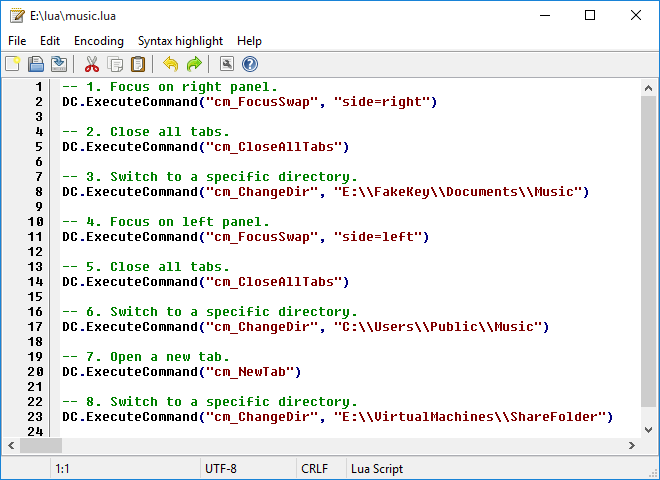
En este ejemplo, escribimos un script simple que realizará las siguientes acciones:
-- 1. Enfocar el panel derecho.
DC.ExecuteCommand("cm_FocusSwap", "side=right")

-- 2. Cerrar todas las pestañas.
DC.ExecuteCommand("cm_CloseAllTabs")

-- 3. Cambiar a un directorio específico.
DC.ExecuteCommand("cm_ChangeDir", "E:\\FakeKey\\Documents\\Music")

-- 4. Enfocar el panel izquierdo.
DC.ExecuteCommand("cm_FocusSwap", "side=left")

-- 5. Cerrar todas las pestañas.
DC.ExecuteCommand("cm_CloseAllTabs")

-- 6. Cambiar a un directorio específico.
DC.ExecuteCommand("cm_ChangeDir", "C:\\Users\\Public\\Music")

-- 7. Abrir una nueva pestaña.
DC.ExecuteCommand("cm_NewTab")

-- 8. Cambiar a un directorio específico.
DC.ExecuteCommand("cm_ChangeDir", "E:\\VirtualMachines\\ShareFolder")
Usando el comando interno cm_ExecuteScript, podemos configurar un botón de la barra de herramientas para ejecutar nuestro script.
Supongamos que este archivo de script es E:\scripts\lua\music.lua, podemos configurar el botón de la siguiente manera:
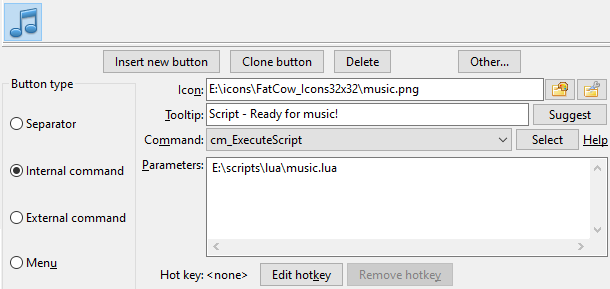
Además, también podemos usar el editor interno de Double Commander para editar scripts. Si el nombre del archivo tiene la extensión .lua, el editor interno lo reconocerá y proporcionará resaltado de sintaxis para el lenguaje Lua:
Esta biblioteca contiene varias funciones del sistema.
Proporciona todas las funciones en la tabla SysUtils.
| Biblioteca del sistema | |||||||||||
|---|---|---|---|---|---|---|---|---|---|---|---|
| Nombre de la función | Descripción | ||||||||||
|
SysUtils.Sleep(iMilliseconds) Pausa la ejecución del script durante iMilliseconds milisegundos especificados. |
|||||||||||
|
SysUtils.GetTickCount() Devuelve un conteo incremental de tics del reloj. Se puede usar para medir el tiempo, pero no se debe asumir el intervalo entre tics. |
|||||||||||
|
bExists = SysUtils.FileExists(sFileName) Verifica si existe un archivo específico en el sistema de archivos. Si existe un archivo llamado sFileName en el disco, devuelve el valor |
|||||||||||
|
bExists = SysUtils.DirectoryExists(sDirectory) Verifica si sDirectory existe en el sistema de archivos y es realmente un directorio. Si es así, la función devuelve el valor |
|||||||||||
|
iAttr = SysUtils.FileGetAttr(sFileName) Devuelve la configuración de atributos del archivo sFileName en iAttr. Para obtener una descripción detallada del valor devuelto, consulte aquí. |
|||||||||||
|
Handle, FindData = SysUtils.FindFirst(sPath) Busca archivos que coincidan con sPath, generalmente usando comodines. Si no se encuentra ningún archivo, Handle será Cuando se encuentra al menos un elemento, el Handle devuelto se puede usar en llamadas posteriores a La tabla FindData contiene información sobre el archivo o directorio encontrado. Los campos de la tabla FindData son los siguientes:
|
|||||||||||
|
Result, FindData = SysUtils.FindNext(Handle) Busca el siguiente elemento coincidente en la secuencia de búsqueda iniciada por Si se encuentra un archivo o directorio, el Result devuelto no será nulo; de lo contrario, será Las mismas consideraciones que para Nota: La última llamada a |
|||||||||||
|
SysUtils.FindClose(Handle) Finaliza una serie de llamadas a Libera cualquier memoria utilizada por estas llamadas. Es absolutamente necesario realizar esta llamada; de lo contrario, podría causar una pérdida de memoria. |
|||||||||||
|
bResult = SysUtils.CreateDirectory(sDirectory) Crea una serie de directorios. sDirectory es la ruta completa del directorio. Devuelve |
|||||||||||
|
bResult = SysUtils.CreateHardLink(sFileName, sLinkName) Crea un enlace duro sLinkName para el archivo sFileName. Devuelve |
|||||||||||
|
bResult = SysUtils.CreateSymbolicLink(sFileName, sLinkName) Crea un enlace simbólico sLinkName para el archivo o directorio sFileName. Devuelve |
|||||||||||
|
sTarget = SysUtils.ReadSymbolicLink(sLinkName, bRecursive) Lee el destino del enlace simbólico sLinkName. Si bRecursive es Devuelve la ruta a la que apunta el enlace simbólico sLinkName, o una cadena vacía si el enlace no es válido o el archivo al que apunta no existe y bRecursive es |
|||||||||||
|
sName = SysUtils.ExtractFileName(sFileName) Extrae la parte del nombre del archivo de un nombre de archivo con ruta completa. El nombre del archivo consiste en todos los caracteres después del último carácter separador de directorio ("/" o "\") o de la letra de unidad. |
|||||||||||
|
sExt = SysUtils.ExtractFileExt(sFileName) Devuelve la extensión del nombre del archivo (todos los caracteres después del último "." (punto), incluyendo el carácter "."). |
|||||||||||
|
sPath = SysUtils.ExtractFilePath(sFileName) Extrae la ruta (incluyendo la letra de unidad) del nombre del archivo. La ruta consiste en todos los caracteres antes del último carácter separador de directorio ("/" o "\"), incluyendo el propio separador de directorio. |
|||||||||||
|
sDir = SysUtils.ExtractFileDir(sFileName) Extrae solo la parte del directorio de sFileName, incluyendo la letra de unidad. El nombre del directorio no tiene un separador de directorio final, a diferencia de |
|||||||||||
|
sDrive = SysUtils.ExtractFileDrive(sFileName) Extrae la parte de la unidad del nombre del archivo. Tenga en cuenta que algunos sistemas operativos no admiten letras de unidad. |
|||||||||||
|
sName = SysUtils.GetAbsolutePath(sFileName, sBaseDirectory) Devuelve la ruta absoluta (completa) de un archivo:
Si no se puede obtener la ruta absoluta, la función devolverá el valor de sFileName. |
|||||||||||
|
sName = SysUtils.GetRelativePath(sFileName, sBaseDirectory) Devuelve el nombre del archivo relativo al directorio especificado:
Si sFileName y sBaseDirectory contienen el mismo valor, la función devolverá una cadena vacía (""). Si no se puede obtener un nombre de archivo con una ruta relativa, la función devolverá el valor de sFileName. |
|||||||||||
|
bResult = SysUtils.MatchesMask(sFileName, sMask, iMaskOptions) Devuelve iMaskOptions (parámetro opcional, por defecto 0) se establece como la suma de los siguientes valores:
|
|||||||||||
|
bResult = SysUtils.MatchesMaskList(sFileName, sMaskList, sSeparator, iMaskOptions) Devuelve sSeparator e iMaskOptions (ver arriba) son parámetros opcionales. |
|||||||||||
|
sTempFileName = SysUtils.GetTempName() Devolverá un nombre de archivo que se utilizará como nombre de archivo temporal (en el directorio de archivos temporales del sistema), similar a la función os.tmpname, pero el archivo se creará en un subdirectorio que se eliminará automáticamente cuando se cierre Double Commander. |
|||||||||||
|
SysUtils.PathDelim Carácter utilizado por el sistema operativo actual para separar nombres de directorios en rutas completas de archivos. En sistemas Unix/Linux, el separador de directorios será "/", mientras que en Windows será "\". |
|||||||||||
FileGetAttr devuelve la configuración de atributos del archivo sFileName.
Los atributos son una combinación OR de las siguientes constantes:
| Constantes utilizadas en el valor devuelto por SysUtils.FileGetAttr | |
|---|---|
| Valor | Significado |
0x00000001 faReadOnly |
El archivo es de solo lectura. |
0x00000002 faHidden |
El archivo está oculto. En Unix/Linux, esto significa que el nombre del archivo comienza con un punto. |
0x00000004 faSysFile |
El archivo es un archivo del sistema. En Unix/Linux, esto significa que el archivo es un dispositivo de caracteres o bloques, o una tubería nombrada (FIFO). |
0x00000008 faVolumeId |
Etiqueta de volumen. Solo se aplica a sistemas de archivos FAT (no VFAT o FAT32) en DOS/Windows. |
0x00000010 faDirectory |
El archivo es un directorio. |
0x00000020 faArchive |
El archivo ha sido archivado. No es posible en Unix/Linux. |
0x00000400 faSymLink |
El archivo es un enlace simbólico. |
| Nota: Si ocurre un error, se devolverá -1. | |
Vea el ejemplo en la siguiente sección.
El siguiente script es un ejemplo del uso de SysUtils.FileGetAttr.
Cuando detecta que el argumento es un directorio, abre una nueva pestaña en el panel activo y cambia a ese directorio.
local params = {...}
local iAttr

if #params == 1 then -- ¿Recibimos al menos un parámetro?
  iAttr = SysUtils.FileGetAttr(params[1])
  if iAttr > 0 then -- ¿Obtuvimos un atributo válido?
    if math.floor(iAttr / 0x00000010) % 2 ~= 0 then
      -- ¿Está establecido el cuarto bit? Entonces es un directorio.
      DC.ExecuteCommand("cm_NewTab")
      DC.ExecuteCommand("cm_ChangeDir", params[1])
    end
  end
end
En el ejemplo anterior, params[1] es el primer argumento pasado al script.
Cuando se utiliza el comando interno cm_ExecuteScript, será el primer argumento pasado después del nombre del archivo de script.
Por lo tanto, en nuestro ejemplo, podemos configurar un botón de la barra de herramientas como sigue:
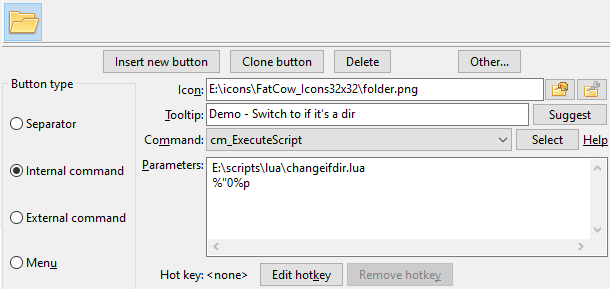
En este ejemplo, el parámetro %"0%p se pasará al script. Esto representará el nombre del archivo del elemento seleccionado en el panel activo actual sin comillas.
En el siguiente ejemplo de script, escanearemos el contenido del directorio recibido como parámetro y almacenaremos los datos resultantes en un archivo de texto cuyo nombre se pasa como segundo parámetro.
Esto nos dará una buena comprensión del uso de FindFirst, FindNext y FindClose.
local params = {...}

if #params == 2 then -- ¿Recibimos dos parámetros?
  local Result = nil
  local hOutputFile = nil

  hOutputFile = io.output(params[2])

  local Handle, FindData = SysUtils.FindFirst(params[1] .. "\\*")
  if Handle ~= nil then
    repeat
      io.write(FindData.Name .. "\r")
      io.write(FindData.Size .. "\r")
      io.write("---------------\r")

      Result, FindData = SysUtils.FindNext(Handle)
    until Result == nil

    SysUtils.FindClose(Handle)
    io.close(hOutputFile)
  end
end
En el ejemplo anterior, necesitamos pasar dos argumentos al script:
Por lo tanto, es fácil configurar un botón de la barra de herramientas usando el comando interno cm_ExecuteScript y pasarle los parámetros.
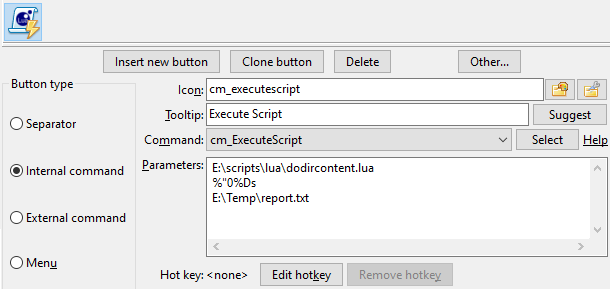
En este ejemplo, el parámetro %"0%Ds se pasará como primer argumento al script. Esto representará el directorio mostrado en el panel activo sin comillas.
Double Commander puede proporcionar funcionalidad de portapapeles externo para nuestros scripts Lua.
La siguiente tabla muestra las funciones relacionadas:
| Biblioteca del portapapeles | |
|---|---|
| Nombre de la función | Descripción |
|
Clipbrd.Clear() Borra el contenido del portapapeles. |
|
|
sVar = Clipbrd.GetAsText() Obtiene el contenido textual actual del portapapeles y lo asigna a sVar. Si el portapapeles no contiene texto, la función devolverá una cadena vacía. |
|
|
Clipbrd.SetAsText(sVar) Almacena el contenido textual de sVar en el portapapeles. |
|
|
Clipbrd.SetAsHtml(sHtml) Agrega texto en formato HTML sHtml al portapapeles (formato de portapapeles Este contenido será insertado en aplicaciones que soporten este formato de portapapeles, como MS Word, LO Writer, etc. Es correcto usar tanto Por ejemplo, podríamos tener lo siguiente:
Si cambiamos a Notepad e intentamos pegar algo, se pegará en texto plano el mensaje copiado con |
|
El siguiente ejemplo utiliza tres funciones relacionadas con el portapapeles: Clear, GetAsText y SetAsText.
Este es un script relativamente largo, pero combina muy bien algunas de las funciones vistas anteriormente.
Se asume que nuestro panel activo está actualmente ubicado en un directorio que contiene muchos archivos de texto fuente.
También se asume que actualmente tenemos una palabra en el portapapeles y que recibirá la carpeta activa actual como único parámetro.
El script escaneará los archivos del nivel del directorio actual y leerá su contenido uno por uno para detectar líneas de texto que contengan la palabra del portapapeles.
Luego, los nombres de archivo que contengan al menos una línea con esa palabra se colocarán en el portapapeles.
Posteriormente, el script utilizará el comando interno cm_LoadSelectionFromClip para seleccionar los archivos que contengan dicha palabra.
Además, al final, volveremos a colocar la palabra original que necesitábamos buscar en el portapapeles.
local params = {...}
local Result = nil
local iAttr
local bFound = false
local sCompleteFilename = ""
local hInputFile = nil
local sLine = ""
local iPosS
local iPosE
local sFileToSelect = ""
local sSearchString = ""

if #params == 1 then -- ¿Recibimos un parámetro?
  sSearchString = Clipbrd.GetAsText() -- Obtener la expresión a buscar.
  Clipbrd.Clear() -- Asegurarnos de que el portapapeles esté vacío.
  DC.ExecuteCommand("cm_MarkUnmarkAll") -- Asegurarnos de que nada esté seleccionado.

  -- Escaneemos uno por uno todos los archivos del directorio.
  local Handle, FindData = SysUtils.FindFirst(params[1] .. "\\*")
  if Handle ~= nil then
    repeat
      sCompleteFilename = params[1] .. "\\" .. FindData.Name
      iAttr = SysUtils.FileGetAttr(sCompleteFilename)
      if iAttr > 0 then -- ¿Obtuvimos un atributo válido?
        -- ¡Necesitamos archivos, no directorios!
        if math.floor(iAttr / 0x00000010) % 2 == 0 then

          -- Ahora leamos el archivo línea por línea hasta el final o hasta encontrarlo.
          hInputFile = io.open(sCompleteFilename, "r")
          bFound = false

          while bFound == false do
            sLine = hInputFile:read()
            if sLine == nil then break end
            iPosS, iPosE = string.find(sLine, sSearchString)
            if iPosS ~= nil then bFound = true end
          end

          if bFound == true then
            sFileToSelect = sFileToSelect .. FindData.Name .. "\n"
          end

          io.close(hInputFile)
        end
      end
      Result, FindData = SysUtils.FindNext(Handle)
    until Result == nil

    SysUtils.FindClose(Handle)
  end

  -- ¡Si encontramos algo, seleccionémoslo!
  if sFileToSelect ~= "" then
    Clipbrd.SetAsText(sFileToSelect)
    DC.ExecuteCommand("cm_LoadSelectionFromClip")
  end

  Clipbrd.SetAsText(sSearchString) -- Restaurar el contenido del portapapeles.
end
Esta biblioteca permite que nuestros scripts interactúen con el usuario, mostrando mensajes, solicitando respuestas, etc.
La siguiente tabla enumera las funciones relacionadas:
| Biblioteca de diálogos | |
|---|---|
| Nombre de la función | Descripción |
|
iButton = Dialogs.MessageBox(sMessage, sTitle, iFlags) Muestra un cuadro de mensaje que solicita al usuario hacer clic en un botón, el cual será devuelto por la función:
|
|
|
bResult, sAnswer = Dialogs.InputQuery(sTitle, sMessage, bMask, sDefault) Muestra un cuadro de solicitud donde el usuario puede introducir una cadena de texto:
|
|
|
sItem, iItem = Dialogs.InputListBox(sTitle, sMessage, aItems, sDefault) Muestra un cuadro de diálogo que permite al usuario seleccionar un elemento de una lista:
|
|
Los botones mostrados por la función Dialogs.MessageBox están controlados por los siguientes valores constantes combinados con OR bit a bit:
| Constantes ButFlags para mostrar botones en Dialogs.MessageBox | |
|---|---|
| Valor de la constante | Botones mostrados, de izquierda a derecha |
0x0000 MB_OK |

|
0x0001 MB_OKCANCEL |

|
0x0002 MB_ABORTRETRYIGNORE |


|
0x0003 MB_YESNOCANCEL |


|
0x0004 MB_YESNO |
|
0x0005 MB_RETRYCANCEL |
|
El estilo de ventana mostrado por la función Dialogs.MessageBox está controlado por los siguientes valores constantes combinados con OR bit a bit:
| Constantes ButFlags para iconos y estilos de Dialogs.MessageBox | |
|---|---|
| Valor de la constante | Estilo de ventana |
0x0040 MB_ICONINFORMATION |
 Ventana de información Ventana de información |
0x0030 MB_ICONWARNING |
 Ventana de advertencia Ventana de advertencia |
0x0020 MB_ICONQUESTION |
 Ventana de confirmación Ventana de confirmación |
0x0010 MB_ICONERROR |
 Ventana de error Ventana de error |
El botón activo predeterminado mostrado por la función Dialogs.MessageBox está controlado por los siguientes valores constantes combinados con OR bit a bit:
| Constantes ButFlags para botón predeterminado de Dialogs.MessageBox | |
|---|---|
| Valor de la constante | Botón predeterminado |
0x0000 MB_DEFBUTTON1 |
Predeterminado es el primer botón de la izquierda |
0x0100 MB_DEFBUTTON2 |
Predeterminado es el segundo botón de la izquierda |
0x0200 MB_DEFBUTTON3 |
Predeterminado es el tercer botón de la izquierda |
El número devuelto por la función Dialogs.MessageBox representa el botón presionado por el usuario, como se muestra a continuación:
| Valores ButPressed devueltos cuando se presiona un botón en Dialogs.MessageBox | |
|---|---|
| Valor de la constante | Botón presionado |
0x0000 mrNone |
No se presionó ningún botón |
0x0001 mrOK |
|
0x0002 mrCancel |
|
0x0003 mrAbort |
|
0x0004 mrRetry |
|
0x0005 mrIgnore |
|
0x0006 mrYes |
|
0x0007 mrNo |
|
Nota: Si se presiona la "x" en la esquina superior derecha o se cierra la ventana con Esc, se devolverá el valor del botón "Cancelar".
A continuación se muestra un pequeño script usando Dialogs.MessageBox y la ventana resultante que se mostrará:
-- Botones mostrados
MB_OK = 0x0000
MB_OKCANCEL = 0x0001
MB_ABORTRETRYIGNORE = 0x0002
MB_YESNOCANCEL = 0x0003
MB_YESNO = 0x0004
MB_RETRYCANCEL = 0x0005

-- Estilo de ventana
MB_ICONINFORMATION = 0x0040
MB_ICONWARNING = 0x0030
MB_ICONQUESTION = 0x0020
MB_ICONERROR = 0x0010

-- Botón predeterminado
MB_DEFBUTTON1 = 0x0000
MB_DEFBUTTON2 = 0x0100
MB_DEFBUTTON3 = 0x0200

-- Devolución del botón presionado
mrNone = 0x0000
mrOK = 0x0001
mrCancel = 0x0002
mrAbort = 0x0003
mrRetry = 0x0004
mrIgnore = 0x0005
mrYes = 0x0006
mrNo = 0x0007

iFlags = MB_YESNO + MB_ICONQUESTION + MB_DEFBUTTON2
iButton = Dialogs.MessageBox("¿Desea salir?", "Pregunta", iFlags)

if iButton == mrYes then
  DC.ExecuteCommand("cm_Exit")
end
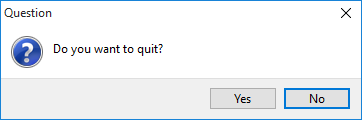
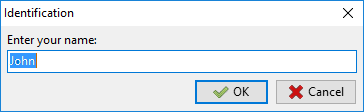
A continuación se muestra un pequeño script usando Dialogs.InputQuery y la ventana resultante que se mostrará:
bResult, sAnswer = Dialogs.InputQuery("Autenticación", "Por favor ingrese su nombre:", false, "Juan")

if bResult == true then
  Dialogs.MessageBox("¡Hola " .. sAnswer .. "!", "¡Bienvenido!", 0x0040)
end
Esta biblioteca proporciona soporte básico para la codificación UTF-8.
Proporciona todas las funciones en la tabla LazUtf8.
| Biblioteca UTF-8 | |
|---|---|
| Nombre de la función | Descripción |
|
iResult = LazUtf8.Pos(SearchText, SourceText, Offset) Busca una subcadena en una cadena comenzando desde una posición especificada. La búsqueda distingue entre mayúsculas y minúsculas. Devuelve la posición de la primera aparición de la subcadena SearchText en la cadena SourceText, comenzando la búsqueda desde la posición Offset (por defecto 1). Si SearchText no aparece en SourceText después del Offset dado, devuelve cero. |
|
|
LazUtf8.Next(String) Una función iteradora que devuelve el siguiente carácter en String junto con su posición inicial en bytes en cada llamada. Ejemplo: -- Imprimir pares de valores en formato "posición : carácter" for iPos, sChar in LazUtf8.Next(String) do DC.LogWrite(iPos .. " : " .. sChar) end |
|
|
sResult = LazUtf8.Copy(String, iIndex, iCount) Copia una parte de una cadena. Copy devuelve una cadena que es una copia de iCount caracteres de String comenzando desde la posición iIndex. Si iCount es mayor que la longitud de la cadena String, el resultado se truncará. Si iIndex es mayor que la longitud de la cadena String, devuelve una cadena vacía. |
|
|
iResult = LazUtf8.Length(String) Devuelve el número de caracteres UTF-8 en una cadena. |
|
|
sResult = LazUtf8.UpperCase(String) Toma una cadena y devuelve una copia de esa cadena con todas las letras minúsculas cambiadas a mayúsculas. |
|
|
sResult = LazUtf8.LowerCase(String) Toma una cadena y devuelve una copia de esa cadena con todas las letras mayúsculas cambiadas a minúsculas. |
|
|
sResult = LazUtf8.ConvertEncoding(String, FromEnc, ToEnc) Convierte la codificación de String de FromEnc a ToEnc. Lista de valores de codificación admitidos:
En Windows (inglés o ruso):
|
|
|
sEnc = LazUtf8.DetectEncoding(String) Devuelve el valor de codificación del texto transmitido. |
|
Esta biblioteca contiene funciones para verificar si un carácter pertenece a una categoría Unicode específica y para obtener la categoría de un carácter.
Lista de funciones disponibles en esta biblioteca:
| Biblioteca de caracteres | |||||||||||||||||||||||||||||||||||||||||||||||||||||||||||||||||||||||||||||
|---|---|---|---|---|---|---|---|---|---|---|---|---|---|---|---|---|---|---|---|---|---|---|---|---|---|---|---|---|---|---|---|---|---|---|---|---|---|---|---|---|---|---|---|---|---|---|---|---|---|---|---|---|---|---|---|---|---|---|---|---|---|---|---|---|---|---|---|---|---|---|---|---|---|---|---|---|---|
| Nombre de la función | Descripción | ||||||||||||||||||||||||||||||||||||||||||||||||||||||||||||||||||||||||||||
|
iResult = Char.GetUnicodeCategory(Character) Devuelve la categoría Unicode del carácter
|
|||||||||||||||||||||||||||||||||||||||||||||||||||||||||||||||||||||||||||||
|
bResult = Char.IsDigit(Character) Devuelve |
|||||||||||||||||||||||||||||||||||||||||||||||||||||||||||||||||||||||||||||
|
bResult = Char.IsLetter(Character) Devuelve |
|||||||||||||||||||||||||||||||||||||||||||||||||||||||||||||||||||||||||||||
|
bResult = Char.IsLetterOrDigit(Character) Devuelve |
|||||||||||||||||||||||||||||||||||||||||||||||||||||||||||||||||||||||||||||
|
bResult = Char.IsLower(Character) Devuelve |
|||||||||||||||||||||||||||||||||||||||||||||||||||||||||||||||||||||||||||||
|
bResult = Char.IsUpper(Character) Devuelve |
|||||||||||||||||||||||||||||||||||||||||||||||||||||||||||||||||||||||||||||
Además, estas funciones admiten el uso de dos parámetros: podemos especificar una cadena y la posición de un carácter en esa cadena en lugar de un solo carácter.
Esta biblioteca contiene funciones relacionadas con el sistema operativo en el que se ejecuta Double Commander.
A continuación se muestra la lista de funciones disponibles en esta biblioteca:
| Biblioteca del sistema operativo | |
|---|---|
| Nombre de la función | Descripción |
|
iResultCode = os.execute(sCommand) Ejecutará sCommand como si se ingresara en la línea de comandos y devolverá el código de resultado de la operación. sCommand puede ser:
|
|
|
sTempFileName = os.tmpname() Devolverá un nombre de archivo que se utilizará como nombre de archivo temporal (en el directorio de archivos temporales del sistema). |
|
|
bResult, sError, iError = os.remove(sFileName) Eliminará el archivo o directorio denominado sFileName. Si tiene éxito, la función devuelve Si falla, la función devuelve tres cosas:
|
|
|
bResult, sError, iError = os.rename(sOldName, sNewName) Renombrará el archivo sOldName con el nuevo nombre sNewName. Nota: ¡Si ya existe un archivo llamado sNewName, será reemplazado! Si tiene éxito, la función devuelve Si falla, la función devuelve tres cosas:
|
|
|
Value = os.getenv(VariableName) Devolverá el Value de la variable VariableName pasada en el argumento. |
|
|
os.setenv(VariableName, Value) Añade o modifica la variable de entorno VariableName. Si hay un error, la función devuelve -1. |
|
|
os.unsetenv(VariableName) Elimina la variable de entorno VariableName. Si hay un error, la función devuelve -1. |
|
