La herramienta de renombrado múltiple nos permite renombrar varios archivos seleccionados a la vez usando diferentes métodos.
Si no estamos familiarizados con la herramienta de renombrado múltiple, es recomendable hacer algunas pruebas con copias reales de archivos en un directorio temporal antes de explorarla realmente.
Luego, cuando comprendamos los conceptos, podremos usar la herramienta de renombrado múltiple para manejar archivos reales.
Supongamos que hemos descargado un lote de archivos MP3 de podcasts.
Es posible que queramos cambiarles el nombre para darle a cada archivo un nombre significativo.
Aquí es donde resulta útil la herramienta de renombrado múltiple, ya que nos ayudará a renombrar estos múltiples archivos de una sola vez.
Seleccionaremos los elementos que deseamos renombrar desde el panel.
Luego invocaremos la herramienta de renombrado múltiple de las siguientes maneras:
Esto abrirá la ventana de diálogo de la herramienta de renombrado múltiple como se muestra a continuación:
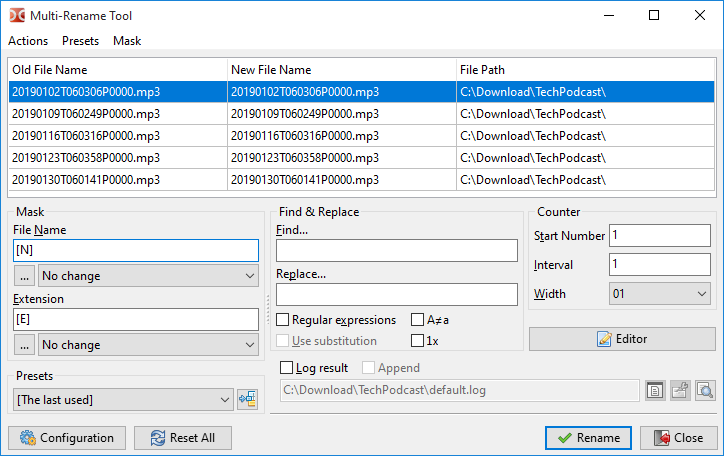
En la parte superior vemos una tabla que contiene los archivos seleccionados del panel fuente, uno por fila, listos para ser renombrados. Podemos reordenar la lista de archivos mediante arrastrar y soltar o usando Shift+flechas. Para eliminar archivos de la lista, podemos usar la tecla Supr (al borrar todos los archivos, Double Commander cerrará la herramienta de renombrado múltiple).
La tabla tiene tres columnas:
| Tabla de vista previa de nombres de archivo de la herramienta de renombrado múltiple | |
|---|---|
| Nombre de columna | Descripción |
Nombre antiguo | El nombre actual del archivo representado por esta fila |
Nuevo nombre | Será el nuevo nombre si confirmamos el cambio de nombre |
Ruta del archivo | La ubicación actual del archivo |
La idea es realizar algunas operaciones hasta que la columna Nuevo nombre muestre los nuevos nombres de archivo reales que queremos.
Luego presionaremos el botón Cambiar nombre para aplicar realmente los cambios de nombre a los archivos.
Tenemos herramientas disponibles para generar los nuevos nombres de archivo deseados.
| Herramientas posibles | |
|---|---|
| Categoría | Descripción |
Marcadores | Usar partes actuales del nombre de archivo, sus atributos o su contenido para generar partes del nuevo nombre |
Listas de archivos | Un archivo de texto con un nombre por línea, aplicado secuencialmente a cada archivo en el mismo orden |
Modificadores | Modificar los caracteres del nombre final generado por los elementos anteriores |
Echemos un vistazo a los marcadores que podemos usar.
Nota: ¡Los marcadores distinguen entre mayúsculas y minúsculas!
Los definimos en el cuadro izquierdo etiquetado como Máscara.
Como podemos ver, definimos el nombre de archivo y la extensión que se usarán para formar el nuevo nombre de archivo.
Estos marcadores se definen entre corchetes.
Normalmente, cada marcador devolverá una cadena que se convertirá en parte del nombre o extensión del archivo que queremos crear.
Podemos definir varios en una línea, la parte del nuevo nombre será el resultado concatenado de todos ellos.
Los marcadores básicos son:
Para ambos marcadores, podemos incluir algunos marcadores para limitar el rango de caracteres que se usarán en el nombre y/o extensión del archivo.
Veamos una tabla que muestra los resultados basados en este archivo de ejemplo:

| Marcadores posibles | ||
|---|---|---|
| Marcador | Descripción | Ejemplo |
[Nx] | Carácter en la posición x del nombre del archivo | [N9] = T |
[N-x] | Lo mismo, pero contando desde el final del nombre del archivo | [N-5] = P |
[Nx:y] | Rango de caracteres del nombre del archivo desde la posición x hasta y | [N5:6] = 01 |
[N-x:-y] | Lo mismo, pero contando desde el final del nombre del archivo | [N-6:-7] = 06 |
[Nx:-y] | Lo mismo, pero primero contando desde el inicio y luego desde el final | [N10:-6] = 060306 |
[N-x:y] | Lo mismo, pero primero contando desde el final y luego desde el inicio | [N-16:6] = 01 |
[Nx,y] | El rango de caracteres comenzará en x con longitud de y caracteres | [N10,6] = 060306 |
[N-x,y] | Lo mismo, pero primero contando desde el final y tomando y caracteres hacia la izquierda | [N-8,4] = 0603 |
[Ex] | Carácter en la posición x de la extensión | [E1] = m |
[E-x] | Lo mismo, pero contando desde el final de la extensión | [E-1] = 3 |
[Ex:y] | Rango de caracteres de la extensión desde la posición x hasta y | [E2:3] = p3 |
[E-x:-y] | Lo mismo, pero contando desde el final de la extensión | [E-3:-2] = mp |
[Ex:-y] | Lo mismo, pero primero contando desde el inicio y luego desde el final | [E1:-2] = mp |
[E-x:y] | Lo mismo, pero primero contando desde el final y luego desde el inicio | [E-2:3] = p3 |
[Ex,y] | El rango de caracteres comenzará en x con longitud de y caracteres | [E1,3] = mp3 |
[E-x,y] | Lo mismo, pero primero contando desde el final y tomando y caracteres hacia la izquierda | [E-1,2] = p3 |
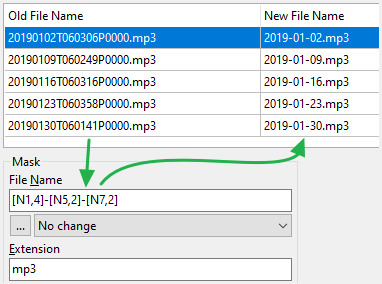
Para asegurarnos de entenderlo, aquí hay un ejemplo donde establecemos la máscara del nombre de archivo como [N1,4]-[N5,2]-[N7,2]
Vemos que la columna Nuevo nombre se ha actualizado según el reemplazo descrito anteriormente.
Aquí hay algunos otros marcadores, aún usando el mismo archivo de ejemplo:
| Otros marcadores | ||
|---|---|---|
| Marcador | Descripción | Ejemplo |
[A] | Representa el nombre completo del archivo, incluyendo toda la ruta, separadores de directorio, extensión, dos puntos y puntos | [A] =nombre completo del archivo |
[A...] | Se puede especificar el rango como antes [Ax], [Ax:y], [A-x:-y], etc... | [A-9:-5] = P0000 |
[Y] | Los últimos 2 dígitos del año de la fecha del archivo | [Y] = 19 |
[YYYY] | Año representado con 4 dígitos | [YYYY] = 2019 |
[M] | Número del mes de la fecha del archivo | [M] = 1 |
[MM] | Número del mes, rellenado con ceros si es necesario hasta 2 dígitos | [MM] = 01 |
[MMM] | Abreviatura del mes, como "ene", "feb", "mar", etc. | [MMM] = Ene |
[MMMM] | Nombre completo del mes, como "enero", "febrero", etc. | [MMMM] = Enero |
[D] | Número del día de la fecha del archivo | [D] = 2 |
[DD] | Número del día, rellenado con ceros si es necesario hasta 2 dígitos | [DD] = 02 |
[DDD] | Abreviatura del día de la semana, como "lun", "mar", "mié", etc. | [DDD] = Mié |
[DDDD] | Nombre completo del día de la semana, como "lunes", "martes", etc. | [DDDD] = Miércoles |
[h] | Número de horas de la hora del archivo | [h] = 9 |
[hh] | Número de horas, rellenado con ceros si es necesario hasta 2 dígitos | [hh] = 09 |
[n] | Número de minutos de la hora del archivo | [n] = 2 |
[nn] | Número de minutos, rellenado con ceros si es necesario hasta 2 dígitos | [nn] = 02 |
[s] | Número de segundos de la hora del archivo | [s] = 7 |
[ss] | Número de segundos, rellenado con ceros si es necesario hasta 2 dígitos | [ss] = 07 |
[G] | GUID generado dinámicamente en formato: {XXXXXXXX-XXXX-XXXX-XXXX-XXXXXXXXXXXX} | [G] =GUID de 16 bytes |
[Px] | Nombra directamente el nivel x en la ruta completa, contando primero cerca de la raíz | [P2] = TechPodcast |
[P-x] | Nombra directamente el nivel x en la ruta completa, contando primero cerca del nombre del archivo | [P-2] = Descargas |
[C] | Contador autoincremental que itera usando los parámetros del cuadro "contador" para cada uso (también soporta números negativos) | [C] =númeroincrementado para cada archivo |
[V:pista] | Variable definida por el usuario "pista", se pedirá al usuario que ingrese un valor durante el proceso real de cambio de nombre | [V:Invitado] = solicitaingresar valor para Invitado |
[[ | Inserta un corchete izquierdo | [[ = [ |
]] | Inserta un corchete derecho | ]] = ] |
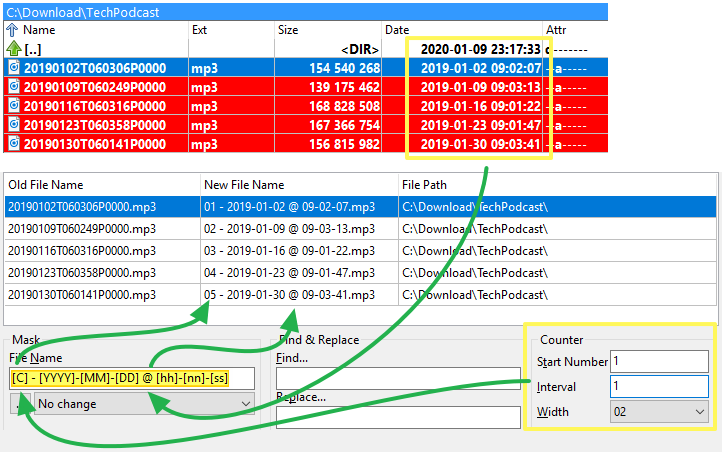
Aquí hay otro ejemplo donde usamos algunos de los marcadores mencionados anteriormente, configurando la máscara como
[C] - [YYYY]-[MM]-[DD] @ [hh]-[nn]-[ss]
Con el tiempo, si lo usamos frecuentemente, ¡seremos capaces de ingresar lo que necesitamos de memoria!
Hasta entonces, afortunadamente, podemos presionar el botón debajo de cada máscara y acceder al menú emergente, lo cual nos ayudará a que la aplicación ingrese automáticamente lo que necesitamos.
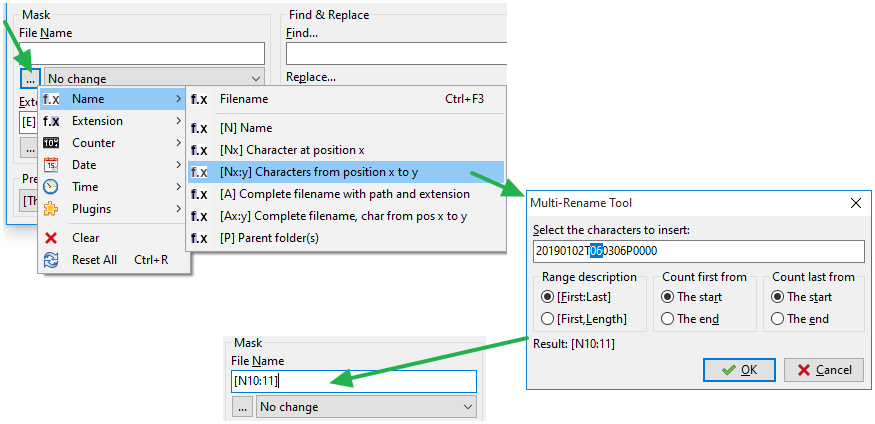
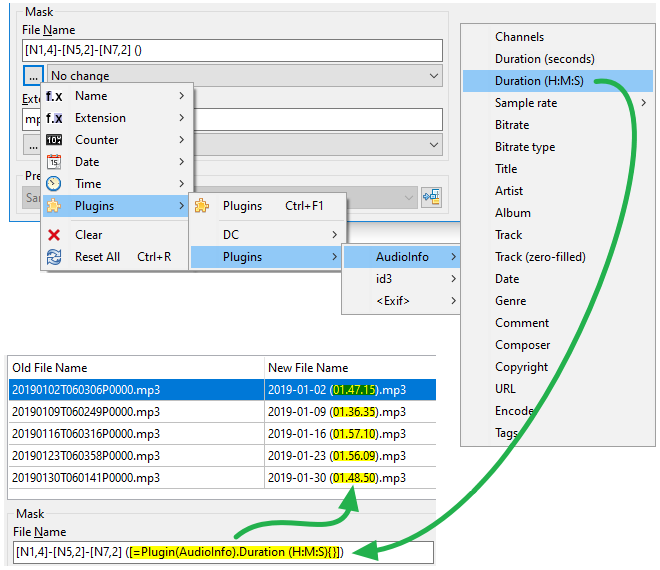
También podemos usar un marcador para invocar un plugin de contenido.
Extraerá campos seleccionados del archivo y los usará como parte del nuevo nombre que queremos.
El siguiente ejemplo usa un plugin multimedia para extraer la duración del tiempo de un archivo MP3 de podcast, colocándola entre paréntesis en el nombre:
También podemos usar un archivo de texto que contiene una lista de nombres de archivo para renombrar nuestros archivos.
Se asume que cada línea del archivo de texto contiene el nuevo nombre de archivo para dar al archivo coincidente, incluyendo la extensión, en el mismo orden posicional.
Esta lista puede ser
También se puede cargar la lista de nombres de archivo desde el portapapeles. Para usar esta función, necesita abrir la configuración de teclas rápidas, cambiar a la categoría "Herramienta de renombrado múltiple" y establecer una tecla rápida para el comando cm_LoadNamesFromClipboard.
Si ya tenemos tal archivo, presionaremos el botón Editor y luego Cargar nombres desde archivo.
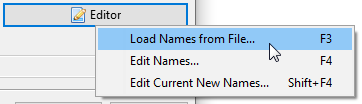
Luego se nos pedirá que especifiquemos nuestra lista de archivos.
Si el archivo contiene el mismo número de líneas que elementos a renombrar, veremos el nuevo nombre de archivo para cada archivo en la columna Nuevo nombre.
El proceso real de cambio de nombre solo ocurrirá cuando presionemos el botón Cambiar nombre.
Similar a la lista existente descrita anteriormente, Double Commander puede crear dinámicamente esta lista de archivos para nosotros.
Presionar el botón Editor y luego Editar nombres... hará que la herramienta cree un archivo de texto temporal basado en los nombres originales de los archivos, que se usa de la misma manera que el punto anterior.
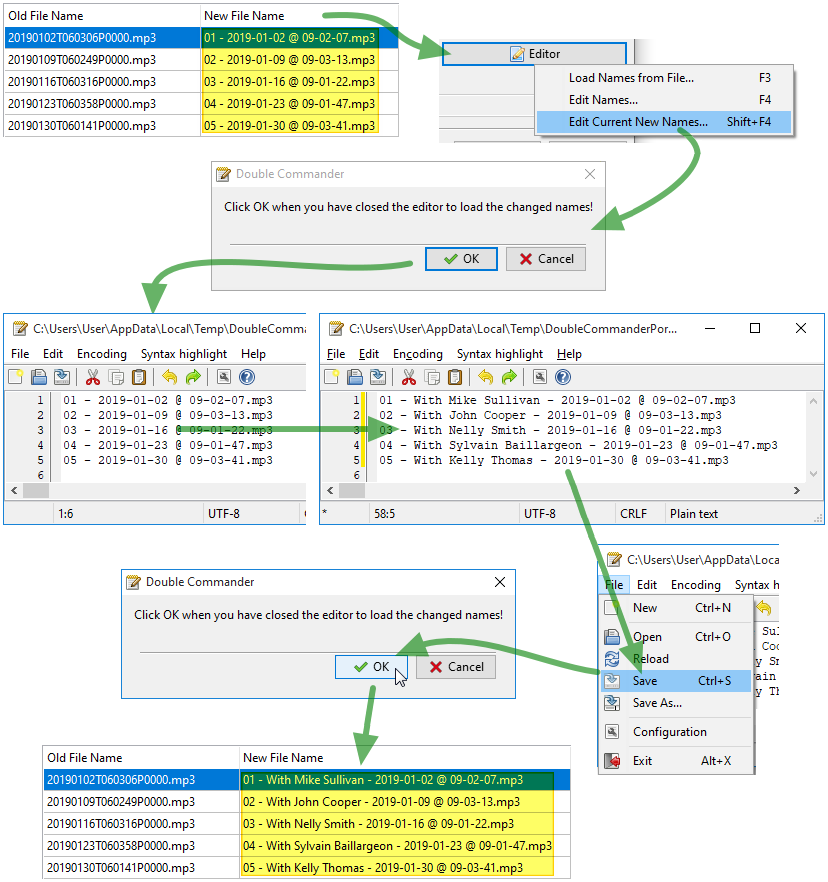
Igual que lo anterior, excepto que los nombres de archivo en la lista provienen de la columna actual Nuevo nombre.
Este método puede ser particularmente útil cuando los resultados dados por el método de marcadores están "casi" como queremos los nombres de archivo, por lo que solo necesitamos hacer algunos ajustes para corregir los nombres de archivo que necesitan satisfacer nuestras necesidades.
El siguiente ejemplo muestra el flujo de eventos cuando se usa este método.
Siguiendo y aplicándose después de los marcadores y listas de archivos mencionados anteriormente, podemos aplicar modificadores para alterar el nuevo nombre de archivo.
Estos modificadores incluyen:
Las opciones posibles son las siguientes, afectarán las mayúsculas/minúsculas de los caracteres del nuevo nombre de archivo:
Incluso si este modificador está en el cuadro Máscara, se aplicará si los nombres de archivo provienen de una lista.
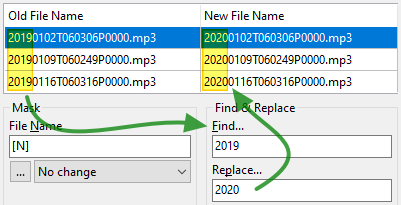
La cadena en el campo Buscar será reemplazada por la cadena en el campo Reemplazar. También se proporcionan algunas funciones adicionales, véase más abajo. ¡La búsqueda no distingue entre mayúsculas y minúsculas!
Opciones adicionales:
A≠a – Habilita búsqueda sensible a mayúsculas/minúsculas.
1x – Si está habilitado, reemplaza solo la primera coincidencia sin importar cuántas veces aparezca.
Estos dos parámetros también afectan el comportamiento de las expresiones regulares.
Podemos buscar una sola secuencia de caracteres en una cadena y reemplazarla por otra secuencia.
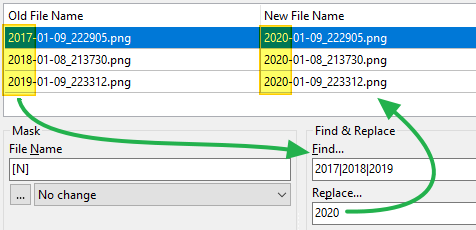
Pero también podemos reemplazar diferentes secuencias por una sola secuencia, poniendo las secuencias entre símbolos de tubería, como en el siguiente ejemplo, donde 2020 reemplazará cualquier aparición de 2017, 2018 o 2019:
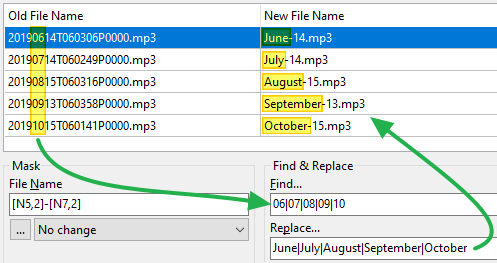
También podemos definir múltiples pares de secuencias poniéndolas entre símbolos de tubería.
Cada secuencia a buscar definirá su reemplazo en la misma posición.
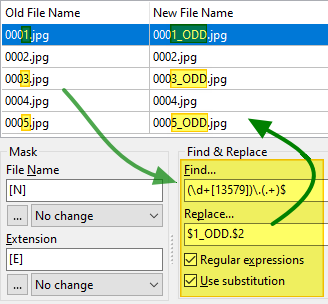
También podemos usar expresiones regulares para buscar partes de cadenas así como sus reemplazos (Usar sustitución habilita subexpresiones en el campo Reemplazar).
Cuando hayamos definido todos los nuevos nombres de archivo deseados usando los métodos anteriores, podemos iniciar la operación real de cambio de nombre.

Si se encuentran nombres duplicados, Double Commander ofrecerá abortar la operación o usar el cambio de nombre automático agregando números: "nombre (1).ext", "nombre (2).ext", etc. Recuerde que en el segundo caso, los números agregados automáticamente no se mostrarán en la columna "Nuevo nombre".
Después de que finalice el proceso de cambio de nombre, la aplicación volverá a escanear los archivos y rellenará nuevamente la tabla anterior.
La columna Nombre antiguo normalmente mostrará los resultados de nuestro proceso de cambio de nombre.
La columna Nuevo nombre también se actualizará aplicando nuevamente los mismos marcadores/listas/modificadores definidos.
Normalmente, deberíamos enfocarnos más en la primera columna, ya que representa los nuevos nombres de archivo reales que acabamos de cambiar.
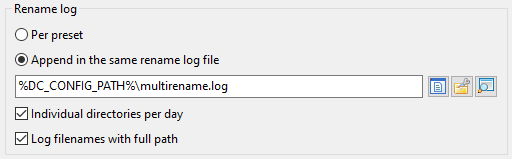
La aplicación puede crear archivos de registro o añadirlos a archivos de registro existentes, registrando los resultados de todos los intentos de cambio de nombre cuando se inicia la operación real de cambio de nombre.
Esto puede ser útil si posteriormente buscamos los nombres de archivo originales o accidentalmente cambiamos algo.
Es posible que necesitemos reutilizar los mismos marcadores/modificadores de sesiones anteriores para realizar el mismo cambio de nombre múltiple.
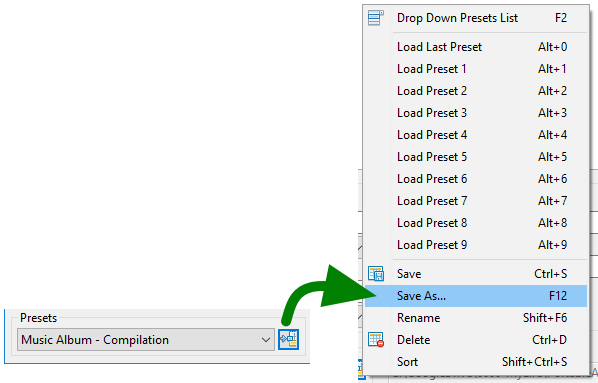
En lugar de repetir la entrada de la misma configuración que ya hemos hecho, podemos guardar la configuración actual en un preajuste y reutilizarla posteriormente.
Para ello, hacemos clic en el botón para acceder a las acciones relacionadas con los preajustes y luego seleccionamos Guardar como....
Damos un nombre significativo, y ahora hemos agregado una configuración a los preajustes.
La próxima vez que la necesitemos para un cambio de nombre múltiple, haremos clic en el cuadro desplegable de preajustes, seleccionaremos nuestro preajuste y los campos se llenarán con lo que guardamos.
El menú mencionado anteriormente nos proporciona varias operaciones relacionadas con los preajustes, como cargar, guardar, renombrar, eliminar, ordenar, etc.
En la página de configuración, existen ajustes adicionales para la herramienta de renombrado múltiple en una página dedicada.

Si preferimos tener una barra de menú en la parte superior de la ventana para acceder a todas las funciones relevantes y verlas en el menú, marcamos esta opción.
En nuestros ajustes, pueden aparecer caracteres inválidos en los nombres de archivo resultantes.
Para evitar errores, Double Commander reemplazará ese carácter inválido por lo que ingresemos en ese cuadro.
Si queremos simplemente eliminar los caracteres inválidos, dejamos el cuadro vacío.

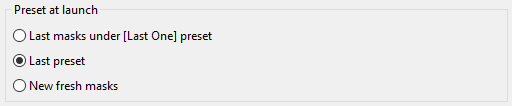
Esta configuración determina qué preajuste predeterminado se cargará cada vez que se invoque la herramienta de renombrado múltiple.
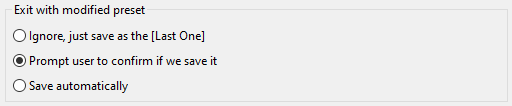
Si hemos cargado un preajuste existente, hemos cambiado al menos una configuración y luego intentamos salir de la ventana de la herramienta de renombrado múltiple sin guardar el preajuste modificado, esta opción determinará el comportamiento de Double Commander.
Estas configuraciones ayudan a determinar cómo se manejará el guardado de los archivos de registro de cambios de nombre.
Tradicionalmente, cada archivo de registro de cambios de nombre se define dentro de cada preajuste.
Pero mediante estas opciones, podemos indicar a Double Commander que guarde estos registros en una única ubicación definida allí, donde los resultados de cada operación de cambio de nombre se agregarán al archivo de registro de cambios de nombre.
Podemos definir que los registros se almacenen en directorios separados divididos por día.