Cuando se utiliza un administrador de archivos de doble panel como Double Commander, a veces es más conveniente iniciar directamente las aplicaciones que usamos desde el administrador, en lugar de buscar accesos directos en el escritorio, barra de tareas o menú de inicio.
Esto es especialmente cierto para tareas ejecutadas con frecuencia.
El concepto de barra de herramientas permite personalizar una barra de botones para funciones que necesitamos realizar frecuentemente.
Double Commander también ofrece numerosos parámetros posibles basados en los archivos actualmente mostrados/seleccionados, permitiéndonos pasarlos como argumentos a la aplicación que deseamos iniciar.
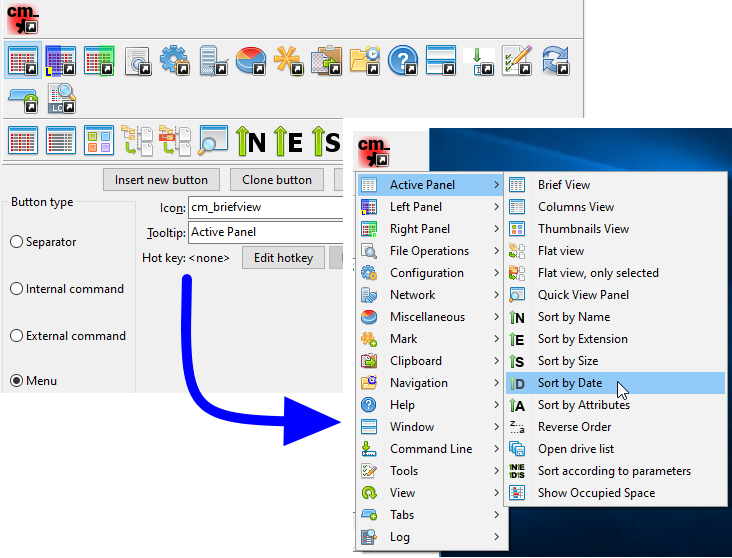
A continuación se muestra la barra de herramientas predeterminada que aparece encima de los paneles de archivos después de una instalación predeterminada de DC. Pero no te preocupes: puedes configurarla según tus necesidades y preferencias.

También está disponible una barra de herramientas intermedia ubicada entre los paneles de archivos. Las funciones y proceso de configuración de la barra de herramientas intermedia son similares a los de la barra de herramientas principal.
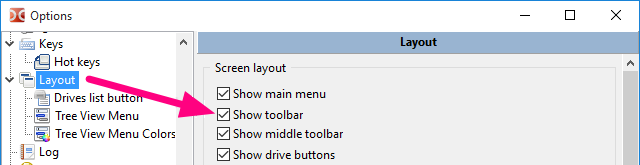
La visibilidad de la barra de herramientas depende de la configuración establecida en la sección Diseño.
Para activarla, simplemente debemos asegurarnos de que la opción Mostrar barra de herramientas esté marcada.
La siguiente tabla muestra qué elementos pueden incluirse en la barra de herramientas:
| Elementos posibles en la barra de herramientas | |
|---|---|
| Elemento | Descripción |
| Una barra vertical utilizada para agrupar botones con funcionalidades similares o relacionadas. | |
| Invocan comandos internos del propio Double Commander. | |
| Inician aplicaciones externas, ejecutables, scripts, etc. | |
| Configura otros elementos de la barra de herramientas que se mostrarán como un menú desplegable en la barra principal. | |
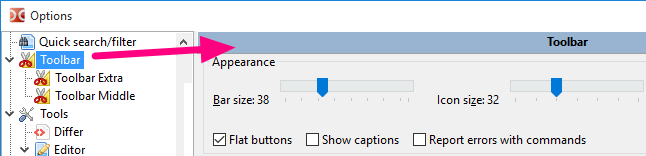
Para configurar los elementos de la barra de herramientas, necesitamos acceder a su editor.
Podemos hacerlo entrando en la configuración principal de Double Commander, desplazándonos hacia abajo en la columna izquierda y seleccionando "Barra de herramientas".
Otra forma rápida de llegar a esta configuración es haciendo clic derecho en una zona vacía de la barra de herramientas y seleccionando Editar.
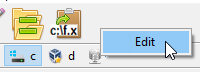
Cuando ya estemos familiarizados con la barra de herramientas, también podemos hacer clic derecho directamente sobre un botón, lo cual abrirá el editor y nos permitirá editar inmediatamente la acción asociada a ese botón.
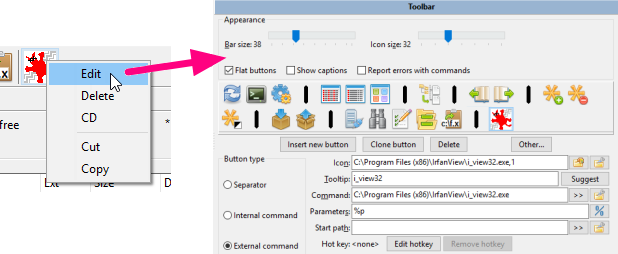
Además, el menú contextual permite eliminar botones seleccionados, cortarlos o copiarlos al portapapeles, o insertar botones desde el portapapeles.
También podemos reordenar los elementos de la barra sin abrir la ventana de configuración: Double Commander permite arrastrar botones manteniendo presionada la tecla Mayús (Shift).
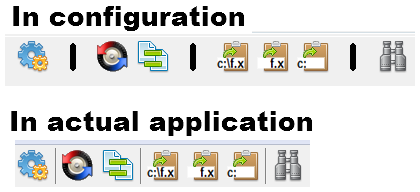
Los separadores no tienen ninguna función activa; son puramente decorativos y sirven para mejorar la apariencia visual. Se pueden usar para dividir grupos de botones y organizar operaciones relacionadas.
Hay dos estilos disponibles:
Separador – Una simple línea vertical (horizontal en la barra de herramientas intermedia).
Espacio – Añade un espacio cuyo ancho corresponde al tamaño de un botón.
Los menús siempre usarán el primer estilo, independientemente del elegido.
En el siguiente ejemplo, el usuario ha utilizado separadores para agrupar funciones relacionadas con comparaciones, funciones del portapapeles, etc.
Los comandos internos son acciones ejecutadas directamente por Double Commander, sin necesidad de invocar aplicaciones externas.
Existen muchos tipos de comandos. Consulta esta página, dedicada específicamente a describir todos los comandos internos disponibles.
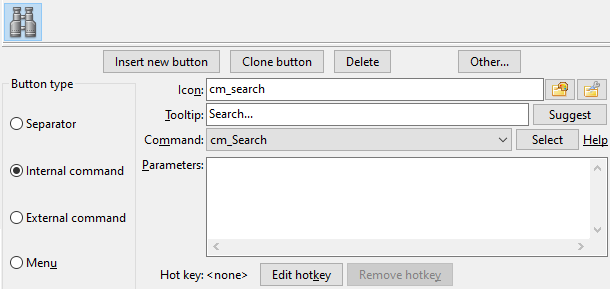
Por ejemplo, si queremos un botón en la barra de herramientas para iniciar una búsqueda, simplemente seleccionamos el comando cm_Search del menú desplegable de comandos.
Como se ve en la imagen siguiente, podemos elegir un icono personalizado, aunque normalmente basta con seleccionar el comando del menú desplegable, ya que muchos vienen con un icono preasignado.
El texto emergente también está disponible aquí, permitiéndonos escribir palabras fáciles de recordar que nos recuerden la función del botón cuando pasemos el cursor sobre él.
Aquí tienes un ejemplo usando el comando cm_Search:
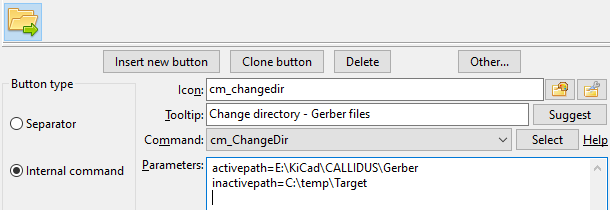
Algunos comandos internos aceptan parámetros para configurar su comportamiento. Cuando sea necesario, simplemente escribimos los parámetros en el cuadro correspondiente: la mayoría deben añadirse como parámetro=valor (salvo que se indique lo contrario), cada uno en una línea diferente, sin comillas ni caracteres especiales de escape.
En el siguiente ejemplo, usamos el comando interno cm_ChangeDir con dos parámetros que indican qué directorios cargar y mostrar en cada panel.
Los comandos externos son acciones que requieren la ejecución de programas externos.
Para estos comandos, hay más opciones de configuración disponibles, lo que nos permite definir exactamente qué comando ejecutar, en qué directorio hacerlo, y qué parámetros pasarle, si es necesario.
El campo "Comando" se usa únicamente para archivos ejecutables (tal cual, sin comillas): podemos especificar el nombre del archivo o su ruta completa, así como utilizar variables de entorno.
En cuanto a los parámetros, podemos usar variables definidas por el usuario, las cuales serán sustituidas dinámicamente según valores reales, como los archivos seleccionados en el panel activo. Consulta la página específica sobre las posibles variables que pueden usarse como parámetros, disponible aquí (ten en cuenta el uso de comillas). Para ejecutar comandos en una terminal, puedes usar las variables %t0 y %t1.
En el siguiente ejemplo, configuramos un botón en la barra de herramientas para lanzar la aplicación GIMP, con el parámetro %p, que representa el nombre completo del archivo seleccionado actualmente en el panel activo. Al hacer clic en el botón, este archivo será pasado como argumento a GIMP.
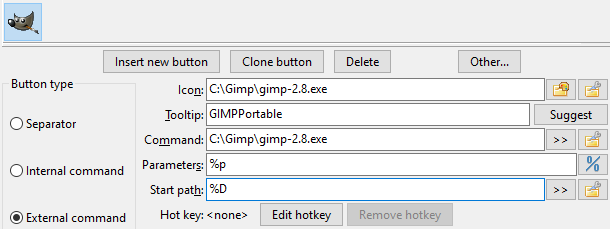
Si no necesitas especificar explícitamente un directorio de trabajo, puedes dejar el campo "Directorio de inicio" vacío. En ese caso, el directorio de trabajo será el directorio actual del panel de archivos activo.
Si has configurado muchos botones en la barra de herramientas, podrías encontrarte con problemas de espacio para colocarlos todos horizontalmente.
Para solucionarlo, puedes agregar un tipo especial de botón que muestre un menú desplegable debajo de sí mismo, permitiéndote acceder a más botones organizados en formato de menú.
Mira el siguiente ejemplo, donde hemos añadido un botón de tipo "Menú".
Esto crea una nueva sub-barra de herramientas debajo del botón, donde puedes colocar tantos botones adicionales como necesites, dirigidos a diferentes tareas.
Este ejemplo también demuestra cómo puede ayudarte a agrupar botones relacionados con un mismo proyecto o tema.
En este caso particular, la sub-barra contiene funciones relacionadas con distintos sistemas operativos instalados en máquinas virtuales.
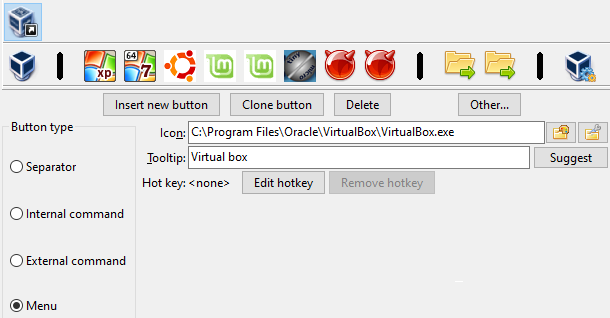
A continuación se muestra cómo aparece esa sub-barra configurada dentro de la aplicación:
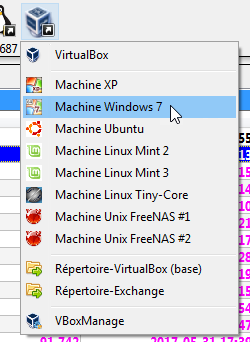
Las sub-barras configuradas de esta manera pueden contener los mismos tipos de botones descritos anteriormente.
Incluso puedes tener sub-barras dentro de otras sub-barras, y así sucesivamente.
Dentro de la aplicación, esto simplemente se mostrará como submenús dentro del menú principal.
Consulta el siguiente ejemplo: