Al iniciar el ejecutable de Double Commander, podemos especificar algunos parámetros de línea de comandos para personalizar el inicio.
Por ejemplo, podemos especificar los directorios que se mostrarán en los paneles de archivos.
También se pueden utilizar algunos parámetros de interruptor (switches).
Estos parámetros no distinguen entre mayúsculas y minúsculas.
A continuación se presenta una descripción resumida de la sintaxis posible en la línea de comandos:
doublecmd.exe [-C] [-T] [-P L|R] [ruta1\subruta1] [ruta2\subruta2]
También es posible otra forma, como se muestra a continuación:
doublecmd.exe [-C] [-T] [-P L|R] [-L ruta1\subruta1] [-R ruta2\subruta2]
Nota: La línea de comandos de macOS tiene algunas particularidades, se usa el comando open con el nombre completo de la aplicación ("Double Commander" con -a) y --args para pasar los parámetros. Para una segunda instancia y posteriores, añada -n.
La siguiente es una lista de lo que puede pasarse como parámetros al iniciar Double Commander.
| Parámetros de línea de comandos | |
|---|---|
| Parámetro | Descripción |
ruta1\sub1 [ruta2\sub2] (Sin interruptores, rutas directas) |
Si se pasa una ruta, se carga en el panel activo. Si se pasan dos rutas, la primera se carga en el panel izquierdo y la segunda en el panel derecho. Los nombres de directorio que contengan espacios deben ir entre comillas dobles. Especifique siempre el nombre de ruta completo. |
-C o --client | Si Double Commander ya se está ejecutando, lo activa y pasa las rutas de la línea de comandos a esa instancia. |
-L directorio | Establece el directorio a mostrar en el panel izquierdo. |
-R directorio | Establece el directorio a mostrar en el panel derecho. |
-P L|R | Establece el panel activo al iniciar el programa:
|
-T | Abre los directorios pasados en nuevas pestañas. |
--config-dir=ruta | Establece la ruta de un directorio personalizado que contiene los archivos de configuración de DC. |
--servername=x |
Establece el nombre de la instancia (servidor) de DC, que luego puede usarse para pasar parámetros. Si no existe una instancia, la crea. Si ya existe una instancia y la actual es un cliente, envía los parámetros al servidor (es decir, la instancia existente). Si ya existe una instancia y la actual no es un cliente (es decir, si la opción Permitir que solo se ejecute una copia de DC a la vez es falsa y no se proporciona la opción --client/-c), modifica el nombre del servidor proporcionado por el usuario: primero, simplemente añade un número "2" al final.Si ya hay un número al final, lo incrementa en 1 hasta encontrar un nombre de servidor que no esté en uso, y luego crea la instancia con este nombre de servidor. |
--no-splash | Desactiva la pantalla de inicio (splash screen) al arrancar DC. |
--debug-log=archivo |
Ejecuta Double Commander y envía la salida de depuración al archivo especificado. El módulo utilizado (Lazlogger) admite la variable de entorno xxx_debuglog, donde xxx es el nombre del archivo del programa sin extensión:En este caso, sería doublecmd_debuglog. Si esta variable de entorno existe, se utiliza el archivo especificado en su valor.En Linux, es mejor ejecutar en una terminal y redirigir la salida a un archivo (ambos flujos, stdout y stderr). |
Nota: Si se especifica un nombre de archivo completo en lugar de un directorio, Double Commander abrirá esa carpeta y moverá el cursor a ese archivo.
A continuación se presentan algunos ejemplos de comportamientos deseados que se pueden lograr al iniciar Double Commander mediante parámetros de línea de comandos.
Abrir el directorio e:\Xilinx\ISE DS en el panel izquierdo y c:\temp en el panel derecho:
doublecmd.exe "e:\Xilinx\ISE DS" c:\temp
Abrir el directorio c:\Logs en una nueva pestaña en el panel activo de una instancia de Double Commander ya en ejecución:
doublecmd.exe -c -t c:\Logs
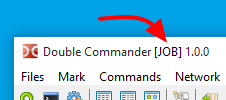
Iniciar la aplicación utilizando los archivos de configuración del directorio f:\Documents\DC\Job Settings y mostrar JOB en la barra de título de la aplicación:
doublecmd.exe --config-dir="f:\Documents\DC\Job Settings" --servername="JOB"