
Introducción a la lista de directorios favoritos
La lista de directorios favoritos es una lista disponible de los directorios que usa con más frecuencia.
No crea nada en el disco, es simplemente una lista de accesos directos para acceder rápidamente a directorios "calientes".
Al usarlos para saltar a un directorio, no tiene que navegar continuamente de una rama a otra en el árbol como un mono.
Además, para directorios importantes que no quiere olvidar, es bueno tener un área que contenga accesos directos a ellos.
Incluso si no entra en ellos con frecuencia, ahorrará tiempo cuando los necesite porque no tendrá que ir a buscarlos.
Double Commander permite especificar directorios en el sistema de archivos local, rutas de red o complementos WFX (como "wfx://NombreDelComplemento").
Desde el panel principal, puede ver la lista de directorios favoritos como un menú emergente.
Haga clic en una de las entradas e inmediatamente lo llevará al directorio asociado y definido.
No tiene que navegar de carpeta en carpeta para llegar a ese objetivo.
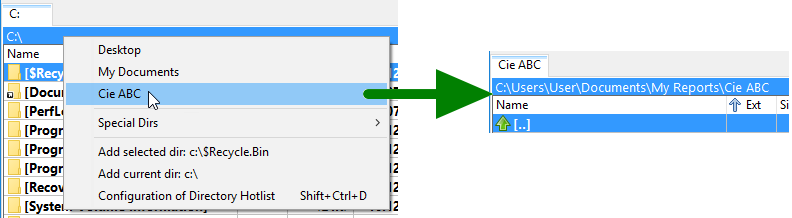
A continuación se presentan las operaciones comunes relacionadas con la lista de favoritos.
Seleccione "Comandos" en la barra de menú y luego seleccione "Lista de directorios favoritos".
Aparecerá como un menú emergente; haga clic en el elemento y lo llevará al directorio definido por la entrada que configuró.
Puede hacer clic en el botón de estrella en la esquina superior derecha del panel de archivos activo.
Puede agregar un botón en la barra de herramientas asociado con el comando interno cm_DirHotList.
Puede configurar una tecla de acceso rápido para el comando cm_DirHotList (predeterminado es Ctrl+D).
Puede hacer doble clic o clic con el botón central del mouse en la barra de directorio actual de la pestaña activa.
En la barra de menú, puede seleccionar "Configuración" y luego "Lista de directorios favoritos".
El árbol que verá allí mostrará el mismo contenido que ve en el menú emergente de la lista de directorios favoritos desde el panel principal.
Pero en lugar de verlo como un menú emergente, lo verá como un árbol con muchas funciones de edición, movimiento, etc., como verá en este documento.
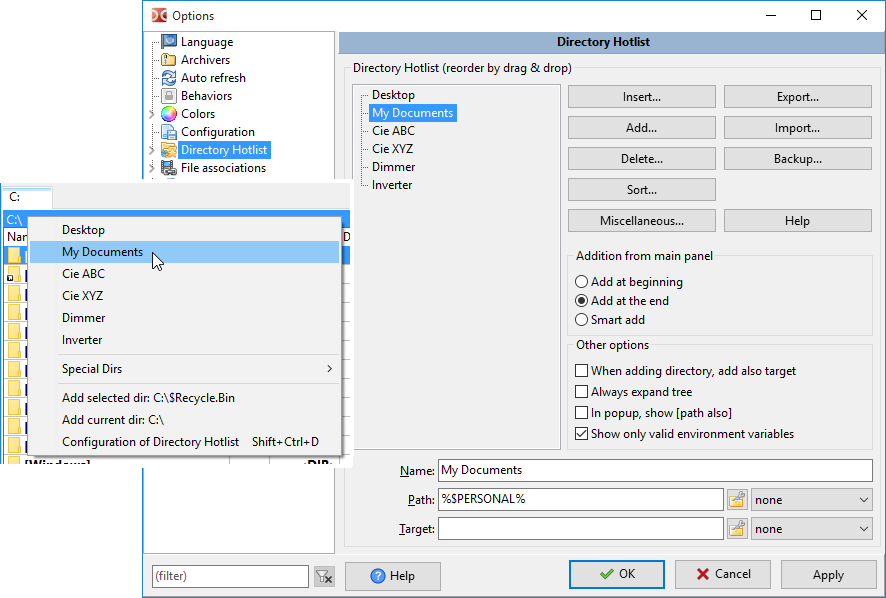
En la parte inferior del menú emergente de la lista de directorios favoritos, siempre hay un atajo de menú que lo lleva a la pantalla de configuración de la lista de directorios favoritos.
Puede agregar un botón de herramienta con el comando interno cm_ConfigDirHotList.
El método más sencillo es:
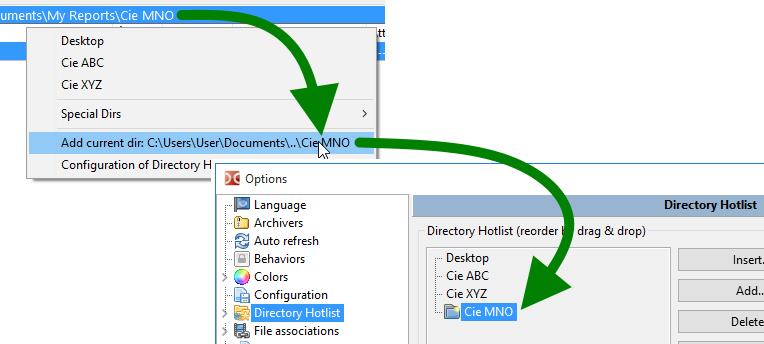
Más adelante veremos que hay más formas de agregar entradas a la lista de directorios favoritos.
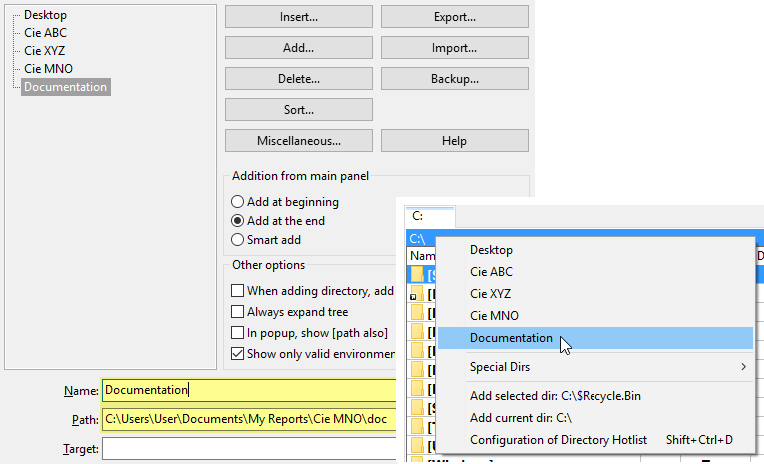
De forma predeterminada, al agregar un directorio a la lista de directorios favoritos, el nombre de la entrada será el nombre del último directorio.
Pero si lo desea, puede cambiarle el nombre. Simplemente seleccione el campo "Nombre" e ingrese un nombre de referencia fácil de recordar.
En este ejemplo, el nombre de la carpeta es "doc", pero el nombre dado a la entrada es "Documentation".
Así es como lo verá en el menú emergente de la lista de directorios favoritos.
El carácter "&" en el nombre tiene un significado especial; podemos usarlo para seleccionar rápidamente un directorio en el menú usando el teclado, simplemente agregando un "&" antes de una de las letras. Para usar este símbolo tal cual, debemos duplicarlo ("&&").
No solo puede agregar el directorio al que desea cambiar, sino que también puede seleccionar un "Directorio de destino", es decir, el directorio en el panel inactivo de la ventana principal.
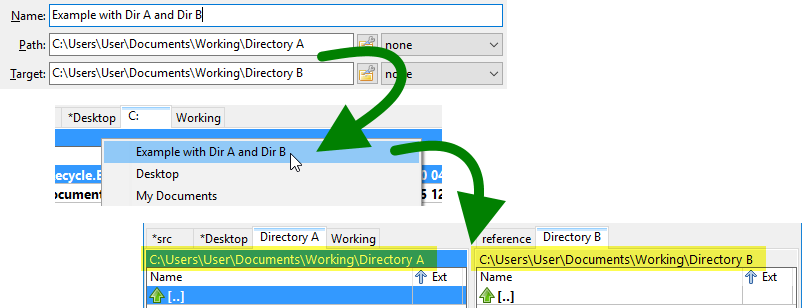
Por lo tanto, para operaciones repetitivas comunes a lo largo del tiempo, cuando necesite copiar contenido del directorio "A" al directorio "B", sin importar en qué carpeta se encuentre anteriormente, simplemente selecciónelo en el elemento del menú de la lista de directorios favoritos y se configurarán ambos lados con los directorios definidos, listos para la operación.
Para definir el directorio de destino al seleccionar una entrada de la lista de directorios favoritos, simplemente configure el campo "Destino".
El siguiente ejemplo muestra el "Directorio A" con el "Directorio B" como destino, como se muestra aquí.
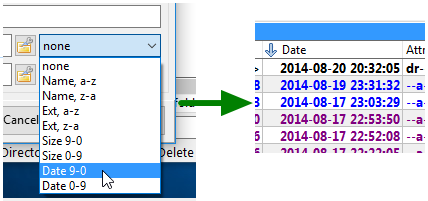
Al final de los campos "Ruta" y "Destino" de la entrada, hay un cuadro desplegable.
Utilice este cuadro desplegable cuando desee predeterminar el orden de clasificación del panel al seleccionar una entrada de la lista de directorios favoritos.
Por lo tanto, si lo configura en "Fecha 9-0", cuando use la lista de directorios favoritos, no solo moverá la ruta activa a la ruta definida, sino que, independientemente de cómo se haya clasificado el panel anteriormente, se clasificará en orden cronológico inverso.
Si no desea que la selección de una nueva ruta de la lista de directorios favoritos cambie nada, deje este campo en "none".
Por supuesto que puede usar rutas absolutas, funcionan perfectamente en esta computadora.
Pero supongamos que tiene Double Commander y muchas otras herramientas instaladas en una memoria USB tipo "navaja suiza".
Es posible que desee usar rutas relativas para la instalación portátil.
Me refiero a rutas relativas a la ruta de Double Commander, por ejemplo.
Así que puede tener esta ruta "E:\PortableApps\Notepad++Portable\Data\Config\", que funcionará.
Pero también puede hacerla relativa a la ruta actual de "Double Commander" y tener esta "%commander_path%\..\..\Notepad++Portable\Data\Config\".
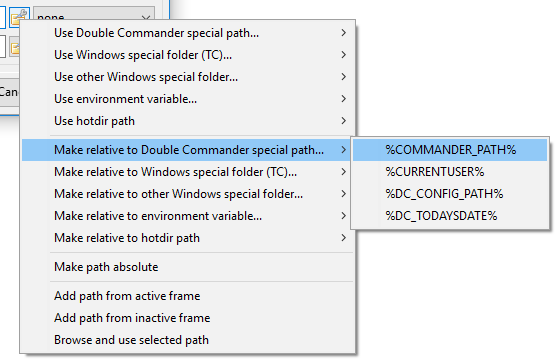
Para ayudarle a determinar qué ingresar (en otras palabras, ¡cuántos "..\ " usar!), a la derecha de los campos "Ruta" y "Destino", hay un pequeño botón  , que abre un menú emergente con varios pequeños artilugios relacionados para editar y organizar las rutas como desee.
Pero ese es solo uno de los posibles usos de ese botón.
Aquí hay un resumen completo de lo que encontrará allí:
Con el tiempo, la lista de directorios favoritos puede volverse larga y desordenada.
Puede reorganizar el orden arrastrando y soltando las entradas seleccionadas a una nueva posición que tenga más sentido para usted.
Al usar la tecla Ctrl en su teclado, también puede seleccionar y mover varias entradas a la vez.
Si su lista de directorios es muy larga, el método de arrastrar y soltar puede no ser adecuado porque el origen y el destino están demasiado alejados.
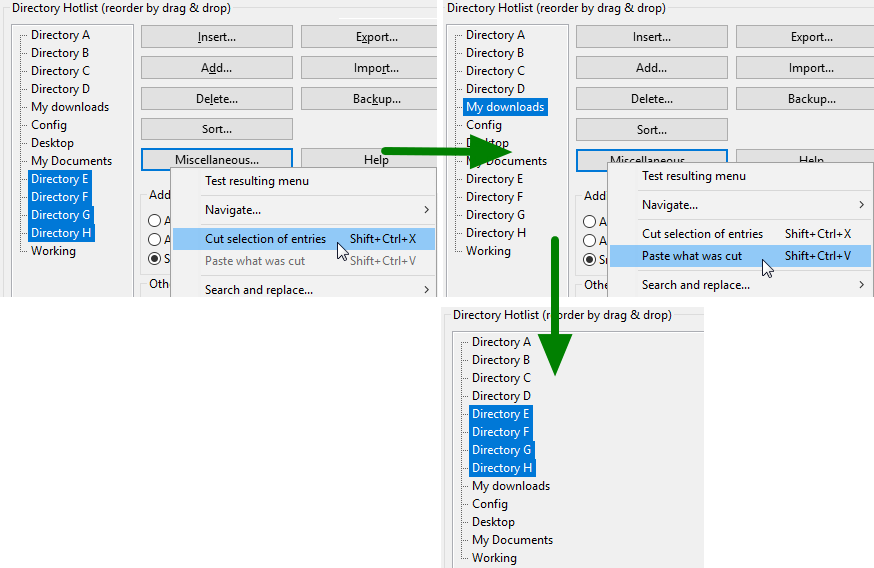
Si es así, puede seleccionar las entradas que desea mover, luego haga clic en el botón "Varios" para abrir el menú emergente y seleccione "Cortar entradas seleccionadas".
Luego desplácese por la lista para ver la ubicación de destino donde desea colocar las entradas seleccionadas.
Luego haga clic nuevamente en el botón "Varios" y seleccione "Pegar contenido cortado" para pegar las entradas que seleccionó inicialmente.
Al usar la tecla Ctrl, puede seleccionar varias entradas a la vez para cortar y pegar.
Si es un fanático de la lista de directorios favoritos, como el autor de este documento, ¡tener una lista unidimensional no es suficiente!
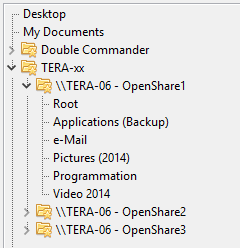
Así que, Double Commander al rescate. Puede crear y organizar submenús en la lista de directorios favoritos.
No solo eso, sino que también puede tener submenús dentro de otros submenús.
Esto significa que realmente puede configurar una lista de directorios favoritos bien organizada.
Para agregar un submenú, use los botones "Insertar" (agregar en la posición actual) o "Añadir" (agregar debajo). También puede usar las teclas de acceso rápido.
Se creará un submenú llamado "Nombre del submenú" con una entrada llamada "Nombre del directorio favorito" en su interior.
Obviamente, a través de los campos inferiores, puede darle un nombre significativo al submenú.
Desde allí, puede agregar nuevas entradas, mover otras entradas al nuevo submenú, etc.
Tenga en cuenta que puede mover o cortar y pegar submenús, lo que hace que reorganizar la lista de directorios favoritos sea mucho más sencillo.
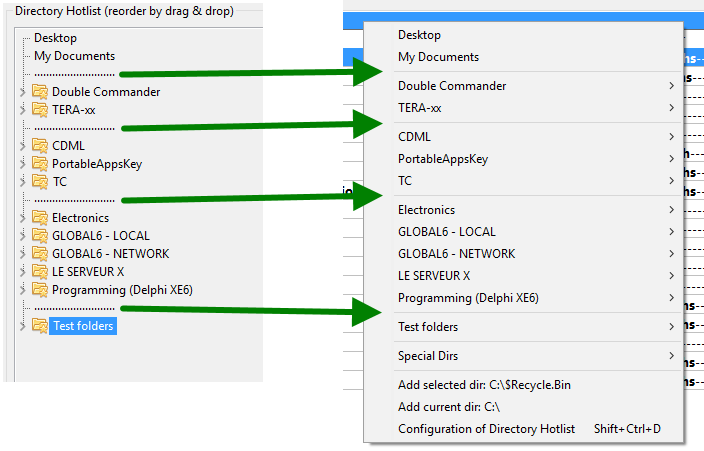
Agregar muchas entradas consecutivas está bien, pero crear categorías agregando algunos separadores puede traer orden a su lista.
Por lo tanto, para agregar un separador, use los botones "Insertar" (agregar en la posición actual) o "Añadir" (agregar debajo). También puede usar las teclas de acceso rápido.
En el árbol de configuración de la lista de directorios favoritos, se mostrará como una línea con puntos, pero una vez en el menú emergente de la lista en el panel principal, verá un bonito separador de menú.
Como se mencionó anteriormente, mediante el arrastre y soltado y el cortar y pegar, ciertamente puede reorganizar las entradas de la lista de directorios favoritos como desee.
Pero si acepta usar nombres por orden alfabético, puede usar la función de clasificación incluida.
El concepto de clasificación es simple: coloque la selección actual en la posición que desee clasificar y luego elija la función de clasificación que desee activando el menú emergente al presionar el botón "Ordenar...".
Las cinco opciones disponibles le brindan toda la libertad que pueda desear en este asunto:
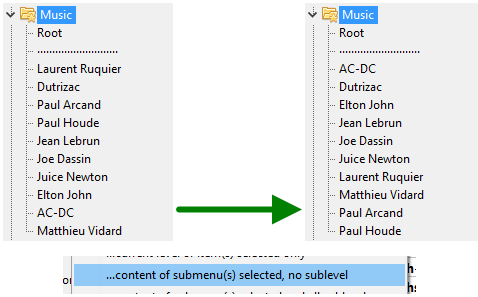
Como se mencionó anteriormente, ninguna clasificación moverá ítems para que crucen un separador.
Solo para asegurarse de que comprende el significado de no cruzar separadores al clasificar, vea el siguiente ejemplo.
La carpeta "Raíz" siempre permanecerá por encima de las otras carpetas después de la clasificación, *porque* allí hay un separador.
Los separadores son muy útiles en este sentido.
No solo hacen las cosas más claras, ¡sino que también sirven como delimitadores al clasificar!
A continuación se presentan operaciones menos frecuentes pero aún útiles relacionadas con la lista de directorios favoritos.
A medida que crece el número de accesos directos a directorios en su lista de directorios favoritos, es posible que desee hacer una copia de seguridad "por si acaso" ocurre un accidente y no pierde estos valiosos enlaces.
Para ello, a la derecha de la pantalla de configuración hay un botón llamado "Copia de seguridad". Púlselo y seleccione "Guardar copia de seguridad de la lista de favoritos actual" en el menú.
A continuación, guardará la lista actual en un archivo en la carpeta "Backup" dentro del directorio de configuración definido por Double Commander. El nombre del archivo contendrá la fecha y hora actuales. Tenga en cuenta también que la extensión del archivo es ".hotlist".
Para restaurar, seleccione "Restaurar copia de seguridad de la lista de favoritos" en el mismo menú. En el selector de archivos que aparecerá, elija la copia de seguridad que desea restaurar.
Cuando restaura una copia de seguridad, primero borrará la lista de directorios favoritos actual y luego agregará las entradas del archivo de copia de seguridad.
Si solo desea restaurar ciertas entradas de un archivo de copia de seguridad, puede realizar una "Importación" y apuntar al archivo de copia de seguridad. Double Commander le pedirá que indique qué entradas desea restaurar del archivo de copia de seguridad.
Si tiene varias computadoras, o si tiene colegas que acceden al mismo servidor que usted, es posible que desee poder exportar la lista de directorios favoritos o partes de ella, para que en otra computadora tenga los mismos accesos directos a directorios sin tener que ingresarlos uno por uno.
Para ello, primero haga clic en el botón "Exportar" y luego seleccione "... a archivo de lista de favoritos (.hotlist)".
A continuación, le pedirá el nombre y la ubicación del archivo de exportación que desea crear.
Luego se le pedirá que elija lo que desea exportar.
Puede exportar todo el árbol o seleccionar entradas una por una.
También puede seleccionar un submenú completo eligiendo el nombre del submenú sin tener que seleccionar las entradas internas.
Utilice la tecla Ctrl en su teclado al hacer clic para elegir diferentes entradas para exportar.
Luego, en la otra computadora, hará clic en el botón "Importar" y luego seleccionará el elemento del menú "Desde archivo de lista de favoritos (.hotlist)".
Desde el selector de archivos, apunte al archivo que desea importar.
Al igual que con la exportación, puede importar todo el contenido, pero también se le ofrece elegir las entradas específicas que desea importar.
Las entradas que importe se agregarán al final de su lista.
Double Commander también puede exportar/importar listas de directorios favoritos hacia/desde Total Commander.
Supongamos que desea importar algunas entradas de Total Commander; así es como se hace.
Desde la pantalla de configuración de la lista de directorios favoritos, haga clic en el botón "Importar..." y elija "... desde el 'wincmd.ini' de TC".
Luego, en el selector de archivos, elija la ubicación del archivo "wincmd.ini" de Total Commander.
Si no sabe dónde está ese archivo, en Total Commander, haga clic en el menú "Ayuda" y luego en "Acerca de Total Commander...".
La ubicación del archivo .INI estará escrita allí.
Luego aparecerá un árbol de entradas de directorios leídas del archivo .ini de Total Commander.
Desde ese árbol, puede importar todas las entradas o seleccionarlas una por una según sea necesario.
Utilice la tecla Ctrl en su teclado al hacer clic para elegir diferentes entradas para importar.
Las entradas que importe se agregarán al final de su lista.
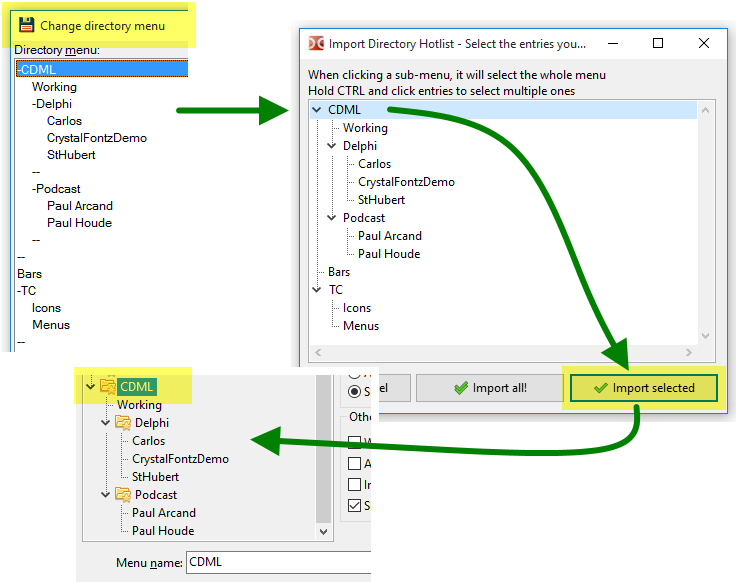
Luego, como operación inversa, puede exportar todo o parte del contenido de la lista de directorios favoritos de Double Commander a la lista de Total Commander.
Para hacerlo, haga clic en el botón "Exportar..." y elija una de las dos formas posibles de exportar a Total Commander.
Si sabe lo que está haciendo y acepta reemplazar todas las entradas de la lista de directorios favoritos de Total Commander, puede elegir "al 'wincmd.ini' de TC (borrar contenido existente)".
Aquí también puede elegir si desea exportar todo el contenido o solo seleccionar las entradas a exportar.
Utilice la tecla Ctrl en su teclado al hacer clic para elegir diferentes entradas para exportar.
Quizás debería cerrar Total Commander al realizar esta operación, y luego volver a abrir Total Commander después de ejecutarla y ver los resultados.
Total Commander no le brinda una forma sencilla de construir y clasificar las entradas de la lista de directorios favoritos tan fácilmente como Double Commander.
¡Por lo tanto, puede importar la lista de directorios favoritos de Total Commander a Double Commander, luego reorganizarla, clasificarla, construirla, etc., y luego exportarla de vuelta a Total Commander!
* Nota: Se han realizado esfuerzos y pruebas para asegurar que la aplicación no dañe el archivo de configuración .INI de Total Commander.
Pero hacer una copia de seguridad antes de exportar algunas entradas a él sería un buen hábito y es recomendable.
¡Obviamente lo hace bajo su propio riesgo!
... ¡el riesgo de descubrir un programa tan bueno como Double Commander!
Con el tiempo, puede suceder que tenga entradas en su lista de directorios favoritos que apunten a directorios que ya no existen.
Para encontrar estas entradas, en la pantalla de configuración de la lista de directorios favoritos, haga clic en el botón marcado como "Varios".
Luego seleccione "Escanear todas las rutas de directorios favoritos para verificar las rutas que realmente existen".
Esto permitirá que la aplicación escanee todos los directorios a los que apuntan sus accesos directos.
Si falta un directorio, se mostrará un icono de falta a la izquierda de la entrada.
Las ramas de submenú que tengan al menos una entrada faltante también mostrarán un icono especial que indica que faltan entradas.
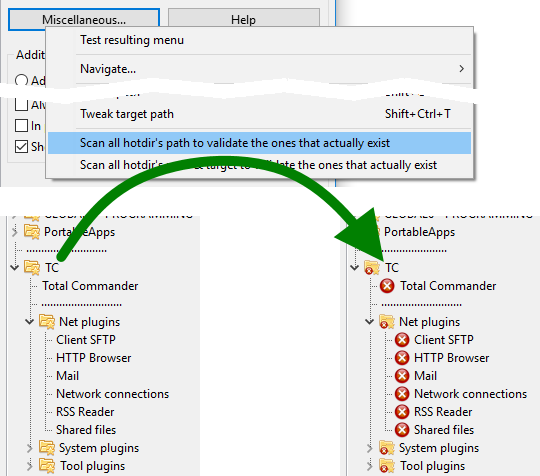
Por lo tanto, desde allí puede eliminar las entradas porque apuntan a directorios que ya no existen, o conservarlas.
¿Por qué conservarlas? Muy simple. En el contexto en el que se usa Double Commander para una memoria USB de una computadora a otra, es normal que algunos directorios existan en la computadora anterior pero no en la actual.
Pero si es así, ¿cómo le ayudará la función "Escanear todas las rutas de directorios favoritos para verificar las rutas que realmente existen"?
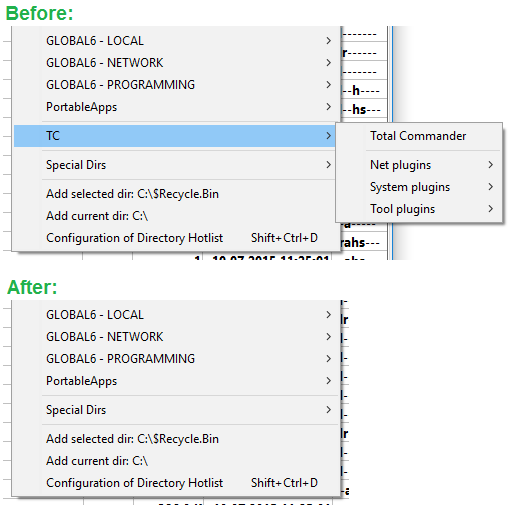
Es porque al hacerlo, también eliminará estas entradas del menú emergente de la lista de directorios favoritos en el panel principal.
¡Estas entradas que hacen referencia a carpetas inexistentes no se mostrarán!
No se eliminarán de forma permanente de la lista interna de directorios favoritos.
Simplemente no se mostrarán en el menú emergente durante la sesión.
Vea el resultado del ejemplo anterior.
Al configurar una lista de directorios favoritos para una nueva situación, es posible que desee agregar varios directorios a la vez.
Hay dos formas de hacer esto.
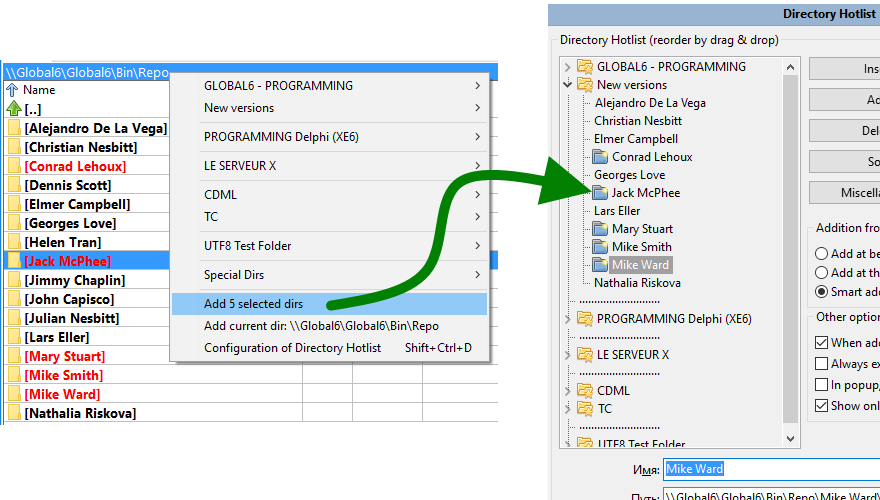
Primer método: Directamente desde el panel principal con una selección
Esto es muy simple: simplemente seleccione los directorios que desea agregar, abra el menú emergente de la lista de directorios favoritos y seleccione "Agregar x directorios seleccionados" al final del menú.
Los directorios se agregarán en la ubicación configurada para las adiciones.
Si lo tiene configurado para agregar mediante el método "Inteligente", ¡es genial ver lo bien que se colocan!
Segundo método: Similar al primero, pero mostrando simultáneamente la ventana de configuración y el panel principal
Esto también es fácil: primero abra la ventana de configuración de la lista de directorios favoritos.
Luego coloque la selección donde desee agregar el nuevo directorio.
Luego presione el botón "Insertar" (agregar en la posición actual) o "Añadir" (agregar debajo) y haga clic en "Directorio activo del panel seleccionado o activo".
Verá que se agregan o insertan y están listos para ser clasificados, renombrados y organizados como desee.
Esta es una función casi oculta.
Como se mencionó en el punto 2.7 de esta página, es posible que haya configurado una entrada de la lista de directorios favoritos para que también cambie el directorio del panel inactivo al directorio de destino especificado.
Pero a veces, es posible que desee que el directorio de destino no cambie y solo cambie el panel activo principal.
Puede evitar esta situación mediante este truco: mantenga presionada la tecla Ctrl en su teclado mientras hace clic en el acceso directo en el menú emergente de la lista de directorios favoritos.
Si mantiene presionada la tecla Ctrl en el momento de hacer clic en el acceso directo, solo el panel activo cambiará y el destino no lo hará.
Esta también es una función casi oculta.
Cuando navega por el menú emergente de la lista de directorios favoritos, sucede que ve un error ortográfico que desea corregir o algo que no está organizado de la manera que desea.
Por supuesto, puede hacer clic a continuación para ingresar a la configuración, buscar dónde está en el árbol y luego realizar la corrección.
Pero hay un truco mejor, más rápido y más simple.
En el menú emergente de la lista de directorios favoritos, cuando haga clic en un elemento del menú al que desee entrar directamente en la ventana de configuración para configurarlo, mantenga presionada la tecla Shift en su teclado.
Si mantiene presionada la tecla Shift en el momento de hacer clic en el acceso directo, DC lo llevará a la pantalla de configuración y estará listo para editar según sus deseos.
¡No tiene que buscarlo en la lista!
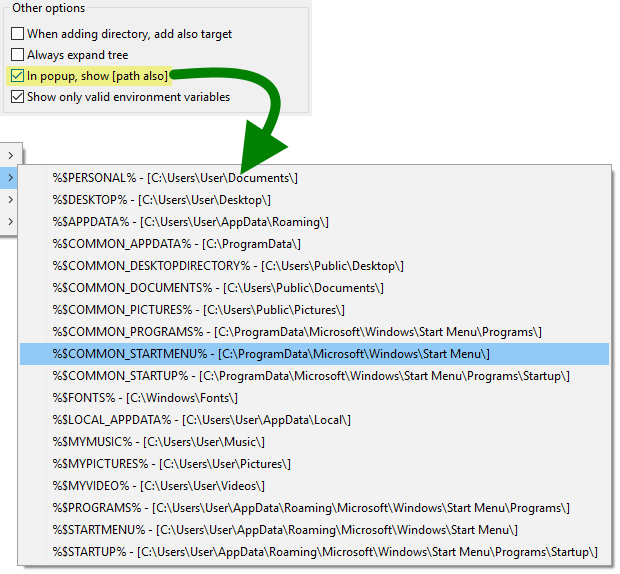
En la pantalla de configuración de la lista de directorios favoritos hay una casilla de verificación llamada "Mostrar [ruta] en el menú emergente".
Cuando se selecciona esta opción, indicará a Double Commander que muestre directamente la ruta completa a la que apunta el acceso directo en el elemento emergente.
Por lo tanto, no solo verá el nombre que le dio al directorio favorito, sino que también mostrará la ruta completa a la que saltará si hace clic en él.
Esto puede ser molesto porque agrega mucho texto a la pantalla y podemos cansarnos de verlo.
Pero en algunos casos, especialmente para directorios especiales relacionados con directorios definidos por Windows y variables de entorno que apuntan a directorios.
Es agradable tener una visión general directa de hacia dónde apunta cada directorio.
En la sección de "Directorios especiales" del menú emergente de la lista de directorios favoritos, verá que puede tener variables de entorno.
No todas las variables son en realidad directorios.
En la configuración de la lista de directorios favoritos, puede marcar la opción "Mostrar solo %env_var% válidas".
Cuando se selecciona esta opción, DC intentará eliminar del menú las variables de entorno que parezcan rutas válidas, al menos para el comienzo de la ruta.
No necesariamente buscará y verificará si la ruta realmente existe, para no ralentizar innecesariamente la velocidad, pero eliminará rápidamente las variables obviamente no relacionadas.
Es posible que existan otras pequeñas posibilidades y funciones en la lista de directorios favoritos de Double Commander en la aplicación pero que no se describan aquí.
Mantener actualizados archivos de ayuda como este es difícil (a veces incluso molesto, aunque sigue siendo necesario).
Pero seguramente podrá entender la mayor parte de ello, y esta sección de ayuda cubre al menos los puntos más importantes de este asunto.
